
Sådan bruger du superskription i Google Docs
Har du brug for at skrive eksponenter eller fodnoter? Lær, hvordan du bruger superskription-formatering i Google Docs med nemme trin, tastaturgenveje og tips til formateringsmenuen.
Denne guide giver en detaljeret proces til at hæve tekst i Google Docs.
Følg disse trin for ubesværet at ændre tekst til et format med hævet skrift ved hjælp af formatmenuen eller tastaturgenveje.
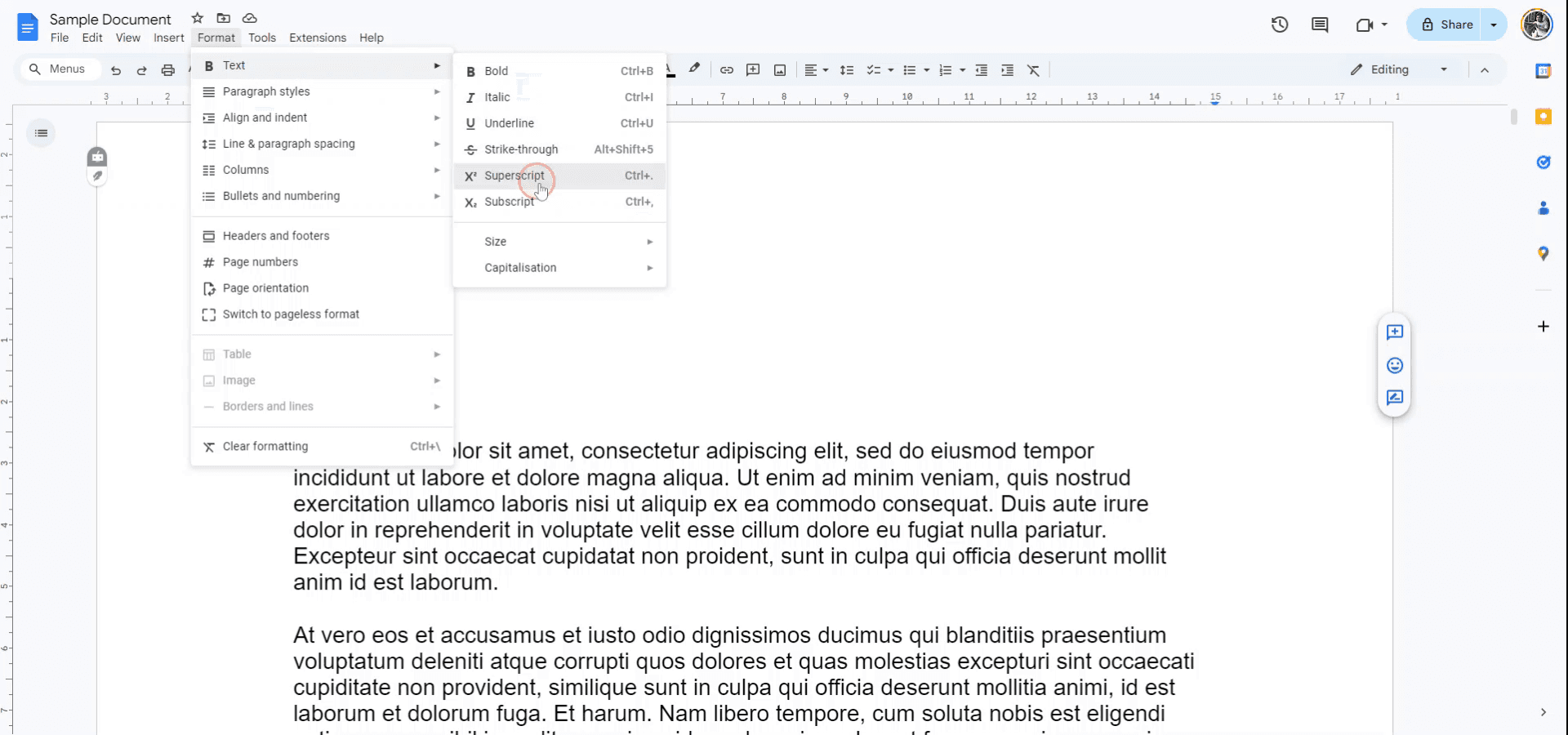
For at gøre tekst til hævet skrift i Google Docs kan du enten bruge formateringsmenuen eller en tastaturgenvej. Markér den tekst, du vil formatere, og gå derefter til Format > Text > Superscript eller brug tastaturgenvejen Ctrl + . (Windows) eller Cmd + . (Mac).
Trin:
Åbn Google Docs: Start Google Docs, og åbn det dokument, du vil redigere.
Markér teksten: Vælg den tekst, du vil konvertere til superscript.
Brug menuen: Gå til Format > Text > Superscript.
Brug tastaturgenvejen: Tryk Ctrl + . (Windows) eller Cmd + . (Mac).
Trin-for-trin-guide: Sådan hæver du skrift i Google Docs
Trin 1
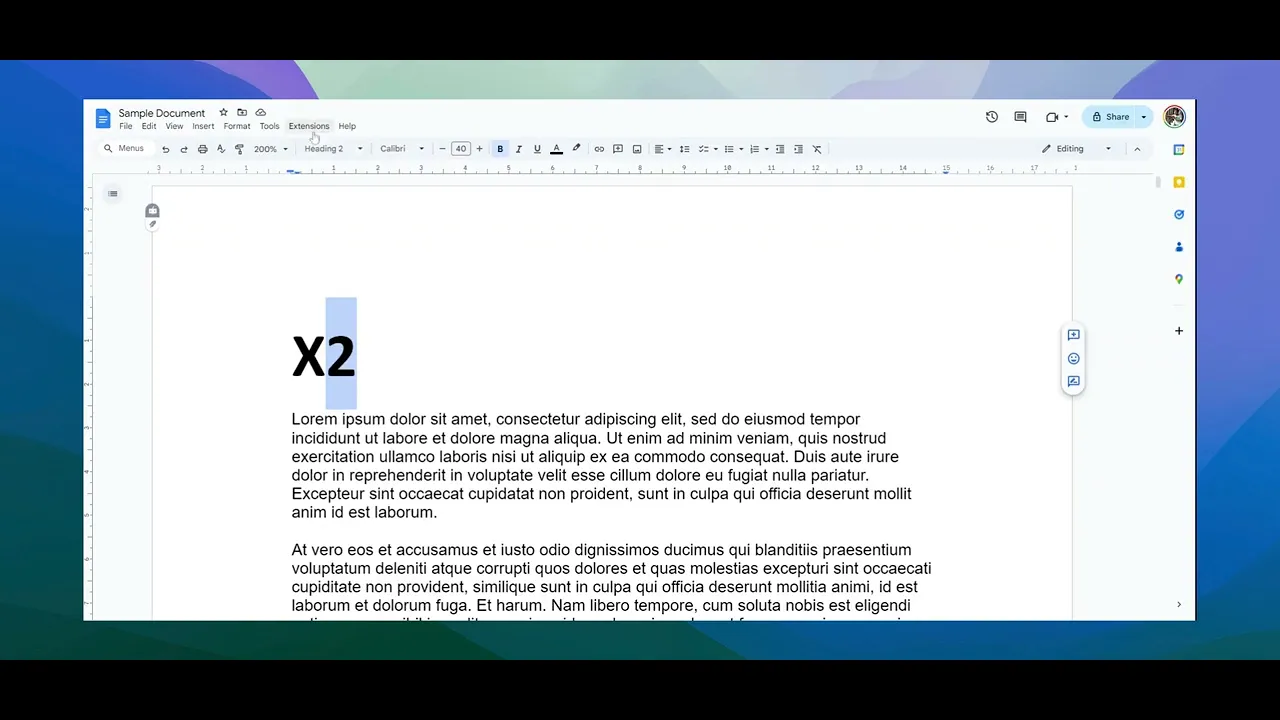
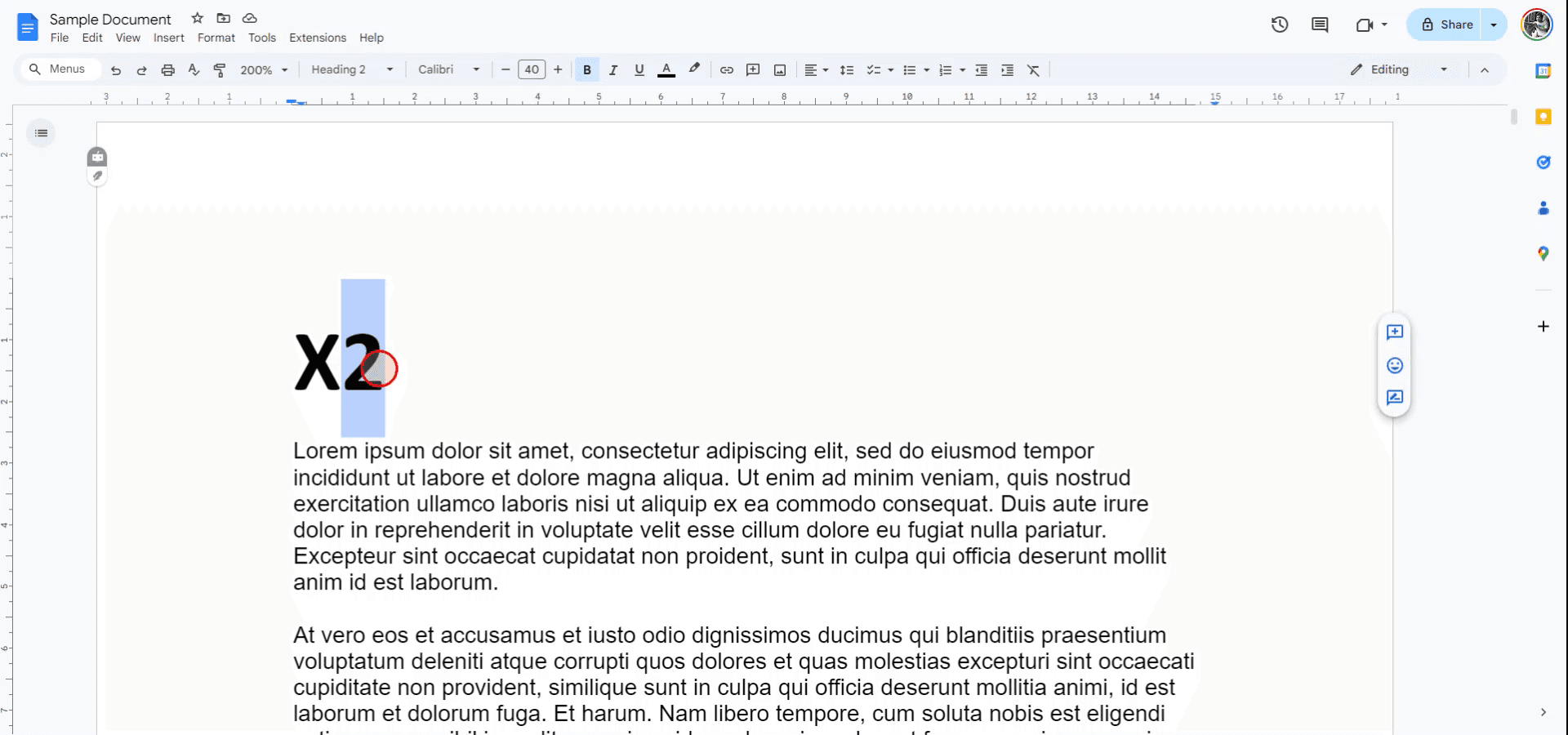
Begynd med at åbne Google Docs-filen og vælge den tekst, du ønsker at hæve.
Trin 2
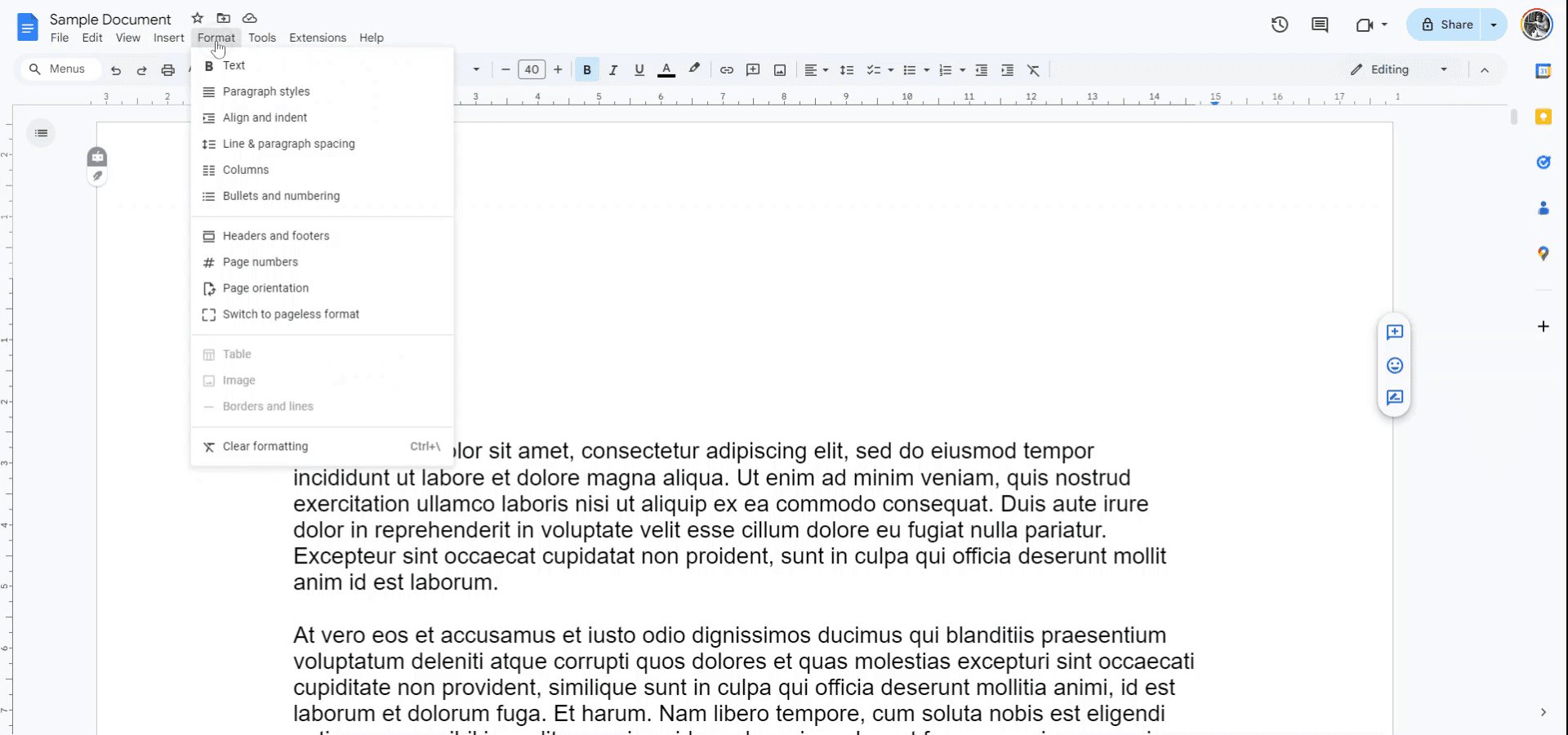
Fortsæt til menuen "Format" i værktøjslinjen.
Trin 3
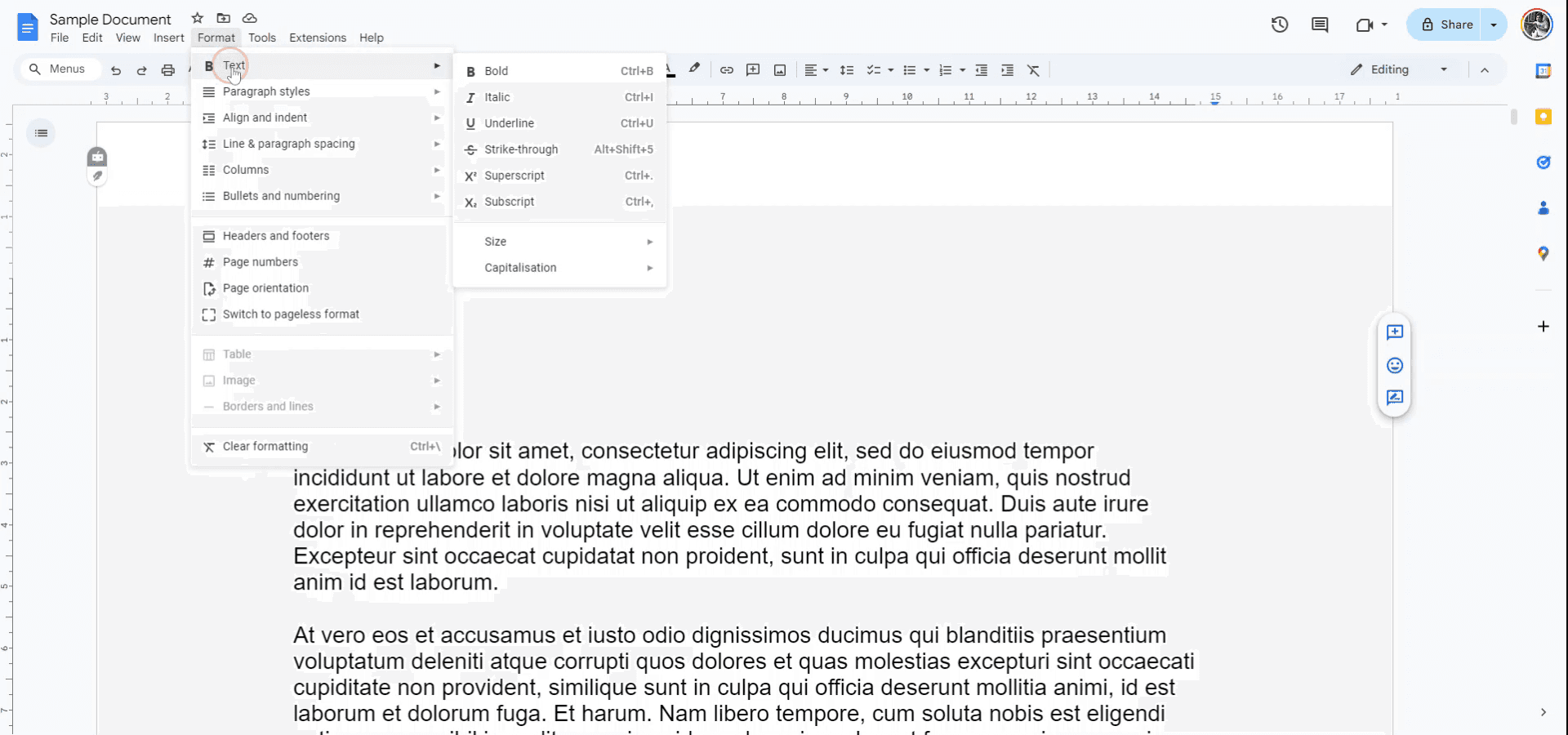
Vælg "Superscript"-indstillingen i rullemenuen under "Text,".
Trin 4
Vælg den tekst, du ønsker at hæve. Tryk "Control" og "Full Stop" på dit tastatur. Den valgte tekst vil nu blive vist som hævet skrift.
Pro tip til at hæve skrift i google docs
Brug formatmenuen: Markér den tekst, du vil hæve, og gå derefter til Format > Text > Superscript for hurtigt at anvende effekten med hævet skrift.
Tastaturgenvej: Brug genvejen Ctrl + . (Windows) eller Cmd + . (Mac) for øjeblikkeligt at hæve den markerede tekst.
Anvend hævet skrift på tal og symboler: Hævet skrift fungerer godt til eksponenter, matematiske symboler eller fodnoter. Markér den relevante tekst, og anvend indstillingen for hævet skrift.
Indsæt specialtegn: Til kemiske formler eller andre symboler skal du gå til Insert > Special characters og vælge hævede tal eller bogstaver blandt mulighederne.
Kombinér med andre teksteffekter: Du kan kombinere hævet skrift med andre formateringer, som fed eller kursiv, for at skabe en tydelig stil til dit dokument.
Typiske faldgruber og hvordan du undgår dem ved hævet skrift i google docs
Formatering forsvinder efter redigering: Hævet skrift kan vende tilbage til normal tekst, hvis dokumentet redigeres eller formateres om i høj grad.
Løsning: Tjek altid formateringen for hævet skrift igen, efter du har foretaget ændringer, for at sikre, at den stadig er anvendt.Hævet skrift virker ikke på kompleks tekst: Nogle gange fungerer hævet skrift ikke som forventet for kombinationer med flere tegn, som komplekse ligninger.
Løsning: Anvend manuelt hævet skrift på hver del af teksten, eller brug Insert > Special characters-indstillingen til bestemte symboler eller tal.Tastaturgenvejen virker ikke: Tastaturgenvejen virker muligvis ikke, hvis du bruger bestemte enheder eller i nogle tekstfelter.
Løsning: Brug indstillingen Format > Text > Superscript i menuen, hvis tastaturgenvejen ikke virker.Uens hævet skrift på tværs af forskellige sektioner: Formatering med hævet skrift kan se uens ud, hvis den ikke er anvendt med samme metode i hele dokumentet.
Løsning: Anvend formateringen med hævet skrift konsekvent ved hjælp af Format > Text-menuen for ensartethed.Udfordringer med at printe tekst med hævet skrift: Tekst med hævet skrift kan fremstå mindre eller være forkert placeret ved udskrivning.
Løsning: Sørg for, at dine udskriftsindstillinger er justeret korrekt, så du undgår formateringsproblemer, når du printer dokumenter med tekst i hævet skrift.
Ofte stillede spørgsmål om at bruge hævet skrift i Google Docs
Hvordan anvender jeg hævet skrift i Google Docs?
Vælg den tekst, du vil have som hævet skrift, og gå derefter til Format > Tekst > Hævet skrift eller brug tastaturgenvejen Ctrl + . (Windows) eller Cmd + . (Mac).Kan jeg hæve flere tegn i Google Docs?
Ja, du kan hæve flere tegn ved at markere dem og anvende formatet for hævet skrift.Er der en tastaturgenvej til hævet skrift i Google Docs?
Ja, brug Ctrl + . (Windows) eller Cmd + . (Mac) for at hæve markeret tekst.Hvordan hæver jeg symboler eller tal?
Brug Indsæt > Specialtegn, og du kan vælge hævede tal eller symboler til matematiske ligninger, kemiske formler osv.Kan jeg kombinere hævet skrift med andre formateringsstile som fed eller kursiv?
Ja, du kan anvende hævet skrift sammen med andre formateringsstile som fed, kursiv eller understregning for et tilpasset udtryk.Sådan laver du skærmoptagelse på mac?
For at lave skærmoptagelse på en Mac kan du bruge Trupeer AI. Det giver dig mulighed for at optage hele skærmen og tilbyder AI-funktioner som at tilføje AI-avatarer, tilføje voiceover, tilføje zoom ind og ud i videoen. Med trupeer’s funktion til AI-videooversættelse kan du oversætte videoen til 30+ sprog.Sådan tilføjer du en AI-avatar til skærmoptagelse?
For at tilføje en AI-avatar til en skærmoptagelse skal du bruge et værktøj til AI-skærmoptagelse. Trupeer AI er et værktøj til AI-skærmoptagelse, som hjælper dig med at lave videoer med flere avatarer og også hjælper dig med at oprette din egen avatar til videoen.Sådan laver du skærmoptagelse på windows?
For at lave skærmoptagelse på Windows kan du bruge den indbyggede Game Bar (Windows + G) eller et avanceret AI-værktøj som Trupeer AI til mere avancerede funktioner som AI-avatarer, voiceover, oversættelse osv.Sådan tilføjer du voiceover til video?
For at tilføje voiceover til videoer skal du downloade trupeer ai chrome-udvidelsen. Når du er tilmeldt, skal du uploade din video med lyd, vælge den ønskede voiceover fra trupeer og eksportere din redigerede video.Hvordan zoomer jeg ind i en skærmoptagelse?
For at zoome ind under en skærmoptagelse skal du bruge zoom-effekterne i Trupeer AI, som giver dig mulighed for at zoome ind og ud på bestemte tidspunkter og dermed øge den visuelle effekt af dit videoinhold
Andre spørger også
Technical Documentation Generator
Sådan tilføjer du en rullemenu i Google Docs
Sådan tilføjer du en underrubrik i Google Docs
Sådan skriver du TM (™)-symbolet i Google Docs
Related Tutorials



