
Sådan strækker du tekst i Canva
Vil du strække eller ændre størrelsen på tekst i Canva? Denne hurtige vejledning viser, hvordan du kan gøre tekst længere vandret eller lodret for at skabe en stilfuld typografi på få sekunder.
Denne guide giver en trin-for-trin-proces til at forstørre eller udvide skrifttyper i Canva.
Følg instruktionerne nedenfor for effektivt at ændre skriftstørrelser ved hjælp af Canvas intuitive værktøjer.
Vil du strække eller forvride din tekst i Canva? Der er et par nemme måder at gøre det på: enten ved manuelt at ændre størrelsen på tekstboksen eller ved at bruge Canva’s Type Craft-app til mere kreative effekter som at bøje eller sno teksten.
Sådan fungerer begge metoder:
Metode 1: Stræk tekst med størrelseshåndtag
Klik på din tekst
Vælg den tekstboks, du vil strække.Brug størrelseshåndtagene
Du vil se små, hvide håndtag i pilleform omkring kanterne af tekstboksen.
Træk dem vandret eller lodret for at strække teksten i den retning, du ønsker.Se hvordan teksten opfører sig
Hvis du gør boksen for lille, kan teksten brydes til en ny linje eller løbe ud af boksen. Du kan justere den, indtil den ser helt rigtig ud.
Metode 2: Forvrid tekst med TypeCraft
Åbn TypeCraft-appen
På venstre side af Canva skal du klikke på Apps og søge efter “TypeCraft”.Skriv og style din tekst
Når du er inde i TypeCraft, skal du indtaste din tekst og vælge mellem mulighederne for at bøje, vride, forvride eller strække den, som du vil.Tilføj den til dit design
Når du er tilfreds med, hvordan den ser ud, skal du klikke Tilføj element til design for at få den ind i dit Canva-projekt. Du kan flytte eller ændre størrelsen på den ligesom ethvert andet element.
Trin-for-trin-guide: Sådan strækker du tekst i Canva
Trin 1
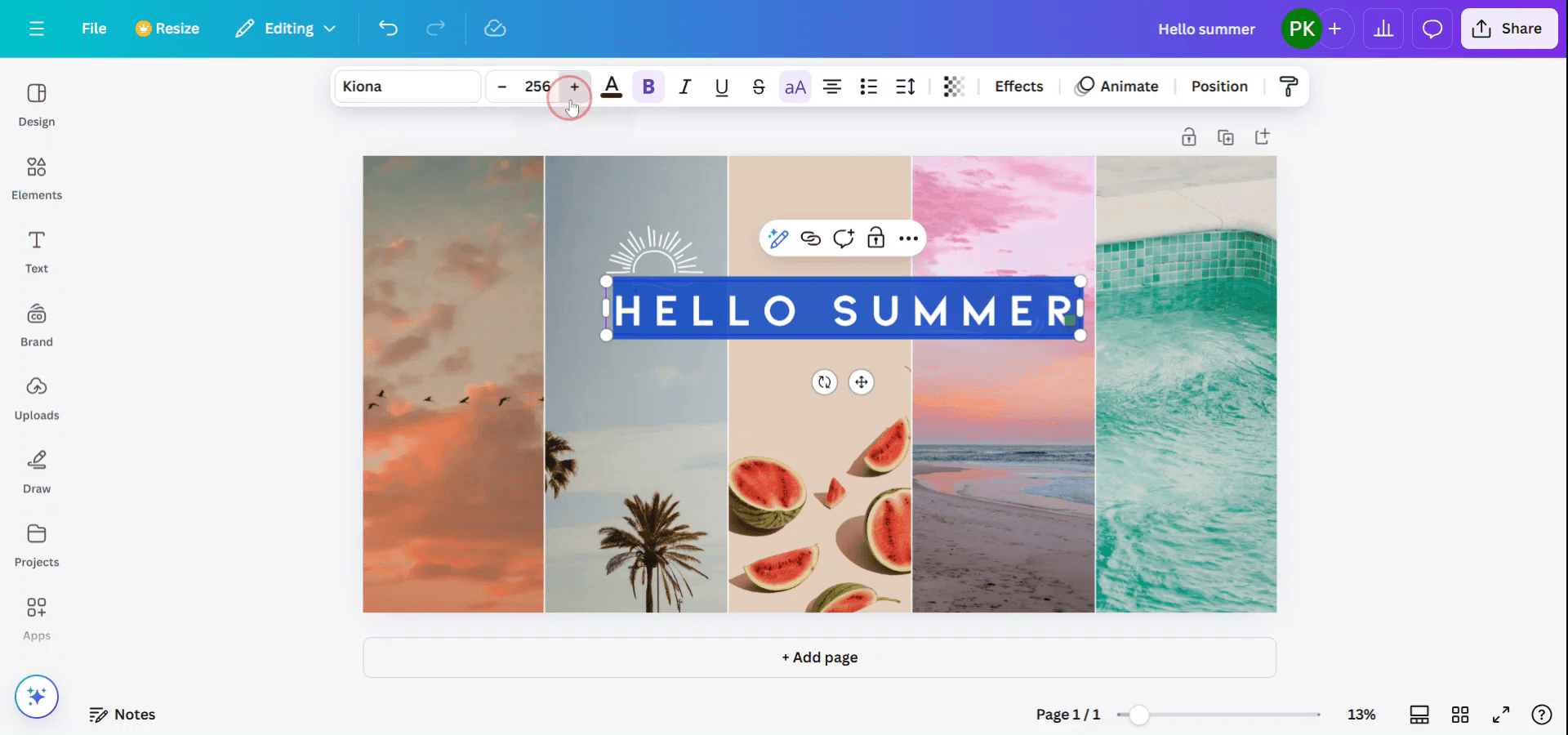
For at begynde at strække en skrifttype i Canva skal du først vælge den skrifttype, du ønsker at forstørre eller udvide. Når du har valgt den, vises en værktøjslinje. Brug denne værktøjslinje til at klikke og øge skriftstørrelsen.
Trin 2
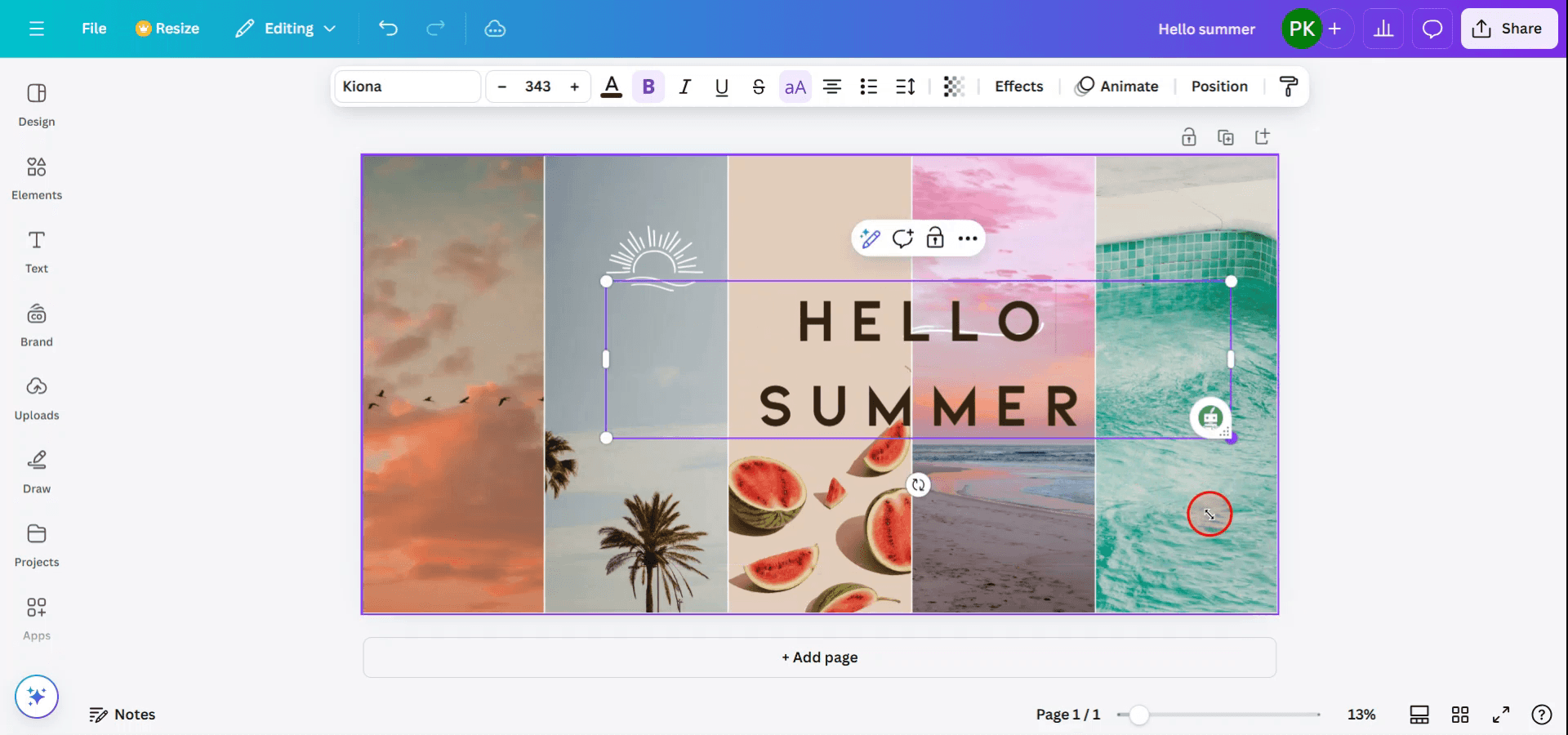
Alternativt kan du vælge tekstboksen direkte og klikke på knappen til ændring af størrelse. Denne knap giver en anden metode til at justere størrelsen på din tekst.
Pro tip til at strække tekst i Canva
Vælg din tekst:
Klik på tekstboksen, der indeholder den skrifttype, du vil strække.Åbn panelet “Spacing” (Afstande):
Efter du har valgt teksten, skal du gå til den øverste værktøjslinje og klikke på knappen “Spacing”. Det åbner mulighederne for bogstav- og linjeafstand.Juster bogstavafstanden:
I panelet “Spacing” skal du øge bogstavafstanden for at strække skrifttypen vandret. Flyt skyderen til højre for at tilføje plads mellem bogstaverne og få teksten til at fremstå strakt.Brug indstillingen til ændring af størrelse:
Alternativt kan du klikke og trække kanterne af tekstboksen for at strække hele teksten vandret, men det kan forvrænge skrifttypen afhængigt af skrifttypens type.Finjustér strækket:
Du kan eksperimentere med både bogstavafstand og ændring af størrelse for at opnå den ønskede effekt. Vær opmærksom på, hvordan skrifttypen bevarer læsbarheden, når den strækkes.
Typiske faldgruber og hvordan du undgår dem, når du strækker tekst i Canva
Skrifttypeforvrængning:
Hvis du strækker skrifttyper for meget, kan de blive svære at læse eller komme til at se forvrængede ud. Prøv at bruge en subtil mængde stræk og undgå ekstreme justeringer.For meget afstand:
Hvis du tilføjer for stor bogstavafstand, kan din tekst komme til at se usammenhængende ud. Justér i små trin, indtil du finder et naturligt stræk, der fungerer med dit design.Stræk reducerer læsbarheden:
Nogle skrifttyper bliver mindre læsbare, når de strækkes for meget. Test teksten ved at se den på afstand for at sikre, at den stadig kan læses.Uens stræk på tværs af teksten:
Hvis du strækker flere linjer tekst, skal du sørge for at justere hver linje ens for et sammenhængende udtryk.Ikke alle skrifttyper kan strækkes:
Ikke alle skrifttyper egner sig til at blive strakt. Brug enkle sans-serif- eller moderne skrifttyper for bedre resultater, når du strækker.
Ofte stillede spørgsmål om at strække tekst i Canva
Kan jeg strække enhver skrifttype i Canva?
Du kan strække de fleste skrifttyper i Canva ved at justere bogstavafstand eller ændre størrelsen på tekstboksen, men visse skrifttyper kan være svære at strække uden at forvrænge.Hvordan får jeg teksten til at se mere aflang ud?
Brug panelet "Spacing" til at justere bogstavafstand, eller brug håndtagene til at ændre størrelse for at strække teksten vandret.Kan jeg strække teksten lodret i Canva?
Selvom du kan strække tekstboksen lodret, tilbyder Canva ikke en direkte mulighed for at strække tekst lodret uden at forvrænge den. Du skal ændre størrelsen på tekstboksen og justere derefter.Påvirker det designkvaliteten, når man strækker skrifttypen?
At strække kan påvirke det samlede udtryk, især hvis det gøres for meget. Prøv forskellige niveauer af stræk for at holde designet professionelt og visuelt afbalanceret.Er det gratis at strække skrifttyper i Canva?
Ja, det er gratis at strække skrifttyper ved hjælp af bogstavafstand og ændring af størrelse i Canvas gratis version.Sådan skærmoptager du på mac?
For at skærmoptage på en Mac kan du bruge Trupeer AI. Det giver dig mulighed for at optage hele skærmen og tilbyder AI-funktioner som at tilføje AI-avatarer, tilføje voiceover, tilføje zoom ind og ud i videoen. Med trupeer’s funktion til AI-videooversættelse kan du oversætte videoen til 30+ sprog.Sådan tilføjer du en AI-avatar til skærmoptagelse?
For at tilføje en AI-avatar til en skærmoptagelse skal du bruge et AI-værktøj til skærmoptagelse. Trupeer AI er et AI-værktøj til skærmoptagelse, som hjælper dig med at lave videoer med flere avatarer og også hjælper dig med at oprette din egen avatar til videoen.Sådan skærmoptager du på windows?
For at skærmoptage på Windows kan du bruge den indbyggede Game Bar (Windows + G) eller et avanceret AI-værktøj som Trupeer AI til mere avancerede funktioner som AI-avatarer, voiceover, oversættelse osv.Sådan tilføjer du voiceover til video?
For at tilføje voiceover til videoer skal du downloade trupeer ai chrome-udvidelsen. Når du er tilmeldt, skal du uploade din video med voice, vælge den ønskede voiceover fra trupeer og eksportere din redigerede video.Hvordan zoomer jeg ind på en skærmoptagelse?
For at zoome ind under en skærmoptagelse skal du bruge zoom-effekterne i Trupeer AI, som giver dig mulighed for at zoome ind og ud på bestemte tidspunkter og dermed øge den visuelle effekt af dit videomateriale.
Anbefalede læsninger
Technical Documentation Generator
Sådan indlejrer du HTML-kode i Canva
Sådan omdanner du et billede til en farvelægningsside i Canva
Sådan printer du dobbeltsidet på Canva
Related Tutorials



