
Sådan stavekontrollerer du i Canva – ret stavefejl hurtigt
Spekulerer du på, hvordan du kører stavekontrol i Canva? Sådan finder du stavefejl ved hjælp af indbyggede værktøjer i browseren eller smarte alternativer.
Dette dokument indeholder en detaljeret guide til at tjekke og rette stavefejl i Canva-projekter.
Følg disse enkle trin for at sikre, at din tekst er gennemarbejdet og fri for fejl.
1. I Canva Docs (ved hjælp af Magic Write):
Åbn din Canva Doc.
Markér den tekst, du vil tjekke.
Klik på knappen “Magic Write” i den flydende værktøjslinje.
Vælg “Fix spelling”.
Canva foreslår rettelser. Klik på “Replace” for at anvende rettelsen.
2. I Canva Designs:
Canva understøtter i øjeblikket ikke real-time spell check i designfiler.
For at fange tastefejl:
Kopiér din tekst ind i en Canva Doc eller et eksternt værktøj som Grammarly eller Google Docs.
Foretag rettelser der, og indsæt derefter teksten tilbage i dit design.
Trin-for-trin-guide: Sådan laver du stavekontrol i Canva
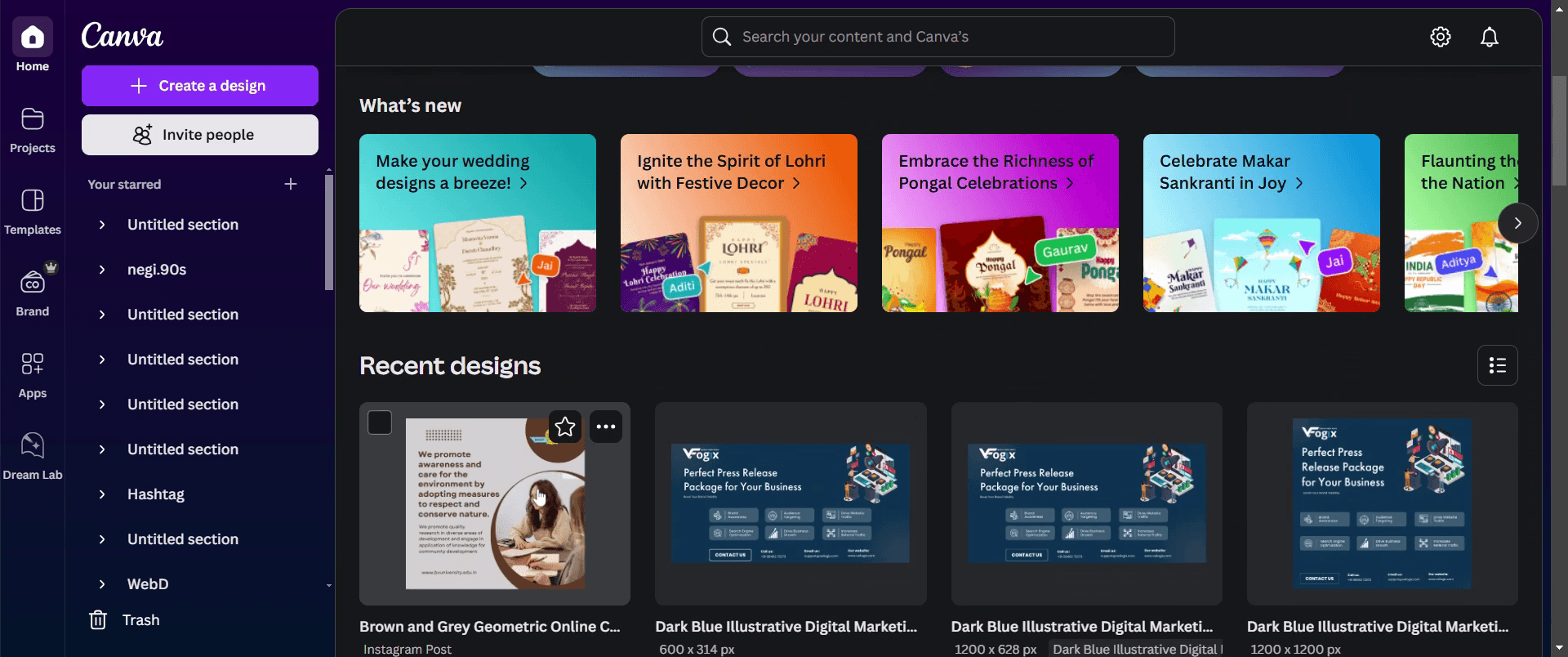
Trin 1
Vælg et eksisterende projekt, som du vil tjekke for stavefejl. Klik på projektet for at åbne det.
Trin 2
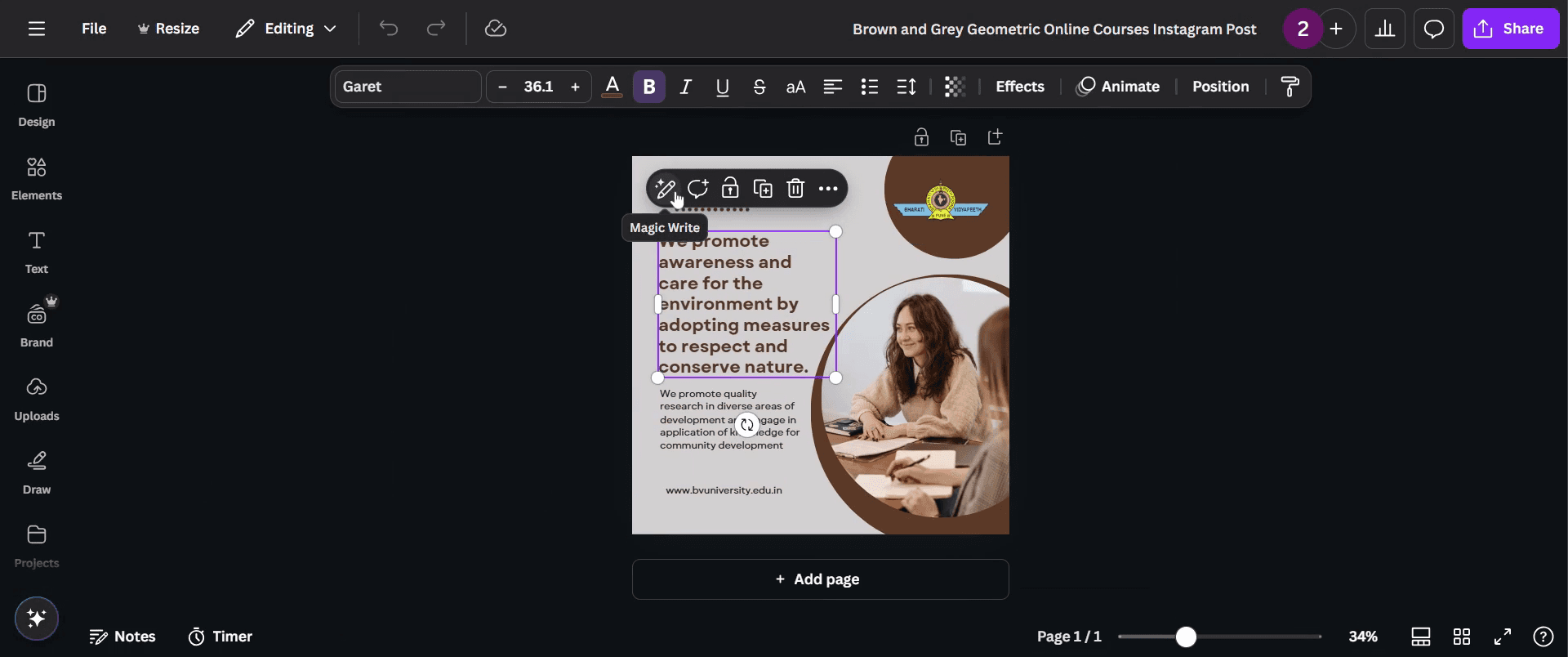
I projektet skal du klikke på det afsnit, du ønsker at tjekke.

Trin 3
En magisk højre mulighed vises—klik på den.
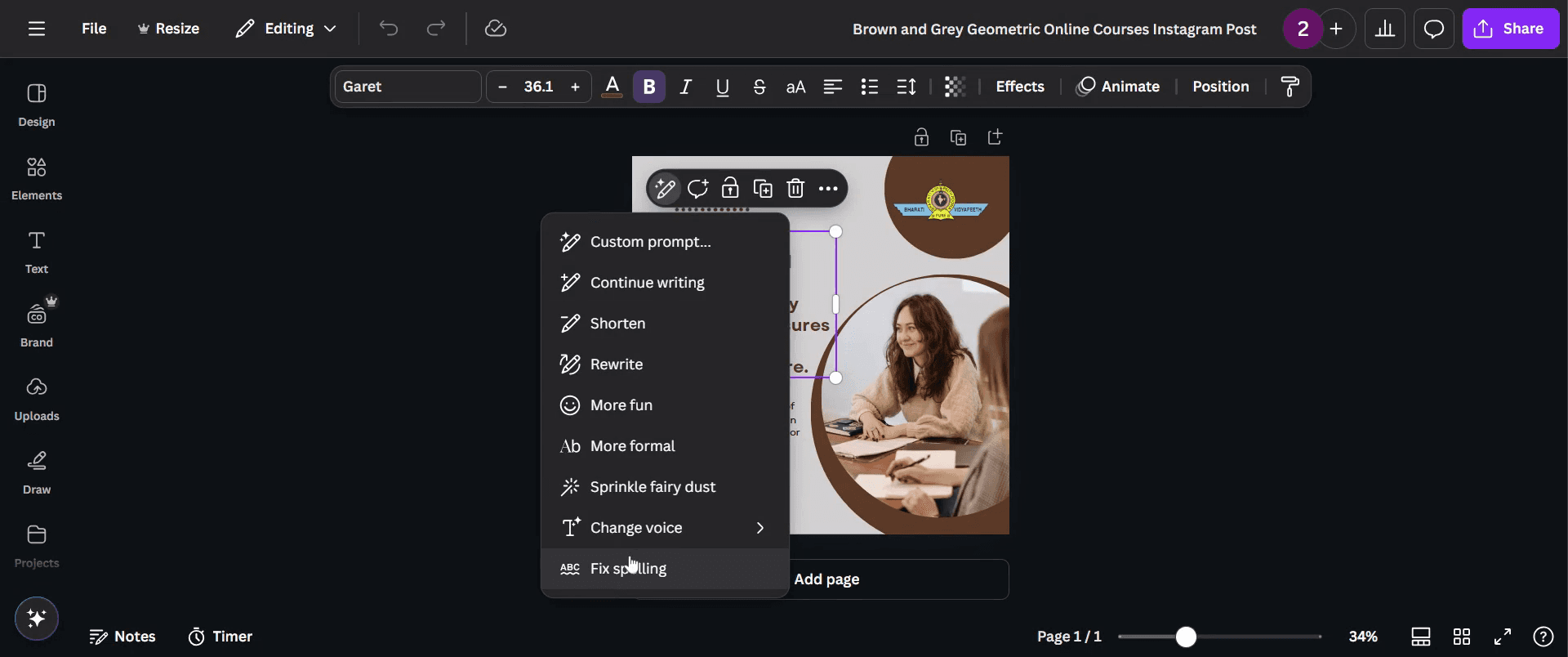
Trin 4
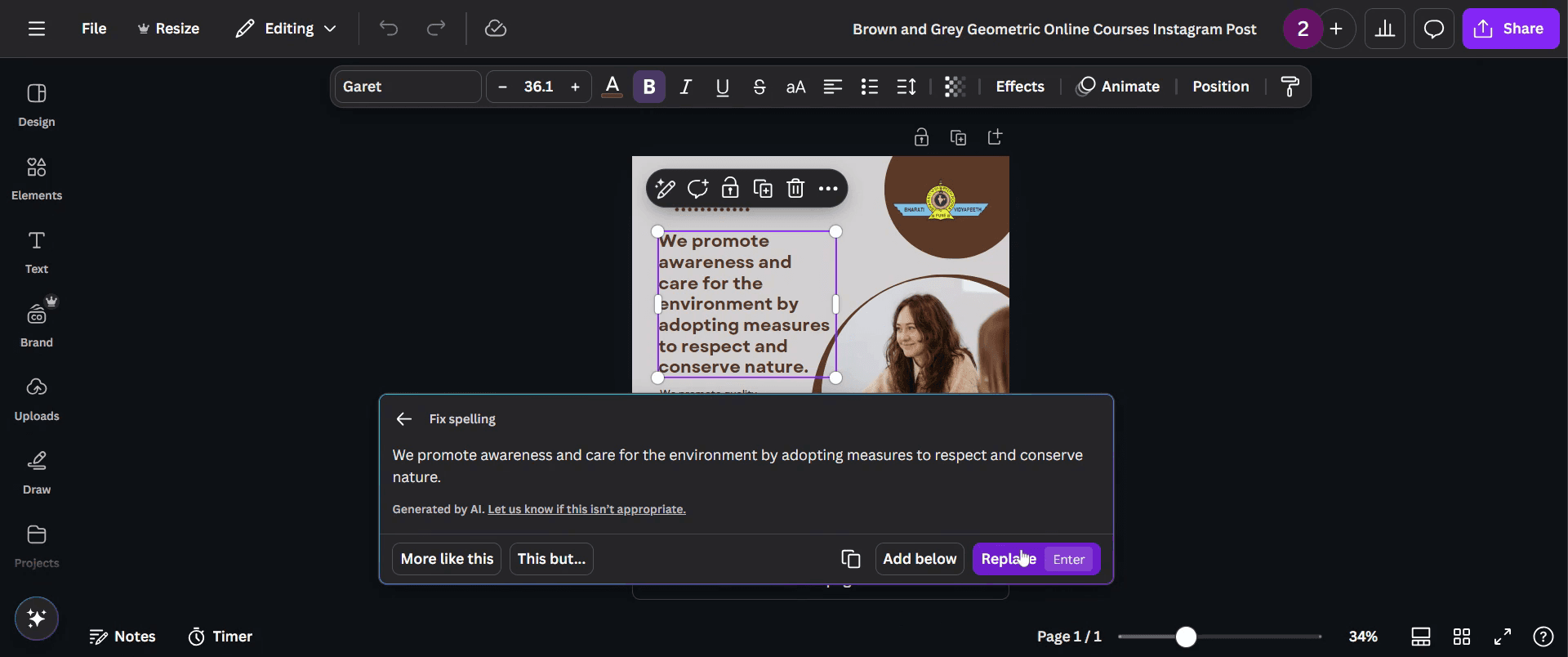
Vælg derefter indstillingen “Fix Spelling”.
Trin 5
Det tager et øjeblik at generere det korrekte format. Du kan derefter erstatte fejlene ved at klikke på indstillingen “Replace”.
Trin 6
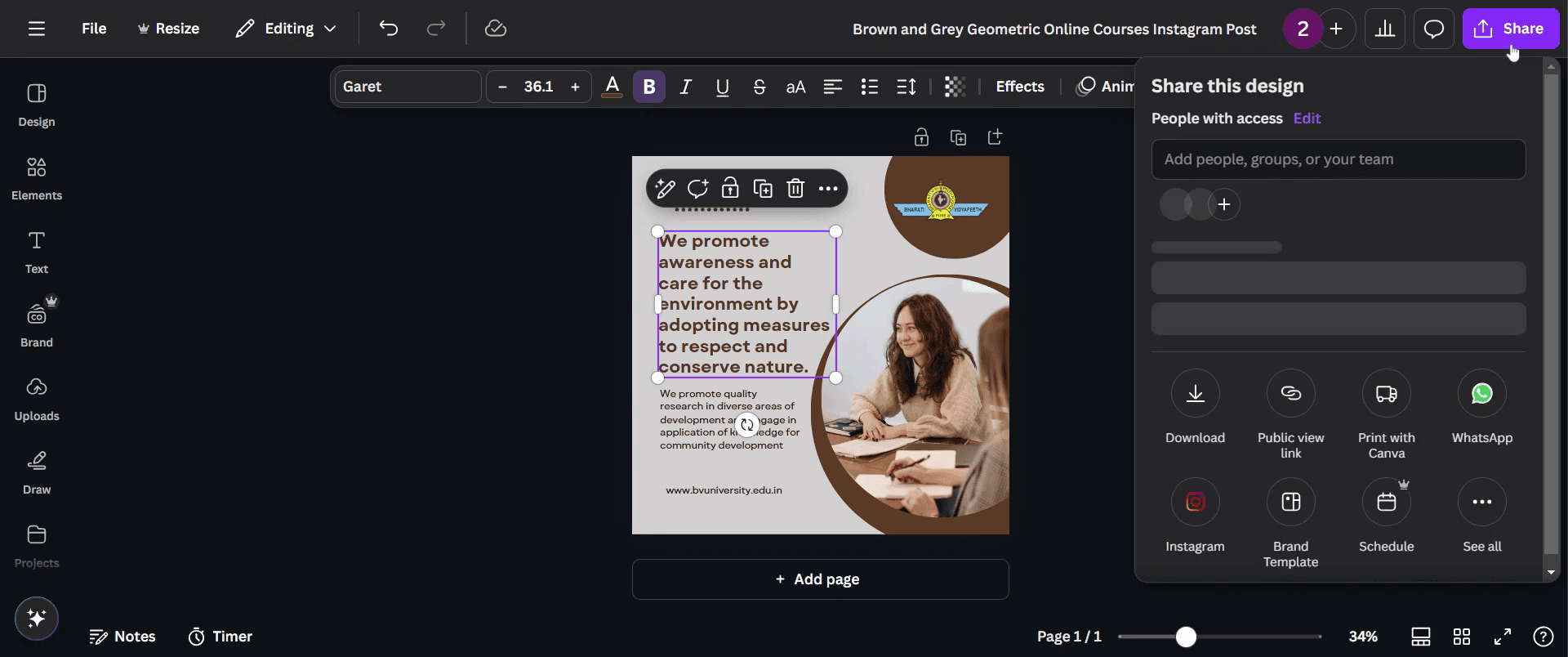
Når alt er på plads, er du klar til at dele dit projekt. Klik blot på indstillingen “Share”, så er du i gang!
Pro-tips til stavekontrol i Canva
Brug den indbyggede stavekontrol-funktion i din webbrowser, mens du redigerer tekst i Canva. De fleste moderne browsere fremhæver automatisk stavefejl.
Kopiér og indsæt din tekst i et eksternt stavekontrolværktøj som Grammarly eller Google Docs, og overfør den derefter tilbage til Canva.
Aktivér browserudvidelser som Grammarly eller Microsoft Editor for stavekontrol i realtid i Canva.
Typiske faldgruber & hvordan du undgår dem, mens du laver stavekontrol i Canva
Stol ikke kun på Canva, da Canva ikke har en indbygget stavekontrol. Brug altid et eksternt værktøj til at gennemgå din tekst.
Ignorér ikke browserens stavekontrol-indstillinger. Sørg for, at din browsers stavekontrolfunktion er slået til for automatisk fejldetektion.
Lad være med at korrekturlæse manuelt, selv med stavekontrolværktøjer. Gennemgå din tekst omhyggeligt for at fange fejl i sammenhængen.
Ofte stillede spørgsmål om stavekontrol i Canva
Har Canva en indbygget stavekontrol?
Nej, Canva tilbyder i øjeblikket ikke en indbygget funktion til stavekontrol. Du skal bruge din browsers stavekontrol eller eksterne værktøjer.Hvordan aktiverer jeg stavekontrol, mens jeg arbejder i Canva?
Sørg for, at din webbrowser har stavekontrol aktiveret, eller brug en browserudvidelse som Grammarly til automatiske rettelser.Kan jeg tjekke stavning, når jeg har færdiggjort mit design?
Ja, du kan kopiere din tekst ind i et stavekontrolværktøj som Google Docs eller Microsoft Word, rette eventuelle fejl og derefter indsætte den tilbage i Canva.Hvorfor virker min browsers stavekontrol ikke i Canva?
Tjek, om din browsers stavekontrolfunktion er aktiveret i indstillingerne, og sørg for, at du bruger en opdateret version af browseren.Kan jeg bruge Grammarly i Canva?
Ja, hvis du installerer Grammarlys browserudvidelse, vil den understrege stave- og grammatikfejl, mens du redigerer tekst i Canva.Hvad er den bedste måde at undgå stavefejl i Canva?
Gennemgå altid din tekst, før du færdiggør dit design, og brug eksterne stavekontrolværktøjer for at sikre nøjagtighed.Sådan laver du skærmoptagelse på mac?
For at lave skærmoptagelse på en Mac kan du bruge Trupeer AI. Det giver dig mulighed for at optage hele skærmen og tilbyder AI-funktioner som at tilføje AI-avatarer, tilføje voiceover, tilføje zoom ind og ud i videoen. Med trupeer’s funktion til AI-videooversættelse kan du oversætte videoen til 30+ sprog.Sådan tilføjer du en AI-avatar til en skærmoptagelse?
For at tilføje en AI-avatar til en skærmoptagelse skal du bruge et AI-værktøj til skærmoptagelse. Trupeer AI er et AI-værktøj til skærmoptagelse, som hjælper dig med at lave videoer med flere avatarer og også hjælper dig med at oprette din egen avatar til videoen.Sådan laver du skærmoptagelse på windows?
For at lave skærmoptagelse på Windows kan du bruge den indbyggede Game Bar (Windows + G) eller et avanceret AI-værktøj som Trupeer AI til mere avancerede funktioner som AI-avatarer, voiceover, oversættelse osv.Sådan tilføjer du voiceover til video?
For at tilføje voiceover til videoer skal du downloade trupeer ai chrome-udvidelsen. Når du er tilmeldt, skal du uploade din video med voice, vælge den ønskede voiceover fra trupeer og eksportere din redigerede video.Hvordan zoomer jeg ind på en skærmoptagelse?
For at zoome ind under en skærmoptagelse skal du bruge zoom-effekterne i Trupeer AI, som giver dig mulighed for at zoome ind og ud på bestemte tidspunkter og dermed øge den visuelle effekt af dit videomateriale.
Anbefalede læsninger
Technical Documentation Generator
Sådan opretter du en journal i Canva
Sådan laver du et mønster ud af tekst i Canva
Sådan øger du tiden på Canva-videoer
Related Tutorials


