

Sådan udskriver du dobbeltsidet på Canva
Lær, hvordan du udskriver dobbeltsidet i Canva ved at designe for- og bagsider og bruge indstillingerne til duplexprinter. Følg denne hurtige vejledning, og lav klare guides med Trupeer.
Denne guide giver detaljerede instruktioner til at printe et design forfra og bagfra ved hjælp af Canva.
Følg disse trin for at sikre, at dit design bliver printet præcis, som du forestiller dig, med muligheder for at tilpasse papirstørrelse og antal.
Hvis du vil printe noget dobbeltsidet ved hjælp af Canva, er det ret enkelt: Du skal bare designe både forsiden og bagsiden af dit dokument og derefter vælge de rigtige indstillinger, når du bestiller print.
Sådan gør du trin for trin:
Design forsiden og bagsiden
Start med at oprette dit design i Canva. Brug én side til forsiden, og tilføj en anden side til bagsiden af dit dokument.Gå til printsektionen
Når dit design er klar, skal du klikke på printmuligheden i Canva.Konfigurer dine printindstillinger
Se efter en indstilling som Print som sæt eller noget lignende. Det fortæller Canva at parre dine to sider og printe dem forfra og bagfra på det samme ark.Vælg dobbeltsidet print
Sørg for at vælge Dobbeltsidet eller Tosidet print, når du bliver bedt om det.Gennemse og checkout
Gennemgå dit design, tjek forhåndsvisningen for at sikre, at alt ser godt ud, og fortsæt derefter med checkout-processen.
Trin-for-trin-guide: Sådan printer du dobbeltsidet på Canva
Trin 1
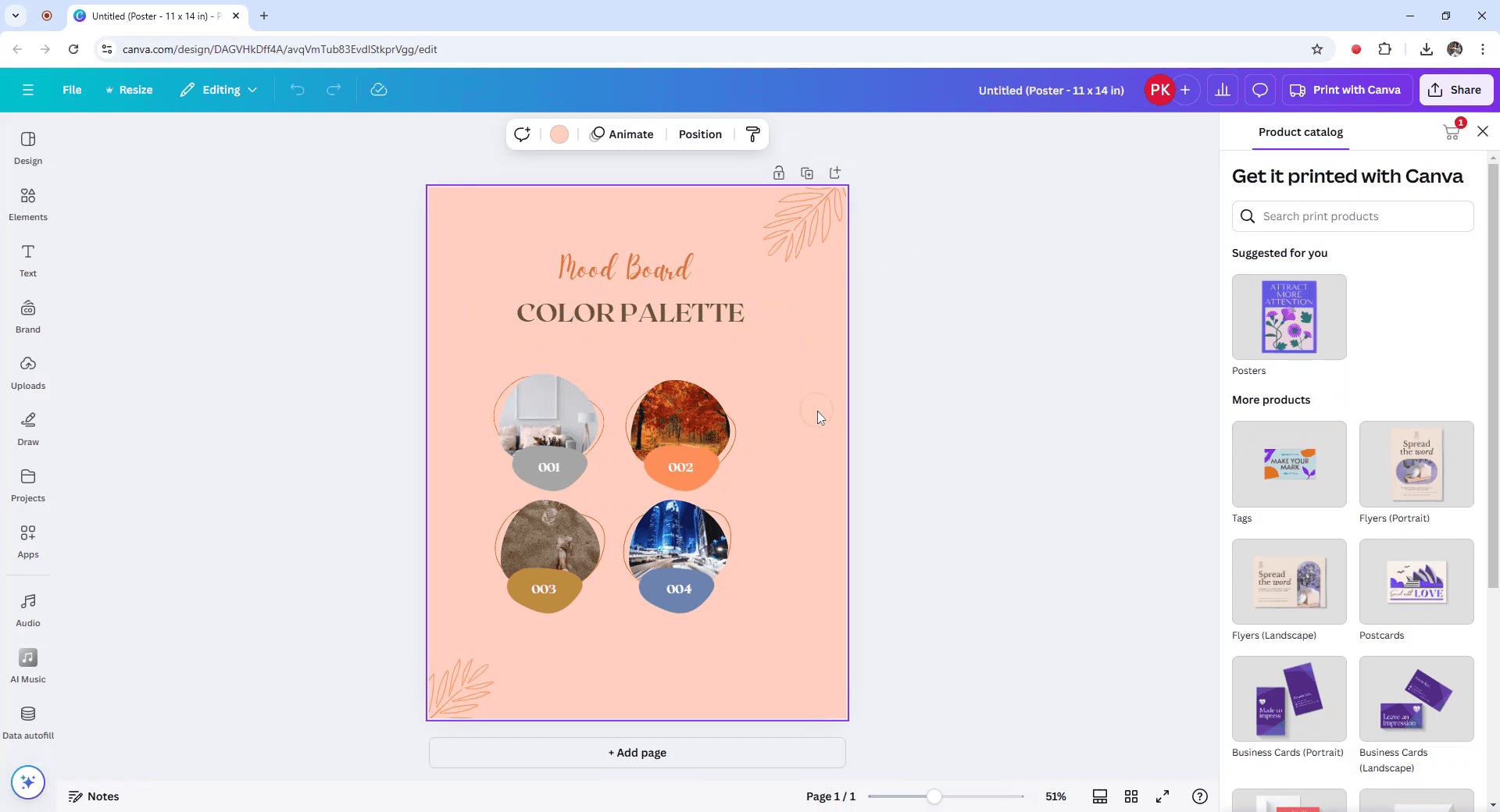
For at begynde processen med at printe et design forfra og bagfra i Canva skal du starte med at vælge det design, du ønsker at printe.
Trin 2
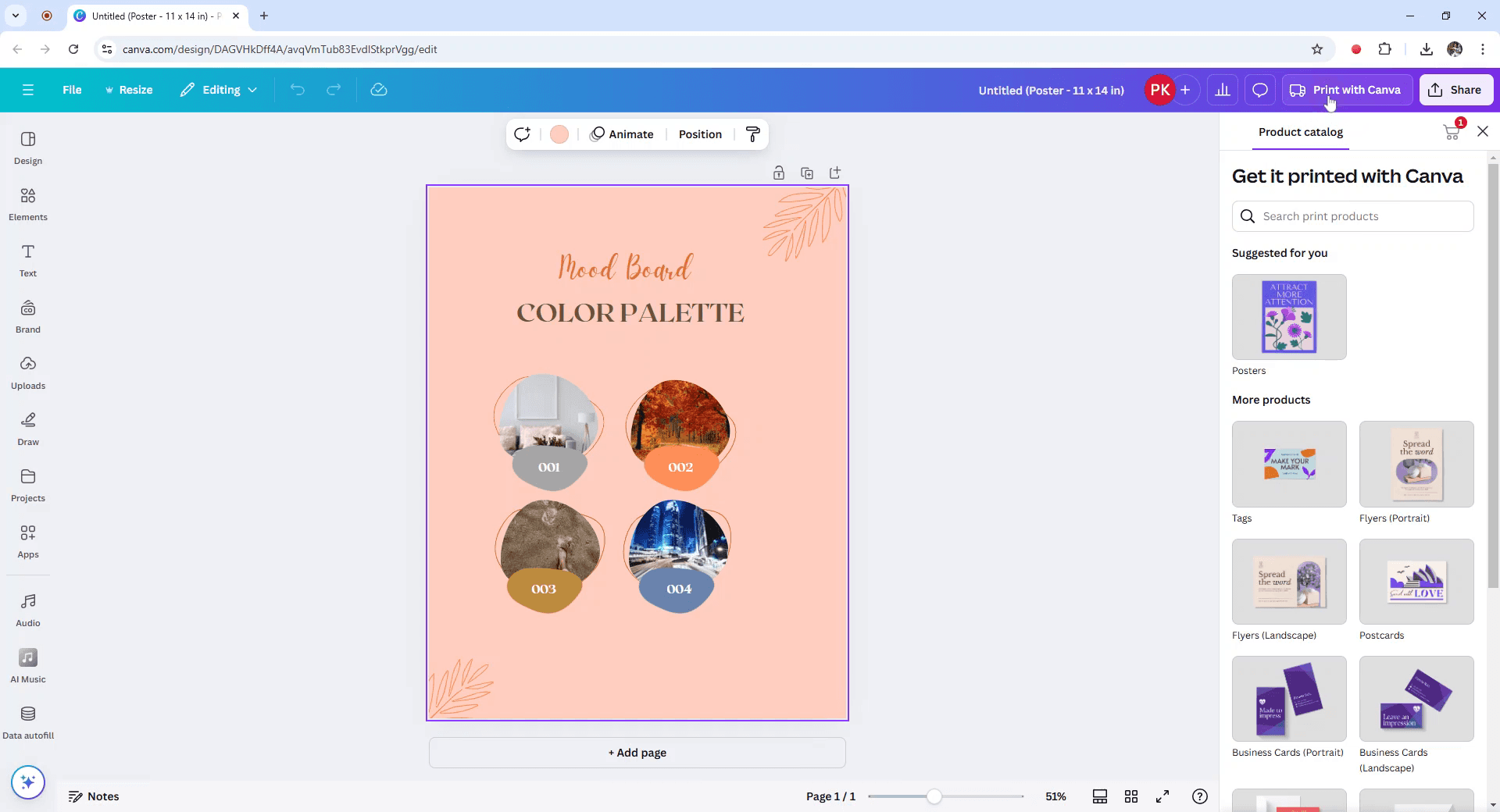
Find derefter og klik på "Print with Canva"-muligheden, som ligger i øverste højre hjørne.
Trin 3
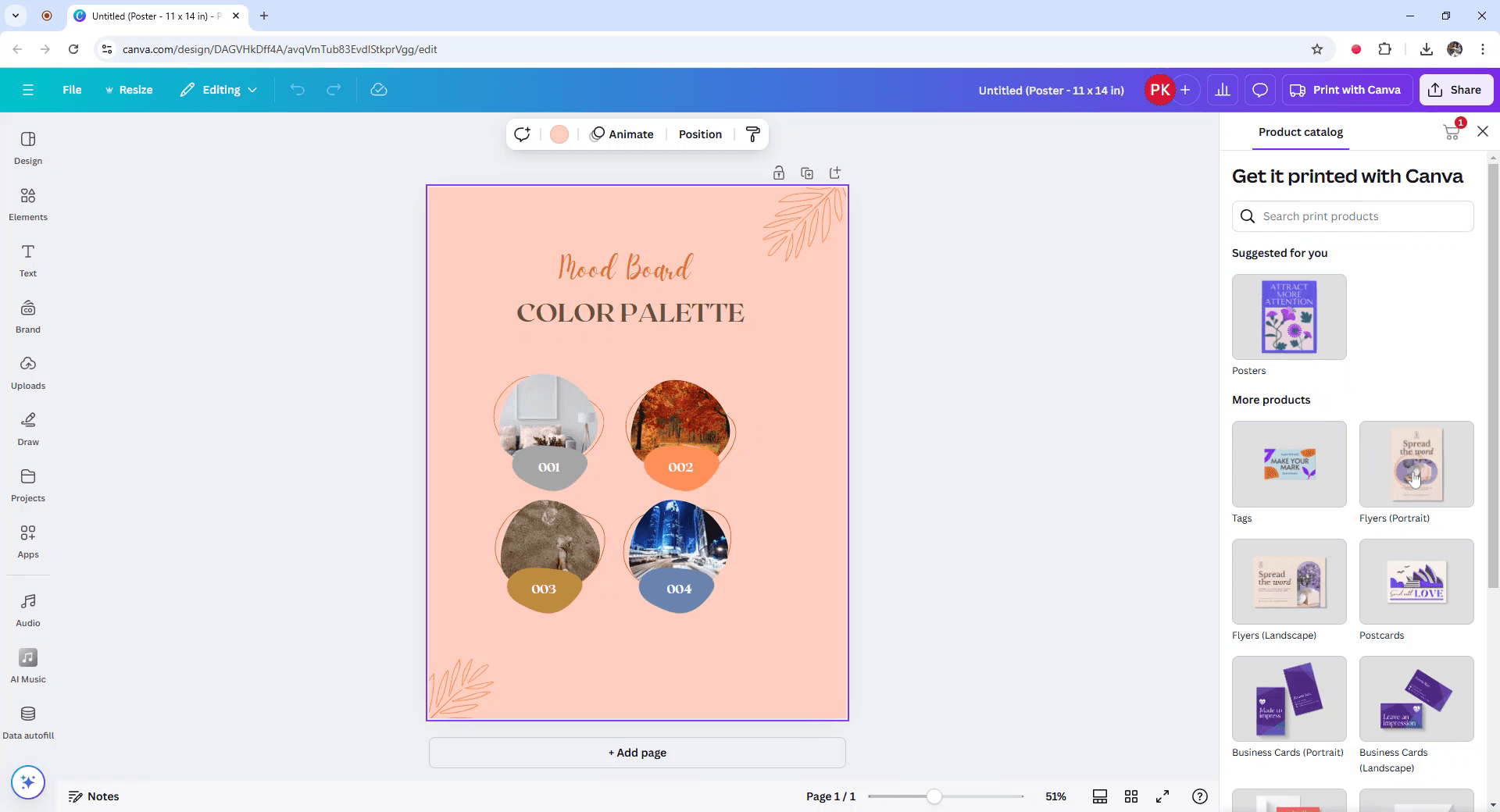
I menuen Valgte produkter skal du vælge Flyers.
Trin 4
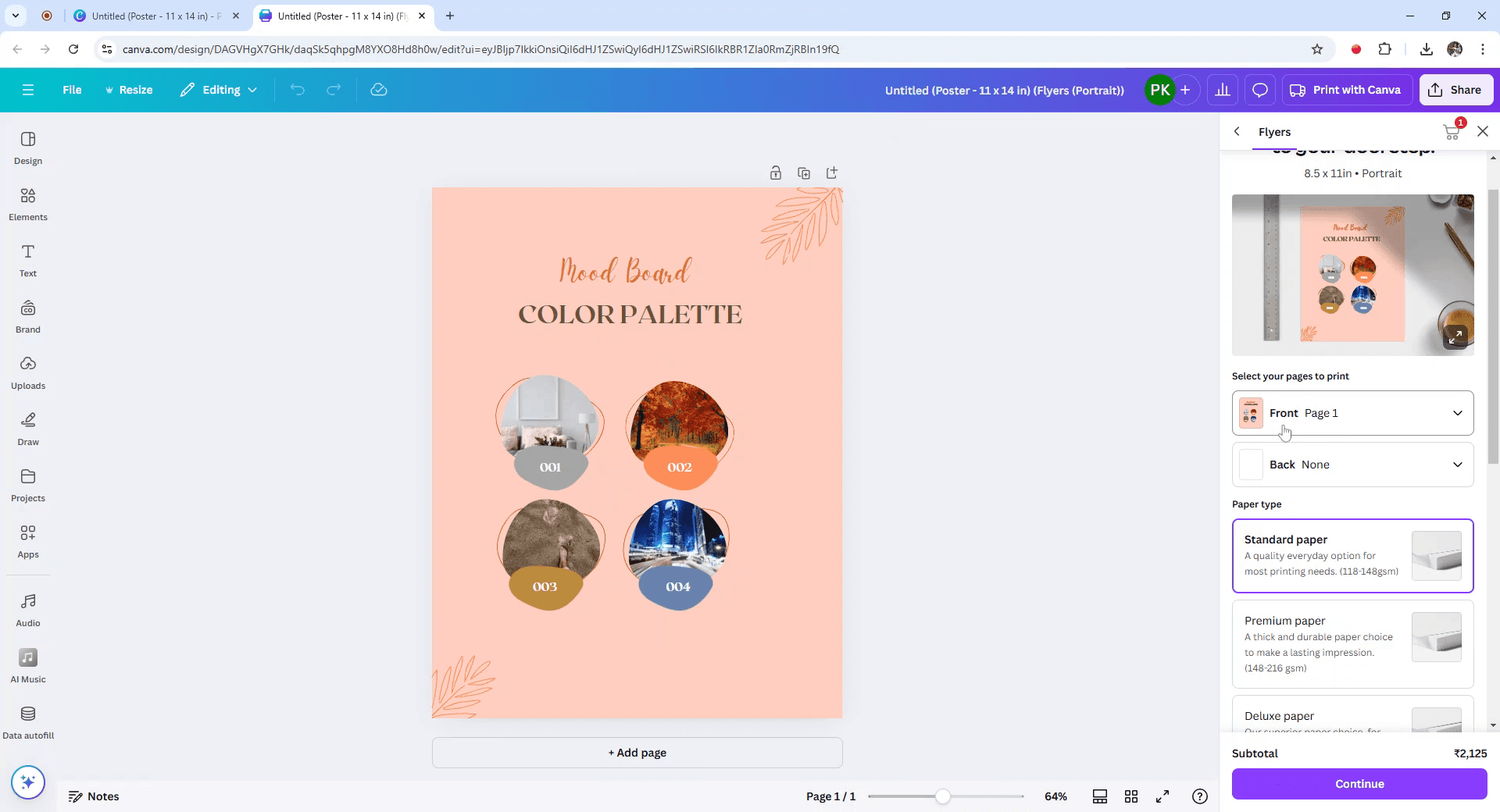
Der åbnes en ny fane, så du kan finjustere din produkts størrelse. Sørg for at vælge de sider, du ønsker at printe, startende med forsiden.
Trin 5
For det samme design på bagsiden skal du gå til bagsektionen og vælge side 1 endnu en gang.
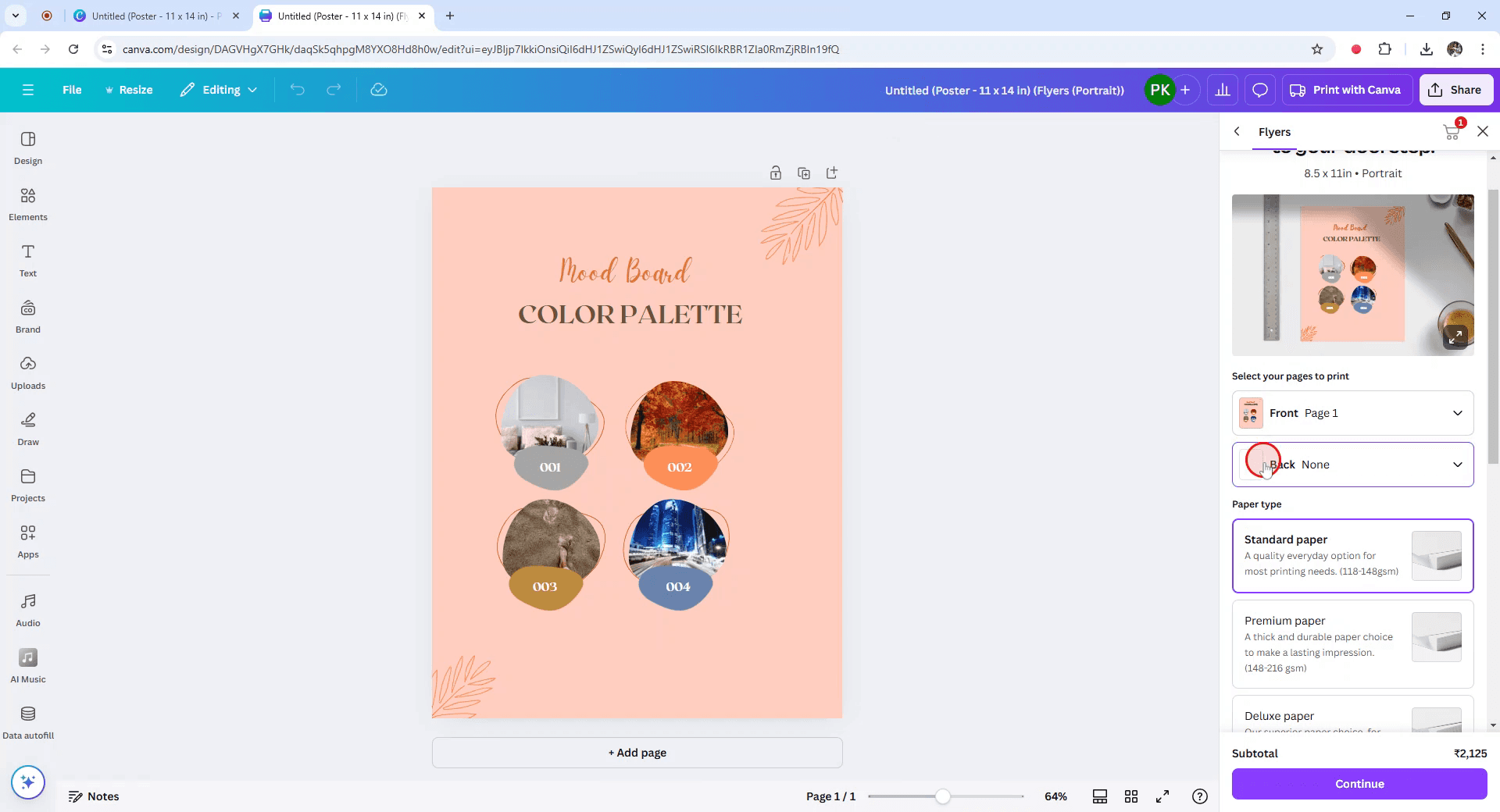
Trin 6
Fortsæt ved at vælge den type papir og den finish, du foretrækker.
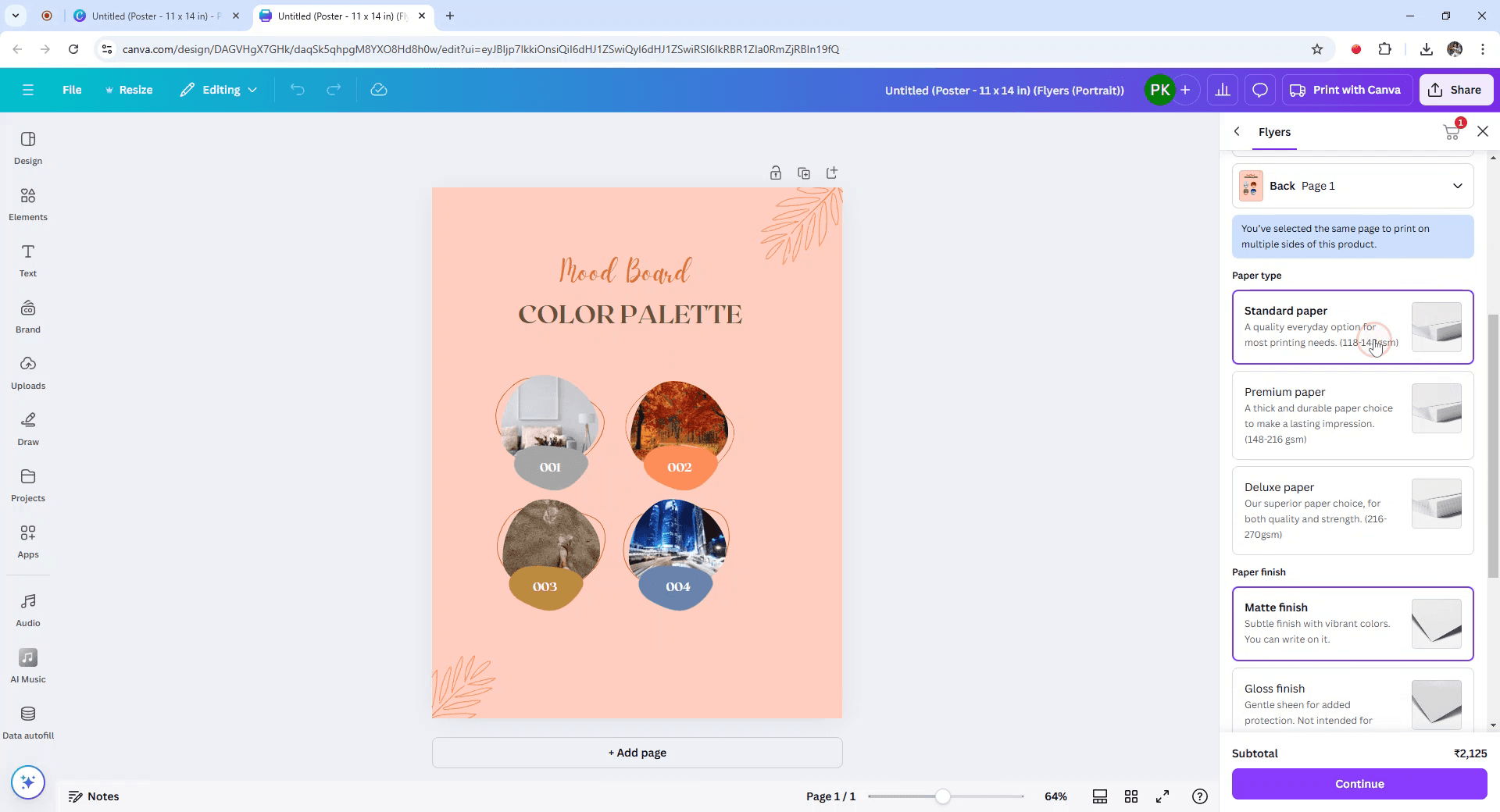
Trin 7
Angiv det antal produkter, du har brug for, og klik derefter på Fortsæt.
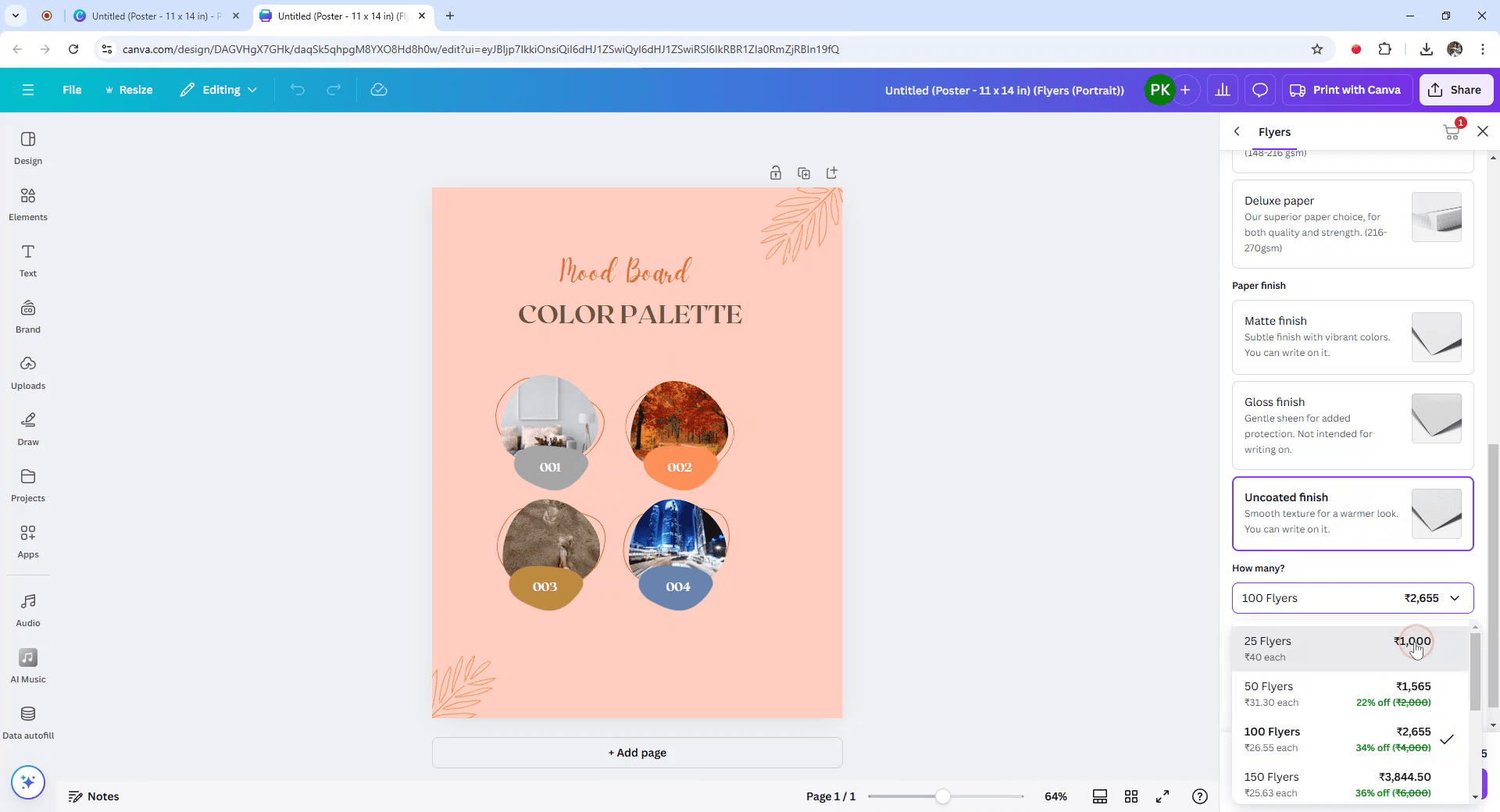
Trin 8
Til sidst skal du tilføje varerne til din indkøbskurv og arrangere levering direkte til din hjemmeadresse.

Pro tip til at printe dobbeltsidet på Canva
Design forsiden og bagsiden hver for sig:
Lav forsiden af dit design på én side og bagsiden på en anden. I Canva kan du designe flere sider i ét enkelt projekt.Vælg Download og vælg PDF Print:
Når dit design er klar, skal du klikke på "Download" i øverste højre hjørne og vælge "PDF Print" som filtype for udskrivning i høj kvalitet.Download begge sider:
Sørg for, at både forside- og bagside-designene er valgt (du kan vælge bestemte sider, når du downloader) og download dem som en PDF.Gør dig klar til dobbeltsidet udskrivning:
Efter du har downloadet PDF’en, skal du åbne den i en PDF-fremviser. Sørg for, at din printer er indstillet til at printe på begge sider af papiret (dobbeltsidet udskrivning). De fleste moderne printere har denne funktion.Tjek printerindstillingerne:
Før du printer, skal du sikre dig, at din printers indstillinger er sat til at printe på begge sider. Det findes ofte under "Udskriftsindstillinger" eller "Avancerede indstillinger" på din printer.
Typiske faldgruber og hvordan du undgår dem, når du printer dobbeltsidet på Canva
Designene er ikke korrekt justeret efter udskrivning:
Sørg for, at forside- og bagside-designene er justeret korrekt ved at tjekke print-forhåndsvisningen i din PDF-fremviser, før du printer.Forkert sidderetning:
Tjek sidderetningen (liggende eller stående) i dine printerindstillinger for at matche dit design.Udskriftsindstillingerne er ikke sat til dobbeltsidet:
Sørg for at vælge indstillingen til dobbeltsidet udskrivning (også kendt som "Duplex Printing") i din printers indstillinger.Udløb (bleed) er ikke inkluderet:
Hvis dit design går helt ud til kanten, skal du sørge for at aktivere bleed-indstillingen, når du downloader dit design som en PDF. Det sikrer, at der ikke efterlades hvide kanter, når det printes.Kvalitetstab ved print:
Brug billeder i høj opløsning (mindst 300 DPI) for at sikre en god udskriftskvalitet. Vælg "PDF Print" for den bedste kvalitet ved download.
Ofte stillede spørgsmål om at printe dobbeltsidet på Canva
Kan jeg printe både for- og bagside-design fra Canva?
Ja, opret to sider i dit Canva-design: én til forsiden og én til bagsiden. Download designet som en PDF til print, og print begge sider ved hjælp af printerens dobbeltsidede funktion.Hvordan printer jeg dobbeltsidet fra Canva?
Canva håndterer ikke direkte dobbeltsidet print. Download dit design som en PDF, og brug printerens dobbeltsidede printmulighed.Hvad hvis min printer ikke understøtter dobbeltsidet print?
Hvis din printer ikke understøtter dobbeltsidet print, kan du printe forsiden manuelt, vende papiret og derefter printe bagsiden.Kan jeg bruge Canva til at lave visitkort eller flyers med dobbeltsidet print?
Ja, du kan designe begge sider i Canva, downloade som en PDF og printe forsiden og bagsiden af visitkort eller flyers med en kompatibel printer.Hvordan tjekker jeg, at for- og bagsiden i mit design passer sammen?
Tjek justeringen ved at gennemgå printforhåndsvisningen i din PDF-læser og sikre, at begge sider passer sammen som tilsigtet.Sådan laver du skærmoptagelse på mac?
For at lave skærmoptagelse på en Mac kan du bruge Trupeer AI. Det giver dig mulighed for at optage hele skærmen og tilbyder AI-funktioner som at tilføje AI-avatarer, tilføje voiceover, tilføje zoom ind og ud i videoen. Med trupeer’s funktion til AI-videooversættelse kan du oversætte videoen til 30+ sprog.Sådan tilføjer du en AI-avatar til skærmoptagelse?
For at tilføje en AI-avatar til en skærmoptagelse skal du bruge et værktøj til AI-skærmoptagelse. Trupeer AI er et værktøj til AI-skærmoptagelse, som hjælper dig med at lave videoer med flere avatarer og også hjælper dig med at oprette din egen avatar til videoen.Sådan laver du skærmoptagelse på windows?
For at lave skærmoptagelse på Windows kan du bruge den indbyggede Game Bar (Windows + G) eller et avanceret AI-værktøj som Trupeer AI til mere avancerede funktioner som AI-avatarer, voiceover, oversættelse osv.Sådan tilføjer du voiceover til video?
For at tilføje voiceover til videoer skal du downloade trupeer ai chrome-udvidelsen. Når du er tilmeldt, uploader du din video med voice, vælger den ønskede voiceover fra trupeer og eksporterer din redigerede video.Hvordan zoomer jeg ind i en skærmoptagelse?
For at zoome ind under en skærmoptagelse skal du bruge zoom-effekterne i Trupeer AI, som giver dig mulighed for at zoome ind og ud på bestemte tidspunkter og dermed forstærke den visuelle effekt af dit videomateriale.
Anbefalede læsninger
Technical Documentation Generator
Sådan indlejrer du HTML-kode i Canva
Sådan gør du et billede til en farvelægningsside i Canva
Sådan strækker du tekst i Canva
Related Tutorials



