
Sådan beskytter du en Google Doc med adgangskode – tips til privatliv og deling
Google Docs tilbyder ikke direkte adgangskodebeskyttelse, men du kan stadig sikre dine filer. Lær effektive måder at beskytte din Google Doc på ved hjælp af delingsindstillinger, Google Drive-tilladelser og muligheder fra tredjeparter.
Denne guide giver en detaljeret gennemgang af, hvordan du beskytter en google doc med adgangskode.
Google Docs tilbyder ikke en indbygget mulighed for at beskytte dokumenter med adgangskode, men der er stadig et par effektive måder at holde dine filer sikre på:
1. Tilføj en adgangskode før upload (anbefalet)
Brug af Microsoft Word:
Du kan downloade din Google Doc som en Word-fil. Når den er downloadet, skal du åbne den i Microsoft Word, gå til menuen Filer, klikke på Info og derefter vælge Beskyt dokument > Krypter med adgangskode. Angiv en stærk adgangskode, gem filen og upload derefter det beskyttede Word-dokument tilbage til Google Drive.
Brug af Acrobat Pro:
Hvis du foretrækker at bruge en PDF, kan du downloade din Google Doc som en PDF-fil. Åbn den i Adobe Acrobat Pro, gå til menuen Filer, vælg Beskyt med adgangskode, og angiv en adgangskode. Når du har gemt den, skal du uploade den beskyttede PDF til Google Drive eller dele den sikkert.
2. Brug Google Workspace-tilføjelser
Der findes flere tilføjelser, som f.eks. “Password Protect for Google Documents”, der kan hjælpe dig med at sikre dine filer. Disse værktøjer giver normalt mulighed for at kryptere dokumentet og gemme det som en adgangskodebeskyttet PDF, som du derefter kan dele sikkert.
3. Begræns delingsadgang (grundlæggende sikkerhed)
Til et simpelt beskyttelsesniveau kan du styre, hvem der har adgang. Klik på knappen Del i dit dokument, og indstil den generelle adgang til “Begrænset”. På den måde kan kun de personer, du specifikt har tilføjet, se eller redigere dokumentet.
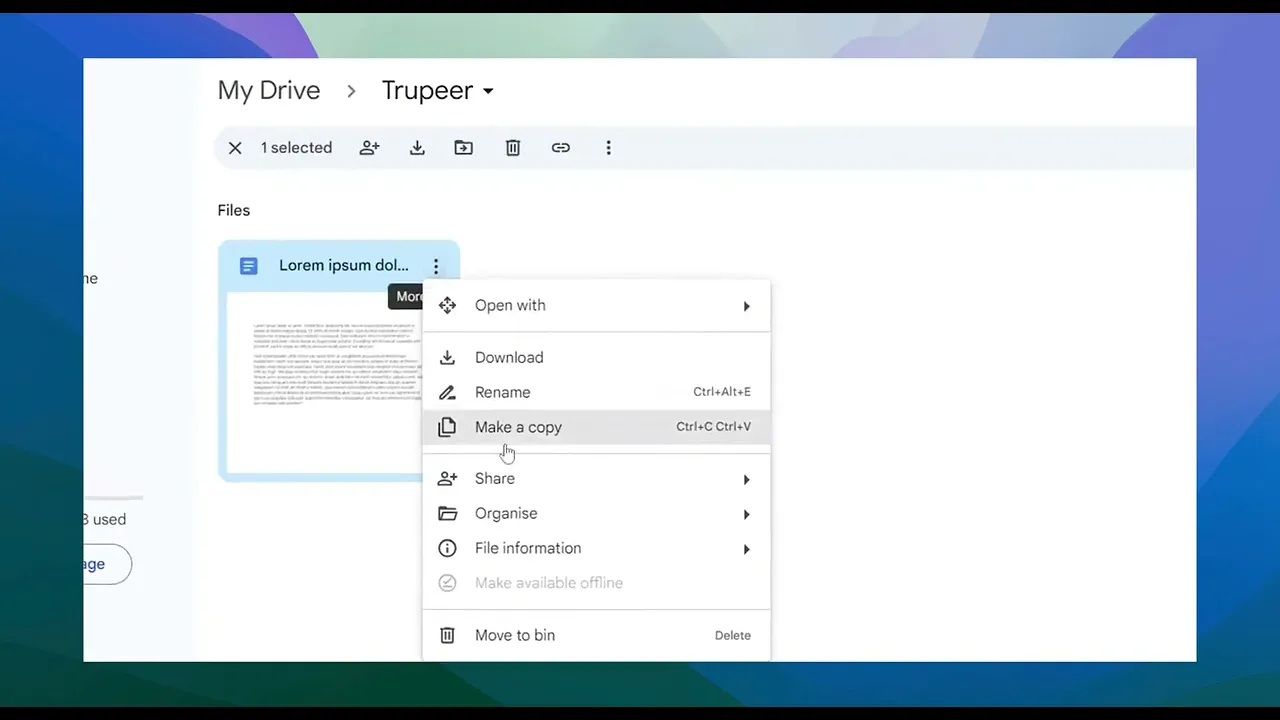
Trin-for-trin-guide: Sådan beskytter du en Google Doc med adgangskode
Trin 1
For at begynde at låse en Google Docs-fil skal du først navigere til filen i din Google Drive, som du ønsker at låse.
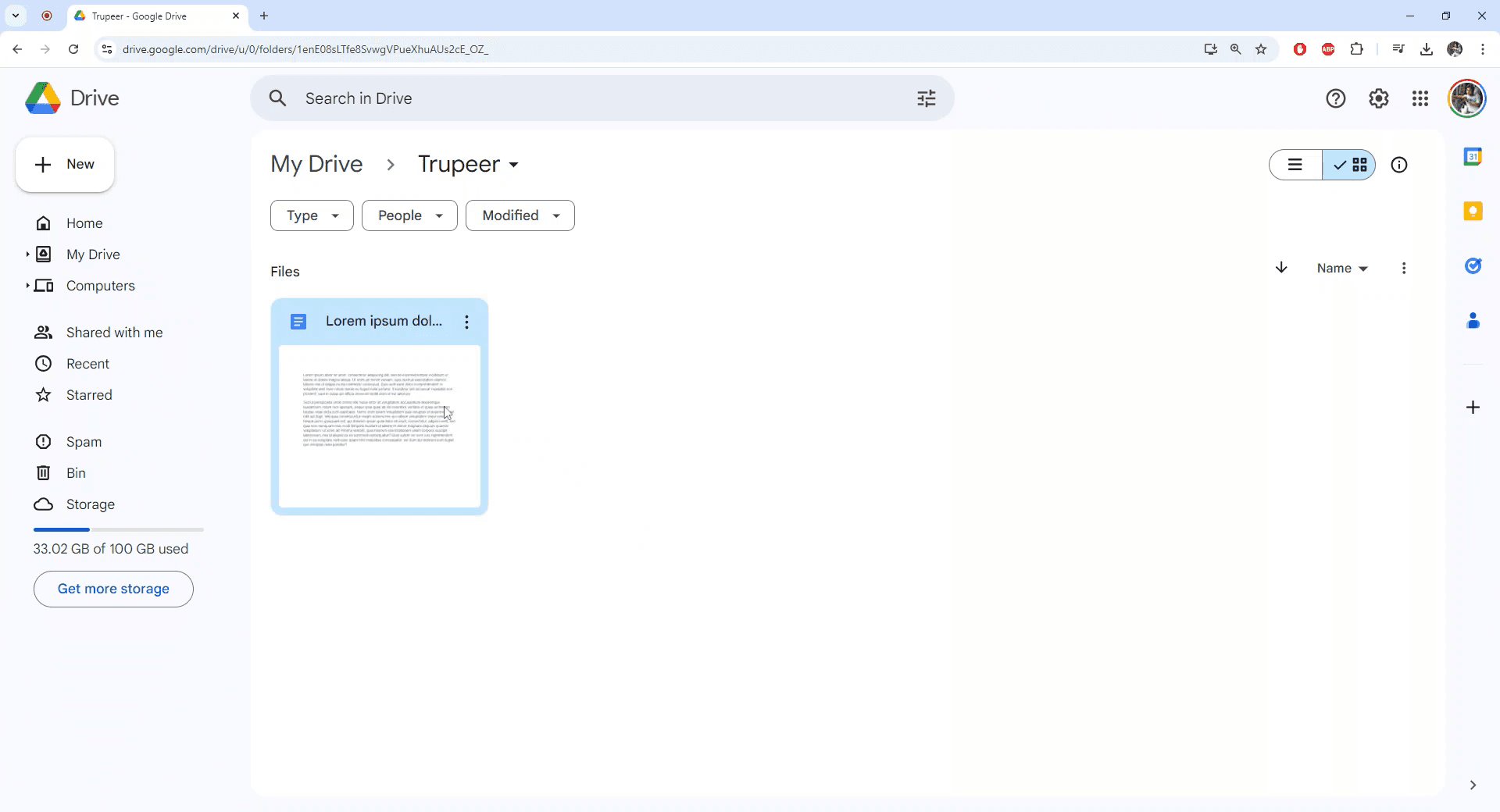
Trin 2
Klik på de tre lodrette prikker for at få adgang til flere handlinger for den valgte fil.
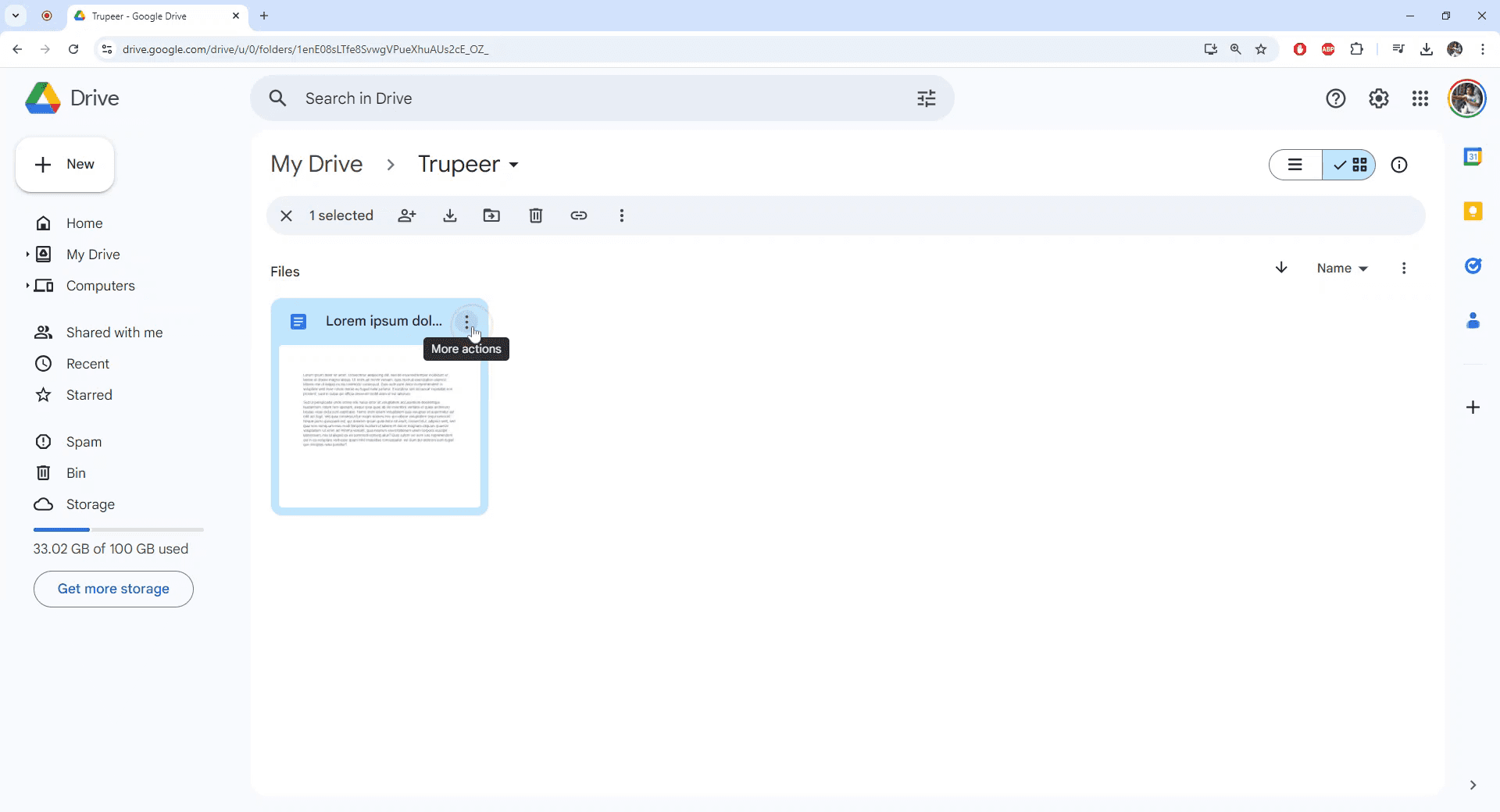
Trin 3
Vælg “Filoplysninger” i den rullemenu, der vises.
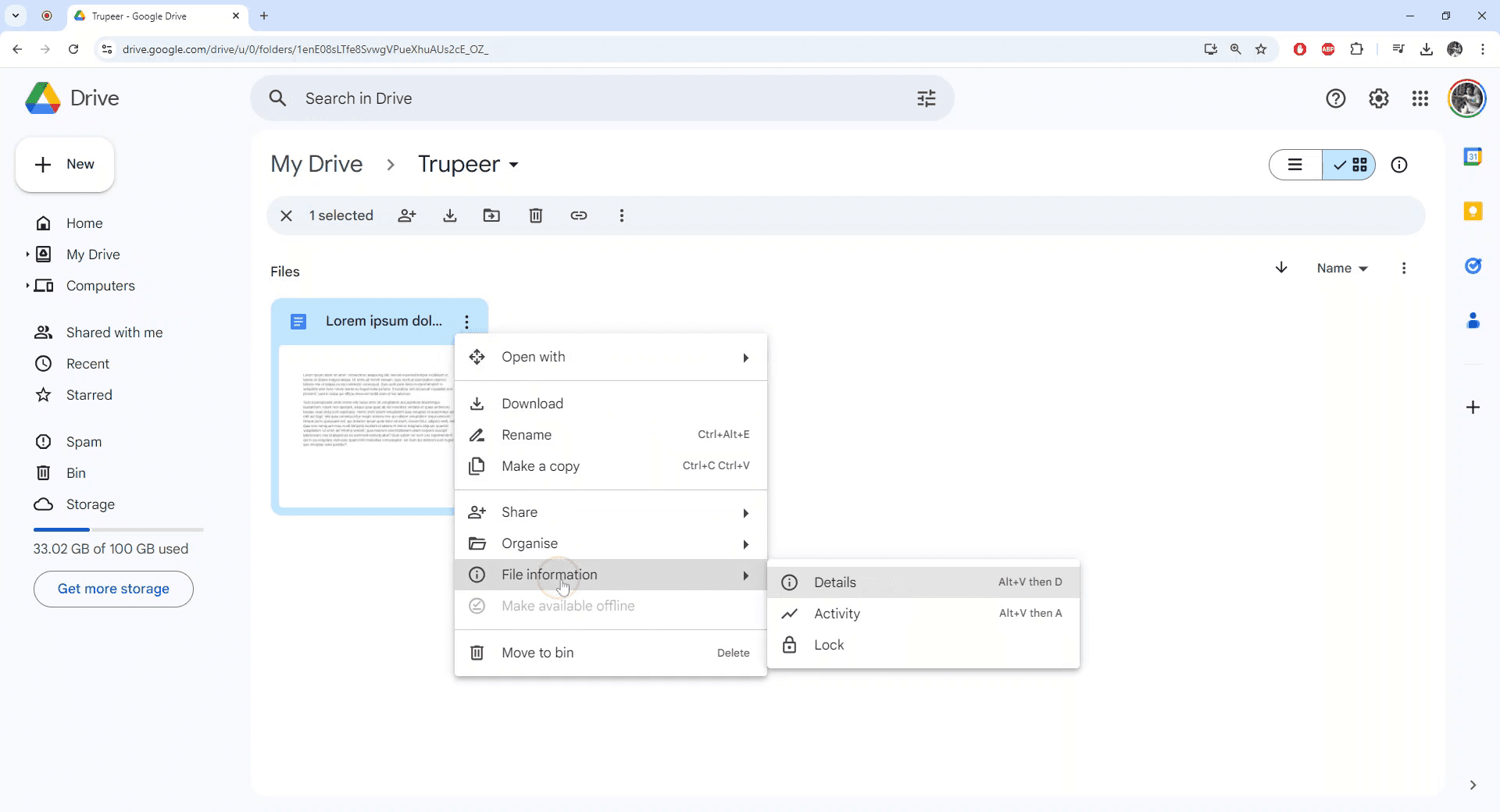
Trin 4
Vælg indstillingen “Lås”. En bekræftelsesdialog vil bede dig om at fortsætte med at låse filen. Bekræft ved at klikke på “Lås.”
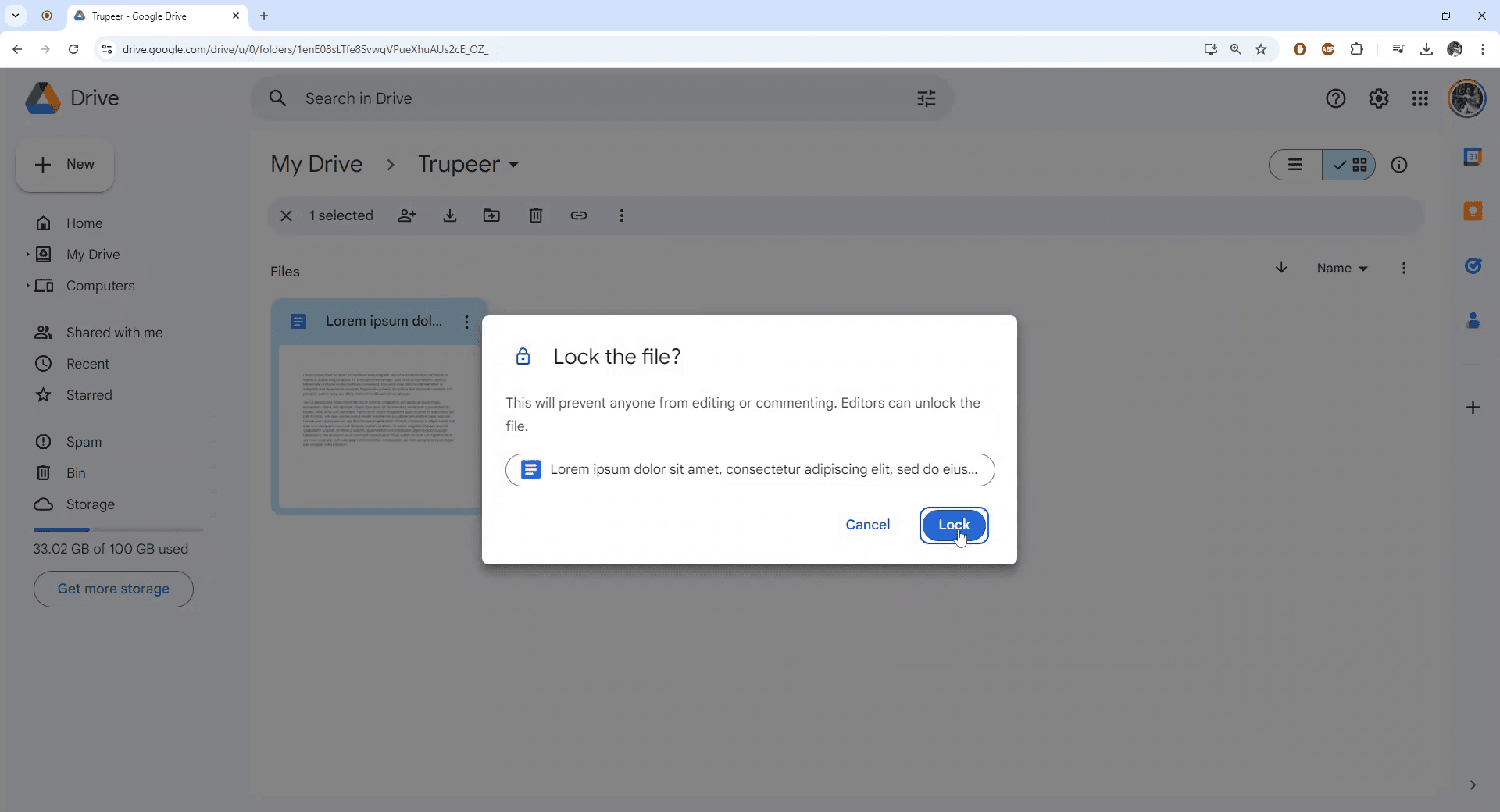
Trin 5
Filen er nu låst og fungerer korrekt. Fortsæt med at åbne filen for at kontrollere status.
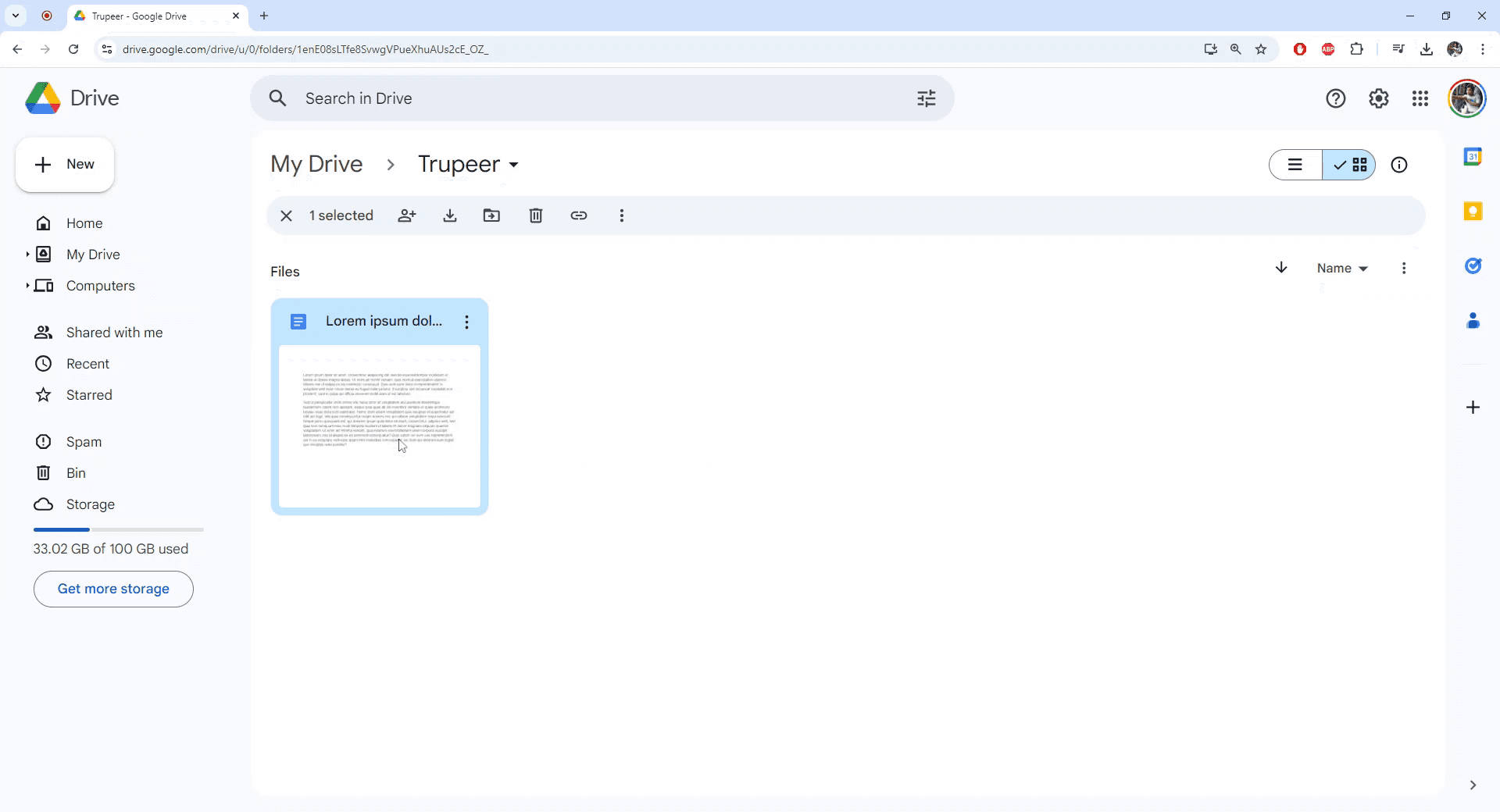
Trin 6
Når du åbner den, vil du bemærke, at filen er låst, og at redigeringsmulighederne er deaktiveret.
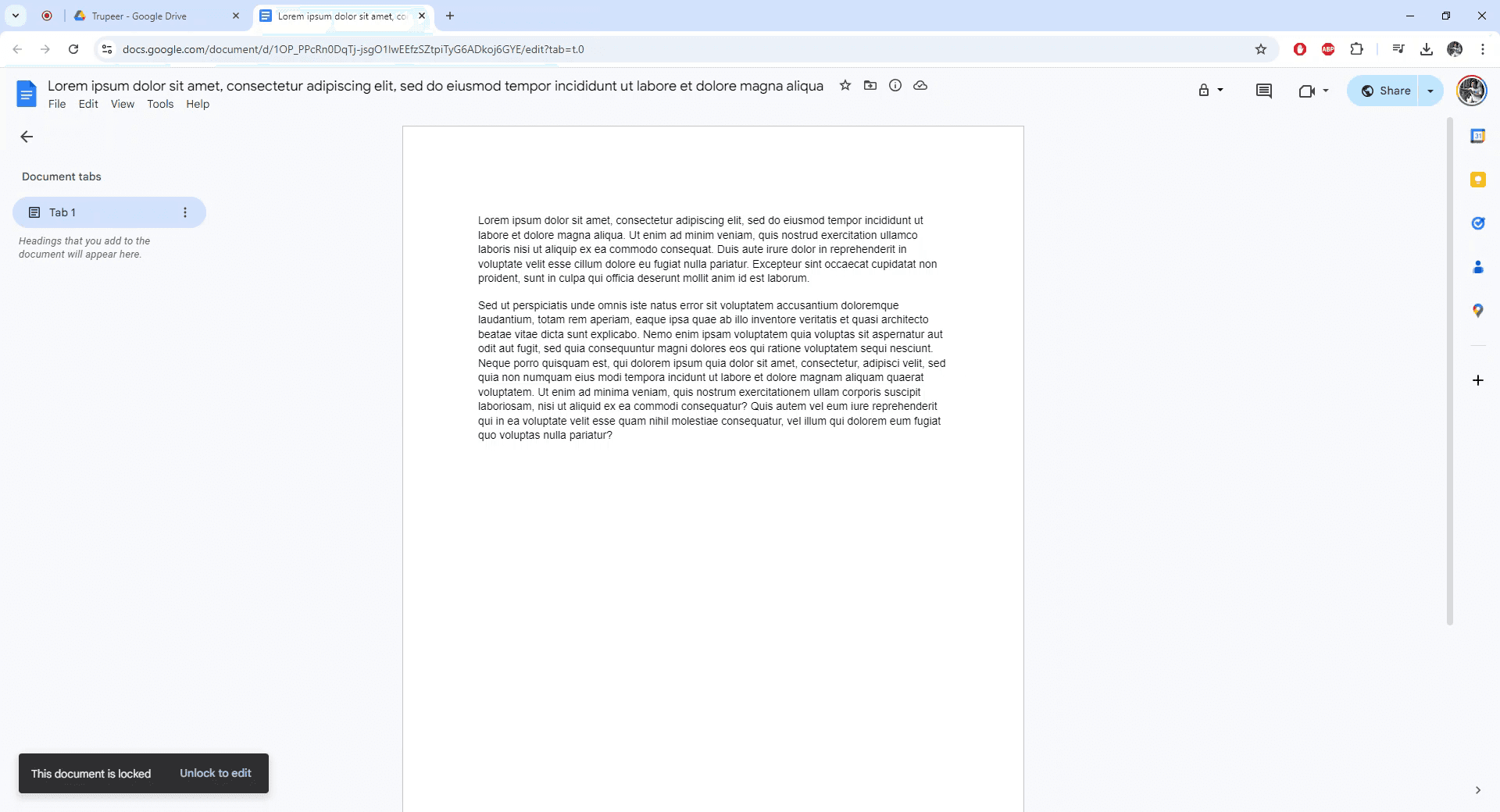
Pro tip til, hvordan du adgangskodebeskytter et Google-dokument
Indstil filrettigheder: Gå til Fil > Del, og justér rettighederne til Viewer eller Commenter for dem, du vil begrænse adgangen for.
Brug "Kun visning"-tilstand: Indstil dokumentet til Kun visning for at forhindre redigering og sikre, at der ikke foretages uautoriserede ændringer.
Deaktivér download, udskrivning og kopiering: I delingsindstillingerne skal du klikke på Avanceret og derefter markere Deaktivér muligheder for at downloade, udskrive og kopiere for ekstra sikkerhed.
Brug Google Workspace-administratorindstillinger: Hvis du er en del af en organisation, kan du opsætte strengere kontroller for filadgang via din Google Workspace Admin Console.
Del kun med bestemte personer: Begræns adgangen ved kun at sende linket til bestemte personer med View- eller Comment-rettigheder.
Typiske faldgruber, og hvordan du undgår dem, når du adgangskodebeskytter et Google-dokument
Angivelse af forkerte rettigheder: Hvis du giver redigeringsrettigheder, når du vil have filen låst, kan det give mulighed for uønskede ændringer.
Løsning: Tjek altid, at rettighederne er sat til Viewer eller Commenter, før du deler.Glemmer at deaktivere download/udskrivning/kopiering: Selv hvis dokumentet er låst for redigering, kan brugere stadig kopiere eller udskrive det.
Løsning: Brug de avancerede indstillinger i Del til at deaktivere download, udskrivning og kopiering af filen.Ved en fejl at dele linket offentligt: Hvis du deler et link med den forkerte gruppe, kan filen blive eksponeret for uautoriserede brugere.
Løsning: Sørg for, at linket kun deles med de tilsigtede personer, og at rettighederne er sat korrekt.Ikke at låse et dokument, før du deler det: Hvis du deler et dokument, før du låser det, kan det føre til uautoriseret adgang.
Løsning: Lås altid dokumentet, før du deler det, så ingen kan foretage ændringer eller få adgang til følsomt indhold.Ikke at tjekke rettigheder regelmæssigt: Rettigheder kan blive ændret utilsigtet af samarbejdspartnere.
Løsning: Gennemgå regelmæssigt delingsindstillingerne og adgangsrettighederne for at sikre, at de forbliver låst som tilsigtet.
Ofte stillede spørgsmål om, hvordan du adgangskodebeskytter et Google-dokument
Hvordan låser jeg en Google Doc, så den ikke kan redigeres?
Indstil tilladelserne til Viewer eller Commenter i delingsindstillingerne for at forhindre redigering.Kan jeg forhindre andre i at downloade eller udskrive mit Google-dokument?
Ja. I den avancerede sektion af delingsindstillingerne skal du markere indstillingen for at deaktivere mulighederne for at downloade, udskrive og kopiere.Hvordan kan jeg begrænse adgangen til et Google-dokument uden at gøre det offentligt?
Del kun linket med bestemte personer, og indstil tilladelserne til Viewer eller Commenter.Kan jeg låse en Google Doc-fil, hvis den allerede er delt?
Ja, du kan opdatere delingstilladelserne når som helst via delingsindstillingerne.Hvordan låser jeg en Google Doc-fil med en udløbsdato?
Hvis du har Google Workspace, kan du angive en udløbsdato for bestemte brugeres adgang til dokumentet i delingsindstillingerne.Sådan laver du skærmoptagelse på mac?
For at lave skærmoptagelse på en Mac kan du bruge Trupeer AI. Det giver dig mulighed for at optage hele skærmen og tilbyder AI-funktioner som at tilføje AI-avatarer, tilføje voiceover, tilføje zoom ind og ud i videoen. Med trupeer’s funktion til AI-videooversættelse kan du oversætte videoen til 30+ sprog.Sådan tilføjer du en AI-avatar til en skærmoptagelse?
For at tilføje en AI-avatar til en skærmoptagelse skal du bruge et AI-værktøj til skærmoptagelse. Trupeer AI er et AI-værktøj til skærmoptagelse, som hjælper dig med at oprette videoer med flere avatarer og også hjælper dig med at oprette din egen avatar til videoen.Sådan laver du skærmoptagelse på windows?
For at lave skærmoptagelse på Windows kan du bruge den indbyggede Game Bar (Windows + G) eller et avanceret AI-værktøj som Trupeer AI til mere avancerede funktioner som AI-avatarer, voiceover, oversættelse osv.Sådan tilføjer du voiceover til video?
For at tilføje voiceover til videoer skal du downloade trupeer ai chrome-udvidelsen. Når du er oprettet, uploader du din video med voice, vælger den ønskede voiceover fra trupeer og eksporterer din redigerede video.Hvordan zoomer jeg ind på en skærmoptagelse?
For at zoome ind under en skærmoptagelse skal du bruge zoom-effekterne i Trupeer AI, som giver dig mulighed for at zoome ind og ud på bestemte tidspunkter og dermed forstærke den visuelle effekt af dit videomateriale
Anbefalede læsninger
Technical Documentation Generator
Sådan bruger du tekst til tale i Google-dokumenter
Sådan tilføjer du en underrubrik i Google-dokumenter
Sådan bruger du søg og erstat i Google-dokumenter
Related Tutorials


