
Sådan spejler du objekter i Figma
Lær, hvordan du spejler objekter i Figma ved hjælp af vendeværktøjer, smarte hjælpelinjer og tastaturgenveje. En hurtig guide til at spejle designs vandret eller lodret med præcision.
Detaljerede trin:
Download og installér: Download Figma Mirror -appen fra din enheds app-butik (Google Play Store eller Apple App Store) eller besøg figma.com/mirror i din mobile browser.
Log ind: Åbn Figma Mirror-appen, og log ind med den samme Figma-konto som i dit desktopprogram eller din browser.
Åbn designet: Åbn den ønskede Figma-fil i desktopprogrammet eller browseren.
Vælg en frame: Vælg den øverste frame, du vil spejle på din mobilenhed.
Start spejling: I Figma Mirror -appen skal du trykke på knappen "Begin Mirroring" (eller en lignende knap afhængigt af app-versionen).
Se og interagér: Din valgte frame vises på din mobilenhed, og du kan interagere med den som en prototype.
Trin-for-trin-guide: Sådan spejler du objekter i Figma
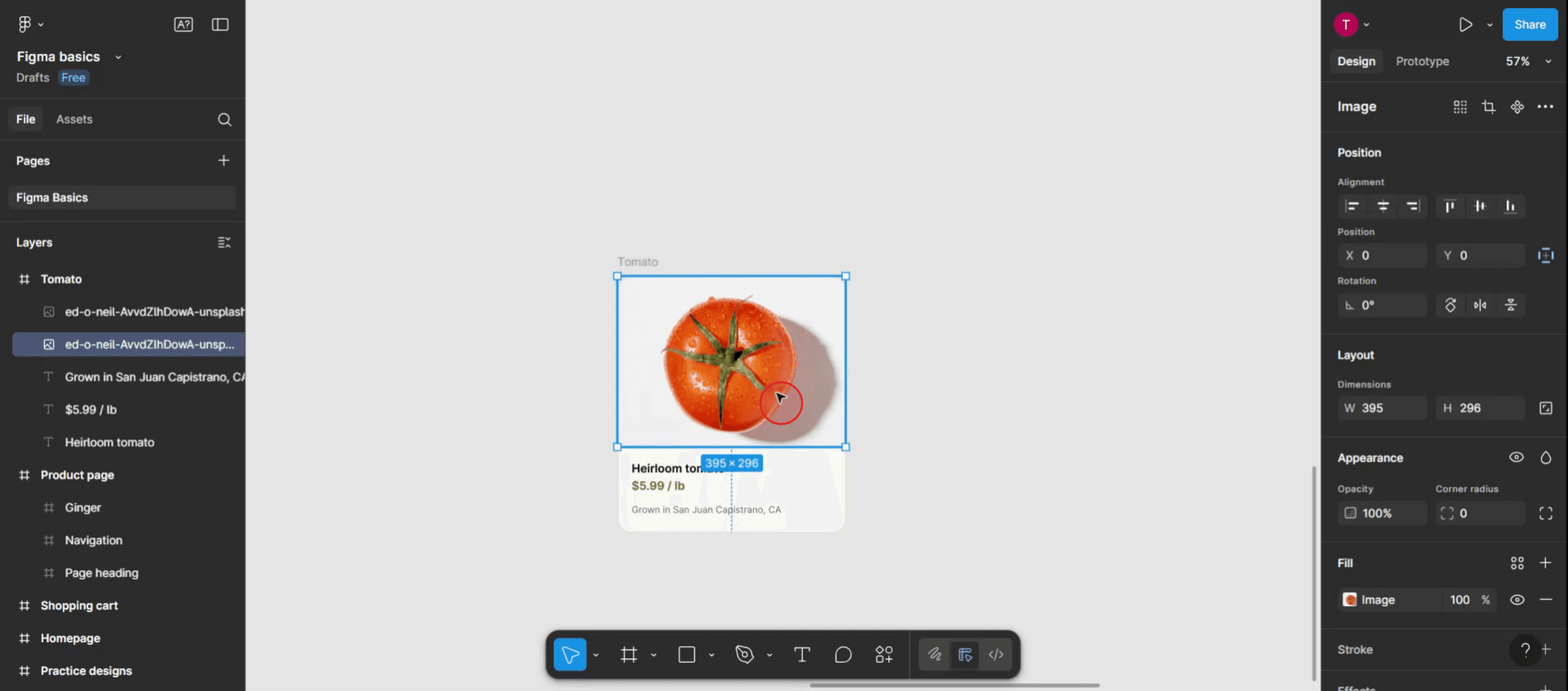
Trin 1
For at begynde skal du sikre dig, at det objekt, du vil spejle, er markeret.
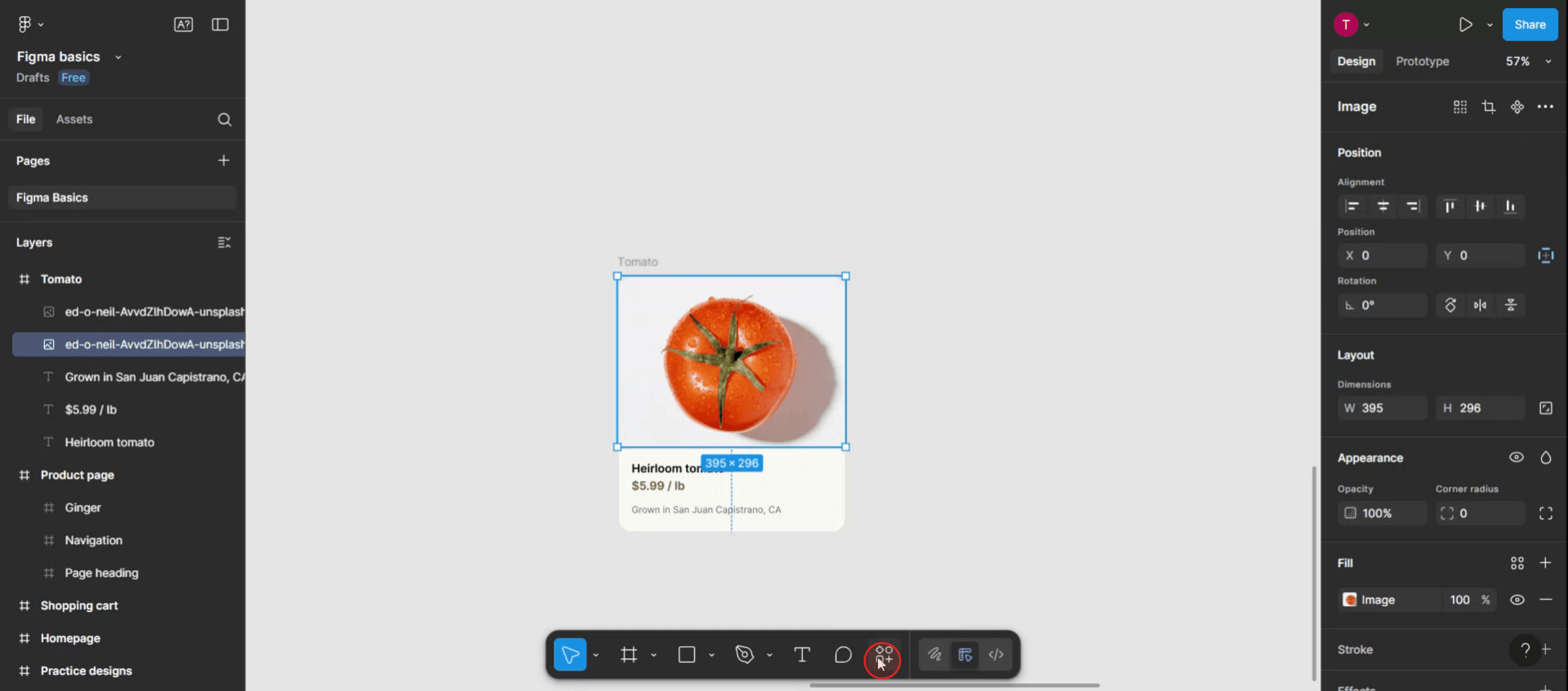
Trin 2
Find derefter handlingsmenuen i din Figma-grænseflade, og klik på den.
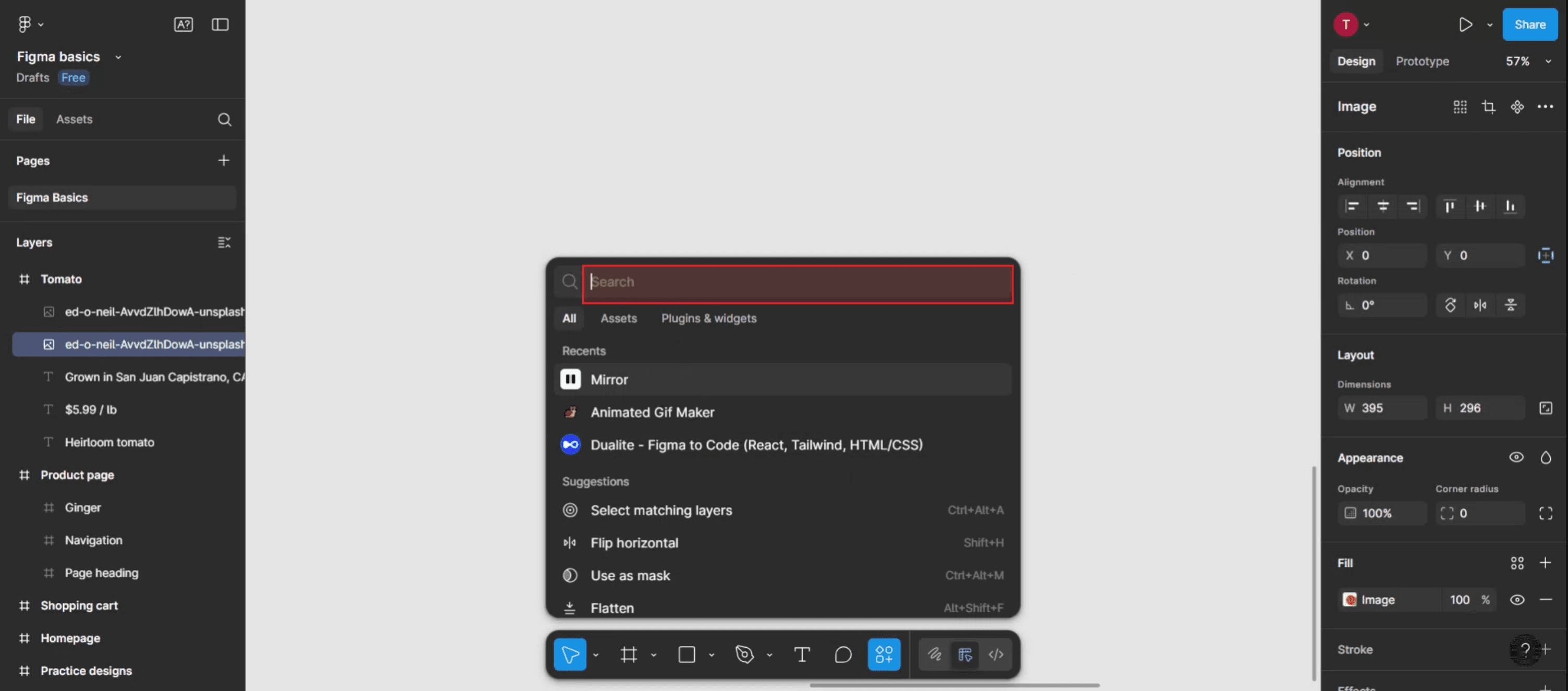
Trin 3
Skriv "mirror" i søgefeltet for at finde spejlingsmuligheden.
Trin 4
Når du har fundet "mirror"-muligheden, skal du klikke på den.

Trin 5
Vælg i pop op-vinduet den retning, du foretrækker at spejle: enten vandret eller lodret.
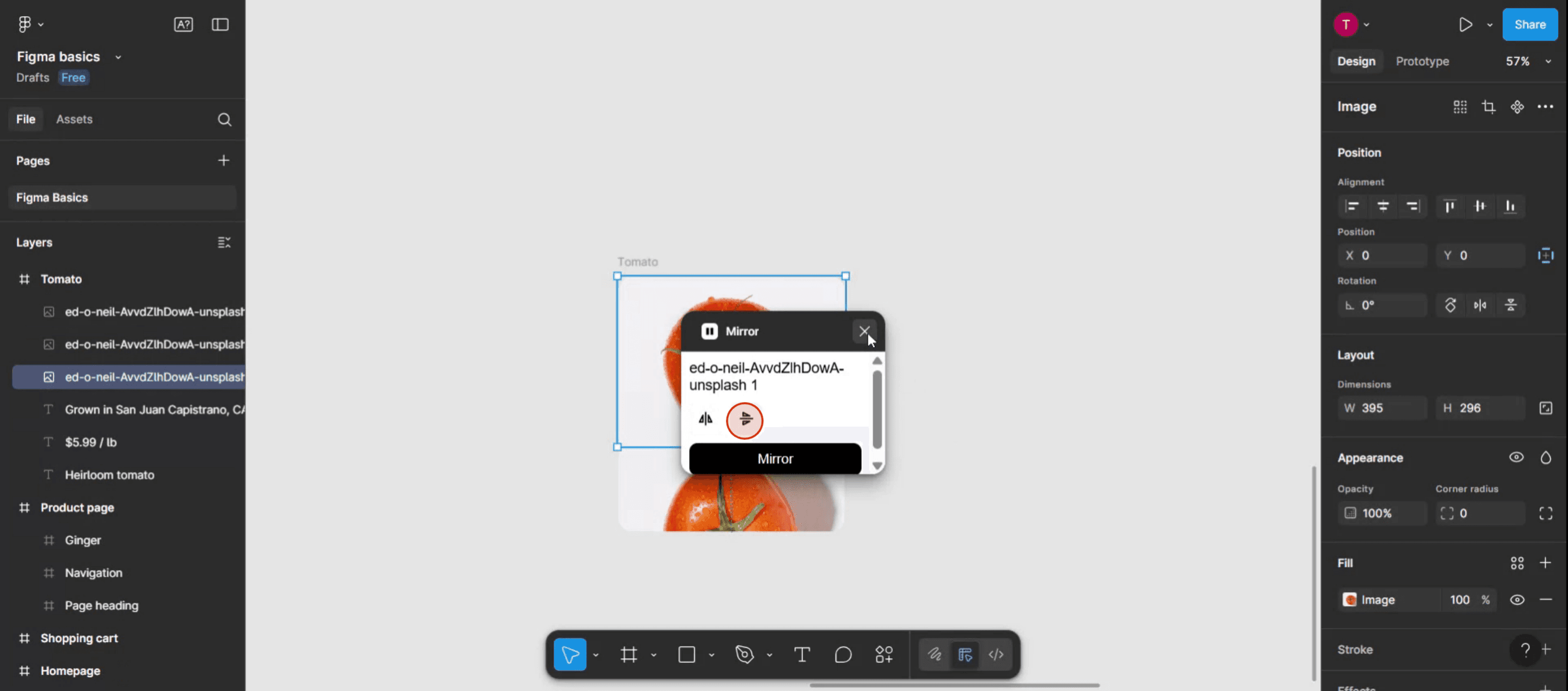
Trin 6
Tak, fordi du gennemførte processen.

Pro tip til at spejle objekter i Figma
Vælg objektet
Klik på formen, ikonet eller gruppen, som du vil spejle. Sørg for, at hele elementet er markeret, før du anvender nogen form for transformation.Åbn skaleringsværktøjet
Brug genvejen “K” på dit tastatur for at aktivere skaleringsværktøjet, eller vælg det i den øverste værktøjslinje.Spejl vandret med negativ bredde
Når skaleringsværktøjet er aktivt, skal du trække i venstre eller højre kant af objektet, mens du holder Shift-tasten nede. Indtast en negativ værdi for bredden i egenskabspanelet (fx -100%) for at spejle det vandret.Spejl lodret med negativ højde
For at spejle lodret skal du trække i den øverste eller nederste kant af objektet, mens du bruger skaleringsværktøjet. Indtast en negativ værdi for højden (fx -100%) i egenskabspanelet.Brug tastaturgenveje til hurtig spejling
Du kan også spejle ved hjælp af tastaturgenveje:
Spejl vandret: Højreklik → Spejl vandret
Spejl lodret: Højreklik → Spejl lodret
Typiske faldgruber og hvordan du undgår dem
Spejling i stedet for rotation
Spejling og rotation er ikke det samme. Sørg for, at du spejler objektet med den korrekte metode, og ikke roterer det 180 grader.Mistede justeringer
Spejling kan ændre et objekts position. Brug justeringsværktøjer, eller flyt objektet manuelt efter spejling.Problemer med grupper
Hvis du spejler et grupperet objekt, skal du sikre dig, at alle interne elementer spejles som tilsigtet. Opløs gruppen, og test om nødvendigt.Tekst spejles forkert
Når du spejler et tekstlag, kan det blive ulæseligt. Overvej at konvertere det til outlines, hvis du har brug for et spejlet udtryk.Ødelagte komponenter
Spejling af en komponent kan ændre dens adfærd. Test spejlede komponenter grundigt, før du bruger dem i et større design.
Ofte stillede spørgsmål om spejling af objekter i Figma
Hvordan spejler jeg et objekt i Figma?
Vælg objektet, brug Scale-værktøjet (K), og indtast en negativ bredde eller højde for at spejle det vandret eller lodret.Kan jeg spejle flere objekter på én gang?
Ja, grupper objekterne først, og spejl dem derefter sammen ved hjælp af Flip-indstillingerne eller Scale-værktøjet.Er der en genvej til at vende i Figma?
Ja, højreklik på objektet, og vælg “Flip Horizontal” eller “Flip Vertical” i menuen.Påvirker spejling læsbarheden af tekst?
Ja, hvis du spejler tekst, kan den blive ulæselig. Konverter tekst til konturer, hvis det er nødvendigt til spejling udelukkende til visning.Kan jeg spejle objekter inde i en komponent?
Ja, men sørg for, at spejlingen ikke forstyrrer komponentens tilsigtede adfærd eller struktur for auto layout.Sådan laver du en skærmoptagelse på mac?
For at lave en skærmoptagelse på en Mac kan du bruge Trupeer AI. Det giver dig mulighed for at optage hele skærmen og tilbyder AI-funktioner som at tilføje AI-avatarer, tilføje voiceover, tilføje zoom ind og ud i videoen. Med trupeer’s funktion til AI-videooversættelse kan du oversætte videoen til 30+ sprog.Sådan tilføjer du en AI-avatar til en skærmoptagelse?
For at tilføje en AI-avatar til en skærmoptagelse skal du bruge et AI-værktøj til skærmoptagelse. Trupeer AI er et AI-værktøj til skærmoptagelse, som hjælper dig med at lave videoer med flere avatarer og også med at oprette din egen avatar til videoen.Sådan laver du en skærmoptagelse på windows?
For at lave en skærmoptagelse på Windows kan du bruge den indbyggede Game Bar (Windows + G) eller et avanceret AI-værktøj som Trupeer AI til mere avancerede funktioner som AI-avatarer, voiceover, oversættelse osv.Sådan tilføjer du voiceover til video?
For at tilføje voiceover til videoer skal du downloade trupeer ai chrome-udvidelsen. Når du er tilmeldt, uploader du din video med voice, vælger den ønskede voiceover fra trupeer og eksporterer din redigerede video.Hvordan zoomer jeg ind på en skærmoptagelse?
For at zoome ind under en skærmoptagelse skal du bruge zoom-effekterne i Trupeer AI, som giver dig mulighed for at zoome ind og ud på bestemte tidspunkter og dermed øge den visuelle effekt af dit videomateriale.
Anbefalede læsninger
Technical Documentation Generator
Sådan skjuler du rammenavne i Figma
Sådan laver du et grid i Figma
Related Tutorials



