

Sådan laver du et cirkeldiagram i Figma
Vil du visualisere data i Figma? Lær, hvordan du laver et cirkeldiagram ved hjælp af former, vinkler og plugins. En enkel guide til at skabe rene, datadrevne visualiseringer.
Here's a more detailed breakdown:
1. Create an Ellipse: Select the ellipse tool and draw a circle. You can hold Shift while dragging to ensure it's a perfect circle.
2. Access Arc Options: Hover over the circle, and you'll see a dot appear. Click and drag this dot to reveal the arc controls.
3. Adjust Sweep and Start: The arc controls allow you to adjust the "sweep" (slice size) and "start" (starting angle) of the arc.
4. Create Slices: Duplicate the initial arc (slice) to create additional slices for your pie chart. Adjust the sweep and start angles for each duplicate to create the desired proportions.
5. Color the Slices: Fill each slice with a distinct color to differentiate them. You can also add labels to each slice using the text tool.
6. Arrange and Refine: Arrange the slices and labels as needed. You can group the elements to keep the chart organized.
Step-by-Step-Guide: How to Make a Pie Chart in Figma
Step 1
Click on the 'Actions' section.

Step 2
When the pie chart option appears, simply click on it to select.

Step 3
The pie chart will now appear on your screen. Additionally, you will notice an 'Edit' option; click on this to proceed.
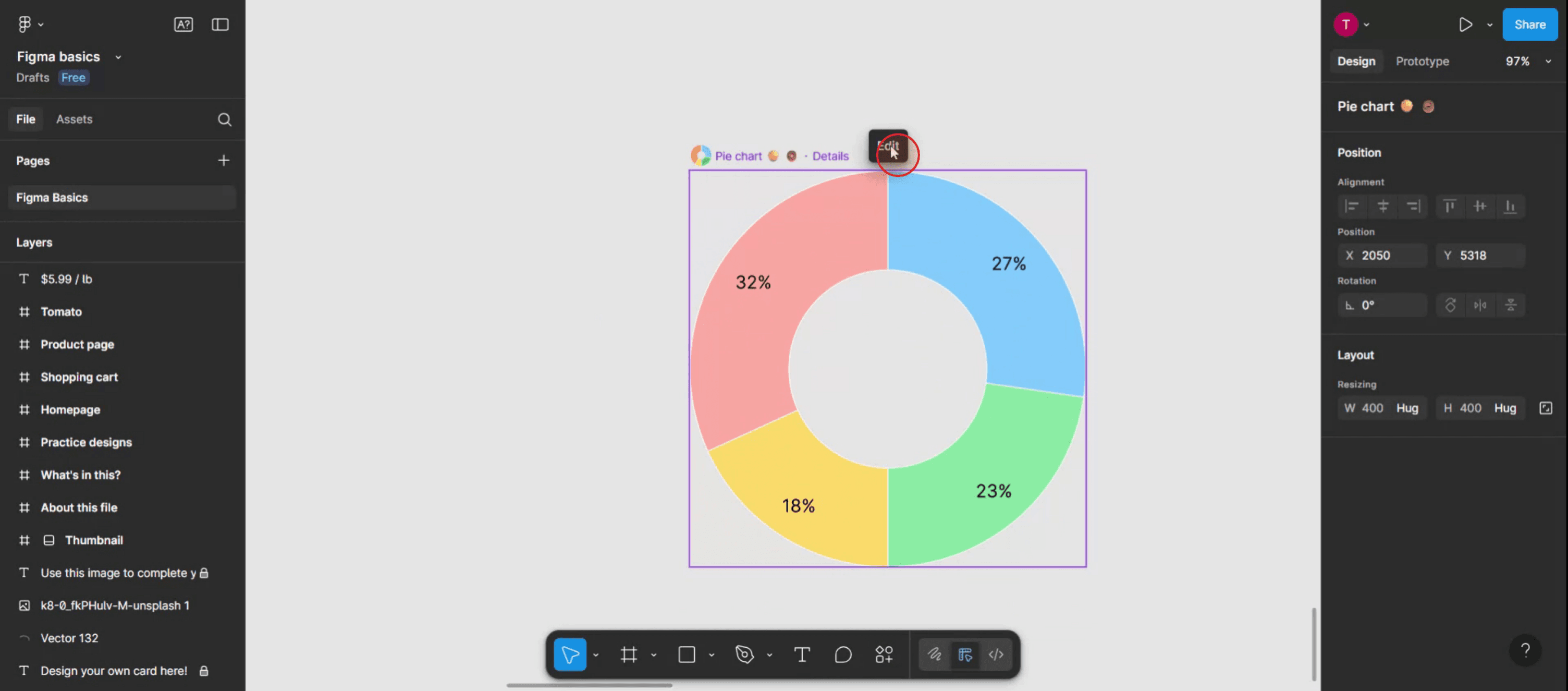
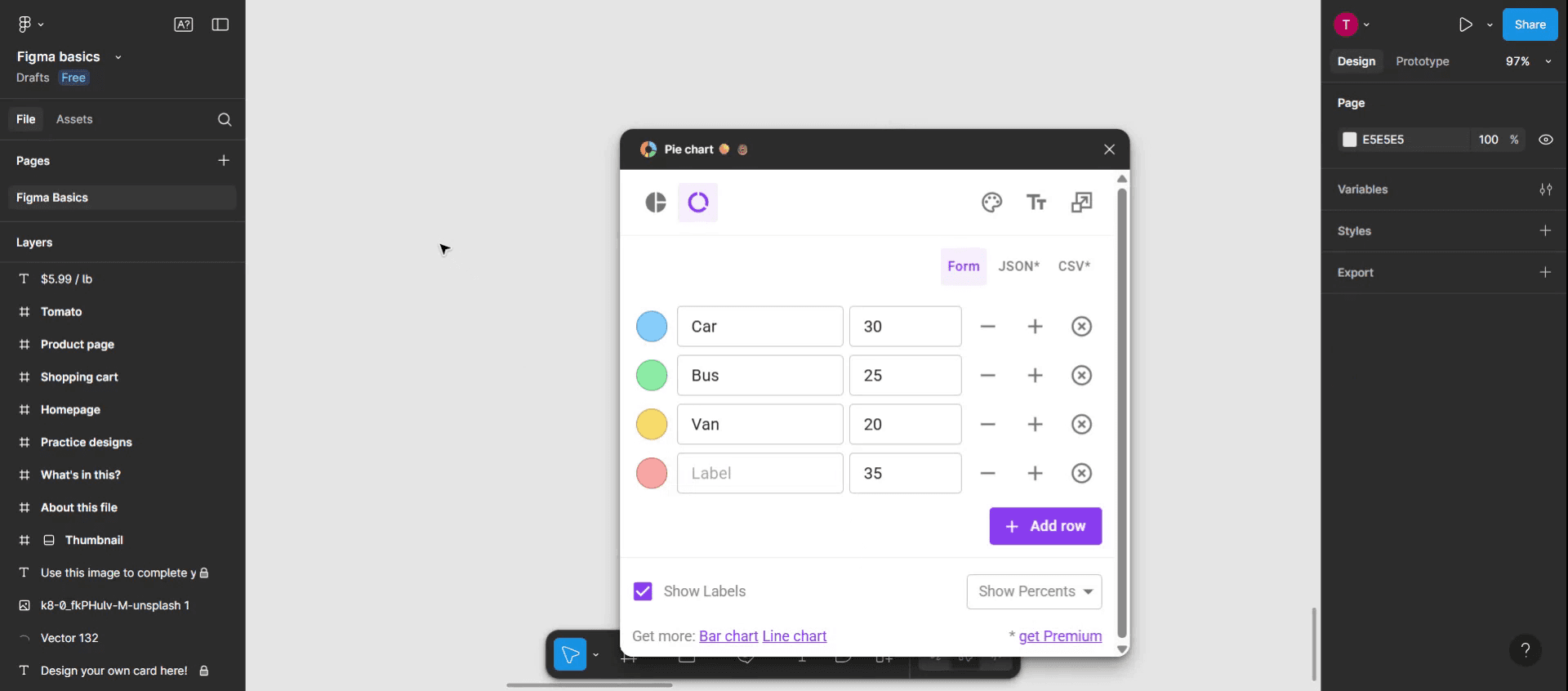
Step 4
In this step, customize the pie chart to meet your specific needs. Enter any desired labels and, once complete,
Step 5
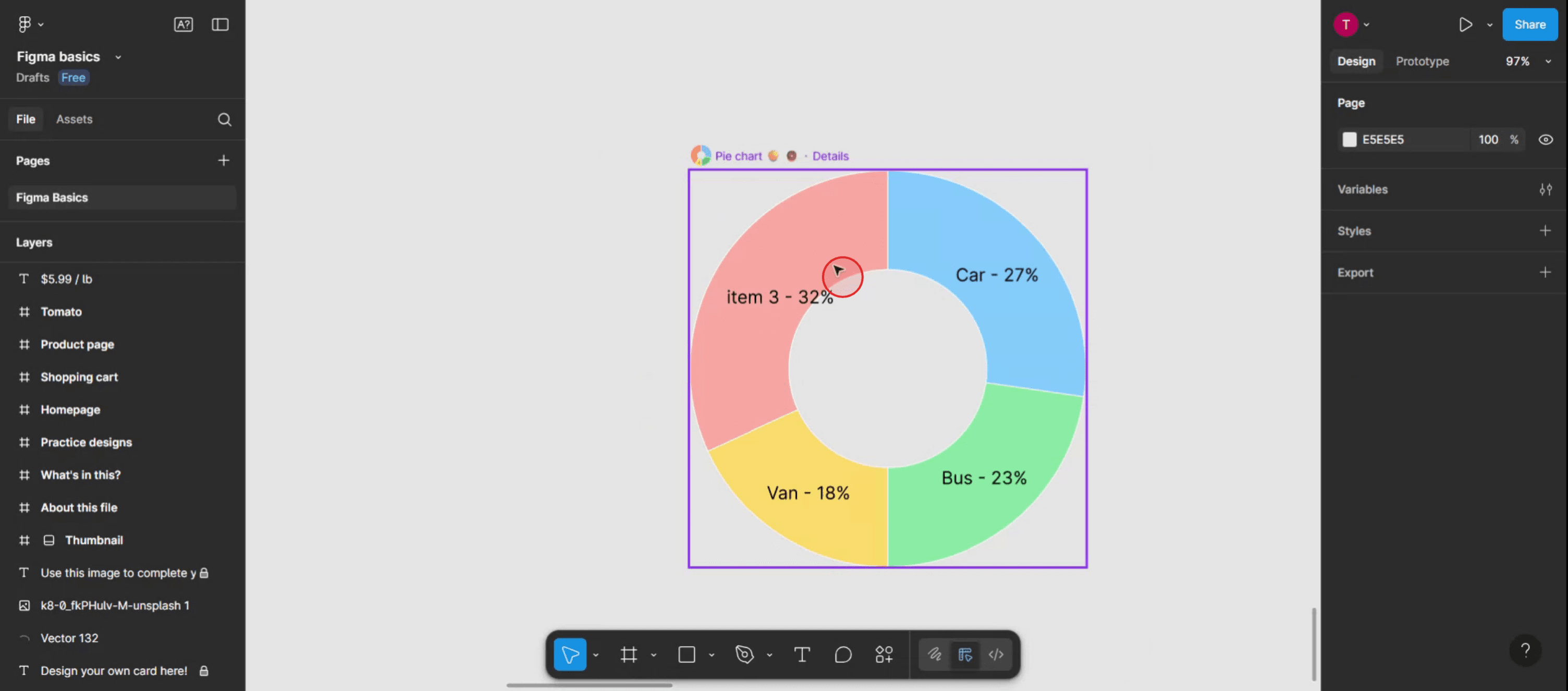
Tap anywhere on the screen to exit editing mode.

Step 6
Your changes will be applied to the pie chart.
Pro-tip til at lave et cirkeldiagram i Figma
Brug Ellipseværktøjet til at tegne grundformen
Vælg Ellipseværktøjet (O), og klik derefter og træk på lærredet, mens du holder Shift nede, for at tegne en perfekt cirkel. Det bliver din komplette grundform til cirkeldiagrammet.Konvertér cirkel til bue
Med cirklen markeret skal du gå til egenskabspanelet og justere indstillingerne for "Arc". Aktivér det ved at ændre "Start"- og "End"-vinklerne for at skabe en skiveeffekt.Dublikér for flere segmenter
Hvis du vil have flere skiver, skal du duplikere cirklen (Ctrl/Cmd + D) og derefter justere buevinklerne for hver enkelt, så de repræsenterer forskellige dataværdier. Brug forskellige farver til hver skive.Brug matematik til at opdele diagrammet
Hvis dine data er i procent, skal du gange 360 (grader i en cirkel) med procenten for at få vinklen for hver skive. For eksempel: 25% = 90°.Farvekodning for tydelighed
Brug Fyld-værktøjet til at tildele tydeligt forskellige farver til hver skive. Det forbedrer læsbarheden og det visuelle udtryk.
Typiske faldgruber – og hvordan du undgår dem
Buerne er ikke justeret korrekt
Sørg for, at hver bue-skive starter der, hvor den forrige slutter, så du undgår huller eller overlap. Indtast start- og slutvinkler manuelt for præcision.Mister overblikket over vinklerne
Mærk dine lag med skivernes grader eller datamærkater, så du ved, hvilket segment der repræsenterer hvad.Fejlplacerede tekstmærkater
Brug Smart Guides eller centrér teksten manuelt over hver skive for at bevare et rent og professionelt udtryk.Skiverne dækker hinanden
Vær opmærksom på lagrækkefølgen, når du tilføjer skiver. Flyt skiverne forrest eller bagest efter behov for at undgå at skjule andre dele.Unøjagtige proportioner
Dobbelttjek din matematik, når du omsætter procent til vinkler, så du sikrer en korrekt repræsentation af data.
Ofte stillede spørgsmål om cirkeldiagrammer i Figma
Kan jeg oprette et cirkeldiagram i Figma uden plugins?
Ja, du kan bruge Ellipse-værktøjet og Arc-indstillingerne til manuelt at oprette cirkeldiagrammer uden nogen plugins.Findes der et plugin til at lave cirkeldiagrammer i Figma?
Ja, plugins som "Chart" eller "Pie Chart Maker" er tilgængelige for at automatisere processen ved hjælp af datainput.Hvordan laver jeg en helt præcis 25%-andel?
Gang 360 med 0.25 (25%), hvilket giver 90 grader. Indstil buens vinkel til at spænde over 90° for en perfekt 25%-andel.Kan jeg animere cirkeldiagrammer i Figma?
Selvom Figma understøtter simple prototypeanimationer, skal komplekse datadrevne animationer laves uden for Figma.Kan jeg eksportere cirkeldiagrammer fra Figma?
Ja, vælg cirkeldiagrammet, gå til eksportpanelet, vælg det format, du foretrækker (PNG, SVG, PDF), og klik på Eksportér.Sådan laver du en skærmoptagelse på mac?
For at lave en skærmoptagelse på en Mac kan du bruge Trupeer AI. Det giver dig mulighed for at optage hele skærmen og tilbyder AI-funktioner som at tilføje AI-avatarer, tilføje voiceover, tilføje zoom ind og ud i videoen. Med trupeer’s funktion til AI-videooversættelse kan du oversætte videoen til 30+ sprog.Sådan tilføjer du en AI-avatar til en skærmoptagelse?
For at tilføje en AI-avatar til en skærmoptagelse skal du bruge et AI-værktøj til skærmoptagelse. Trupeer AI er et AI-værktøj til skærmoptagelse, som hjælper dig med at lave videoer med flere avatarer og også hjælper dig med at oprette din egen avatar til videoen.Sådan laver du en skærmoptagelse på windows?
For at lave en skærmoptagelse på Windows kan du bruge den indbyggede Game Bar (Windows + G) eller et avanceret AI-værktøj som Trupeer AI til mere avancerede funktioner som AI-avatarer, voiceover, oversættelse osv.Sådan tilføjer du voiceover til video?
For at tilføje voiceover til videoer skal du downloade trupeer ai chrome-udvidelsen. Når du er tilmeldt, skal du uploade din video med voice, vælge den ønskede voiceover fra trupeer og eksportere din redigerede video.Hvordan zoomer jeg ind på en skærmoptagelse?
For at zoome ind under en skærmoptagelse skal du bruge zoom-effekterne i Trupeer AI, som giver dig mulighed for at zoome ind og ud på bestemte tidspunkter og dermed øge den visuelle effekt af dit videomateriale.
Anbefalede læsninger
Technical Documentation Generator
Sådan skjuler du rammenavne i Figma
Sådan laver du et grid i Figma
Related Tutorials



