

Sådan linker du sider i Figma
Lær, hvordan du linker sider i Figma ved hjælp af prototyping-funktioner. Denne trin-for-trin-guide viser, hvordan du opretter interaktiv navigation mellem frames eller sider.
Linker til en anden side i Figma:
Vælg elementet: Vælg det objekt (tekst, form osv.), som du vil bruge som et link.
Åbn fanen Prototype: I højre sidepanel skal du skifte fra fanen Design til fanen Prototype.
Opret interaktionen: Klik og træk den cirkulære node (interaktionshåndtag) fra dit valgte element til målrammen på den ønskede side.
Konfigurer interaktionsdetaljer: I den lille indstillingsboks skal du indstille interaktionen "On Click" til "Navigate to" og vælge mål-siden.
Test dit link: Klik på ikonet "Present" for at gå ind i prototypetilstand og teste linket.
Trin-for-trin-guide: Sådan linker du sider i Figma
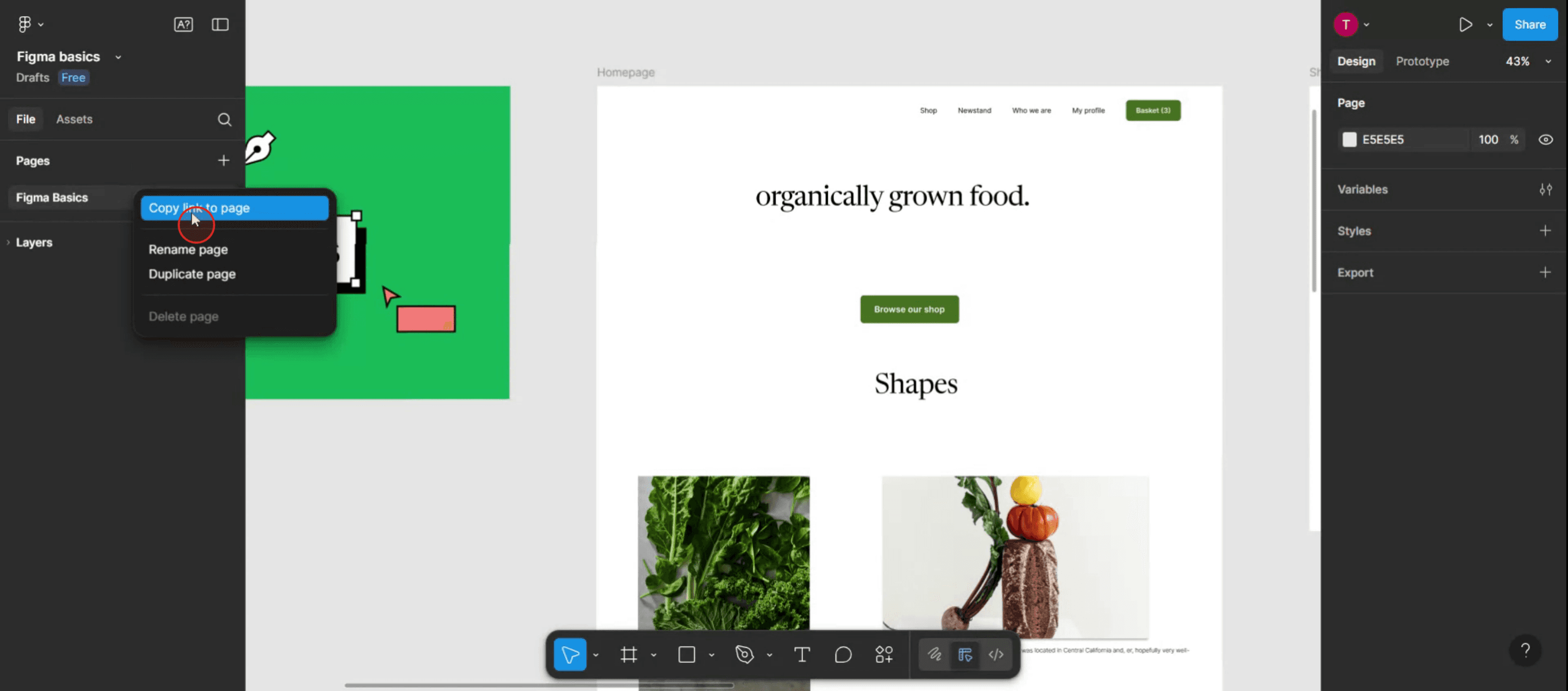
Trin 1
I menuen i venstre side kan du se indstillingen Pages. Under den kan du se designnavnet.
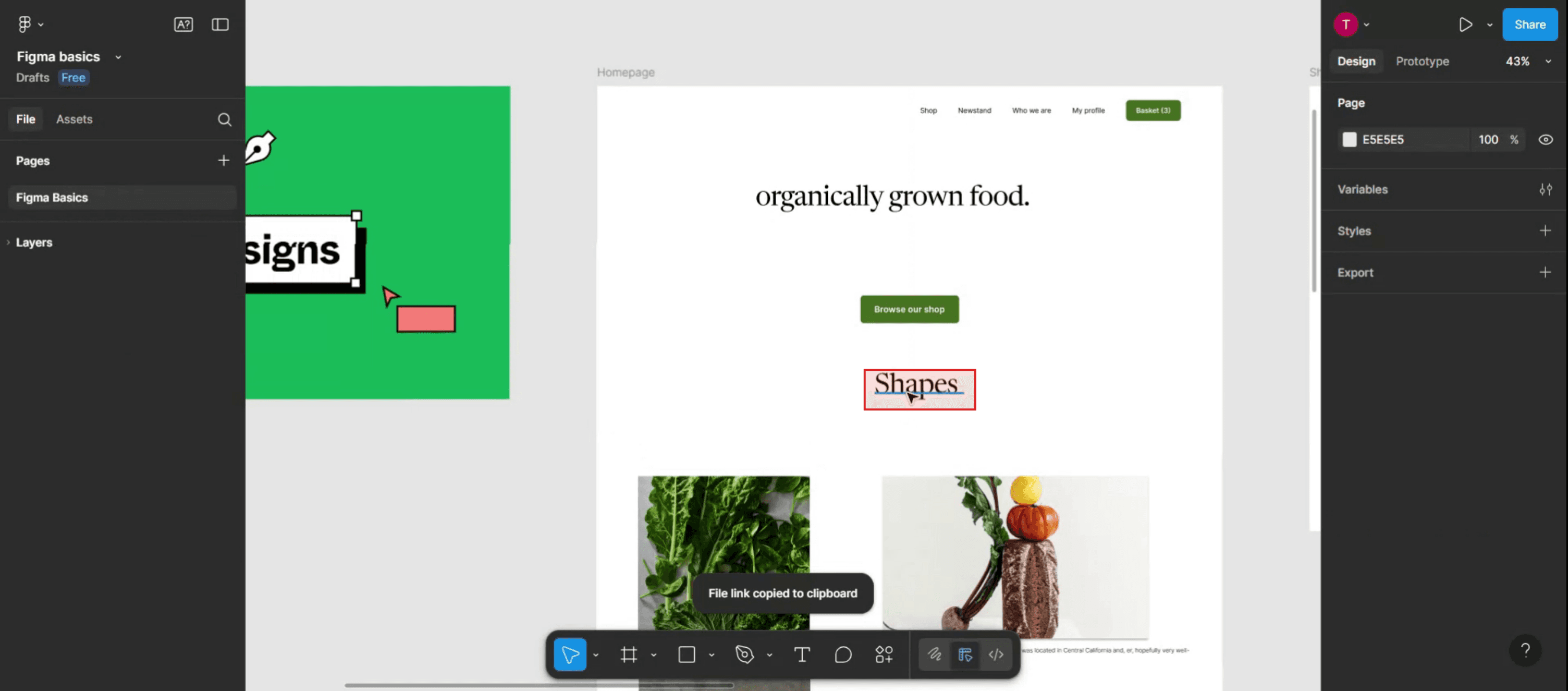
Trin 2
Vælg derefter teksten,
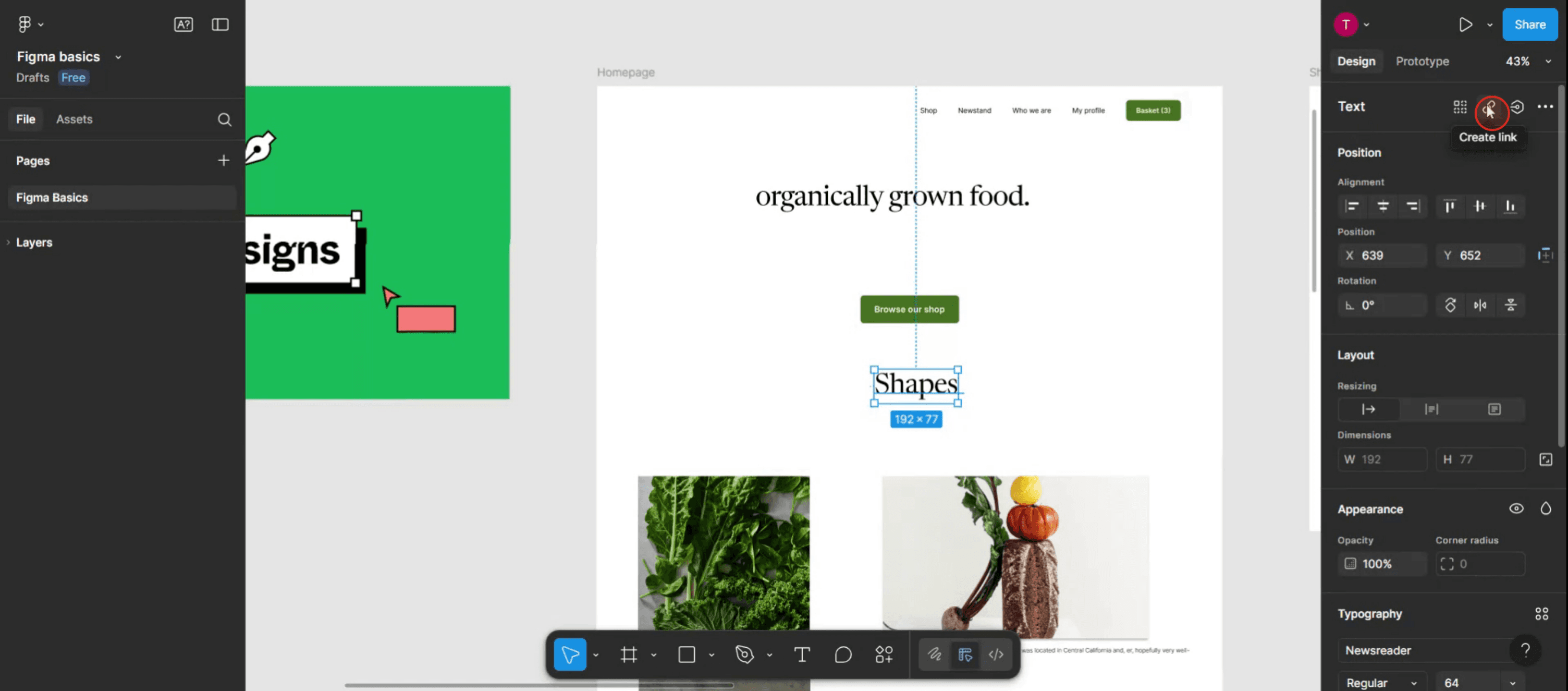
Trin 3
Klik i menuen i højre side på link-indstillingen.
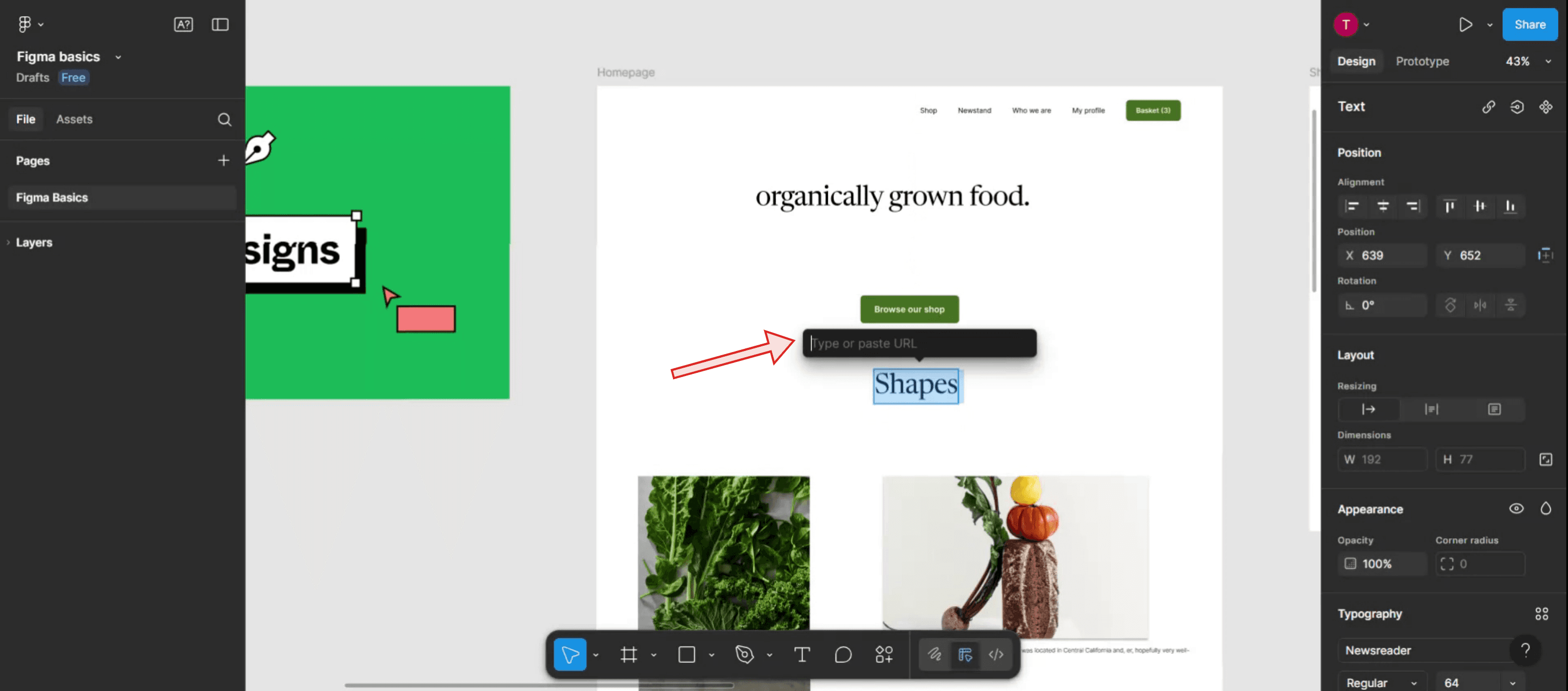
Trin 4
Indtast derefter teksten eller linket.
Trin 5
Når du er færdig, skal du bare trykke på den pågældende skabelon til slideren.
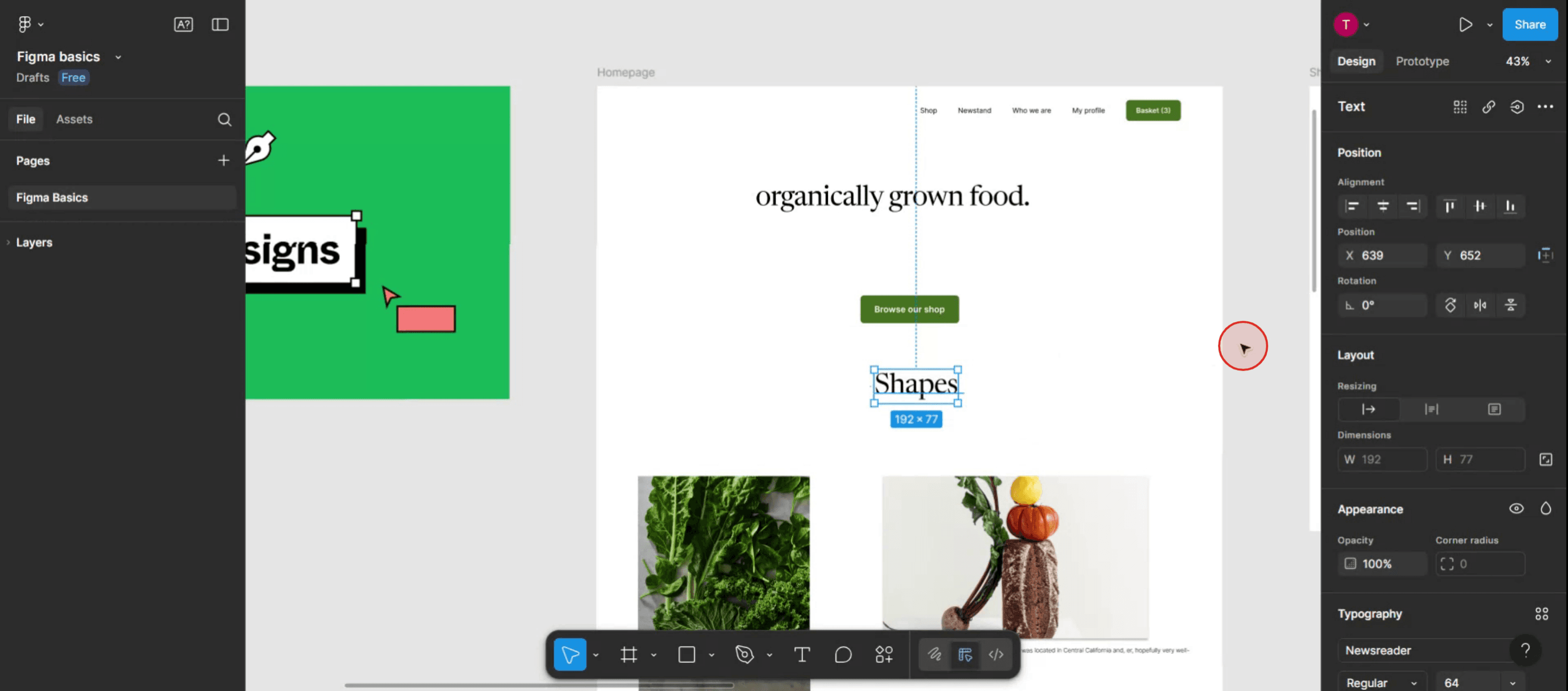
Trin 6
Nu kan du se, at teksten er linket.
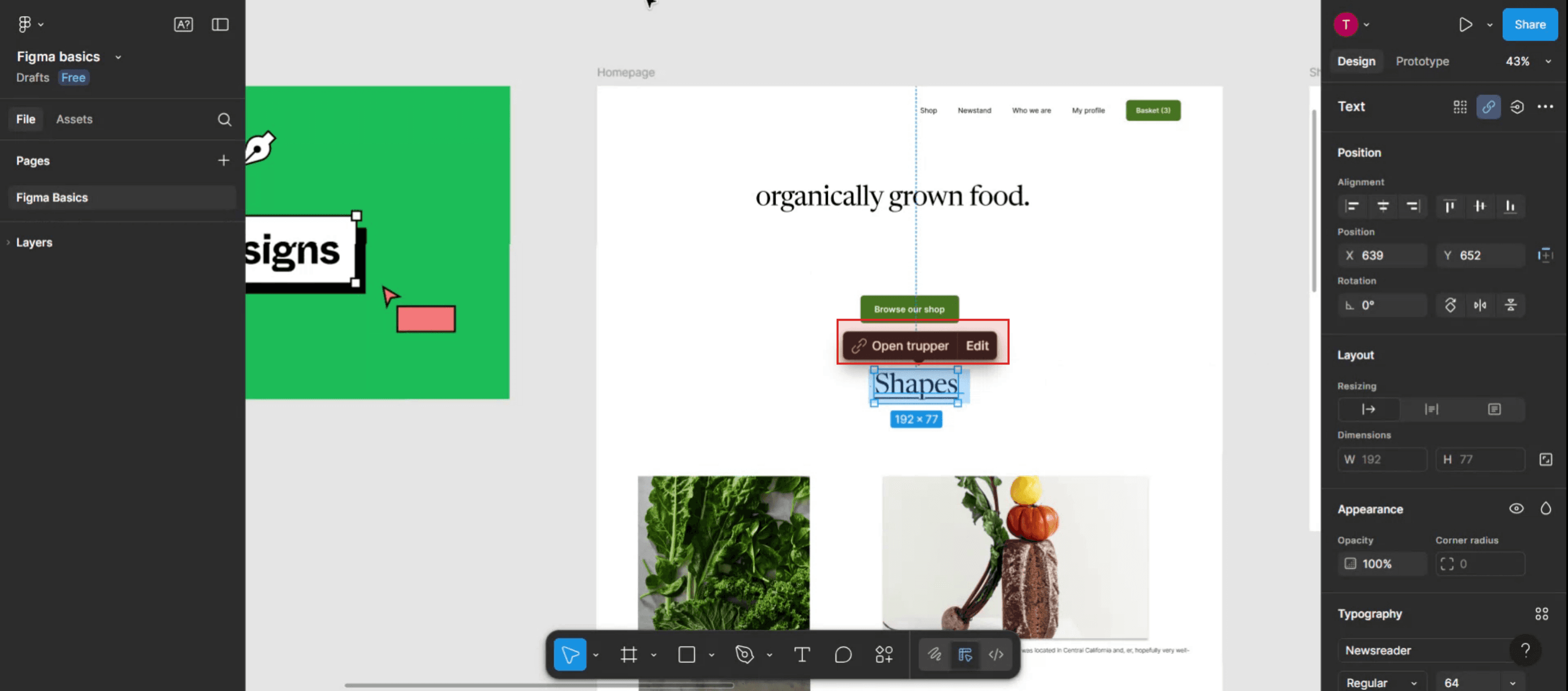
Pro tip til at linke sider i Figma
Åbn dit designfil
Start med at åbne Figma og den fil, hvor du vil linke sider eller rammer til navigation.Opret eller identificér dine rammer
Hver skærm eller side, du vil linke, skal være inde i sin egen ramme. Sørg for, at rammerne er navngivet tydeligt, så de er nemme at vælge under linkning.Vælg elementet, der skal bruges til at tilføje et link
Klik på en knap, tekst eller et andet interaktivt element, som du vil bruge som linkudløser.Gå til prototypetilstand
I øverste højre hjørne skal du skifte fra fanen “Design” til fanen “Prototype”. Det gør det muligt at oprette interaktive links.Træk noden til målrammen
Du vil se en cirkulær node på højre kant af dit valgte element. Træk den til den ramme, du vil linke til. Det opretter en forbindelseslinje.
Typiske faldgruber og hvordan du undgår dem
Trækker linket til det forkerte lag
Sørg for, at du linker til en ramme og ikke til en gruppe eller en form. Kun rammer kan fungere som destinationer i prototyper.Kan ikke linke mellem sider
Figma understøtter ikke direkte linkning på tværs af forskellige sider. Flyt midlertidigt rammerne til den samme side, link dem og flyt dem derefter tilbage, hvis det er nødvendigt.Forvirrende navigationsflow
Hvis du har for mange overlappende links, kan du bruge pile, noter eller et flowchart til at hjælpe samarbejdspartnere med at følge navigationen.Manglende prototypeforbindelser i eksport
Prototype-links vises ikke i PDF- eller billed-eksport. Brug Figma’s “Present”-tilstand eller del et live-link til interaktive forhåndsvisninger.Ændringer vises ikke
Hvis links ikke virker i præsentationstilstand, skal du opdatere fanen med forhåndsvisning eller dobbelttjekke, om rammerne ved en fejl blev fjernet fra linket.
Ofte stillede spørgsmål om at linke sider i Figma
Kan jeg linke én frame til en anden i Figma?
Ja, brug Prototype-tilstand til at forbinde interaktive elementer til målframes for en problemfri navigation.Hvordan linker jeg mellem forskellige sider i Figma?
Du skal midlertidigt flytte destinationens frame til den samme side, linke den og derefter flytte den tilbage.Kan jeg tilføje overgange mellem linkede sider?
Ja, når du linker, skal du vælge en animation som “Dissolve,” “Smart Animate” eller “Move In” for at skabe glidende overgange.Hvordan kan jeg forhåndsvise links?
Klik på knappen “Present” i øverste højre hjørne for at se dit interaktive design og teste alle navigationslinks.Er det muligt at linke tilbage til en tidligere frame?
Ja, opret en separat interaktion på et andet element og link den tilbage til den tidligere frame ved hjælp af de samme prototypeværktøjer.Virker understregning for tekst i komponenter?
Ja, understregning fungerer på samme måde inde i komponenter. Sørg bare for, at du redigerer det korrekte tekstlag.Sådan skærmoptager du på mac?
For at skærmoptage på en Mac kan du bruge Trupeer AI. Det giver dig mulighed for at optage hele skærmen og tilbyder AI-funktioner som at tilføje AI-avatarer, tilføje voiceover, tilføje zoom ind og ud i videoen. Med trupeer’s AI-videotranslationsfunktion kan du oversætte videoen til 30+ sprog.Sådan tilføjer du en AI-avatar til skærmoptagelse?
For at tilføje en AI-avatar til en skærmoptagelse skal du bruge et AI-skærmoptagelsesværktøj. Trupeer AI er et AI-skærmoptagelsesværktøj, der hjælper dig med at lave videoer med flere avatarer og også hjælper dig med at oprette din egen avatar til videoen.Sådan skærmoptager du på windows?
For at skærmoptage på Windows kan du bruge den indbyggede Game Bar (Windows + G) eller et avanceret AI-værktøj som Trupeer AI til mere avancerede funktioner som AI-avatarer, voiceover, oversættelse osv.Sådan tilføjer du voiceover til video?
For at tilføje voiceover til videoer skal du downloade trupeer ai chrome-udvidelsen. Når du er tilmeldt, skal du uploade din video med voice, vælge den ønskede voiceover fra trupeer og eksportere din redigerede video.Hvordan zoomer jeg ind på en skærmoptagelse?
For at zoome ind under en skærmoptagelse skal du bruge zoom-effekterne i Trupeer AI, som giver dig mulighed for at zoome ind og ud på bestemte tidspunkter og dermed øge den visuelle effekt af dit videomateriale.
Andre spørger også
Technical Documentation Generator
Sådan skjuler du frame-navne i Figma
Sådan laver du et grid i Figma
Related Tutorials


