

Sådan indsætter du en tekstboks i Google Docs – hurtig guide
Lær, hvordan du indsætter en tekstboks i Google Docs ved hjælp af tegneværktøjet eller tabeller. Perfekt til fremhævelser, citater og brugerdefinerede layouts.
This guide provides a step-by-step process to help you how to add a text box into your Google Docs document.
Follow these instructions to easily create and customize text boxes for your content.
Google Docs doesn’t have a direct “text box” button, but you can easily insert one using the Drawing tool.
Step-by-Step Guide
Open Your Document
Navigate to the Google Doc where you want the text box.
Insert a Drawing
Click on Insert > Drawing > + New to open the Drawing dialog box.
Add a Text Box
In the Drawing toolbar, click the Text box icon (a "T" in a box).
Click and drag on the canvas to draw your text box.
Enter and Format Text
Type your text inside the box.
Use the formatting tools to adjust font size, color, alignment, etc.
Save and Insert
Once done, click “Save and Close”. The text box will be embedded into your document.
Step-by-Step Guide: How To Insert Text Box in Google Docs
Step 1
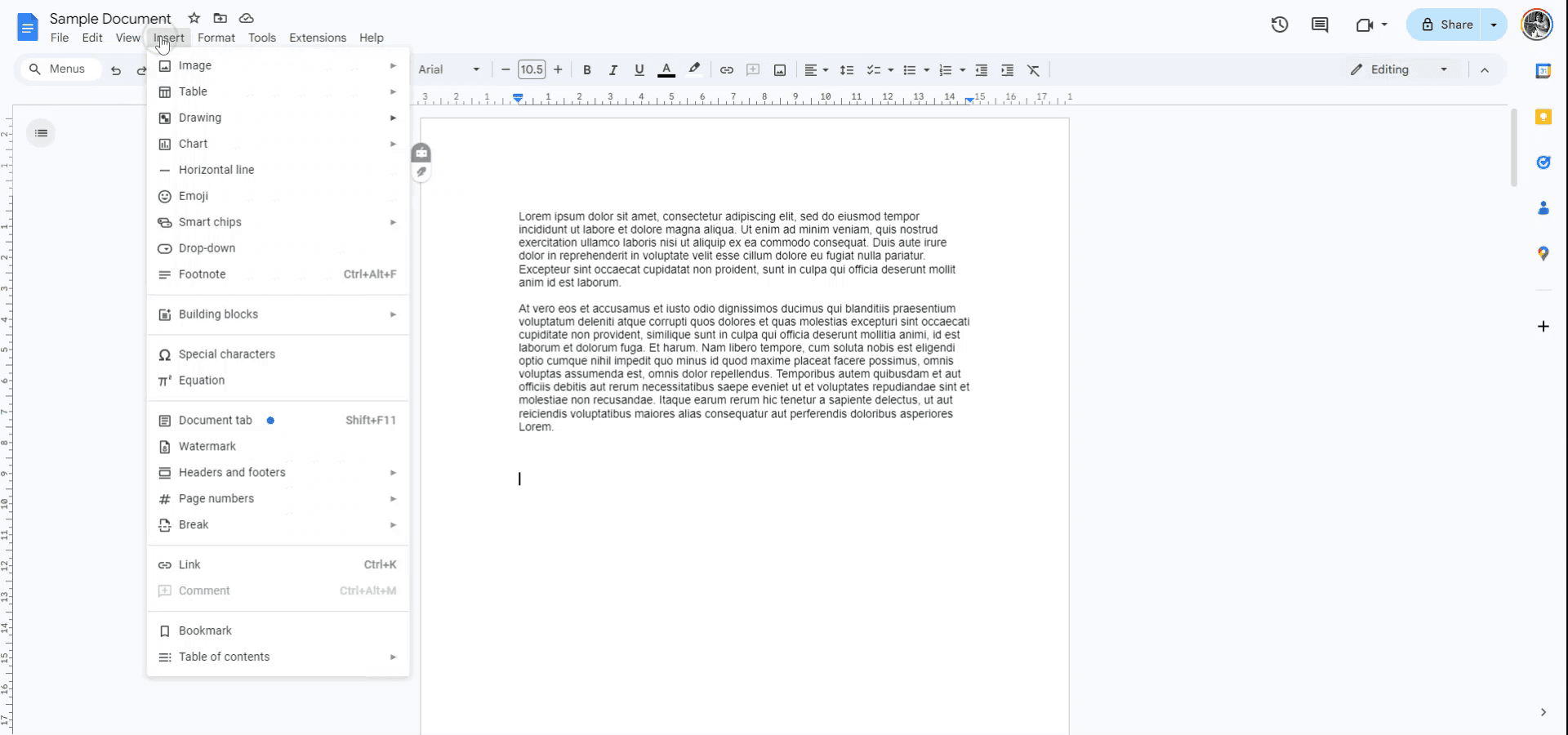
To insert a text box in Google Docs, begin by opening the document where you would like to add the text box. Next, navigate to the "Insert" menu.
Step 2
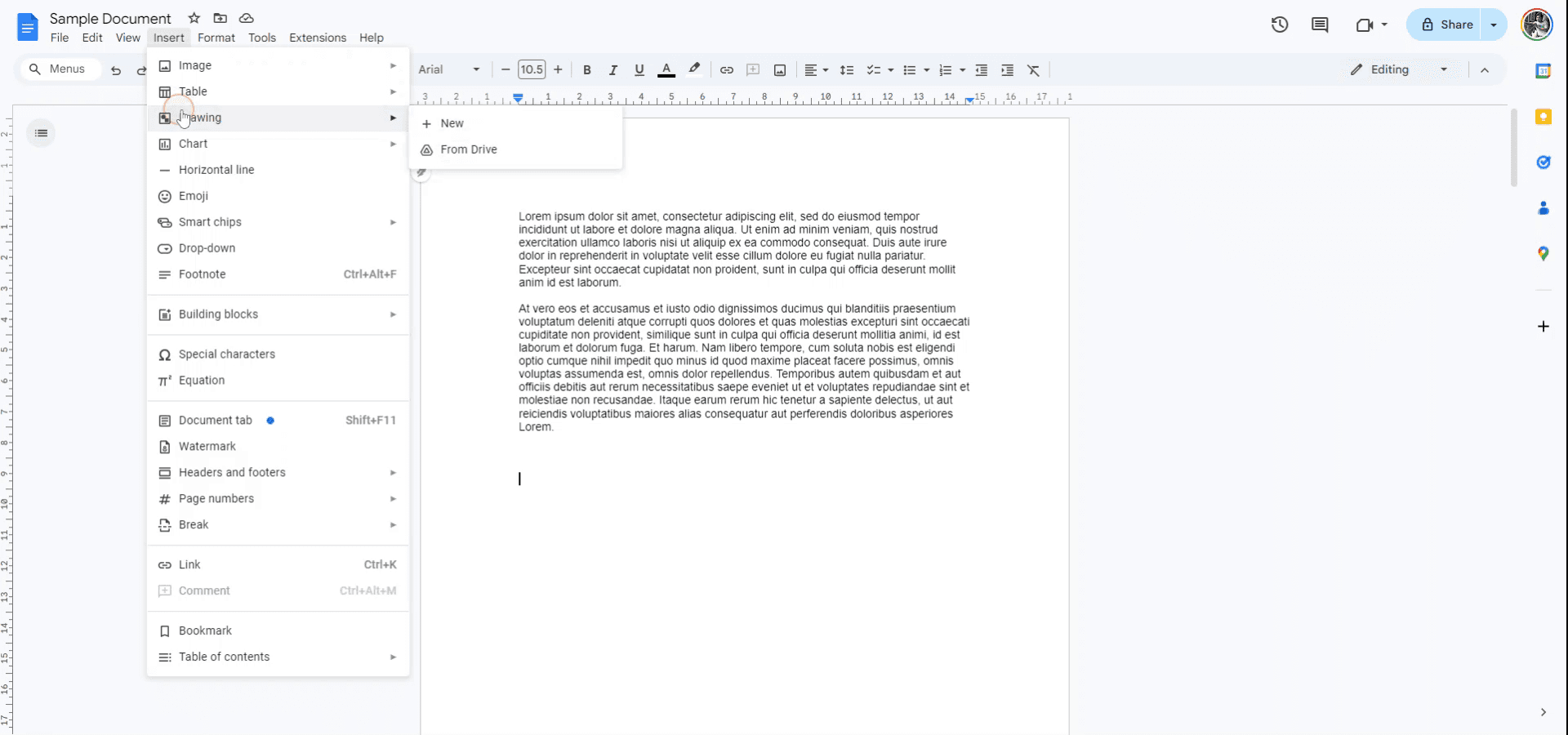
Within the "Insert" menu, select the "Drawing" option.
Step 3
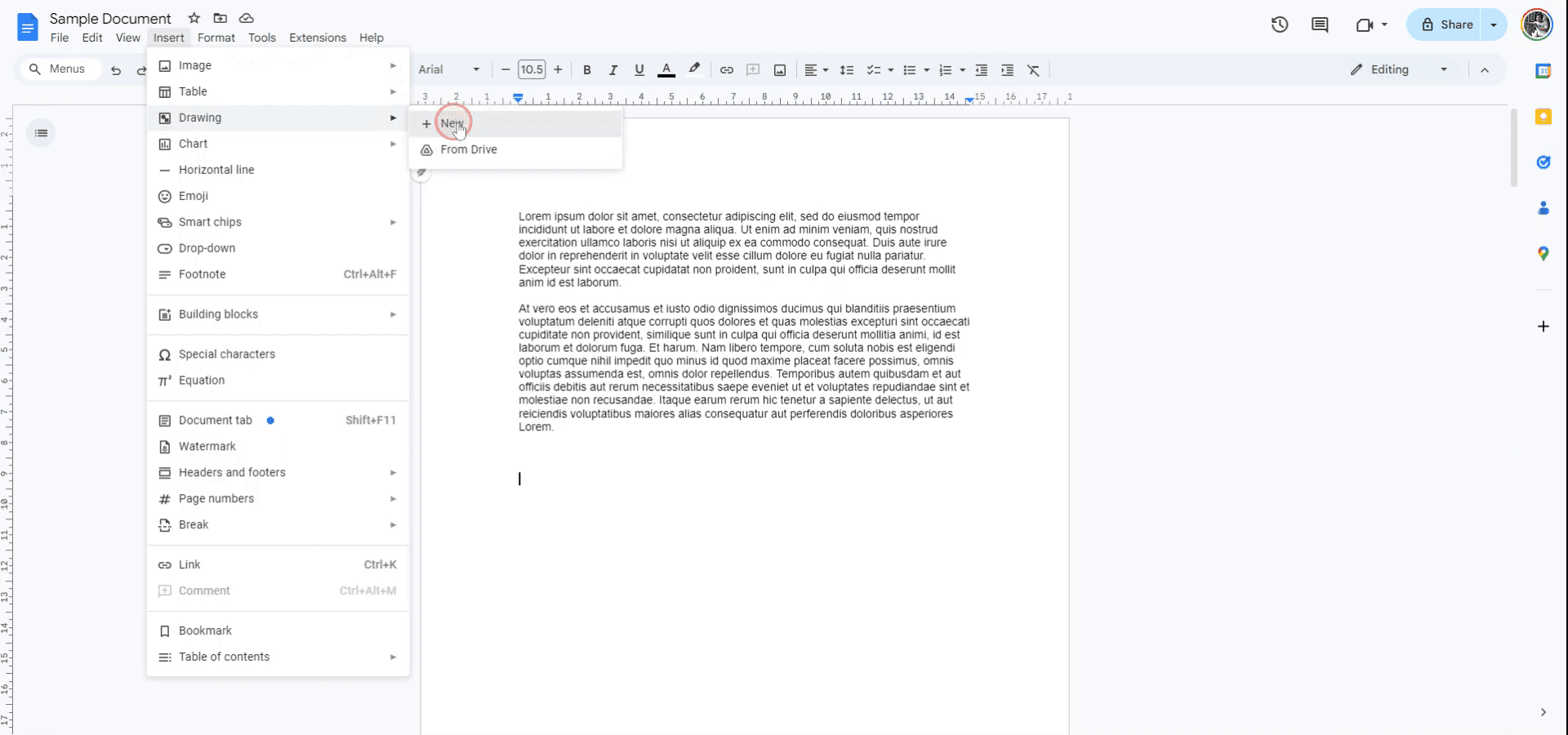
Choose "New" from the drawing submenu to open a new drawing window.
Step 4
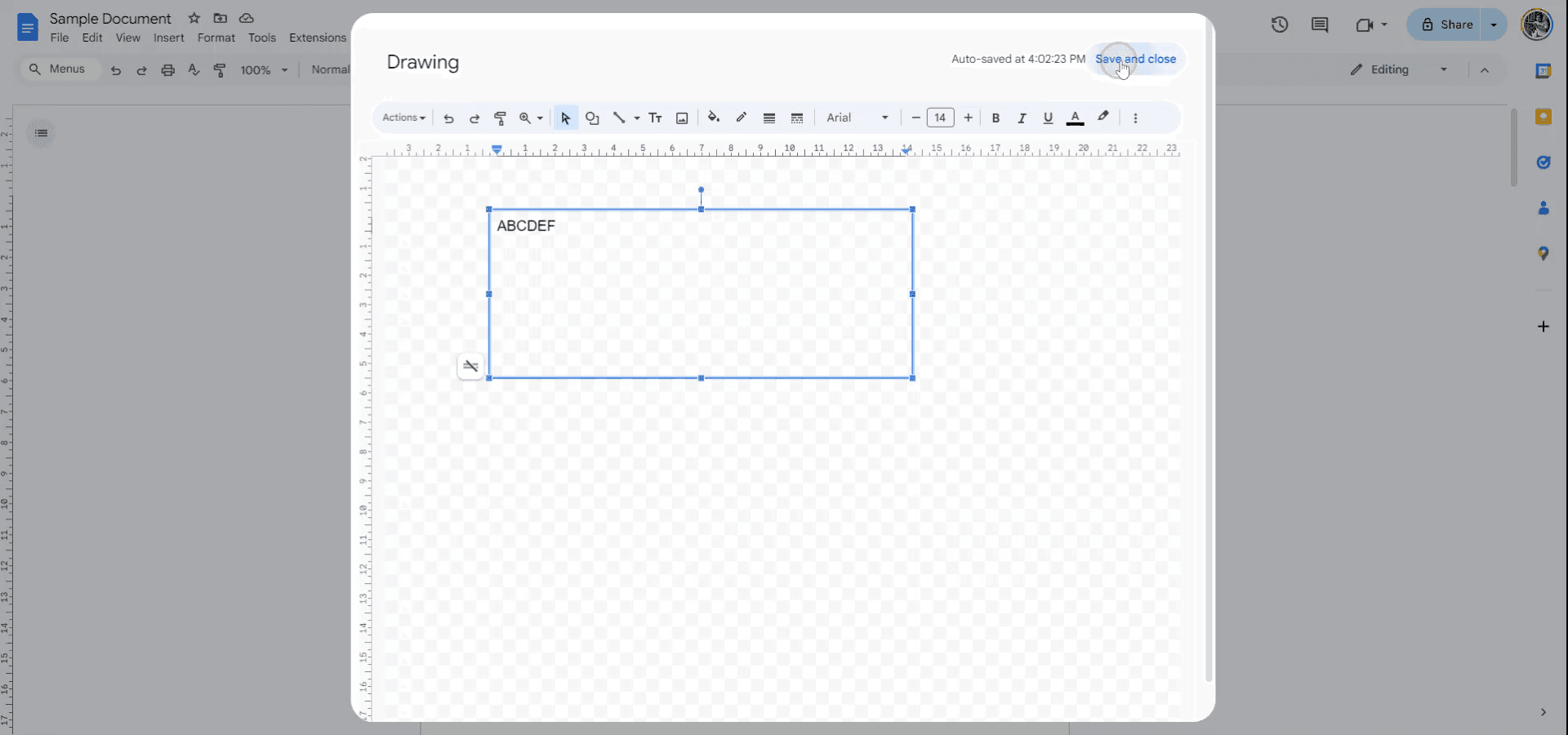
In the drawing window, select the "Text box" tool from the actions toolbar. Draw the text box to your desired size and enter the text. Once satisfied, click on "Save and Close" to insert the text box into your document.
Pro tip til at indsætte en tekstboks i google docs
Brug tegneværktøjet: Gå til Indsæt > Tegning > Ny, og brug derefter indstillingen Tekstboks til at oprette en tilpasselig tekstboks med avanceret formatering.
Juster størrelse og placering: Når tekstboksen er indsat, skal du klikke og trække i hjørnerne for at ændre størrelsen. Brug placeringsindstillingerne til at finjustere dens placering på siden.
Tilføj baggrundsfarve: For at få tekstboksen til at skille sig ud skal du bruge indstillingen Fyldfarve i tegneværktøjet til at tilføje en baggrundsfarve.
Læg tekstbokse i lag: Brug indstillingen Arranger > Rækkefølge i tegneværktøjet til at lægge flere tekstbokse i lag, så de rigtige elementer vises øverst.
Brug værktøjslinjen til hurtig formatering: Når en tekstboks er indsat, skal du bruge værktøjslinjen til at formatere tekst, ændre skriftstørrelse, farve og justering, så det passer til dine behov.
Typiske faldgruber ved at indsætte en tekstboks i google docs
Begrænset fleksibilitet uden for tegneværktøjet: Tekstbokse, der indsættes via tegneværktøjet, kan ikke nemt flyttes eller ændres direkte i dokumentet.
Løsning: Justér tekstboksen i tegneværktøjet selv, før du indsætter den i dokumentet.Uens justering: Tekstbokse kan komme til at ligge skævt i forhold til andet indhold, især når du ændrer størrelse eller omplacerer dem.
Løsning: Brug placeringsindstillingerne til præcist at justere tekstboksens placering i forhold til resten af dokumentet.Tekst, der løber over: Tekst i tekstboksen kan løbe over eller ikke passe, hvis boksen er for lille.
Løsning: Ændr størrelsen på tekstboksen, eller justér tekststørrelsen i boksen, så alt passer korrekt.Baggrundsfarve er ikke synlig ved print: Nogle baggrundsfarver i tekstbokse vises muligvis ikke, når der printes.
Løsning: Test printforhåndsvisningen, før du færdiggør dit dokument, for at sikre, at baggrundsfarverne er synlige og kan printes.Besvær med at redigere efter indsættelse: Når den først er indsat, kan det være svært at redigere eller justere tekstboksen, især hvis du arbejder med flere elementer.
Løsning: Dobbeltklik på tekstboksen for at åbne tegneværktøjet igen, så det bliver nemmere at redigere og foretage ændringer.
Ofte stillede spørgsmål om at indsætte en tekstboks i Google Docs
Hvordan indsætter jeg en tekstboks i Google Docs?
Gå til Indsæt > Tegning > Ny, og klik derefter på indstillingen Tekstboks for at oprette din tekstboks.Kan jeg ændre størrelsen på tekstboksen efter indsættelse?
Ja, du kan ændre størrelsen på tekstboksen ved at klikke og trække i hjørnerne, når den er indsat i dokumentet.Kan jeg tilføje farve eller stil til tekstboksen?
Ja, du kan tilføje baggrundsfarve, justere kantstilen og formatere teksten inde i tekstboksen ved hjælp af Tegning-værktøjet.Kan jeg indsætte flere tekstbokse i Google Docs?
Ja, du kan indsætte så mange tekstbokse, som du har brug for, ved at gentage processen via Tegning-værktøjet.Hvorfor vises min tekstboks ikke korrekt i dokumentet?
Sørg for, at tekstboksen er placeret korrekt, og at du har ændret størrelsen passende. Du kan justere justering og placering under Position-indstillingerne for bedre kontrol.Sådan laver du skærmoptagelse på mac?
For at lave skærmoptagelse på en Mac kan du bruge Trupeer AI. Det giver dig mulighed for at optage hele skærmen og tilbyder AI-funktioner som at tilføje AI-avatarer, tilføje voiceover, tilføje zoom ind og ud i videoen. Med trupeer’s funktion til AI-videooversættelse kan du oversætte videoen til 30+ sprog.Sådan tilføjer du en AI-avatar til en skærmoptagelse?
For at tilføje en AI-avatar til en skærmoptagelse skal du bruge et AI-værktøj til skærmoptagelse. Trupeer AI er et AI-værktøj til skærmoptagelse, som hjælper dig med at lave videoer med flere avatarer og også hjælper dig med at oprette din egen avatar til videoen.Sådan laver du skærmoptagelse på windows?
For at lave skærmoptagelse på Windows kan du bruge den indbyggede Game Bar (Windows + G) eller et avanceret AI-værktøj som Trupeer AI til mere avancerede funktioner som AI-avatarer, voiceover, oversættelse osv.Sådan tilføjer du voiceover til video?
For at tilføje voiceover til videoer skal du downloade trupeer ai Chrome-udvidelsen. Når du er tilmeldt, skal du uploade din video med voice, vælge den ønskede voiceover fra trupeer og eksportere din redigerede video.Hvordan zoomer jeg ind på en skærmoptagelse?
For at zoome ind under en skærmoptagelse skal du bruge zoom-effekterne i Trupeer AI, som giver dig mulighed for at zoome ind og ud på bestemte tidspunkter og dermed øge den visuelle effekt af dit videomateriale.
Anbefalede læsninger
Teknisk dokumentationsgenerator
Sådan tilføjer du en underrubrik i Google Docs
Sådan bruger du Søg og erstat i Google Docs
Sådan skriver du TM (™)-symbolet i Google Docs
Related Tutorials



