
Sådan indsætter du et afkrydsningsfelt i Google Docs – hurtig guide til formatering
Lær, hvordan du tilføjer afkrydsningsfelter i Google Docs til to-do-lister, formularer eller opgavestyring. Følg disse enkle trin for nemt at indsætte interaktive eller statiske afkrydsningsfelter.
Denne guide giver en trin-for-trin-proces til at indsætte afkrydsningsfelter i et Google-dokument.
Ved at følge disse instruktioner kan brugere nemt konvertere markeret tekst til afkrydsningsbare elementer, så det bliver let at oprette lister eller to-do-punkter i et dokument.
Du kan indsætte et afkrydsningsfelt i Google Docs ved hjælp af en tastaturgenvej, menuen Format eller værktøjslinjen. Den hurtigste måde er at skrive [] (to kantede parenteser uden mellemrum) og trykke på mellemrumstasten. Du kan også omdanne eksisterende tekst til en tjekliste ved at bruge menuen Format.
Brug af tastaturgenvejen:
Skriv
[]uden mellemrum mellem parenteserne.Tryk på mellemrumstasten.
Et afkrydsningsfelt vises automatisk. Du kan skrive dit listepunkt og trykke Enter for at tilføje et nyt afkrydsningsfelt.
Brug af menuen Format:
Markér den tekst, du vil omdanne til en tjekliste.
Gå til Format > Punkttegn og nummerering > Tjekliste.
Vælg din foretrukne stil for afkrydsningsfelt — med eller uden gennemstregning.
Brug af værktøjslinjen:
Find tjekliste-ikonet på værktøjslinjen (en lille firkant med et flueben).
Klik på det for at indsætte afkrydsningsfelter i din markerede tekst eller konvertere en liste til en tjekliste.
Klik på den lille pil ved siden af ikonet for at se flere stilmuligheder, som f.eks. at tilføje gennemstregning på markerede elementer.
Yderligere noter:
Hvis du ikke kan se tjekliste-ikonet, skal du klikke på knappen Flere (tre lodrette prikker) på værktøjslinjen for at få vist skjulte værktøjer.
På mobil er processen stort set den samme — brug bare tryk i stedet for klik.
Trin-for-trin-guide: Sådan indsætter du et afkrydsningsfelt i Google Docs
Trin 1
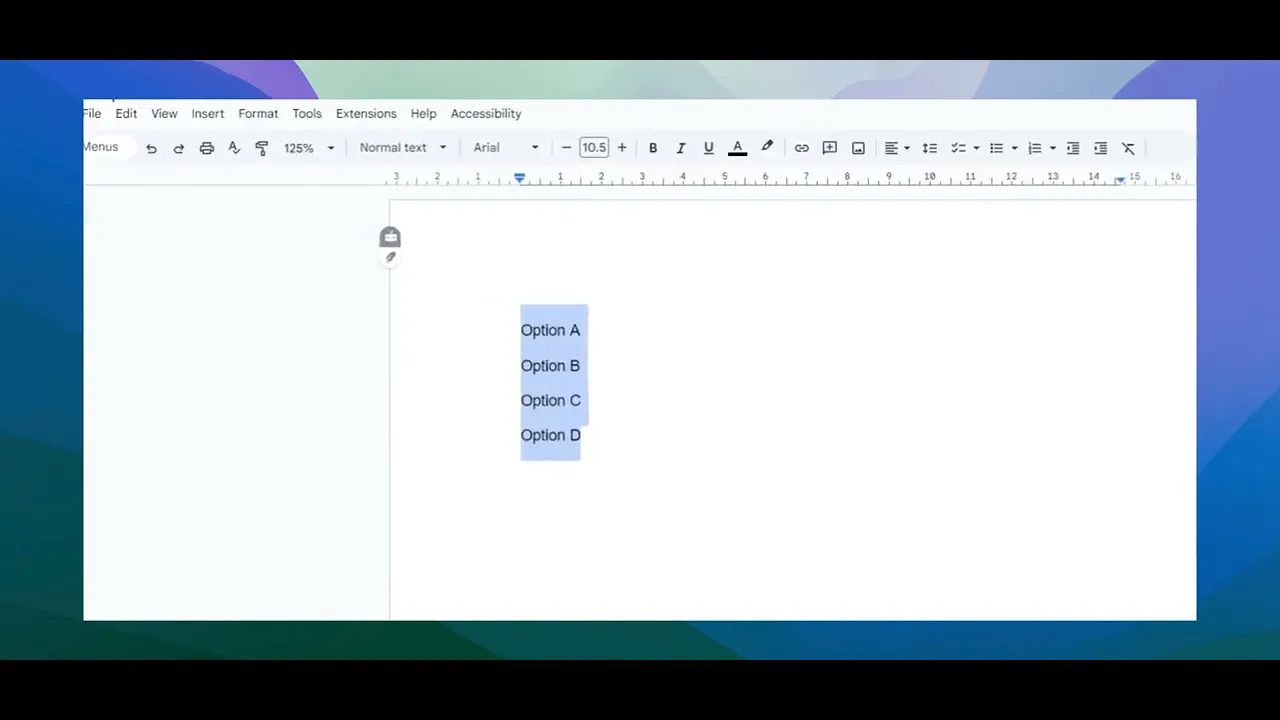
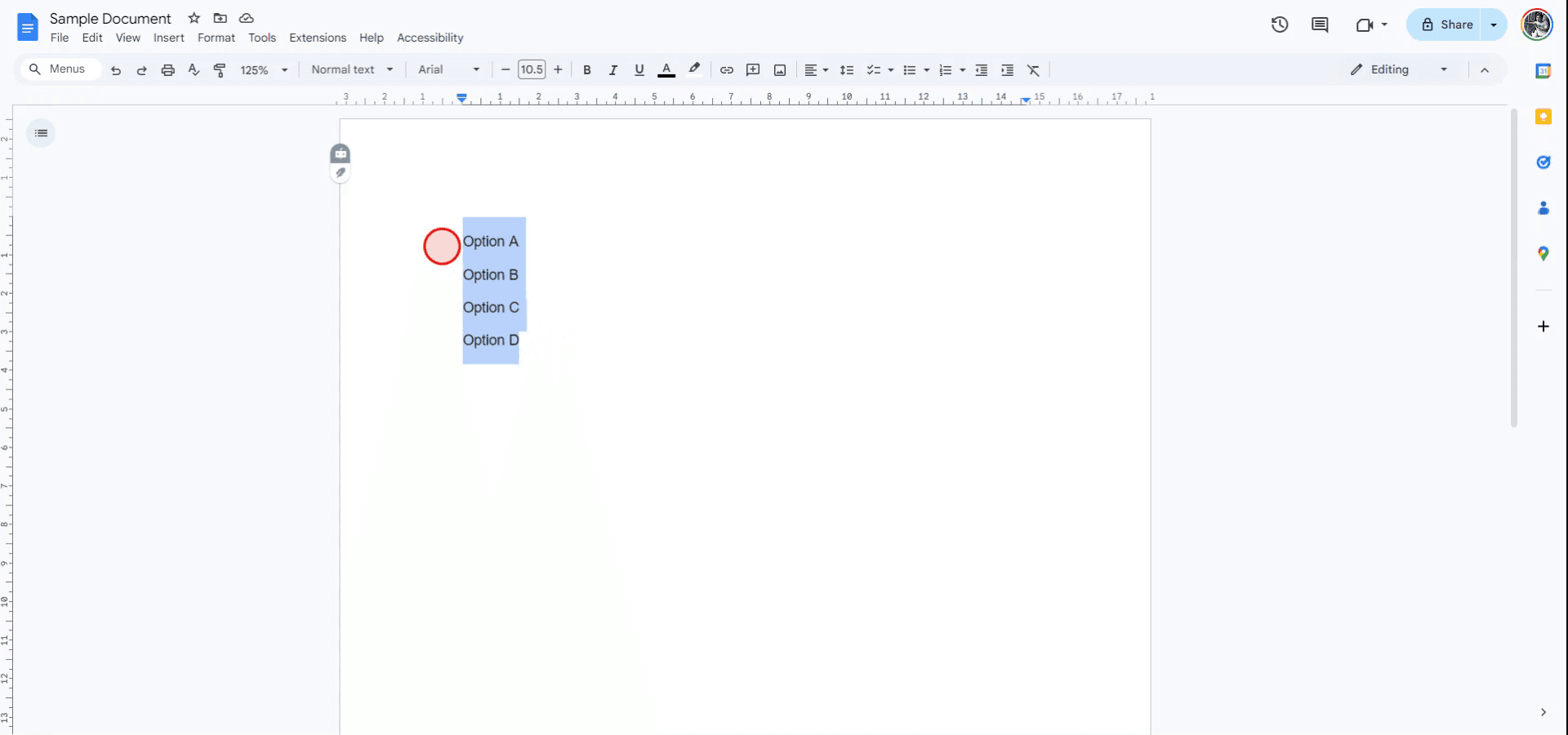
Begynd med at åbne det Google-dokument, hvor du ønsker at indsætte afkrydsningsfelter. Når dokumentet er åbnet, skal du markere den tekst, hvor du vil have afkrydsningsfelterne til at vises.
Trin 2
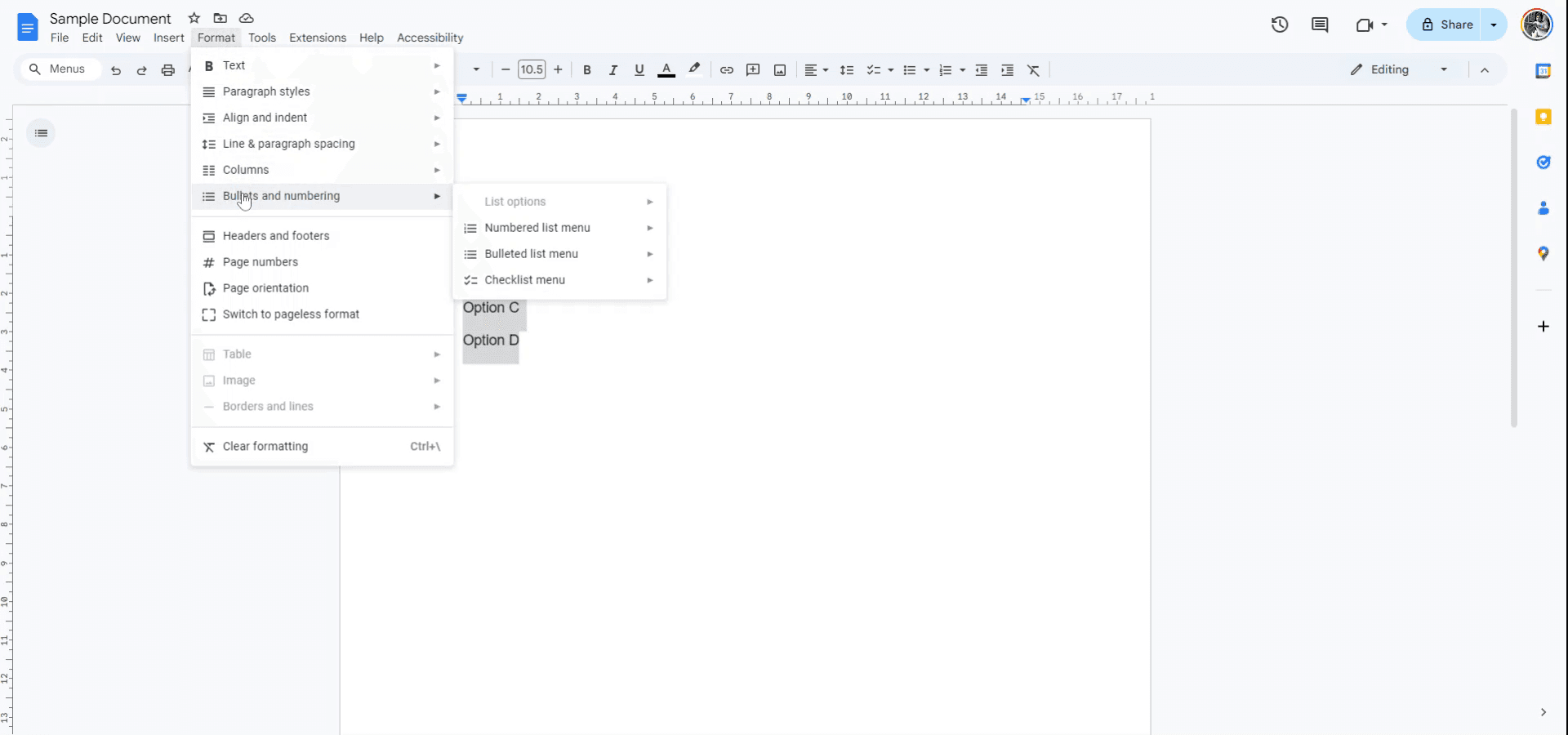
Når teksten er markeret, skal du gå til menuen 'Format'. Find indstillingen 'Punkttegn og nummerering' i rullemenuen.
Trin 3
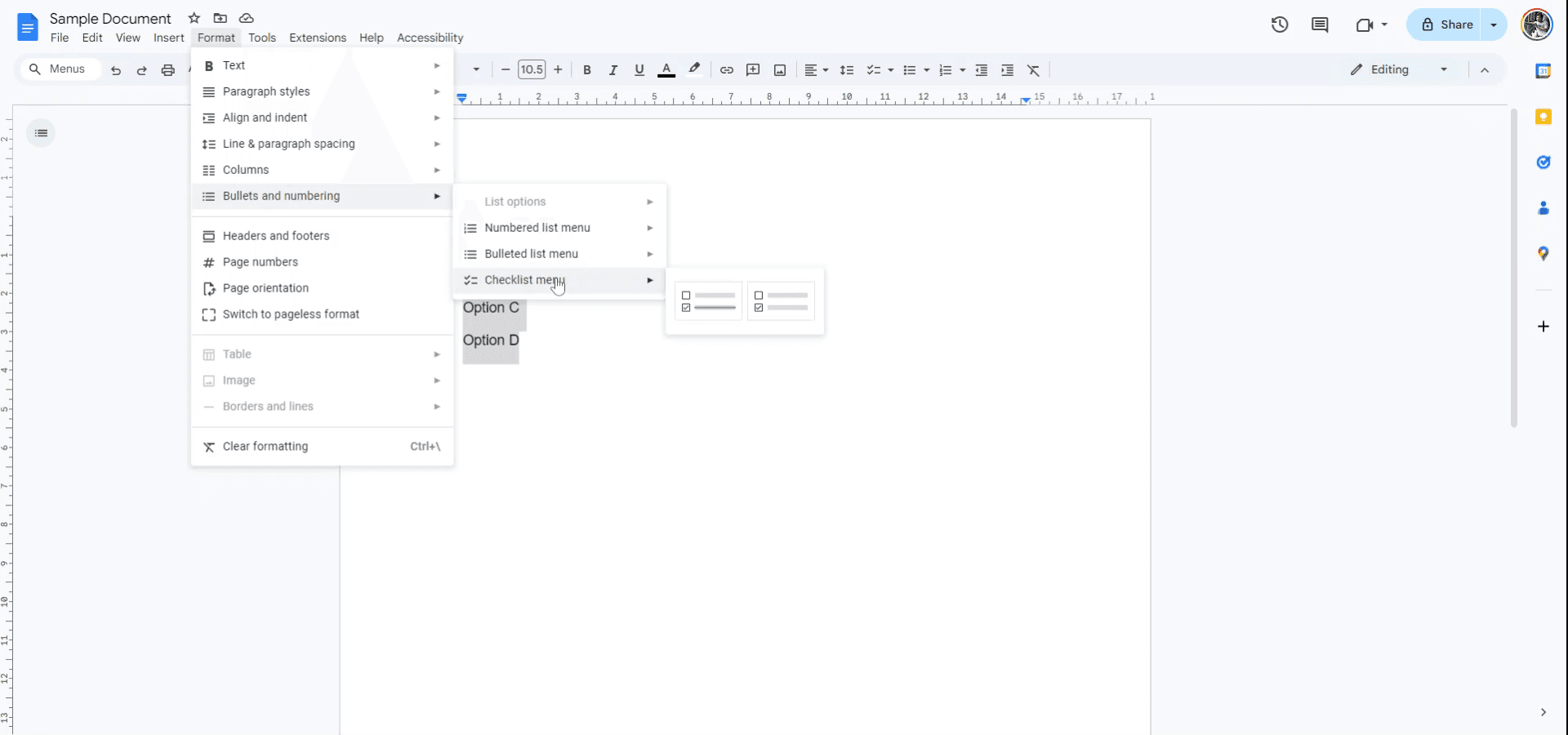
I undermenuen 'Punkttegn og nummerering' skal du vælge indstillingen 'Tjekliste' for at konvertere den markerede tekst til afkrydsningsfelter.
Du har nu to valgmuligheder: den ene mulighed gør det muligt at krydse et afkrydsningsfelt af, når det er markeret, og den anden mulighed viser et almindeligt afkrydsningsfelt.
Den markerede tekst vil nu vise afkrydsningsfelterne i henhold til dit valg.
Pro tip til at indsætte afkrydsningsfelter i Google Docs
Brug den indbyggede afkrydsningsfelt-funktion: For at indsætte et afkrydsningsfelt skal du gå til Indsæt > Afkrydsningsfelt. Det indsætter automatisk et interaktivt afkrydsningsfelt, som kan slås til eller fra i Google Docs.
Opret interaktive lister: Brug afkrydsningsfelter i punktlister eller som en opgaveliste ved at tilføje afkrydsningsfelter før hvert punkt for at oprette en to-do-liste eller tjekliste.
Tastaturgenvej til afkrydsningsfelter: Brug Ctrl + Shift + 8 (Windows) eller Cmd + Shift + 8 (Mac) for hurtigt at tilføje en afkrydsningsfelt-liste til dit dokument.
Tilpas afkrydsningsfelt-lister: Du kan tilpasse størrelsen, skrifttypen og stilen på punkterne i afkrydsningsfelt-listen, så dine afkrydsningsfelter skiller sig ud eller passer ind i det overordnede design af dit dokument.
Brug afkrydsningsfelter i Google Docs til samarbejde: Afkrydsningsfelter er perfekte til samarbejdsdokumenter, så flere brugere kan markere opgaver som fuldførte eller afkrydse punkter på en delt tjekliste.
Typiske faldgruber, og hvordan du undgår dem, når du indsætter afkrydsningsfelter i Google Docs
Afkrydsningsfelter vises ikke ved print eller eksport: Interaktive afkrydsningsfelter vises muligvis ikke korrekt, når dokumentet printes eller eksporteres som en PDF.
Løsning: Brug ikke-interaktive afkrydsningsfelter, eller sørg for, at dokumentet vises i et format, der understøtter interaktive funktioner.Uheldig fjernelse af afkrydsningsfelter: Det er nemt at slette afkrydsningsfelter ved en fejl, mens du redigerer dokumentet.
Løsning: Sørg for kun at vælge selve afkrydsningsfeltet og ikke hele linjen eller afsnittet for at undgå at fjerne afkrydsningsfeltet.Afkrydsningsfelter passer ikke med teksten: Nogle gange kan afkrydsningsfelterne være fejljusterede i forhold til teksten, især i store dokumenter med flere kolonner.
Løsning: Sørg for korrekt justering ved at justere listeformatet eller bruge tabeller til at holde punkterne korrekt justeret.Afkrydsningsfeltet bliver ikke afkrydset korrekt: I samarbejdsmiljøer kan afkrydsningsfelter muligvis ikke fremstå afkrydsede, når andre redigerer dokumentet.
Løsning: Opdater dokumentet, eller sørg for, at hver samarbejdspartner har redigeringsadgang og bruger kompatible versioner af Google Docs.Besvær med at håndtere lange afkrydsningsfelt-lister: En lang tjekliste kan blive svær at håndtere eller visuelt overvældende.
Løsning: Opdel listen i mindre sektioner, eller brug overskrifter til at gruppere relaterede opgaver, så den forbliver organiseret og nem at navigere i.
Ofte stillede spørgsmål om at indsætte afkrydsningsfelter i Google Docs
Hvordan indsætter jeg et afkrydsningsfelt i Google Docs?
Gå til Indsæt > Afkrydsningsfelt for at tilføje et interaktivt afkrydsningsfelt. Alternativt kan du bruge Ctrl + Shift + 8 (Windows) eller Cmd + Shift + 8 (Mac) for hurtigt at oprette en liste med afkrydsningsfelter.Kan jeg oprette en tjekliste med afkrydsningsfelter i Google Docs?
Ja, du kan indsætte afkrydsningsfelter i en punkt- eller nummereret liste for at lave en tjekliste til opgaver eller elementer.Kan afkrydsningsfelterne i Google Docs interageres med?
Ja, afkrydsningsfelter i Google Docs er interaktive og kan markeres til eller fra, når du ser dokumentet i redigeringstilstand.Hvordan formaterer jeg en liste med afkrydsningsfelter i Google Docs?
Efter du har indsat afkrydsningsfelterne, kan du tilpasse skrifttype, størrelse og justering af teksten ved siden af afkrydsningsfelterne, så den matcher dokumentets stil.Kan jeg printe afkrydsningsfelter fra Google Docs?
Afkrydsningsfelter er interaktive i Google Docs, men hvis du vil have dem til at se korrekt ud, når de printes, skal du sørge for, at dokumentet er formateret korrekt til print (overvej ikke-interaktive afkrydsningsfelter til print).Sådan laver du en skærmoptagelse på mac?
For at lave en skærmoptagelse på en Mac kan du bruge Trupeer AI. Det giver dig mulighed for at optage hele skærmen og tilbyder AI-funktioner som at tilføje AI-avatarer, tilføje voiceover og tilføje zoom ind og ud i videoen. Med trupeer’s funktion til AI-videooversættelse kan du oversætte videoen til 30+ sprog.Sådan tilføjer du en AI-avatar til en skærmoptagelse?
For at tilføje en AI-avatar til en skærmoptagelse skal du bruge et AI-værktøj til skærmoptagelse. Trupeer AI er et AI-værktøj til skærmoptagelse, som hjælper dig med at lave videoer med flere avatarer og også hjælper dig med at oprette din egen avatar til videoen.Sådan laver du en skærmoptagelse på windows?
For at lave en skærmoptagelse på Windows kan du bruge den indbyggede Game Bar (Windows + G) eller et avanceret AI-værktøj som Trupeer AI til mere avancerede funktioner som AI-avatarer, voiceover, oversættelse osv.Sådan tilføjer du voiceover til video?
For at tilføje voiceover til videoer skal du downloade trupeer ai chrome-udvidelsen. Når du er tilmeldt, uploader du din video med lyd, vælger den ønskede voiceover fra trupeer og eksporterer din redigerede video.Hvordan zoomer jeg ind på en skærmoptagelse?
For at zoome ind under en skærmoptagelse skal du bruge zoom-effekterne i Trupeer AI, som giver dig mulighed for at zoome ind og ud på bestemte tidspunkter og dermed øge den visuelle effekt af dit videomateriale.
Anbefalede læsninger
Technical Documentation Generator
Sådan tilføjer du en rullemenu i Google Docs
Sådan tilføjer du en underrubrik i Google Docs
Sådan skriver du TM (™)-symbolet i Google Docs
Related Tutorials


