
Sådan får du notifikationer, når nogen redigerer et Google-dokument
Vil du vide, hvornår dit Google-dokument bliver redigeret? Lær, hvordan du opsætter e-mail-notifikationer eller bruger kommentartracking og advarsler om versionshistorik i denne hurtige guide.
Denne guide giver en enkel proces til at aktivere notifikationer i Google Docs, så brugere kan modtage beskeder, hver gang der foretages ændringer i et dokument.
Der er to enkle måder, hvorpå du kan modtage disse notifikationer.
Google Docs giver dig mulighed for at få besked via e-mail, når der foretages ændringer i et dokument. Sådan opsætter du det:
1. Åbn Google-dokumentet
Åbn det dokument, som du vil modtage notifikationer om redigeringer for.
2. Åbn indstillinger for notifikationer
Mulighed A: Klik på Værktøjer > Indstillinger for notifikationer i topmenuen.
Mulighed B: Klik på ikonet for kommentarthistorik (taleboble) i øverste højre hjørne, og klik derefter på klokkeikonet for notifikationer.
3. Aktivér notifikationer om redigeringer
Under sektionen "Redigeringer" skal du vælge:
"Tilføjet eller fjernet indhold" – for at modtage e-mails, når nogen foretager ændringer i indholdet.
"Ingen" – for at stoppe med at modtage notifikationer om redigeringer.
4. Gem ændringer
Indstillingerne gemmes automatisk. Du vil nu modtage e-mailopdateringer baseret på dine valgte præferencer.
Trin-for-trin-guide: Sådan får du notifikationer, når nogen redigerer et Google-dokument
Metode 1
Trin 1
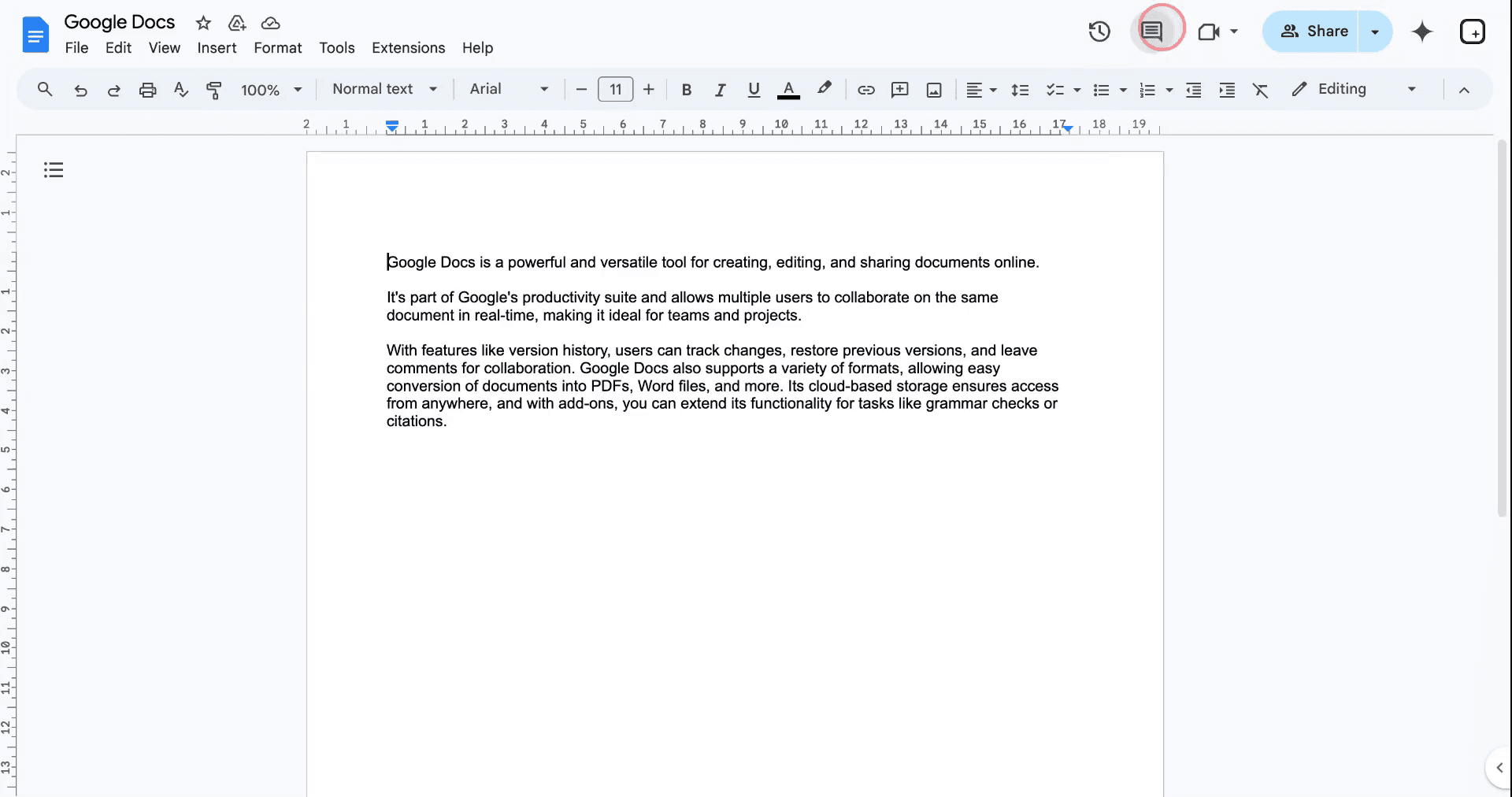
Start med at klikke på knappen "Vis alle kommentarer" i øverste højre hjørne af Google Docs-grænsefladen.
Trin 2
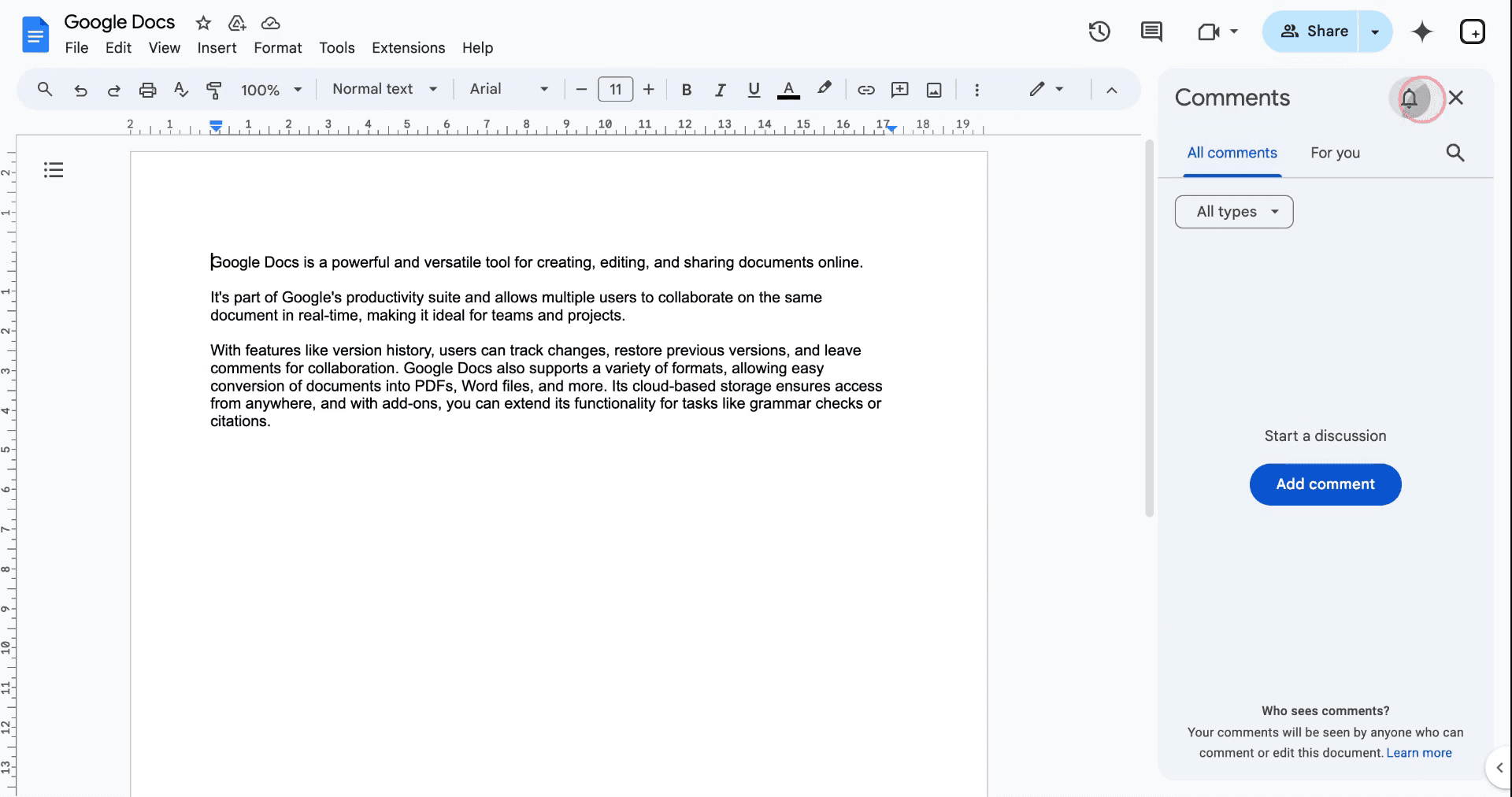
Klik derefter på klokkeikonet for at få adgang til indstillingerne for notifikationer.
Trin 3
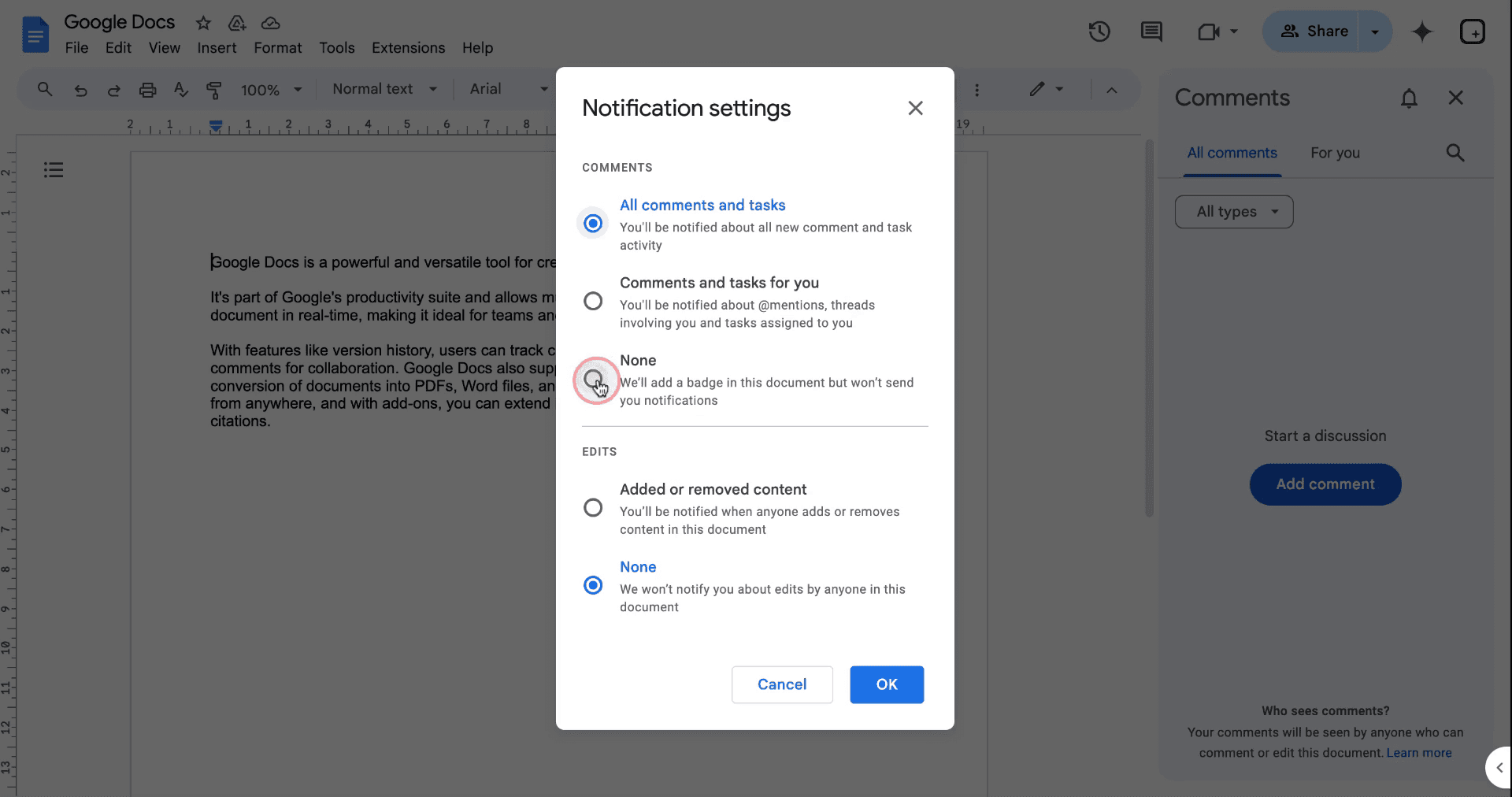
Et nyt vindue vises med flere notifikationsmuligheder. Vælg "Ingen", hvis du ikke ønsker at modtage notifikationer for kommentarer eller opgaver.
Trin 4
For at modtage notifikationer om redigeringer i dokumentet skal du vælge den mulighed, der giver beskeder, når indhold tilføjes eller fjernes.
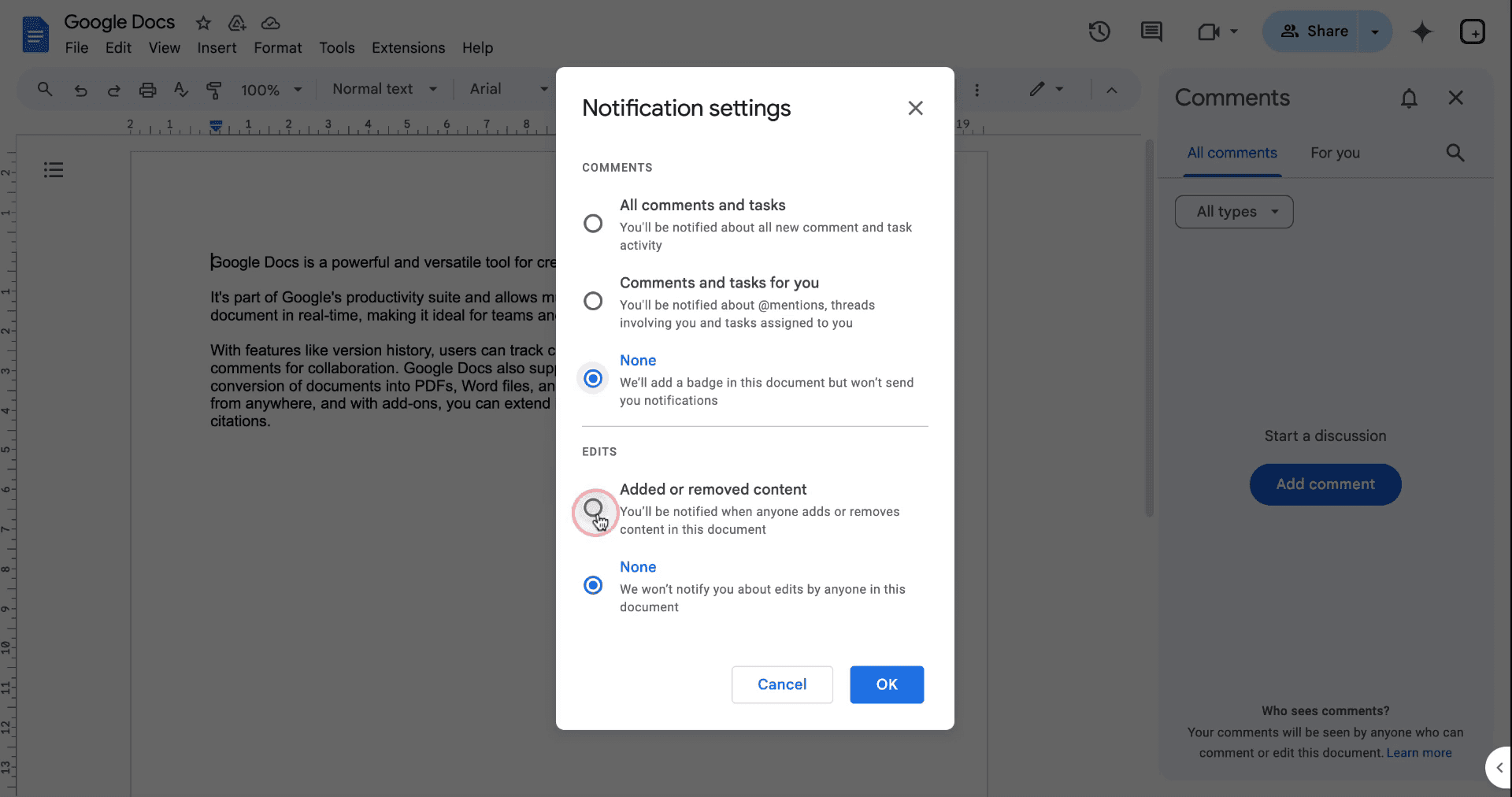
Trin 5
Bekræft dine valg ved at klikke på "OK."
Når det er konfigureret, vil du modtage notifikationer hver gang der foretages en redigering, herunder hvem der foretog ændringen, tidspunktet for ændringen og typen af redigering.
Metode 2
Trin 1
Alternativt kan du klikke på "Værktøjer" i menulinjen.
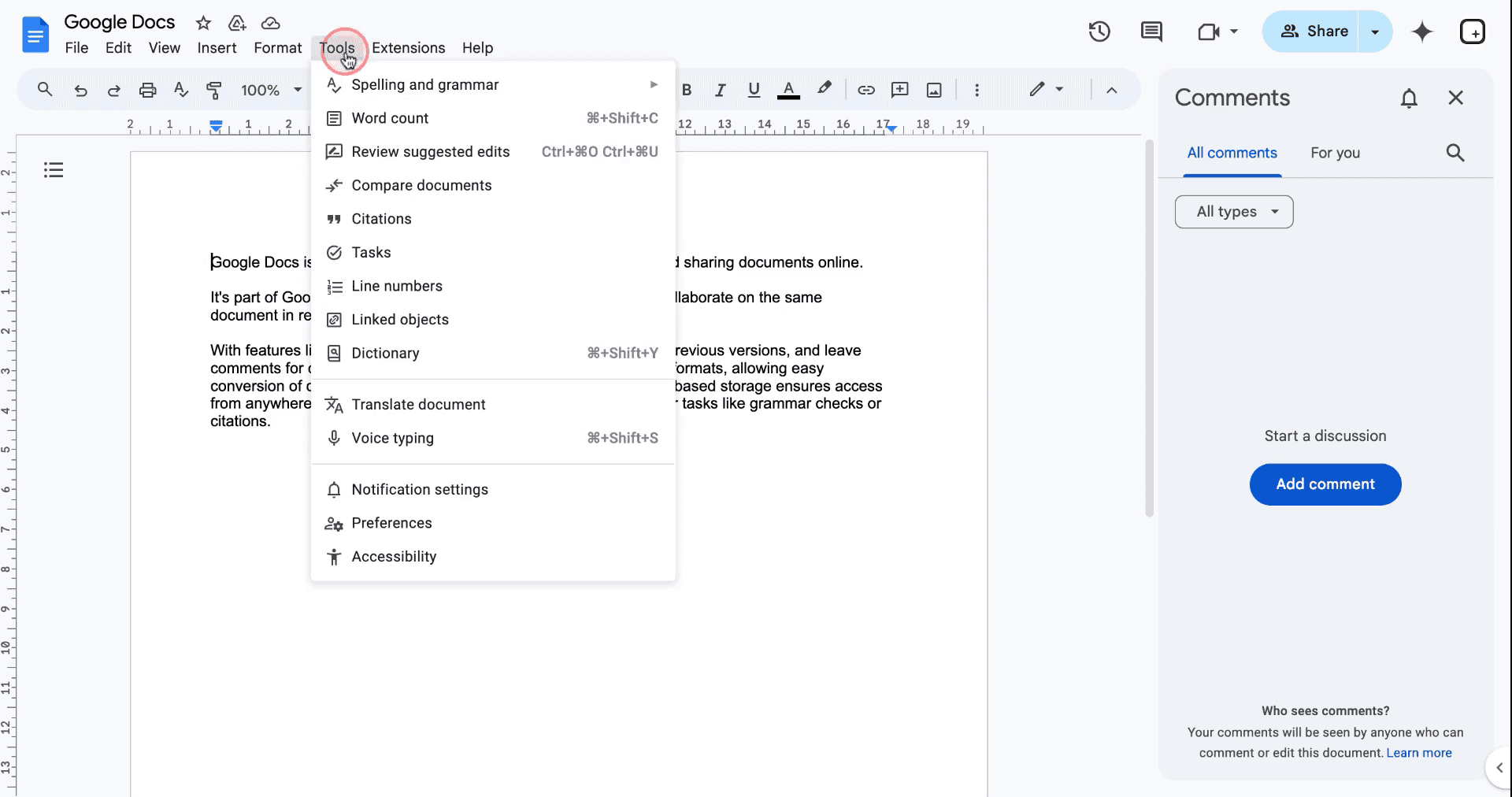
Trin 2
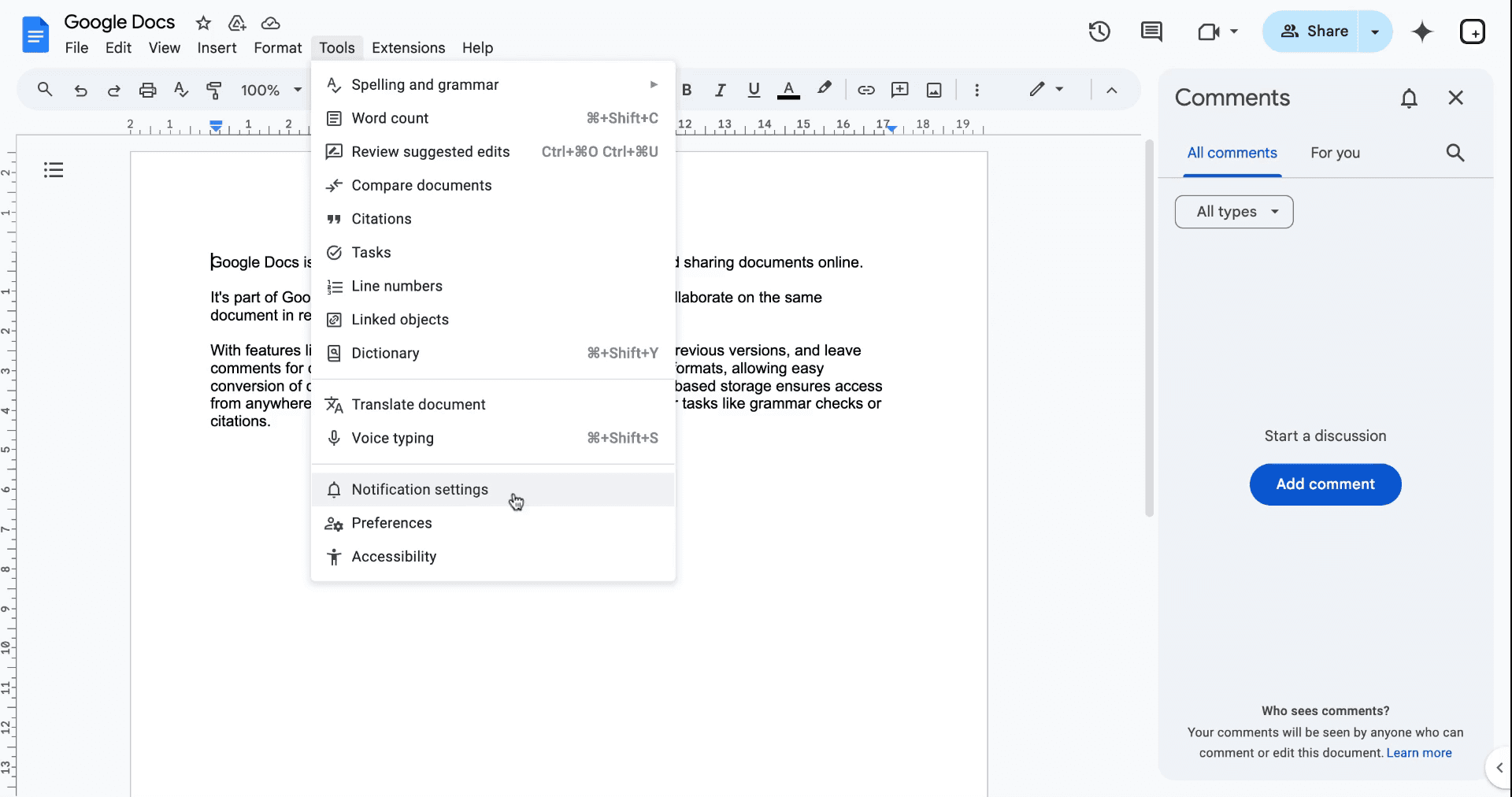
Klik på "Indstillinger for notifikationer". Boksen med indstillinger for notifikationer åbnes, og du kan gentage resten af processen.
Pro tip til at få notifikationer, når nogen redigerer Google Docs
Tips til at få notifikationer, når nogen redigerer Google Docs
Aktivér e-mailnotifikationer: Gå til Værktøjer > Notifikationsregler, og vælg at modtage notifikationer, når der foretages ændringer, eller når der tilføjes kommentarer.
Brug Google Drive-appen: Installér Google Drive-appen på din telefon for push-notifikationer, hver gang nogen redigerer dokumentet.
Opsæt specifikke notifikationer: Vælg Daglig eller Hver time-opsummering for at undgå at blive overvældet af for mange notifikationer.
Tjek notifikationsindstillinger regelmæssigt: Sørg for, at dine e-mailpræferencer er opdaterede i Google Drive-indstillingerne for at undgå at gå glip af advarsler.
Del med en specifik gruppe: Del dit dokument med et lille team eller bestemte personer for at sikre, at notifikationerne er relevante og ikke virker som spam.
Typiske faldgruber, og hvordan du undgår dem, når du vil have notifikationer, når nogen redigerer Google Docs
Notifikationer havner i spam: E-mails med redigeringsnotifikationer kan ende i spam-mappen.
Løsning: Markér Google Docs-notifikationer som "Ikke spam" i din e-mail for at undgå at gå glip af dem.For mange notifikationer: At modtage notifikationer for hver lille ændring kan hurtigt blive overvældende.
Løsning: Brug indstillingen Daglig opsummering i Notifikationsregler for at begrænse hyppigheden.Notifikationer bliver ikke sendt: Nogle gange kan notifikationsindstillinger være slået fra ved en fejl.
Løsning: Dobbelttjek dine notifikationsindstillinger via Værktøjer > Notifikationsregler for at sikre, at de er aktive.Går notifikationer glip for kommentarer: Kommentarer kan blive overset, hvis der kun sendes notifikationer for redigeringer.
Løsning: Aktivér notifikationer for både redigeringer og kommentarer for at få komplette opdateringer.Notifikationer virker ikke på delte dokumenter: Notifikationer kan være slået fra, hvis du ikke er ejer, eller hvis du mangler redigeringsrettigheder.
Løsning: Sørg for, at du har adgang til at redigere eller kommentere i dokumentet for at modtage notifikationer.
Ofte stillede spørgsmål om, hvordan du får notifikationer, når nogen redigerer Google Docs
Hvordan kan jeg få notifikationer, når nogen redigerer mit Google-dokument?
Gå til Værktøjer > Notifikationsregler, og vælg, hvornår du vil modtage notifikationer for redigeringer eller kommentarer.Kan jeg få notifikationer for kommentarer i mit Google-dokument?
Ja, i Notifikationsregler skal du vælge "Alle kommentarer" for at få notifikationer, hver gang nogen kommenterer.Hvordan stopper jeg med at modtage notifikationer for redigeringer i Google Docs?
I Notifikationsregler skal du vælge Ingen for den type notifikationer, du vil deaktivere.Kan jeg få notifikationer via mobil?
Ja, installér Google Drive-appen, og slå push-notifikationer til for opdateringer.Hvor ofte får jeg notifikationer for ændringer i Google Docs?
Du kan vælge Øjeblikkeligt, Hver time eller Dagligt sammendrag i Notifikationsregler for at styre hyppigheden.Sådan laver du skærmoptagelse på mac?
For at lave skærmoptagelse på en Mac kan du bruge Trupeer AI. Det giver dig mulighed for at optage hele skærmen og tilbyder AI-funktioner som at tilføje AI-avatarer, tilføje voiceover og tilføje zoom ind og ud i videoen. Med trupeer’s funktion til AI-videooversættelse kan du oversætte videoen til 30+ sprog.Sådan tilføjer du en AI-avatar til en skærmoptagelse?
For at tilføje en AI-avatar til en skærmoptagelse skal du bruge et AI-værktøj til skærmoptagelse. Trupeer AI er et AI-værktøj til skærmoptagelse, som hjælper dig med at lave videoer med flere avatarer og også hjælper dig med at oprette din egen avatar til videoen.Sådan laver du skærmoptagelse på windows?
For at lave skærmoptagelse på Windows kan du bruge den indbyggede Game Bar (Windows + G) eller et avanceret AI-værktøj som Trupeer AI til mere avancerede funktioner som AI-avatarer, voiceover, oversættelse osv.Sådan tilføjer du voiceover til video?
For at tilføje voiceover til videoer skal du downloade trupeer ai chrome-udvidelsen. Når du er oprettet, skal du uploade din video med voice, vælge den ønskede voiceover fra trupeer og eksportere din redigerede video.Hvordan zoomer jeg ind i en skærmoptagelse?
For at zoome ind under en skærmoptagelse skal du bruge zoom-effekterne i Trupeer AI, som giver dig mulighed for at zoome ind og ud på bestemte tidspunkter og dermed øge den visuelle effekt af dit videomateriale.
Anbefalede læsninger
Technical Documentation Generator
Sådan tilføjer du en underoverskrift i Google Docs
Sådan bruger du Find og erstat i Google Docs
Sådan skriver du TM (™)-symbolet i Google Docs
Related Tutorials



