
Sådan spejlvender du tekst i Canva – guide til vandret og lodret spejlvending
Lær, hvordan du spejlvender tekst i Canva vandret eller lodret ved hjælp af enkle løsninger. Denne guide hjælper dig med nemt at skabe spejlede eller roterede teksteffekter.
Dette dokument beskriver en enkel proces til at spejlvende tekst i Canva.
Følg disse trin for at indsætte tekst, downloade dit design og tilpasse det til dine præferencer.
Trin-for-trin-guide:
Åbn dit design:
Start med at åbne Canva-projektet, hvor du vil spejlvende teksten.Vælg tekstfeltet:
Klik på tekstfeltet, der indeholder den tekst, du gerne vil spejlvende.Find spejl-værktøjet:
I værktøjslinjen under editoren skal du kigge efter "Flip"-indstillingen.Vælg, hvordan du vil spejlvende:
Flip vandret – Dette spejlvender din tekst fra venstre mod højre.
Flip lodret – Dette vender din tekst på hovedet.Tilpas efter behov:
Når teksten er spejlvendt, kan du flytte, ændre størrelse eller ændre stilen, så den passer til dit design.
Trin-for-trin-guide: Sådan spejlvender du tekst i Canva
Trin 1
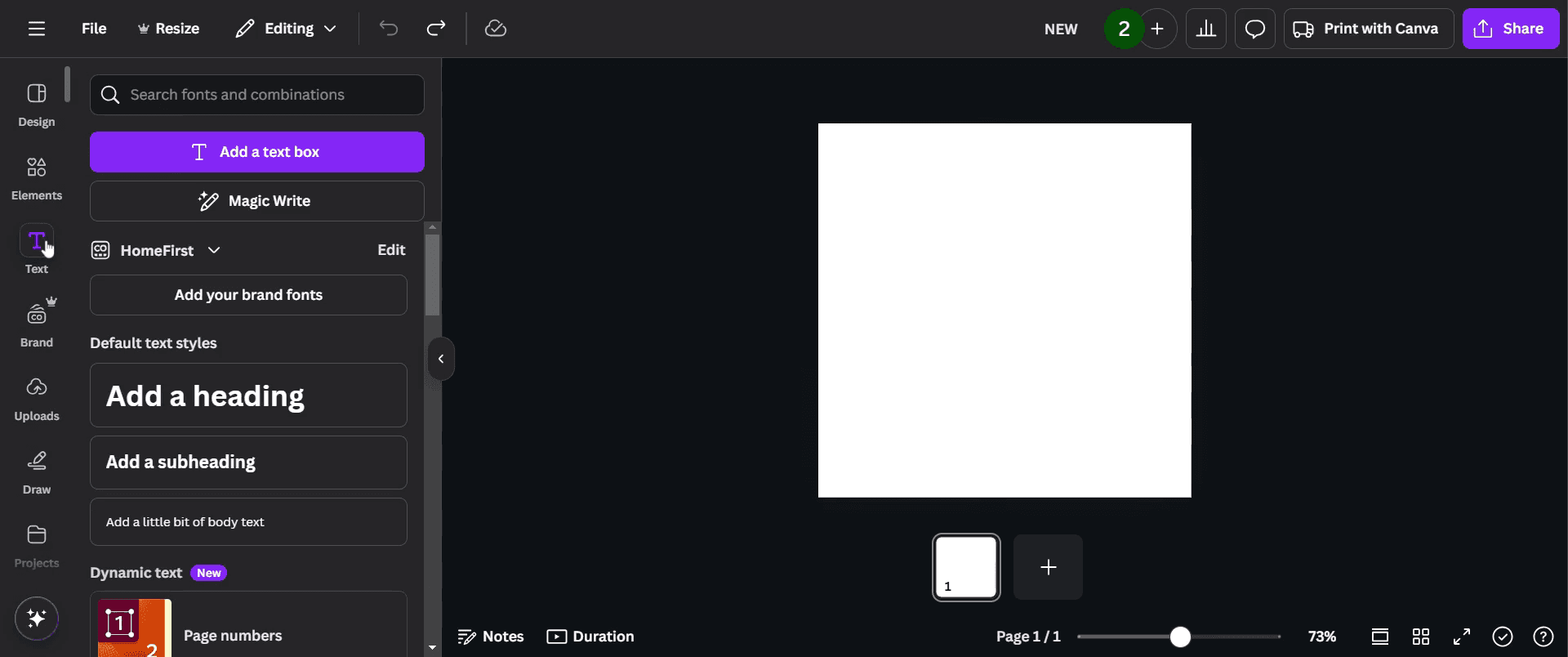
For at komme i gang skal du åbne værktøjslinjen i Canva og klikke på indstillingen 'Text'.
Trin 2
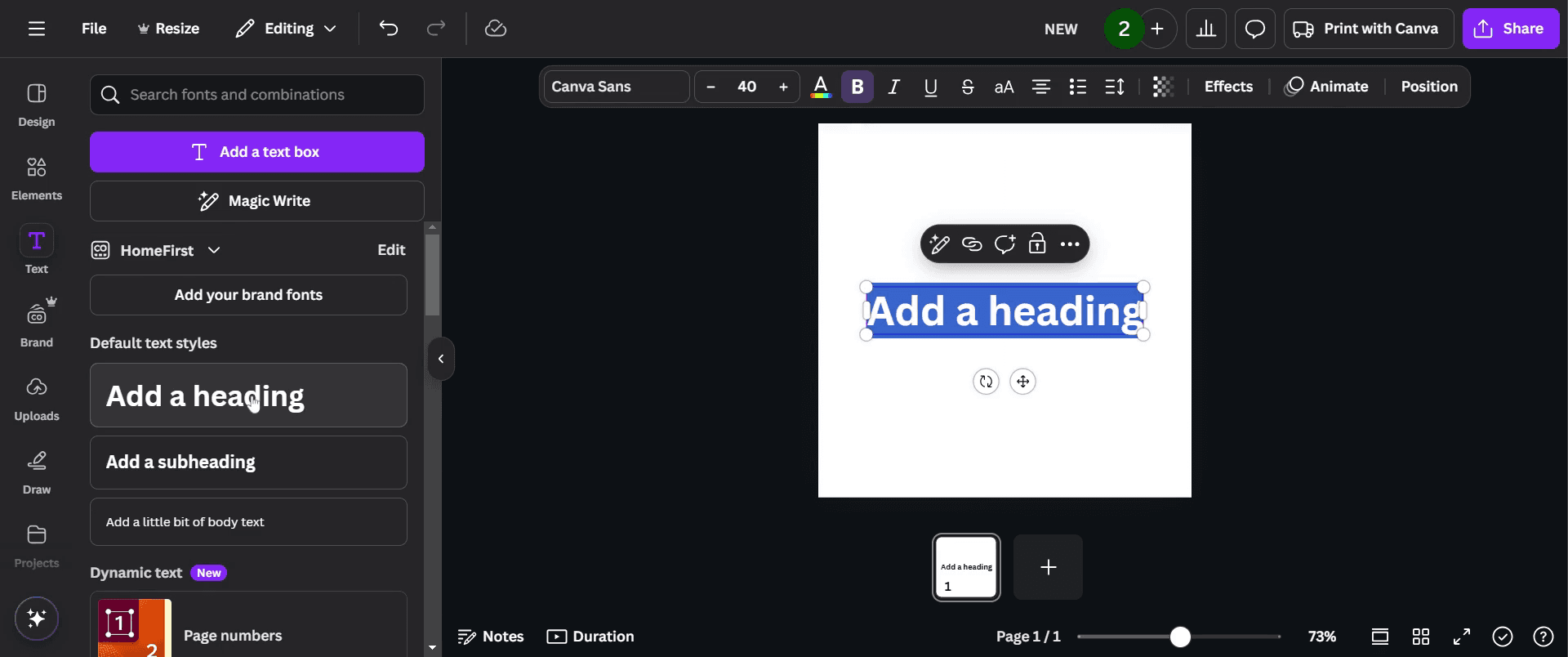
Vælg derefter 'Add a heading.'
Trin 3
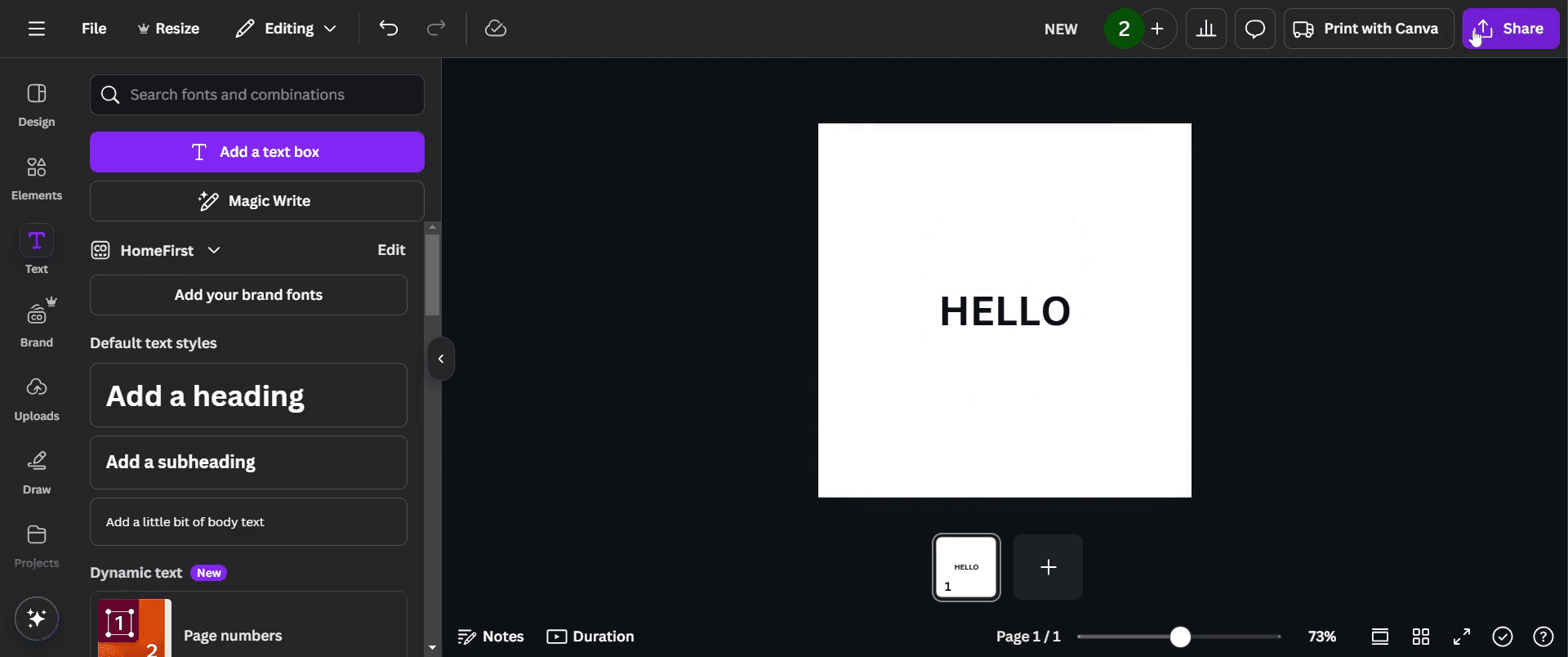
Når du har tilføjet den ønskede overskrift, skal du fortsætte med at klikke på knappen 'Share'.
Trin 4
Download derefter dit design ved at vælge download-indstillingen. Klik på 'Download' for at starte downloadprocessen.
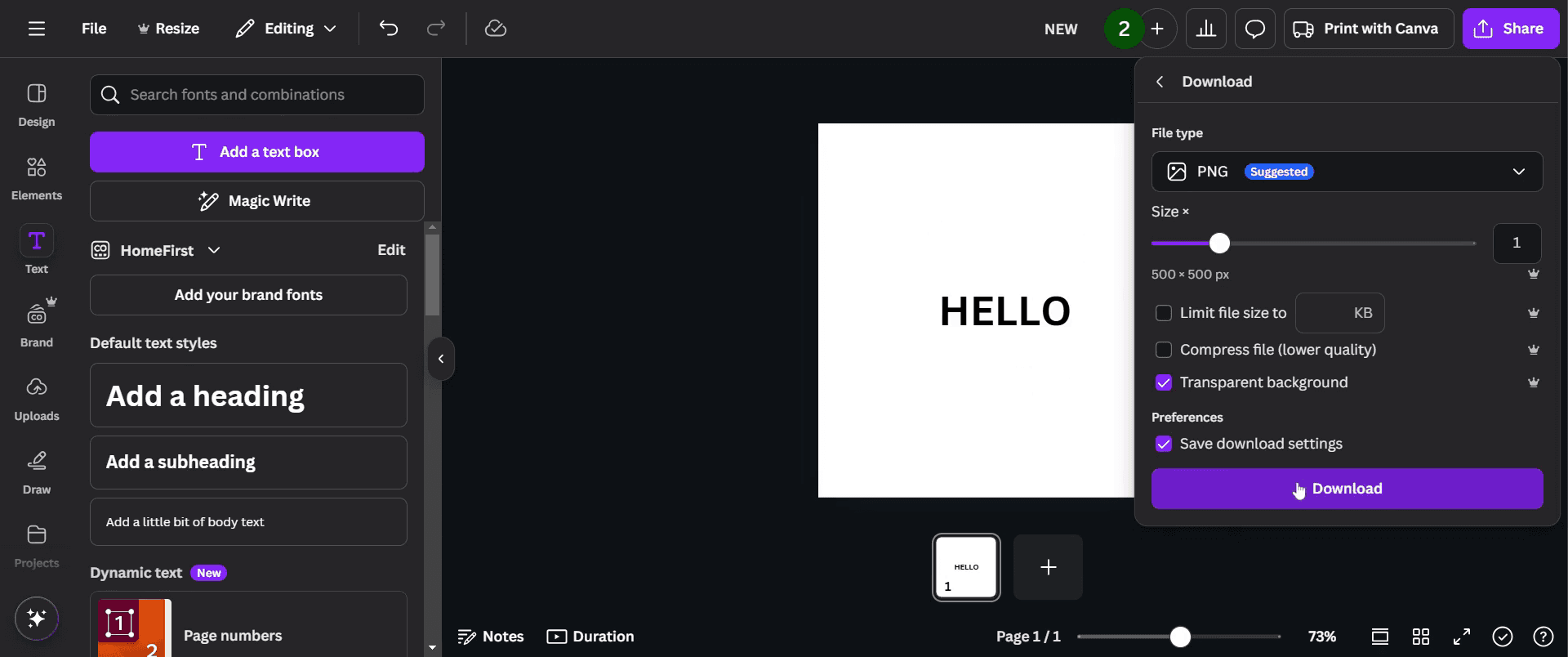
Trin 5
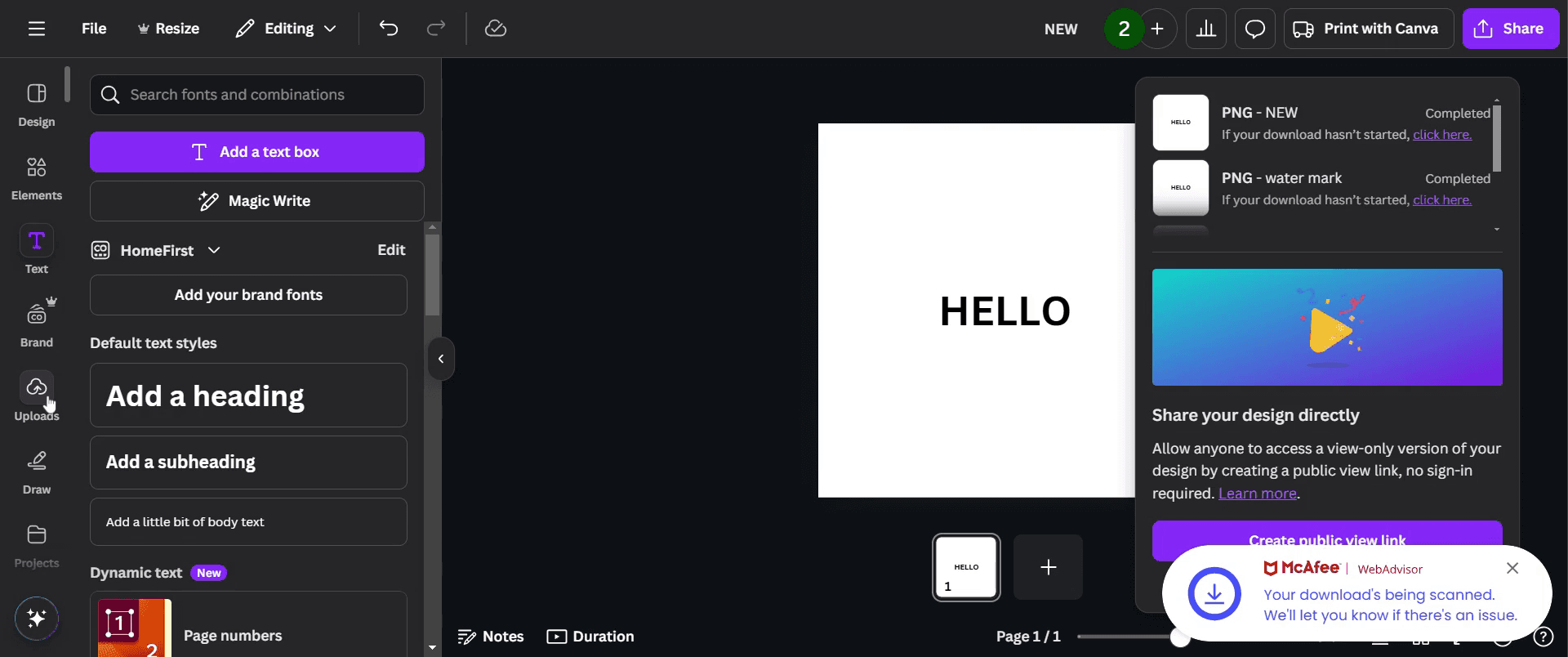
Gå til upload-sektionen, og klik på 'Uploads.'
Trin 6
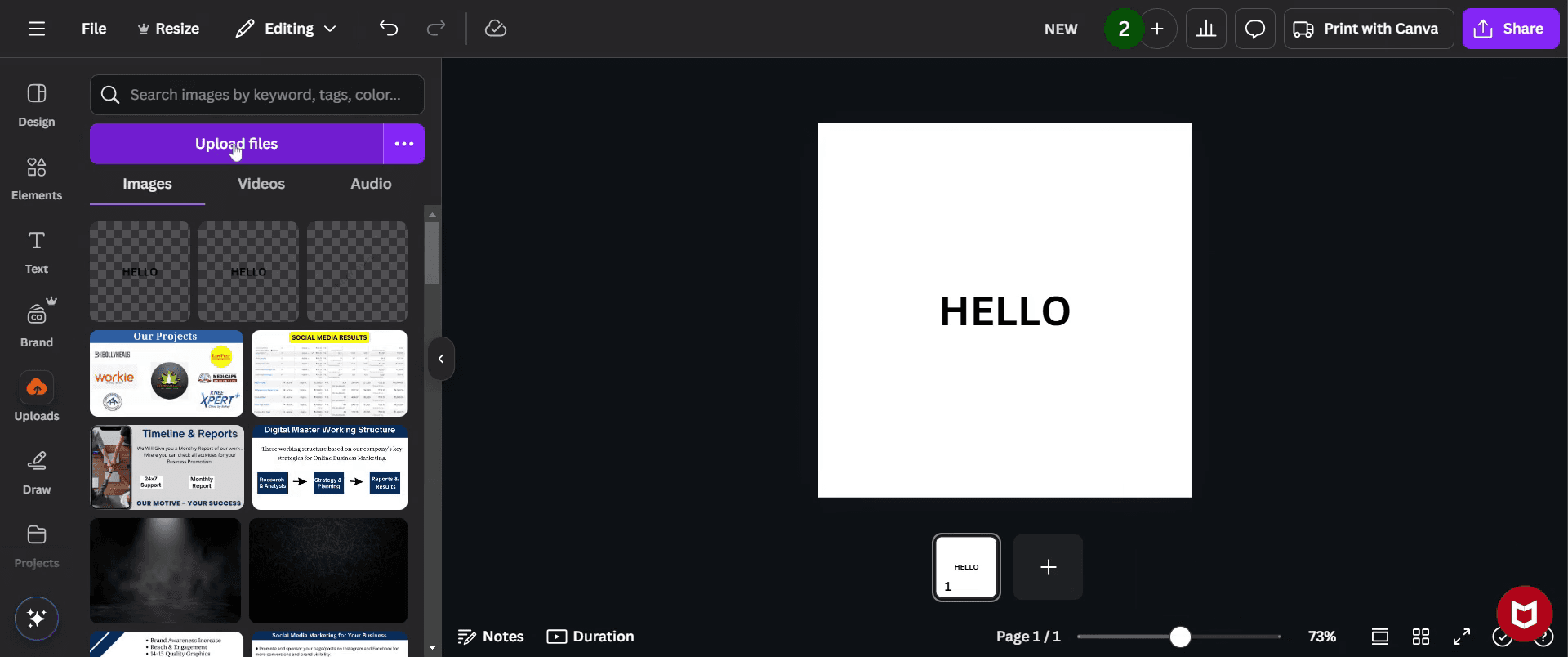
Vælg 'Upload files.' Når filerne er blevet uploadet korrekt.
Trin 7
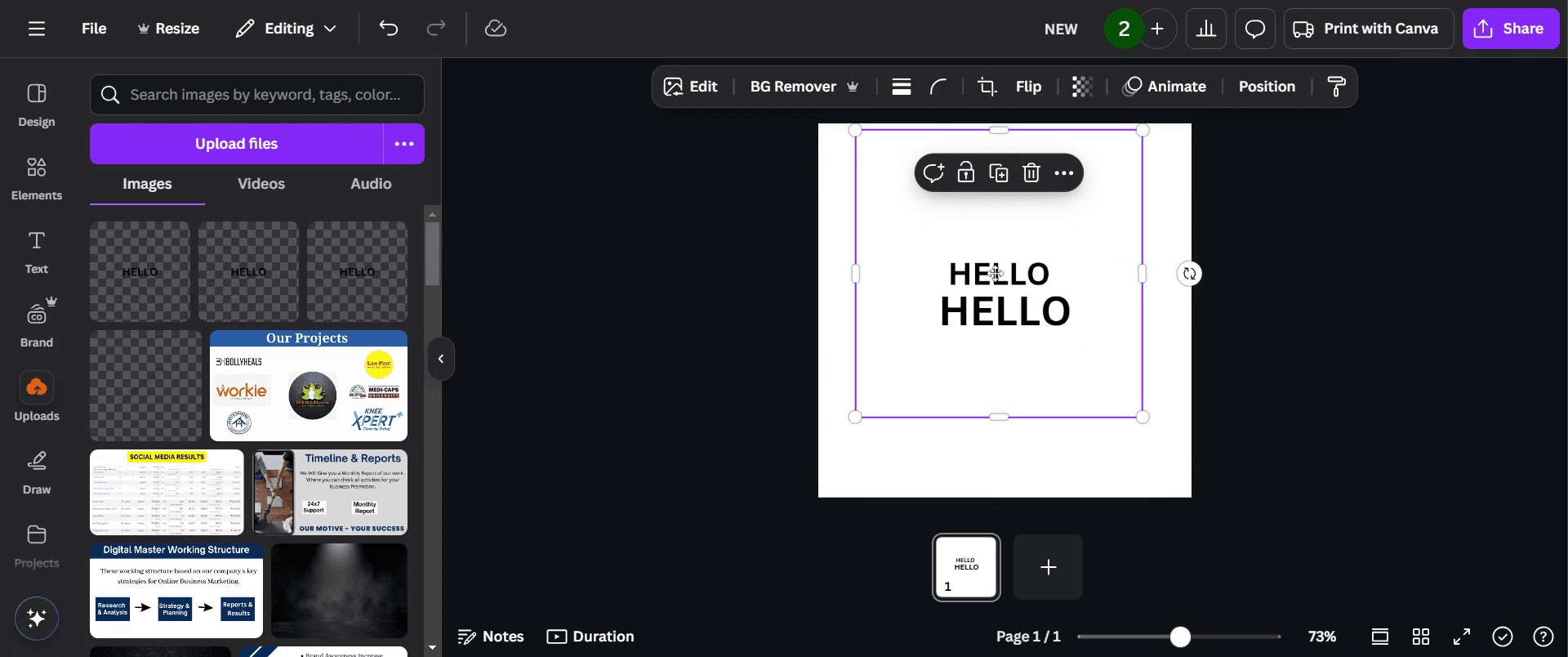
Tilpas det uploadede element, så det passer til dine behov. Vær opmærksom på, at det kan tage lidt tid at få det helt rigtigt.
Trin 8
Vælg til sidst indstillingen 'Flip'
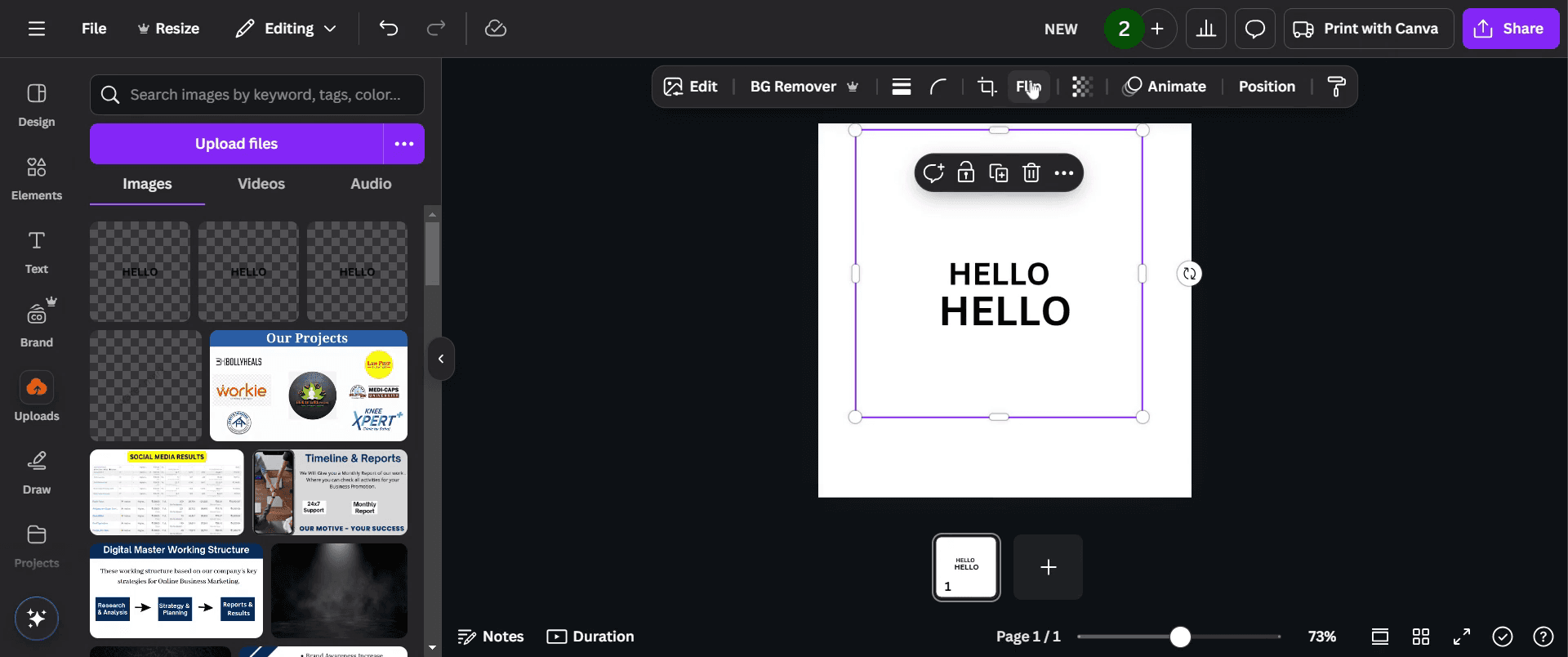
Trin 9
Og vælg 'Flip horizontal' for at justere orienteringen.
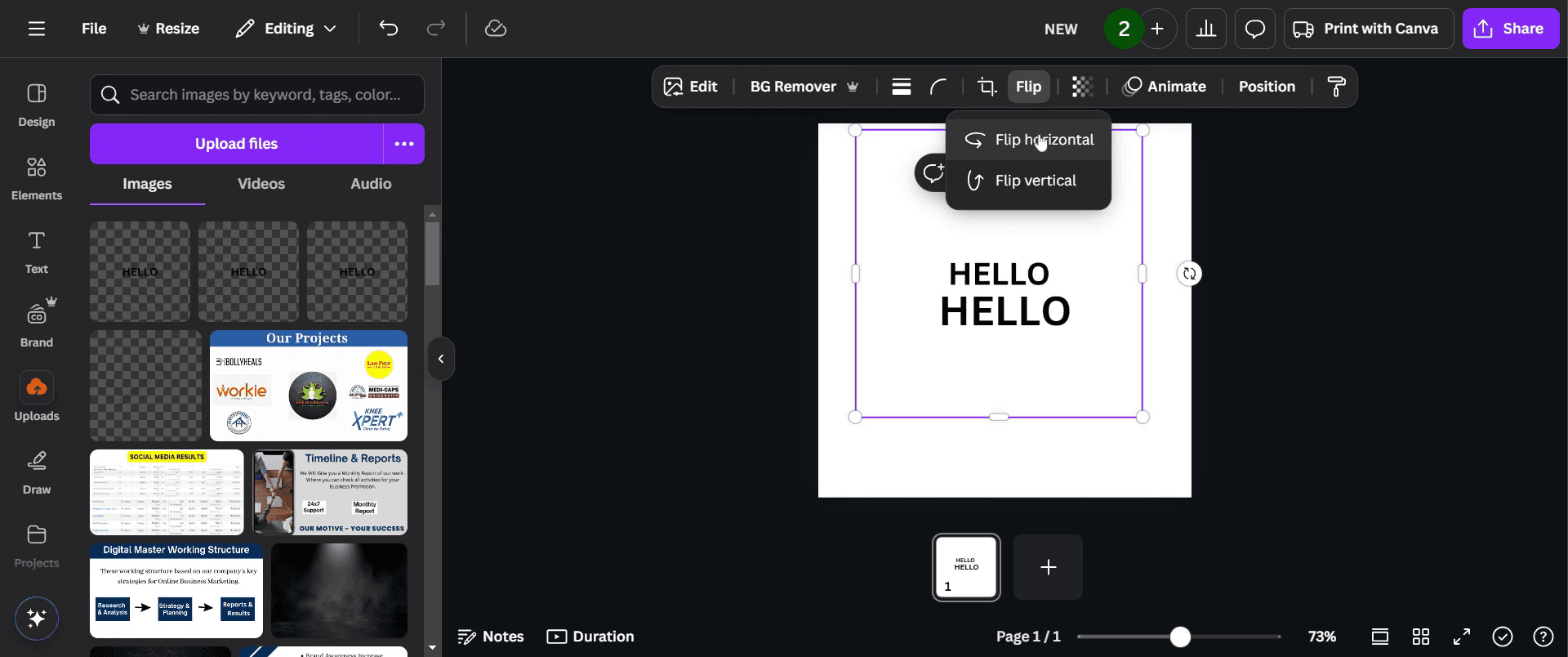
Trin 10
Til sidst ser det sådan her ud. Du kan se både normal tekst og spejlvendt tekst.
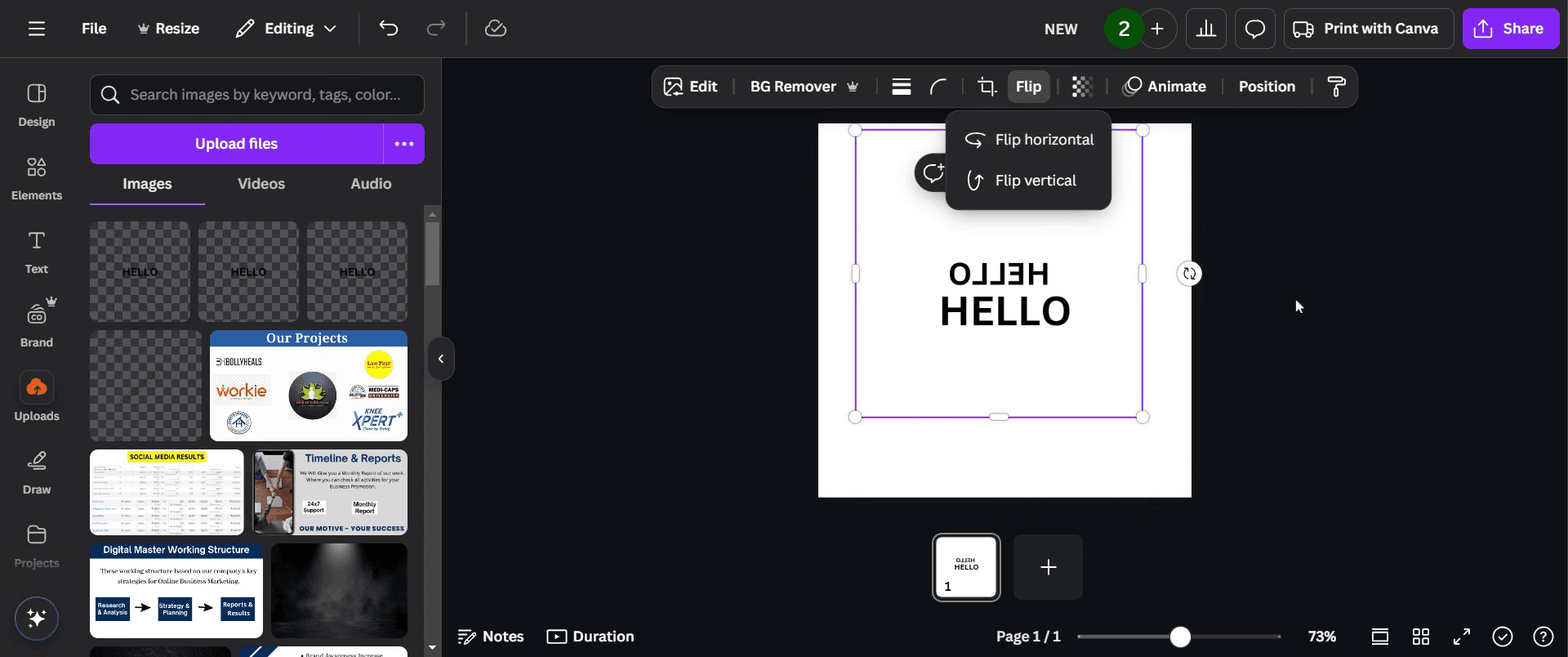
Pro-tips til at spejlvende tekst i Canva
Vælg tekstfeltet, og klik derefter på Flip-indstillingen i værktøjslinjen for at spejlvende det vandret eller lodret.
Hvis Flip-indstillingen ikke er tilgængelig for tekst, skal du konvertere teksten til et billede ved at downloade den som en PNG og derefter uploade den igen og spejlvende den.
Brug rotationshåndtaget til manuelt at justere tekstens orientering for præcis kontrol.
Typiske faldgruber & hvordan du undgår dem, når du spejlvender tekst i Canva
Flip-indstillingen er ikke tilgængelig, så teksten kan ikke spejlvendes direkte. Konverter den derfor først til et billede.
Problemer med læsbarhed: Når du har spejlvendt teksten, skal du sikre, at teksten forbliver tydelig og er justeret korrekt.
Mistet redigerbarhed: Når teksten er konverteret til et billede, kan den ikke redigeres. Gem derfor en kopi af det oprindelige tekstfelt.
Ofte stillede spørgsmål om at spejlvende tekst i Canva
Kan jeg spejlvende tekst uden at konvertere den til et billede?
Nej, Canva understøtter ikke direkte spejlvending af tekst. Du skal først gemme teksten som et billede og derefter spejlvende den.Vil spejlvending af teksten påvirke skrifttype og formatering?
Hvis du konverterer den til et billede, forbliver formateringen den samme, men teksten kan ikke længere redigeres.Kan jeg spejlvende tekst i Canva?
Ja, ved at konvertere den til et billede og spejlvende den vandret kan du skabe en spejlvendt teksteffekt.Hvordan roterer jeg tekst i stedet for at spejlvende den?
Vælg tekstboksen, og brug rotationshåndtaget til at rotere den til den vinkel, du ønsker.Er der en måde at spejlvende tekst i Canva uden at miste redigerbarhed?
Nej, når teksten er konverteret til et billede til spejlvending, kan den ikke længere redigeres som tekst.Sådan laver du skærmoptagelse på mac?
For at lave skærmoptagelse på en Mac kan du bruge Trupeer AI. Det giver dig mulighed for at optage hele skærmen og tilbyder AI-funktioner som at tilføje AI-avatarer, tilføje voiceover, tilføje zoom ind og ud i videoen. Med trupeer’s funktion til AI-videooversættelse kan du oversætte videoen til 30+ sprog.Sådan tilføjer du en AI-avatar til en skærmoptagelse?
For at tilføje en AI-avatar til en skærmoptagelse skal du bruge et værktøj til AI-skærmoptagelse. Trupeer AI er et værktøj til AI-skærmoptagelse, som hjælper dig med at lave videoer med flere avatarer og også med at oprette din egen avatar til videoen.Sådan laver du skærmoptagelse på windows?
For at lave skærmoptagelse på Windows kan du bruge den indbyggede Game Bar (Windows + G) eller et avanceret AI-værktøj som Trupeer AI til mere avancerede funktioner som AI-avatarer, voiceover, oversættelse osv.Sådan tilføjer du voiceover til video?
For at tilføje voiceover til videoer skal du downloade trupeer ai chrome-udvidelsen. Når du er tilmeldt, uploader du din video med voice, vælger den ønskede voiceover fra trupeer og eksporterer din redigerede video.Hvordan zoomer jeg ind på en skærmoptagelse?
For at zoome ind under en skærmoptagelse skal du bruge zoom-effekterne i Trupeer AI, som giver dig mulighed for at zoome ind og ud på bestemte tidspunkter og dermed forstærke den visuelle effekt af dit videomateriale.
Andre spørger også
Technical Documentation Generator
Sådan justerer du bogstavafstand i Canva
Related Tutorials


