

Sådan spejlvender du et billede i Figma
Lær, hvordan du spejlvender et billede i Figma med simple værktøjer. Trin-for-trin-guide til at spejlvende, rotere og justere billeder for perfekt justering af designet.
For at vende et billede i Figma, skal du vælge billedet og derefter bruge tastaturgenvejene Shift+H for at vende vandret eller Shift+V for at vende lodret, eller højreklikke og vælge "Flip horizontal" eller "Flip vertical" i menuen
Her er en mere detaljeret gennemgang:
1. Vælg billedet: Klik på det billede, du vil vende, i dit Figma-design.
2. Vend vandret:
Tastaturgenvej: Tryk på Shift + H.
Højreklik-menu: Højreklik på billedet, og vælg "Flip horizontal".
3. Vend lodret:
Tastaturgenvej: Tryk på Shift + V.
Højreklik-menu: Højreklik på billedet, og vælg "Flip vertical".
Alternativ metode med panelet Design:
Vælg billedet: Som før skal du klikke på billedet for at vælge det.
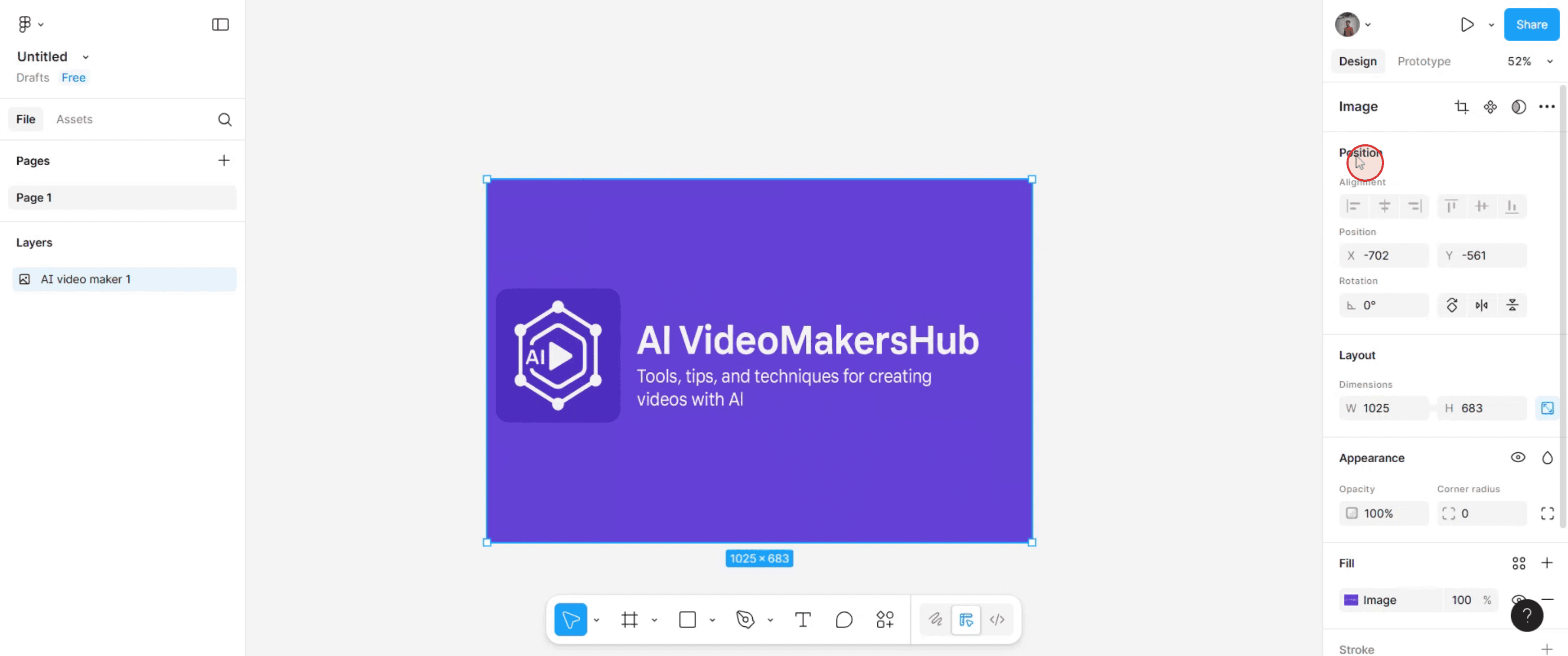
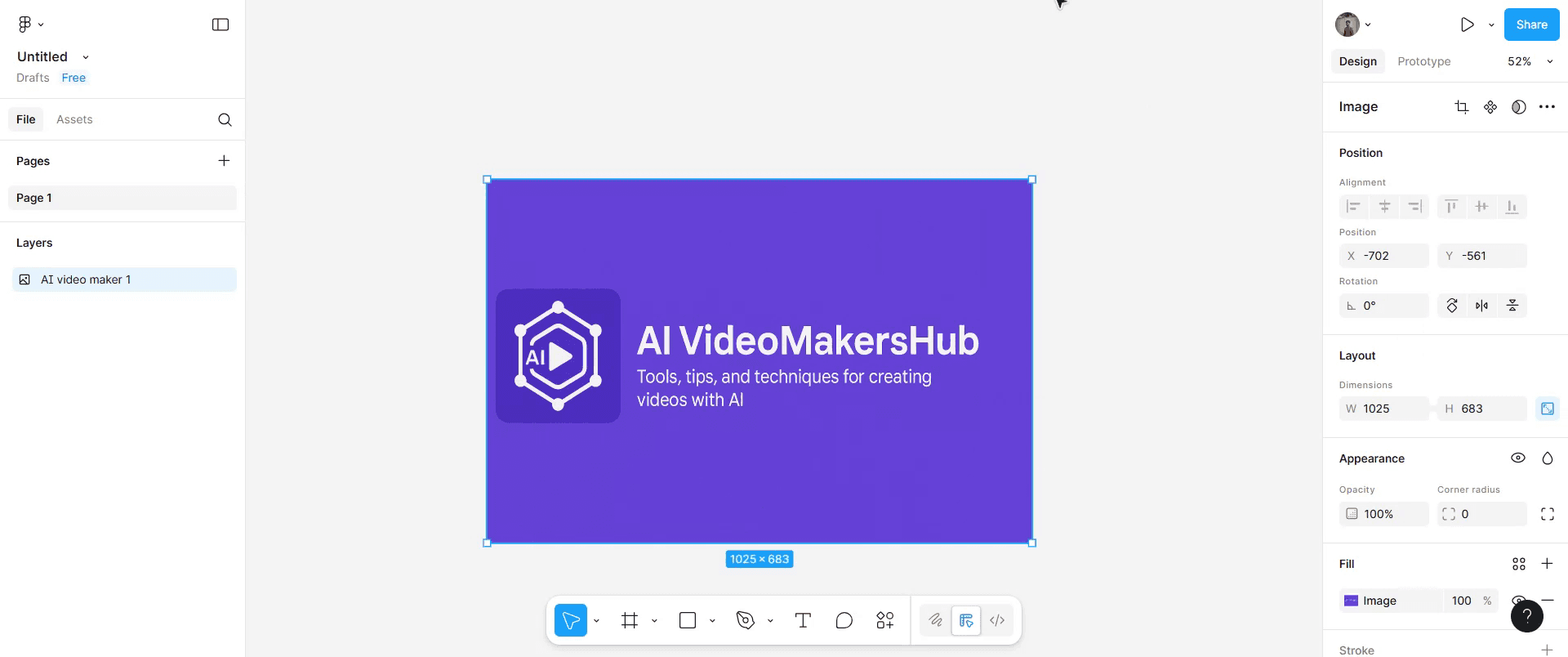
Find sektionen Position: I panelet Design til højre skal du finde sektionen "Position".
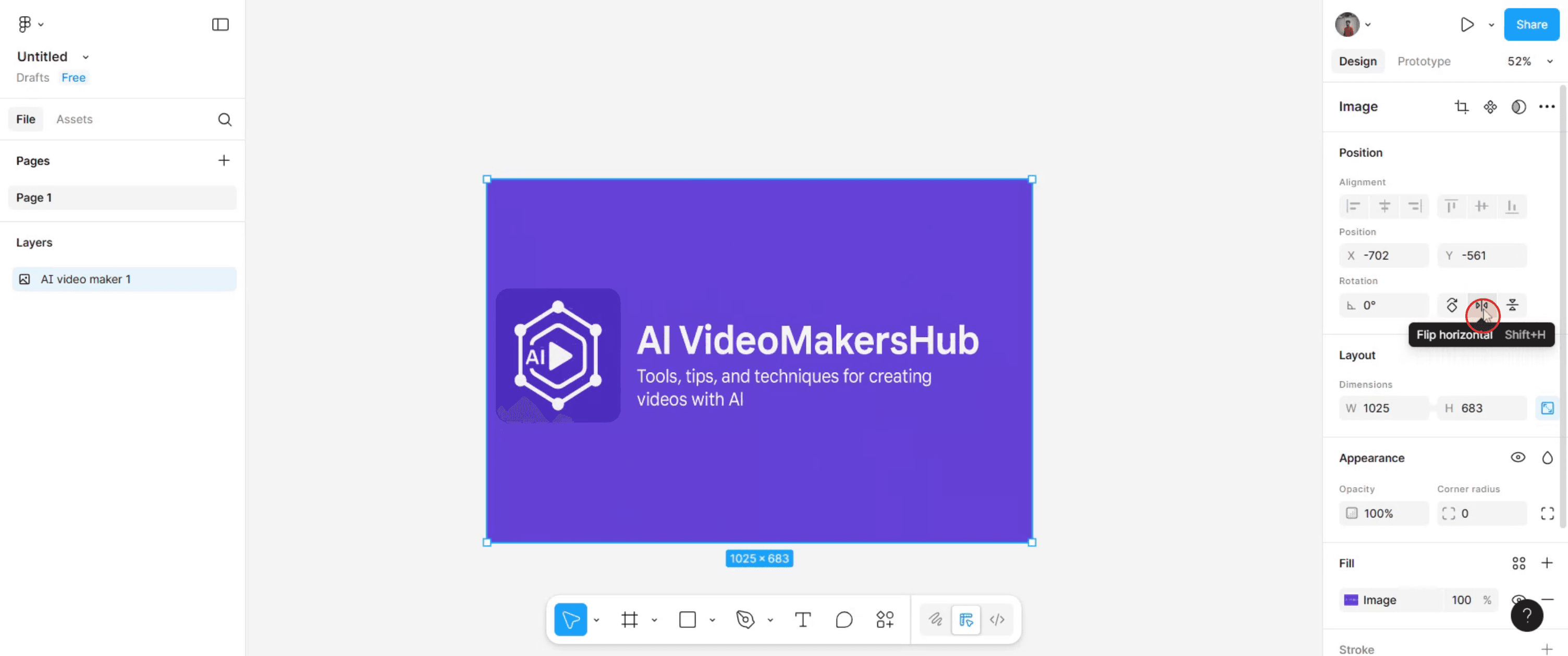
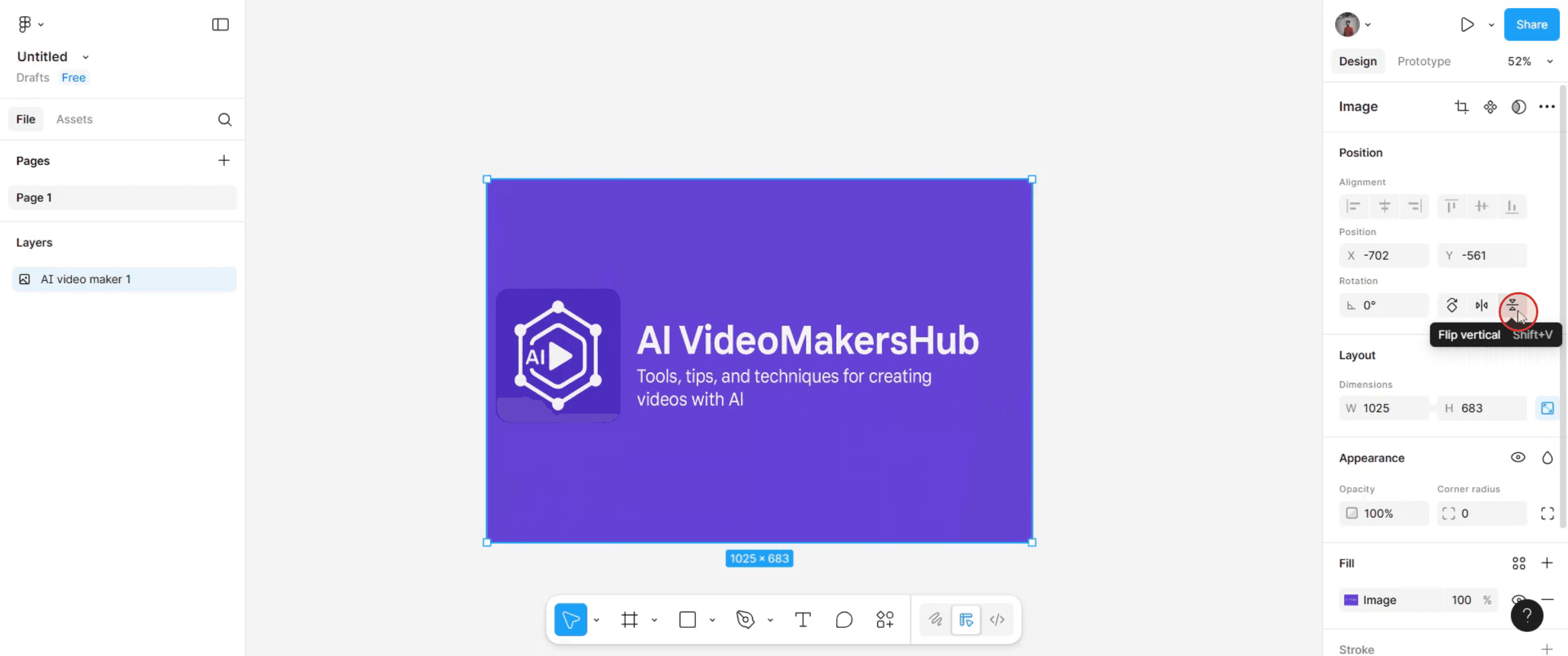
Vend: Klik på ikonerne "Flip Horizontal" eller "Flip Vertical" i sektionen "Position".
Trin-for-trin-guide: Sådan vender du et billede i Figma
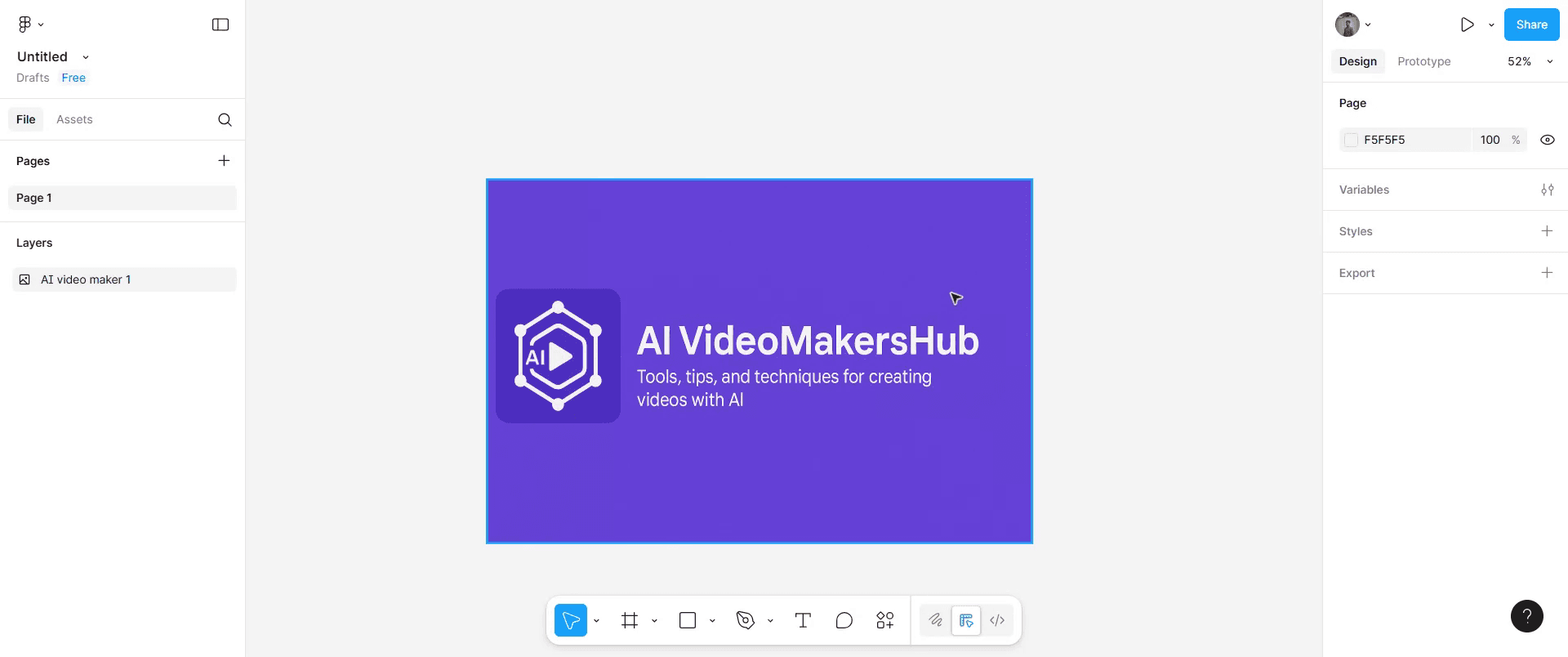
Trin 1
I dit Figma-designlærred skal du finde og klikke på det billede, du vil vende.
Trin 2
Gå derefter til panelet til højre, og find sektionen Position under fanen Design.
Trin 3
Klik på ikonet 'Flip Horizontal', hvis du vil vende det valgte billede til venstre eller højre.
Trin 4
På den ene side skal du klikke på ikonet 'Flip Vertical', hvis du vil vende det op eller ned.
Trin 5
Når du har gennemført disse trin, vil det valgte billede blive vendt i overensstemmelse med din input.
Pro-tips til at vende et billede i Figma
Vælg det billede, du vil vende
Klik på billedlaget i dit Figma-lærred, eller vælg det fra panelet Layers.Åbn værktøjslinjens indstillinger
Se på den øverste værktøjslinje for transformværktøjerne.Brug vendeikonerne
Klik på ikonet Flip Horizontal eller Flip Vertical for at vende billedet i den ønskede retning.Brug metoden med højreklik
Højreklik på billedet, gå til Transform, og vælg Flip Horizontal eller Flip Vertical.Vend med genveje
Brug tastaturgenvejen Shift + H til vandret vending og Shift + V til lodret vending for at gøre din arbejdsgang hurtigere.Juster positionen om nødvendigt
Efter vending skal du omplacere billedet for at holde det justeret i dit design.
Typiske faldgruber og hvordan du undgår dem
Vender det forkerte lag
Sørg for, at kun det tilsigtede billedlag er valgt, før du vender.Billedet ser forvrænget ud
Sørg for, at du ikke også skalerer billedet, mens du vender det.Grupperede objekter vender sammen
Ophæv gruppering af elementerne, hvis du kun vil vende billedet og ikke andre lag i gruppen.Rotere ved en fejl i stedet for at vende
Brug de dedikerede vendeværktøjer i stedet for manuelt at rotere 180°, da rotation kan påvirke placeringen.Mister billedets justering
Brug justeringsværktøjer efter vending for at opretholde et ensartet layout.
Ofte stillede spørgsmål om at spejlvende et billede i Figma
Hvordan spejlvender jeg et billede vandret i Figma?
Vælg billedet, klik på ikonet Flip Horizontal i værktøjslinjen, eller tryk Shift + H.Hvordan spejlvender jeg et billede lodret i Figma?
Vælg billedet, klik på ikonet Flip Vertical i værktøjslinjen, eller tryk Shift + V.Kan jeg spejlvende flere billeder på én gang?
Ja, vælg alle billederne sammen, og brug spejlingsværktøjet eller genvejen.Påvirker spejlvending billedkvaliteten?
Nej, spejlvending af et billede i Figma er ikke-destruktiv og bevarer kvaliteten.Kan jeg spejlvende et billede i Figma på mobil?
Nej, spejlingsværktøjer er kun tilgængelige i desktop- eller webversionen af Figma.Sådan laver du skærmoptagelse på mac?
For at lave skærmoptagelse på en Mac kan du bruge Trupeer AI. Det giver dig mulighed for at optage hele skærmen og tilbyder AI-funktioner som at tilføje AI-avatarer, tilføje voiceover, tilføje zoom ind og ud i videoen. Med trupeer’s funktion til AI-videooversættelse kan du oversætte videoen til 30+ sprog.Sådan tilføjer du en AI-avatar til en skærmoptagelse?
For at tilføje en AI-avatar til en skærmoptagelse skal du bruge et AI-værktøj til skærmoptagelse. Trupeer AI er et AI-værktøj til skærmoptagelse, som hjælper dig med at lave videoer med flere avatarer og også med at skabe din egen avatar til videoen.Sådan laver du skærmoptagelse på Windows?
For at lave skærmoptagelse på Windows kan du bruge den indbyggede Game Bar (Windows + G) eller et avanceret AI-værktøj som Trupeer AI til mere avancerede funktioner som AI-avatarer, voiceover, oversættelse osv.Sådan tilføjer du voiceover til video?
For at tilføje voiceover til videoer skal du downloade trupeer ai chrome-udvidelsen. Når du er tilmeldt, uploader du din video med voice, vælger den ønskede voiceover fra trupeer og eksporterer din redigerede video.Hvordan zoomer jeg ind på en skærmoptagelse?
For at zoome ind under en skærmoptagelse skal du bruge zoom-effekterne i Trupeer AI, som giver dig mulighed for at zoome ind og ud på bestemte tidspunkter og dermed forstærke den visuelle effekt af dit videoinhold.
Anbefalede læsninger
Technical Documentation Generator
Related Tutorials


