
Sådan falmer du kanter på et foto i Canva
Følg disse instruktioner for at opnå et poleret og professionelt udtryk til dine billeder.
Vil du give dit billede et blødt, professionelt look med let udtonede kanter? Canva gør det nemt med enten gradient-rammer eller sløringsværktøjet. Her er to hurtige måder at gøre det på:
Metode 1: Brug en gradientramme
Tilføj dit foto
Åbn dit Canva-projekt, og upload eller træk det foto ind, du vil arbejde med.Søg efter en gradientramme
Gå til fanen “Elementer”, og skriv “gradient frame” eller “fade frame.”
Find en med en gennemsigtig midte og udtonede kanter.Placering & størrelse
Træk gradientrammen hen over dit foto, og justér den, så den dækker kanterne. Du kan duplikere rammen og spejle den for et mere afbalanceret look på alle sider.Finjustér effekten
Leg med gennemsigtighed, lag og placering for at få den helt rigtige udtonede kant-effekt.
Metode 2: Brug sløringsværktøjet
Vælg fotoet
Klik på det billede, du vil gøre blødere.Anvend sløring
Klik på “Rediger billede”, og rul ned for at finde værktøjet “Sløring”.
Brug skyderen til at styre, hvor bløde kanterne bliver.
Trin-for-trin-guide: Sådan udtoner du kanter på et foto i Canva
Trin 1
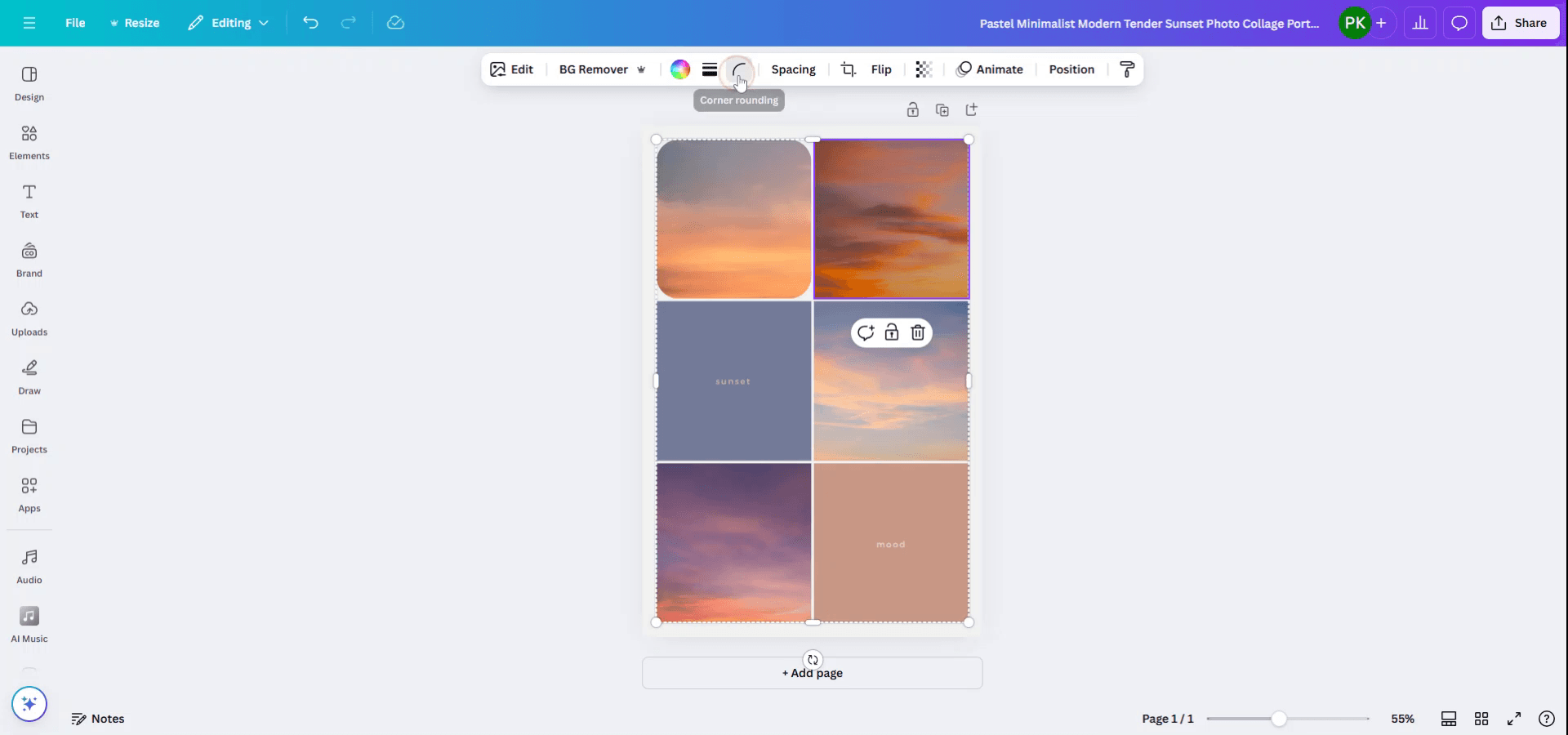
Åbn collage-designet, hvor du vil have, at billederne får bløde kanter.
Start med at åbne dit design i Canva og vælge det specifikke foto, der kræver bløde kanter.
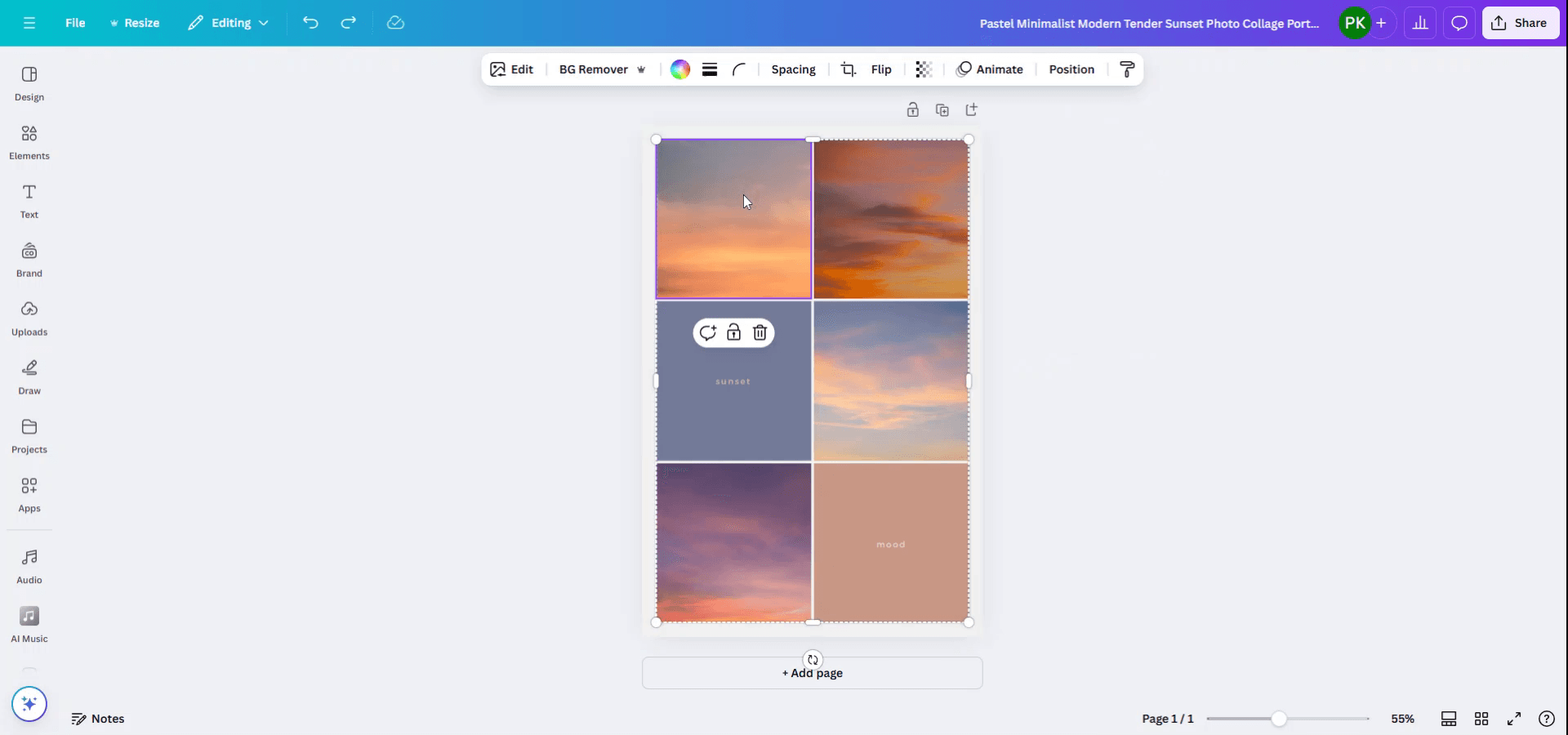
Trin 2
Når fotoet er valgt, skal du gå til den øverste menu og klikke på indstillingen til afrunding af hjørner for at begynde at justere fotoets kanter.
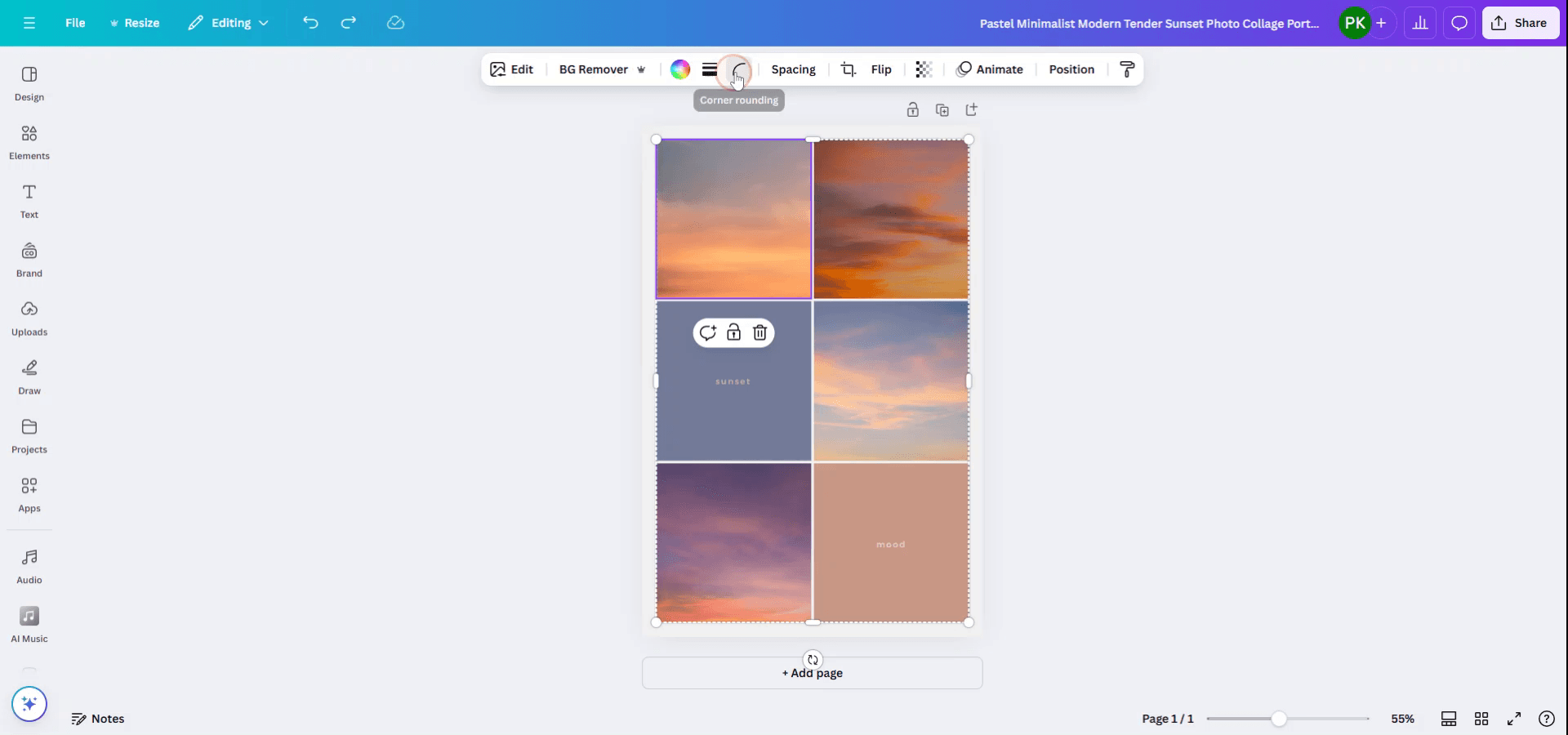
Trin 3
Brug skydeværktøjet til at bestemme, hvor rund du ønsker, at kanterne skal være.
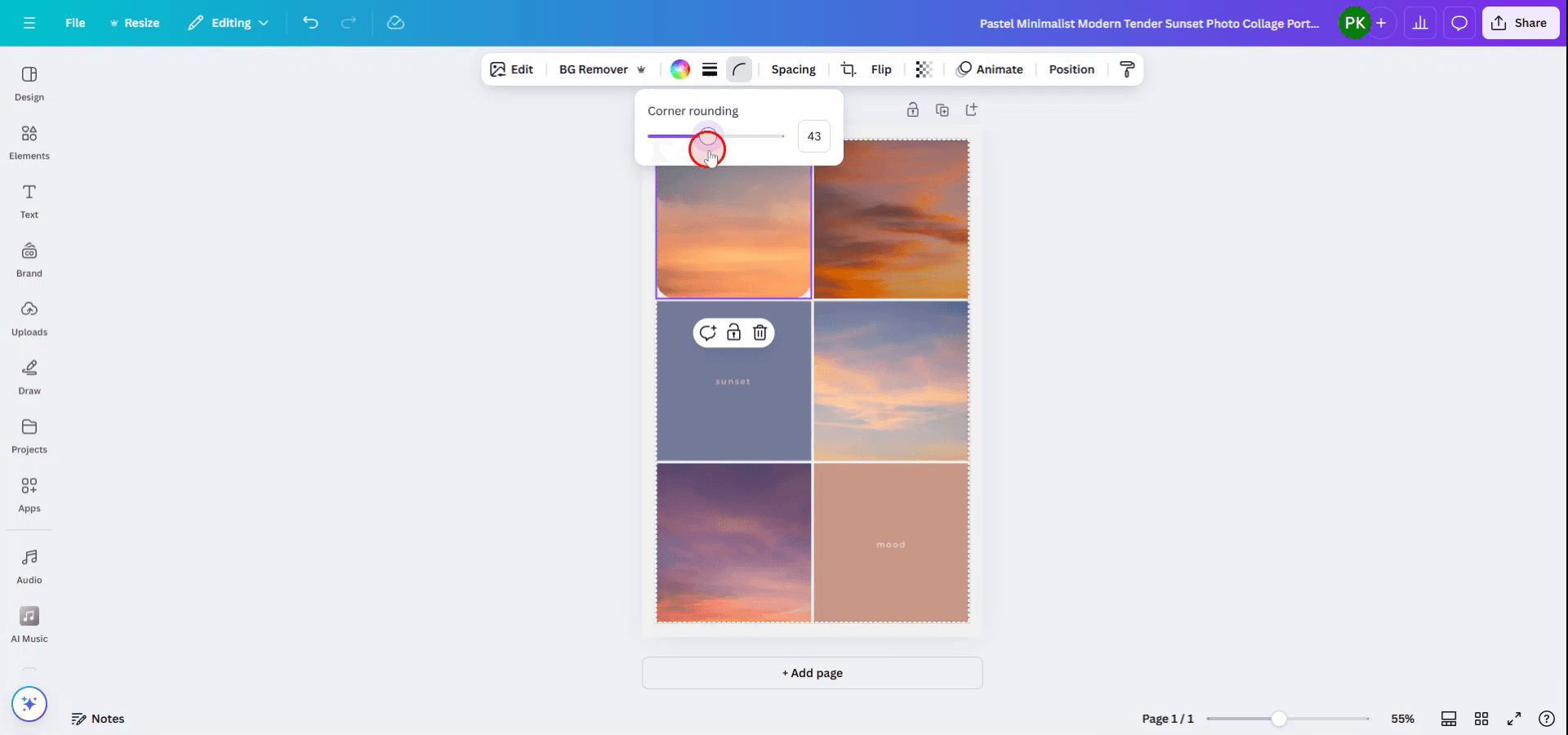
Trin 4
Gå videre til det næste foto, og anvend den samme proces på hvert billede for at bevare et ensartet udtryk.
Gentag processen for alle fotos for at sikre ensartethed på tværs af dit design.
Pro-tip til at udtone kanter på et foto i Canva
Brug rammer med afrundede kanter:
Canva tilbyder forskellige rammer med bløde, afrundede kanter. Gå blot til “Elementer”, søg efter “Frames”, og vælg den rammetype med afrundede hjørner for at skabe bløde kanter omkring dine fotos.Anvend effekten “Afrundede hjørner”:
Hvis du bruger firkantede eller rektangulære billeder, kan du anvende effekten “Rounded Corners”. Klik på billedet, og brug derefter hjørneskyderne til at justere rundheden og give det et blødt kantlook.Brug gradientborders:
Skab en blød udtoning omkring dine billeder ved at tilføje en gradientkant. For at gøre det skal du bruge en gennemsigtig gradientbaggrund, som du kan lægge bag dit foto for at opnå en jævn overgang fra billedet til baggrunden.Slør kanterne for et blødt fokus:
En anden metode er at sløre kanterne på dine fotos. Brug indstillingen “Effekter” til at anvende sløring på kanterne af dine billeder, så midten forbliver skarp, mens de omkringliggende områder gøres blødere.Eksperimentér med masker:
Canva lader dig maskere billeder i forskellige former. Du kan vælge en cirkulær eller en brugerdefineret form til at maskere dit foto, og det får automatisk bløde kanter.
Typiske faldgruber, og hvordan du undgår dem, når du udtoner kanter på et foto i Canva
Hårde kanter på fotos:
Sørg for at bruge rammer med afrundede hjørner eller anvende effekten med afrundede hjørner på dine billeder for en mere glidende overgang.Fejljustering af collage-elementer:
Sørg for, at alle billeder er korrekt justeret og placeret med passende afstand i collage-layoutet. Brug gitteret eller justeringsværktøjerne for præcision.Overdreven brug af sløringseffekter:
Brug ikke for meget sløring, da det kan tage fokus fra dine billeder. En subtil sløring på kanterne er som regel mere effektiv.Baggrund der ikke passer til bløde kanter:
Vælg en baggrund, der komplementerer de bløde kanter på dine billeder. Undgå alt for travle baggrunde, som kan distrahere fra fotosene.For mange lag eller effekter:
Hold designet enkelt. For mange lag eller effekter kan få collagen til at se rodet ud. Hold dig til én eller to subtile effekter for det bedste resultat.
Ofte stillede spørgsmål om, hvordan du falmer kanter på et foto i Canva
Hvordan gør jeg kanterne på mine fotos bløde i Canva?
Du kan anvende effekten "Rundede hjørner", bruge rammer med afrundede kanter eller sløre kanterne ved hjælp af Canvases "Effekter"-mulighed.Kan jeg anvende bløde kanter på flere fotos på én gang?
Ja, du kan anvende rundede hjørner eller bruge den samme ramme til flere fotos for at skabe ensartede bløde kanter på tværs af dit collage.Kan jeg tilføje en ramme med bløde kanter omkring et foto i en brugerdefineret form?
Ja, brug Canvases maskeringsfunktion til at oprette en brugerdefineret form, f.eks. en cirkel, og kanterne bliver automatisk bløde.Hvad er den bedste måde at kombinere fotos med bløde kanter i en collage?
Brug rammer med afrundede hjørner og justér dine billeder for at skabe en sømløs collage, der blander de bløde kanter fra hvert foto.Er det gratis at lave fotocollager med bløde kanter i Canva?
Ja, Canva tilbyder gratis værktøjer og elementer som rammer og rundede hjørner, der gør det muligt at lave fotocollager med bløde kanter.Sådan laver du skærmoptagelse på mac?
For at lave skærmoptagelse på en Mac kan du bruge Trupeer AI. Det giver dig mulighed for at optage hele skærmen og tilbyder AI-funktioner som at tilføje AI-avatarer, tilføje voiceover, tilføje zoom ind og ud i videoen. Med trupeer’s funktion til AI-videooversættelse kan du oversætte videoen til 30+ sprog.Sådan tilføjer du en AI-avatar til en skærmoptagelse?
For at tilføje en AI-avatar til en skærmoptagelse skal du bruge et værktøj til AI-skærmoptagelse. Trupeer AI er et værktøj til AI-skærmoptagelse, som hjælper dig med at lave videoer med flere avatarer og også hjælper dig med at oprette din egen avatar til videoen.Sådan laver du skærmoptagelse på windows?
For at lave skærmoptagelse på Windows kan du bruge den indbyggede Game Bar (Windows + G) eller et avanceret AI-værktøj som Trupeer AI til mere avancerede funktioner som AI-avatarer, voiceover, oversættelse osv.Sådan tilføjer du voiceover til video?
For at tilføje voiceover til videoer skal du downloade trupeer ai chrome-udvidelsen. Når du er tilmeldt, skal du uploade din video med lyd, vælge den ønskede voiceover fra trupeer og eksportere din redigerede video.Hvordan zoomer jeg ind på en skærmoptagelse?
For at zoome ind under en skærmoptagelse skal du bruge zoom-effekterne i Trupeer AI, som giver dig mulighed for at zoome ind og ud på bestemte tidspunkter og dermed øge den visuelle effekt af dit videoinhold.
Anbefalede læsninger
Technical Documentation Generator
Sådan indlejrer du html-kode i Canva
Sådan omdanner du et billede til en farvelægningsside i Canva
Sådan falmer du animation i Canva
Related Tutorials


