

Sådan tegner du i Notion – enkle måder at tilføje håndskrevne noter og skitser på
Lær hvordan du tegner i Notion ved at indlejre whiteboards eller skitseværktøjer til at tilføje visuelle noter og diagrammer. Følg denne trin-for-trin-guide, og opret tutorial-videoer med Trupeer.
Jeg elsker Notion. De fleste af mine opgaver og noter er i Notion. Som bruger bruger du meget tid på at administrere dine projekter og dele dem med dit team. Når du gør det, giver simple funktioner som Drawing i Notion dig mulighed for visuelt at repræsentere idéer og begreber direkte i noterne.
I dag kigger vi på en detaljeret guide til, hvordan du tegner i Notion. Læs nedenfor
Notion understøtter ikke indbygget tegning, men du kan stadig tilføje skitser ved at indlejre tredjeparts tegneværktøjer som Witeboard, Notion Draw eller Excalidraw.
Trin til at tegne i Notion:
Vælg et tegneværktøj
Brug værktøjer som:Witeboard (simpelt og hurtigt)
Notion Draw (designet til Notion)
Excalidraw (frihånd, whiteboard-stil)
Opret en indlejringsblok i Notion
Skriv
/embedog vælg Embed i menuen.
Indsæt tegneværktøjets link
Kopiér det delbare link fra dit tegneværktøj.
Indsæt det i indlejringsblokken, og klik på Embed Link.
Start med at tegne
Tegnegrænsefladen vises på din Notion-side. Du kan interagere med den direkte eller opdatere den fra kildetegneværktøjet.
Trin-for-trin-guide: Sådan tegner du i Notion
Trin 1
Klik på opret en ny side.
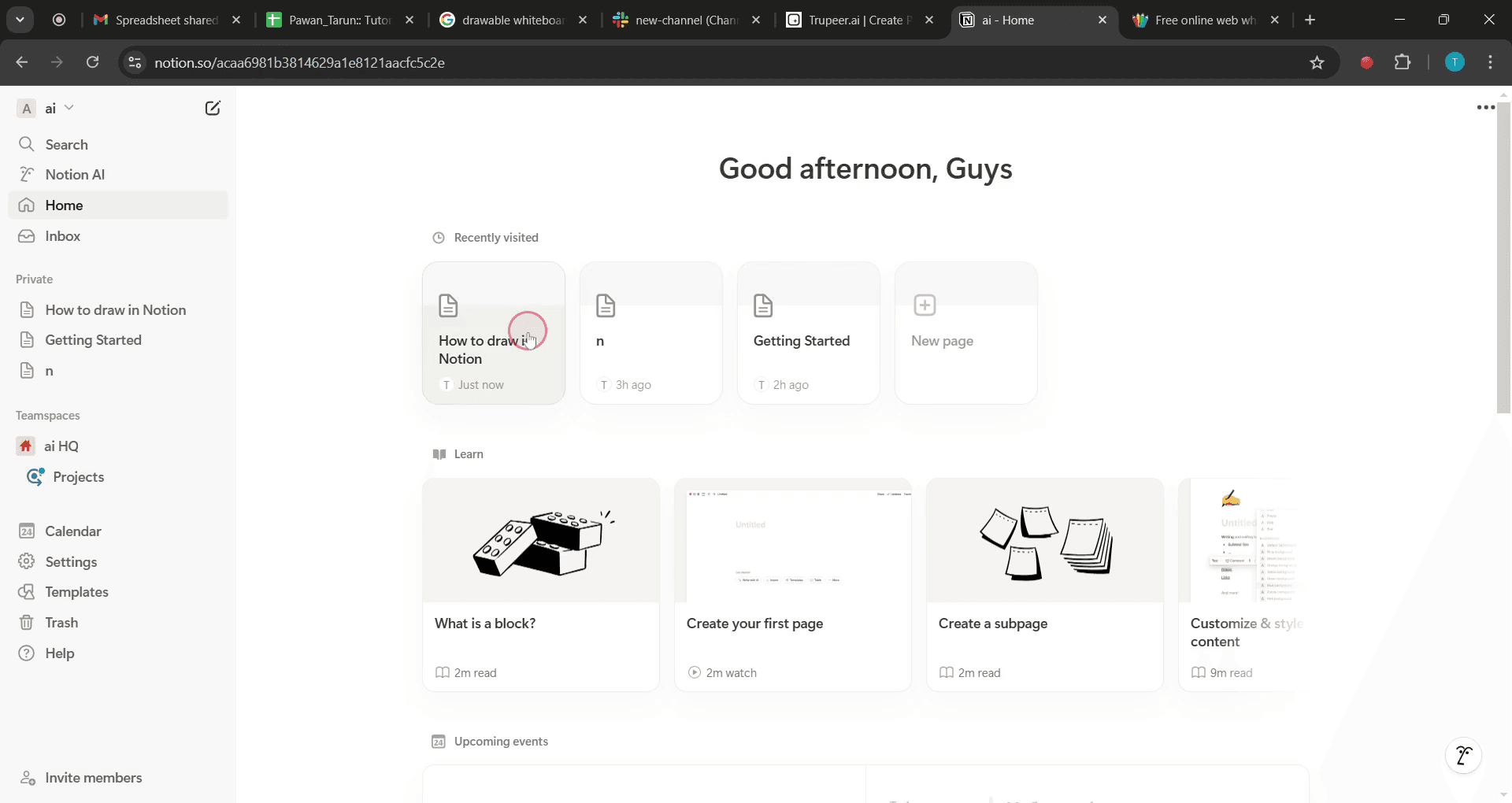
Trin 2
Vælg derefter whiteboardet i søgeresultaterne.

Trin 3
Kopiér URL’en til det valgte tegnebare whiteboard.
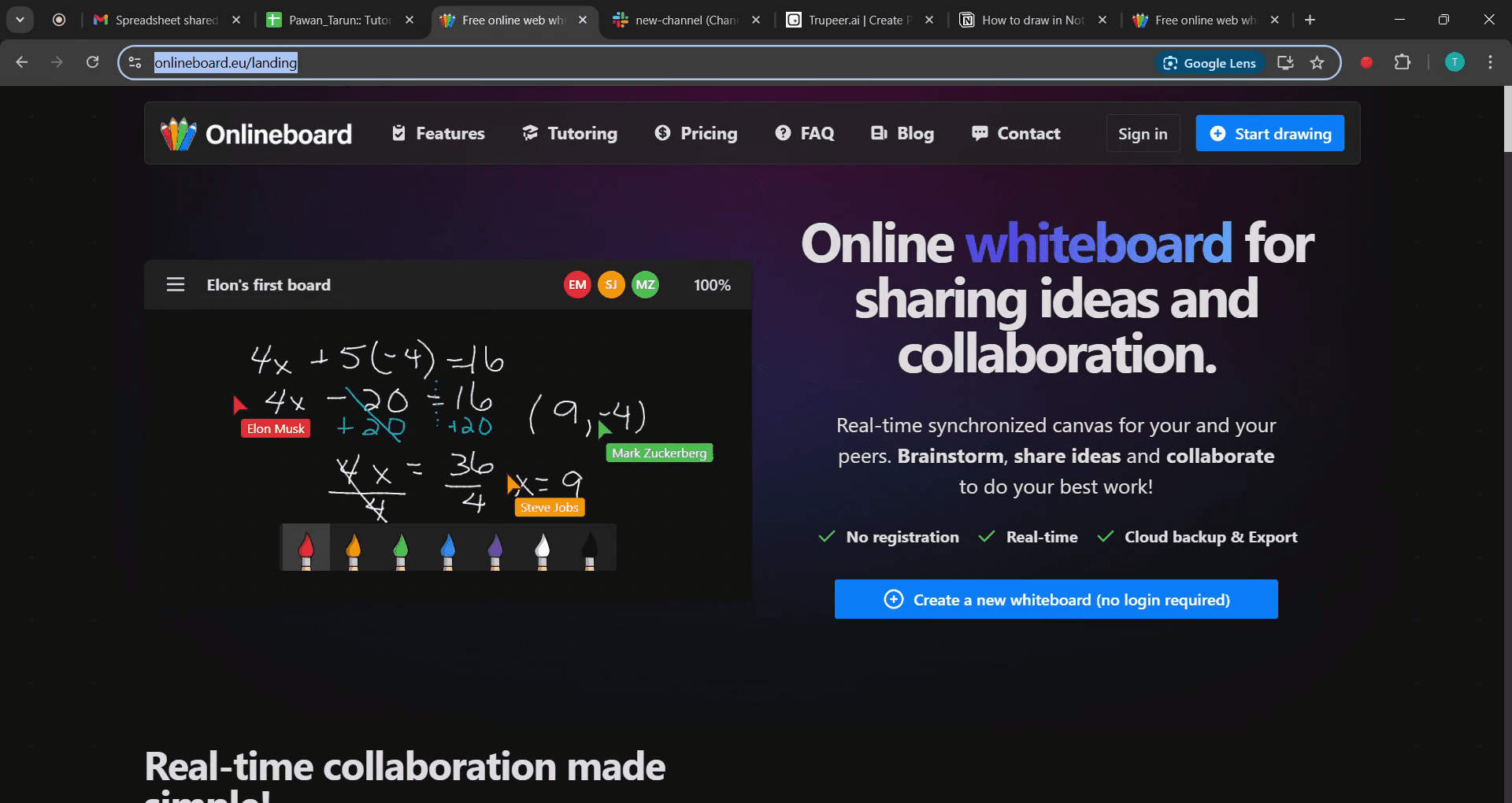
Trin 4
Og indsæt den på din Notion-side.
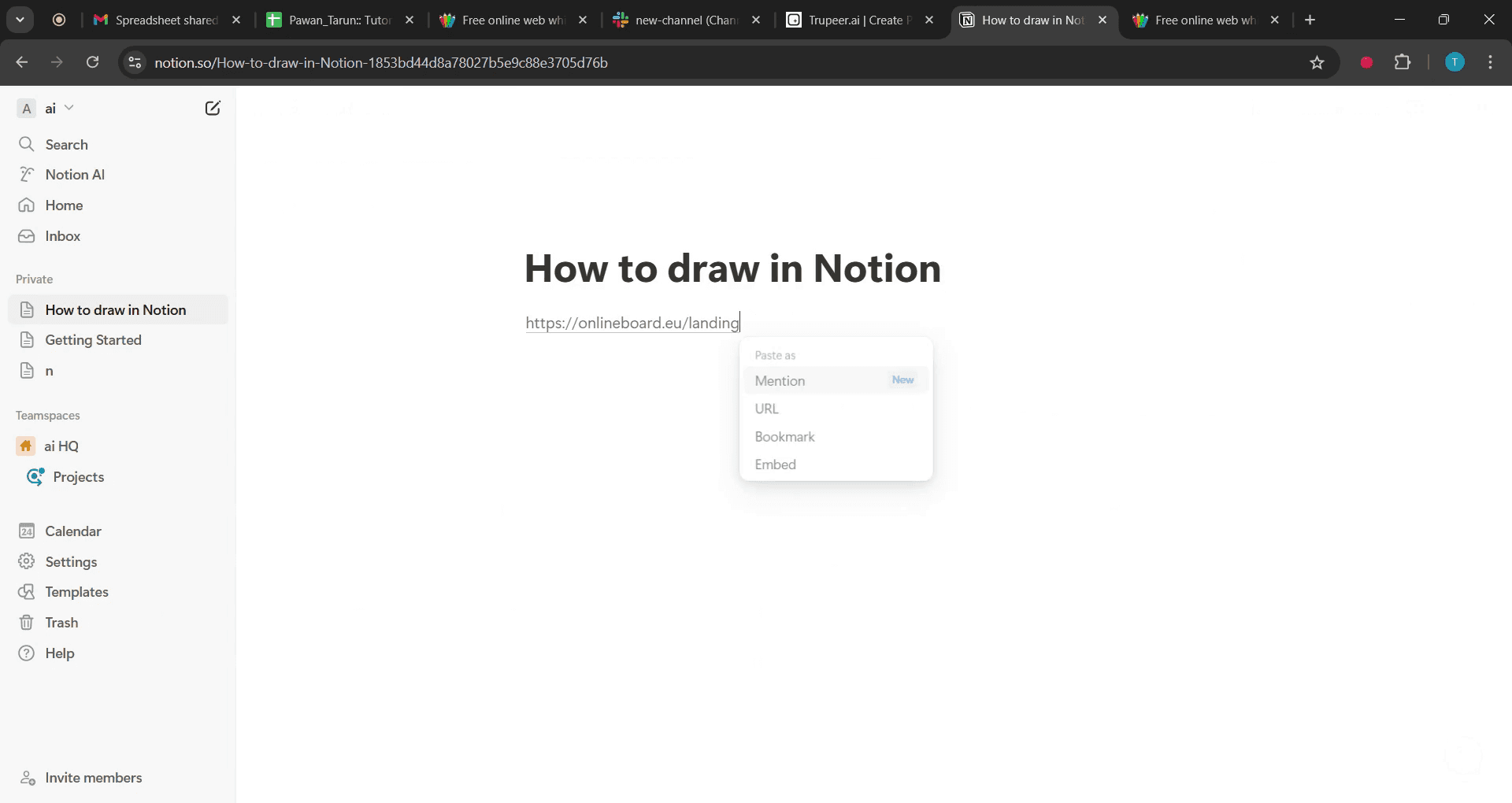
Trin 5
Klik på indlejringsmuligheden,
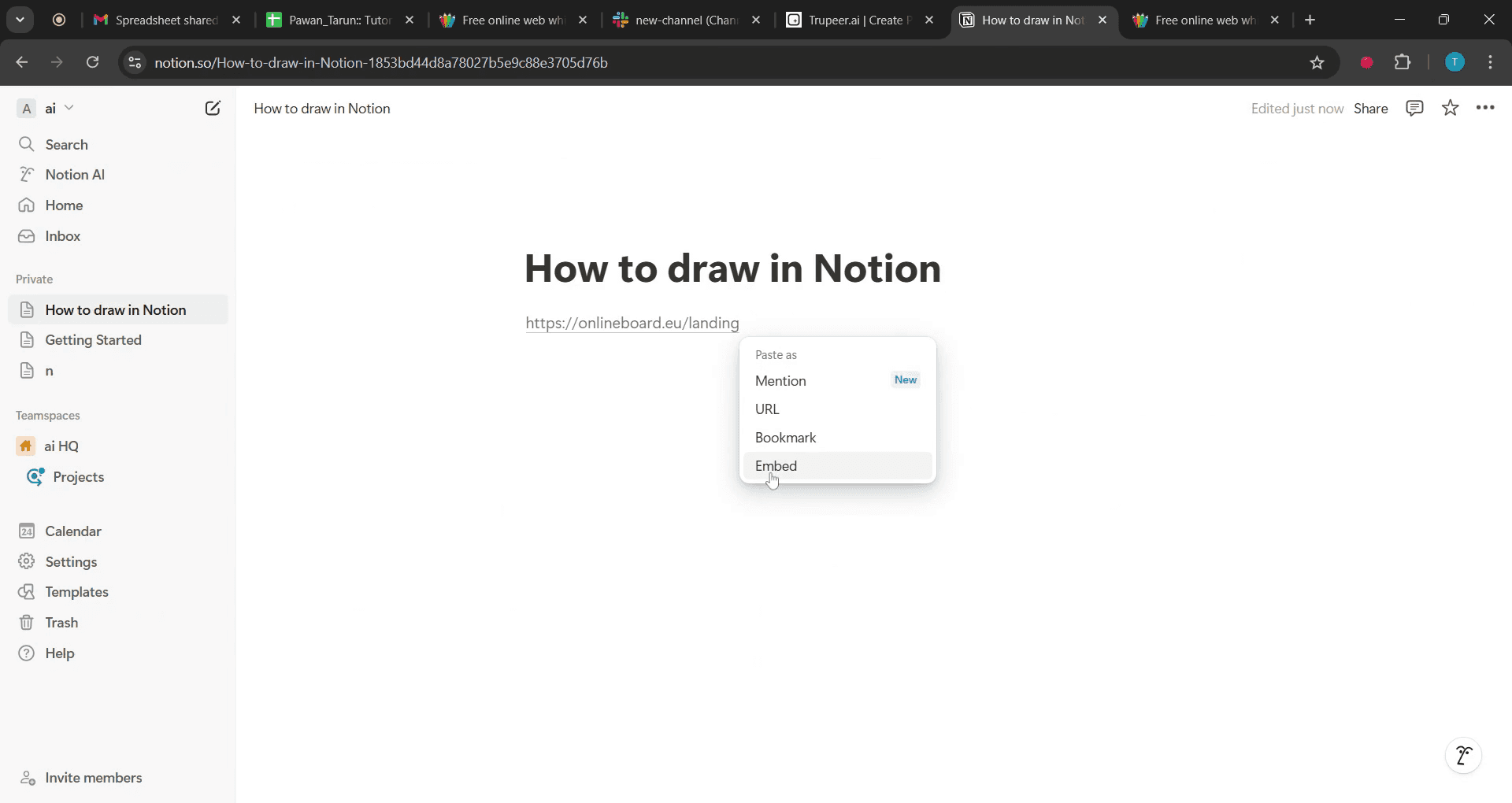
Pro tip til, hvordan du tegner i Notion
Brug tredjepartsintegrationer som Figma til at forbedre din tegneoplevelse i Notion.
Indlejre håndtegnede skitser ved at uploade billeder eller bruge en tablet med tegneapps og linke dem til Notion-sider.
Udnyt Notions whiteboard-lignende værktøjer ved at bruge kodeblokke eller tabeller til at skabe strukturerede, visuelle repræsentationer.
Typiske faldgruber, og hvordan du undgår dem
Forvent indbyggede tegneværktøjer Notion understøtter ikke indbygget tegning, så brug indlejring eller eksterne apps.
Upload af billeder i lav opløsning brug PNG- eller SVG-filer i høj kvalitet for at sikre tydelighed i indlejrede skitser.
Hvis du ikke organiserer tegninger korrekt opret dedikerede sider eller databaser til visuelt indhold for at holde dit workspace ryddeligt.
Ofte stillede spørgsmål om, hvordan du tegner i Notion
Kan jeg tegne direkte i Notion?
Nej, Notion har ikke et indbygget tegneværktøj, men du kan indlejre tegninger fra apps som Figma eller Google Drawings.Hvordan kan jeg tilføje håndtegnede skitser til Notion?
Du kan uploade scannede billeder, bruge en tablet til at tegne og importere, eller indlejre links fra tegneapps.Er der en måde at oprette diagrammer i Notion?
Ja, du kan bruge tabeller, kodeblokke eller tredjepartsværktøjer som Miro og lucid chart til strukturerede diagrammer.Kan jeg bruge en stylus til at tegne i Notion?
Ikke direkte, men du kan tegne i en anden app og uploade eller indlejre det i dit Notion-workspace.Hvad er den bedste måde at organisere tegninger i Notion?
Opret en dedikeret database eller side til dine tegninger, og brug tags til at kategorisere dem, så de er nemme at finde.Sådan skærmoptager du på mac?
For at skærmoptage på en Mac kan du bruge Trupeer AI. Det giver dig mulighed for at optage hele skærmen og tilbyder AI-funktioner som at tilføje AI-avatarer, tilføje voiceover, tilføje zoom ind og ud i videoen. Med trupeer’s AI-videotranslationsfunktion kan du oversætte videoen til 30+ sprog.Sådan tilføjer du en AI-avatar til skærmoptagelse?
For at tilføje en AI-avatar til en skærmoptagelse skal du bruge et AI-skærmoptagelsesværktøj. Trupeer AI er et AI-skærmoptagelsesværktøj, der hjælper dig med at lave videoer med flere avatarer og også hjælper dig med at oprette din egen avatar til videoen.Sådan skærmoptager du på windows?
For at skærmoptage på Windows kan du bruge den indbyggede Game Bar (Windows + G) eller et avanceret AI-værktøj som Trupeer AI til mere avancerede funktioner som AI-avatarer, voiceover, oversættelse osv.Sådan tilføjer du voiceover til video?
For at tilføje voiceover til videoer skal du downloade trupeer ai chrome-udvidelsen. Når du er tilmeldt, skal du uploade din video med voice, vælge den ønskede voiceover i trupeer og eksportere din redigerede video.Hvordan zoomer jeg ind i en skærmoptagelse?
For at zoome ind under en skærmoptagelse skal du bruge zoom-effekterne i Trupeer AI, som giver dig mulighed for at zoome ind og ud på bestemte tidspunkter, så du øger den visuelle effekt af dit videomateriale.
Anbefalede læsninger
Technical Documentation Generator
Sådan indlejrer du html-kode i Canva
Sådan printer du dobbeltsidet på Canva
Sådan strækker du tekst i Canva
Related Tutorials



