
Sådan får du dobbelt afstand i Google Docs
Har du brug for dobbelt afstand i Google Docs? Lær den hurtigste måde at anvende dobbelt afstand på hele dokumentet eller markeret tekst med få klik.
I denne guide lærer du, hvordan du dobbeltlinjeafstand i Google Docs. Der er to enkle metoder til at sikre dobbelt linjeafstand i Google Docs.
For at dobbeltlinjeafstand i tekst i Google Docs kan du bruge værktøjet Linje- og afsnitsafstand fra enten værktøjslinjen eller menuen Format. Sådan gør du:
Metode 1: Brug af værktøjslinjen
Åbn dit Google-dokument i din browser.
Markér den tekst, du vil have dobbelt linjeafstand på.
Klik på ikonet Linje- og afsnitsafstand (et "A" med lodrette pile) i værktøjslinjen.
Vælg Dobbelt i rullemenuen.
Metode 2: Brug af menuen Format
Åbn dit dokument, og markér den ønskede tekst.
Gå til menuen Format øverst.
Vælg Linje- og afsnitsafstand > Dobbelt.
Sådan anvender du dobbelt linjeafstand på hele dokumentet
Tryk Ctrl+A (Cmd+A på Mac) for at markere al tekst.
Brug en af metoderne ovenfor til at anvende dobbelt linjeafstand på hele dokumentet.
Trin-for-trin-guide: Sådan får du dobbelt linjeafstand i Google Docs
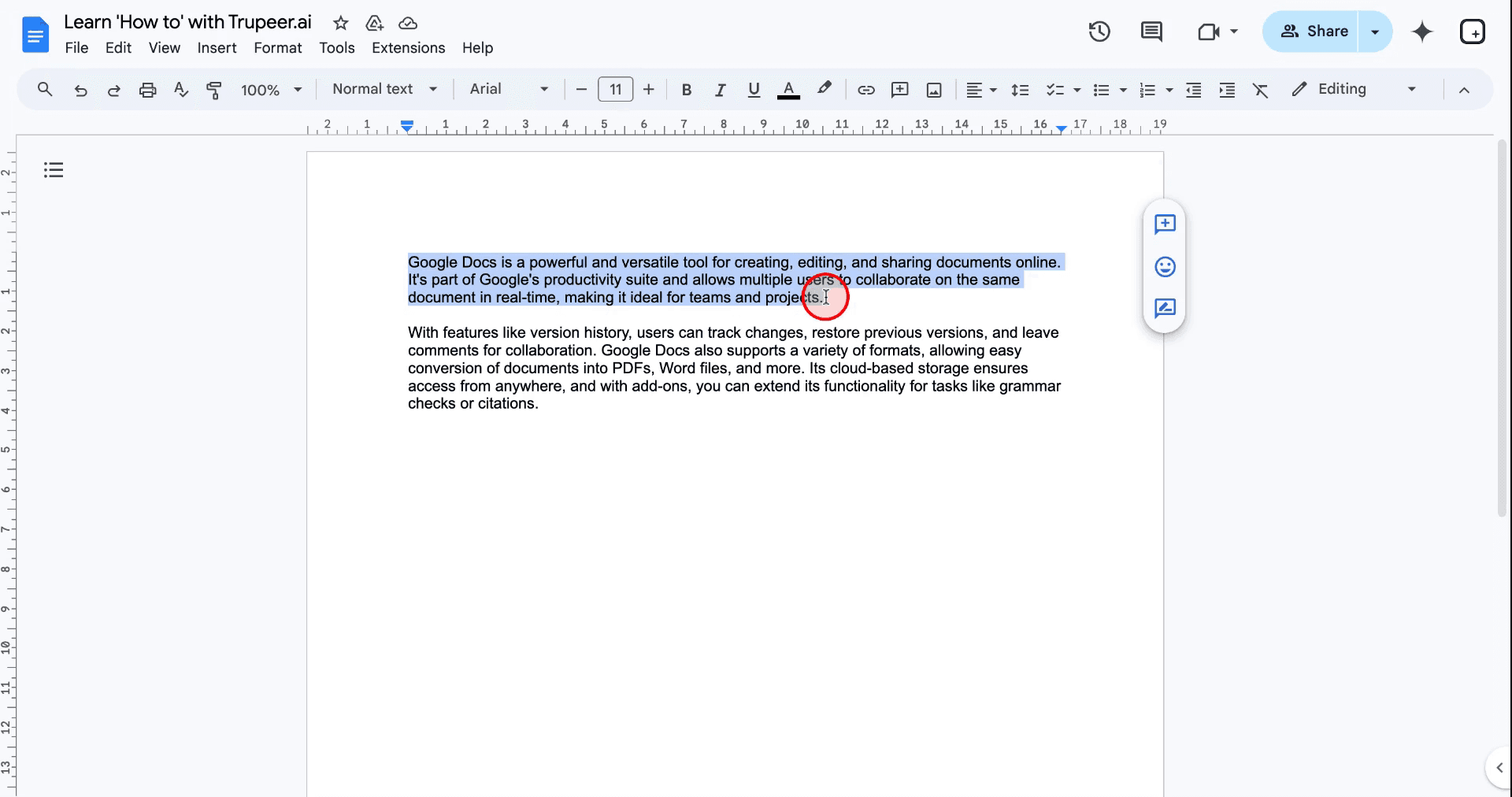
Trin 1
Vælg først den tekst, som du ønsker at få dobbelt linjeafstand på.
Trin 2
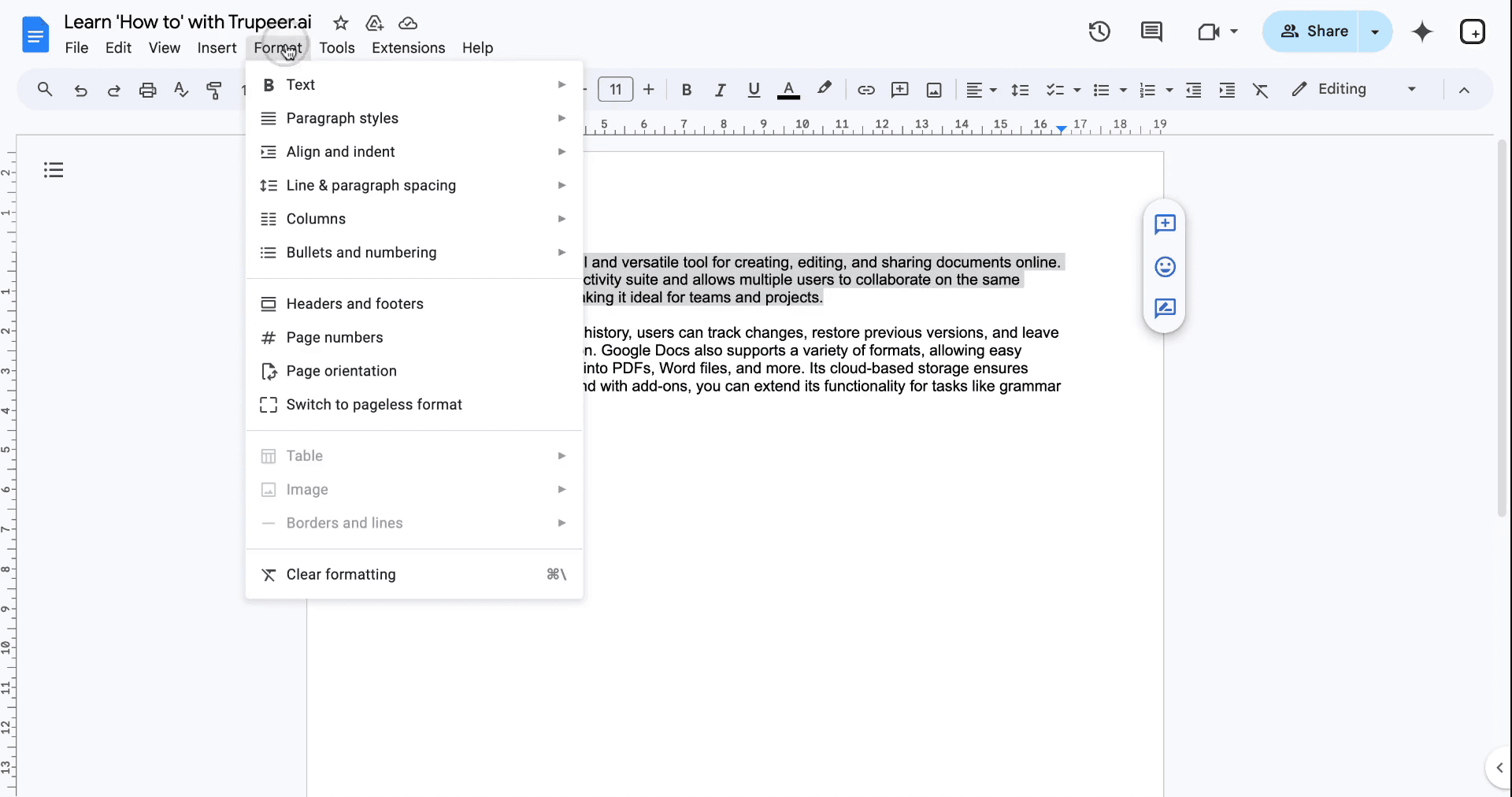
Klik derefter på indstillingen "Format" i værktøjslinjen.
Trin 3
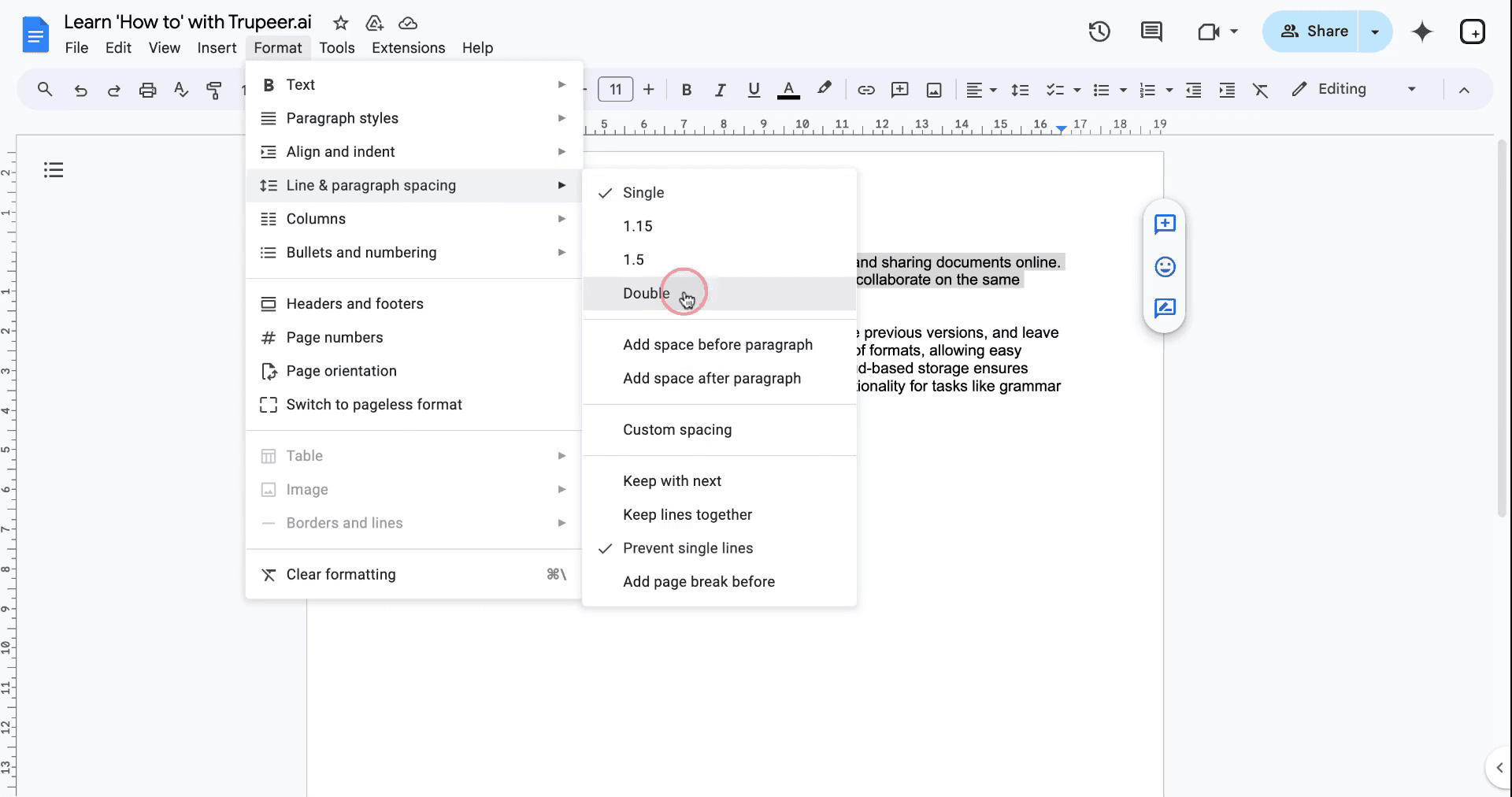
Hold musen over "Linje- og afsnitsafstand" i rullemenuen, og vælg derefter "Dobbelt" for at anvende ændringerne.
Trin 4
Alternativt er der en anden metode til at få dobbelt linjeafstand i Google Docs. Når teksten stadig er markeret, skal du klikke på "Linje- og afsnitsafstand" i navigationslinjen.
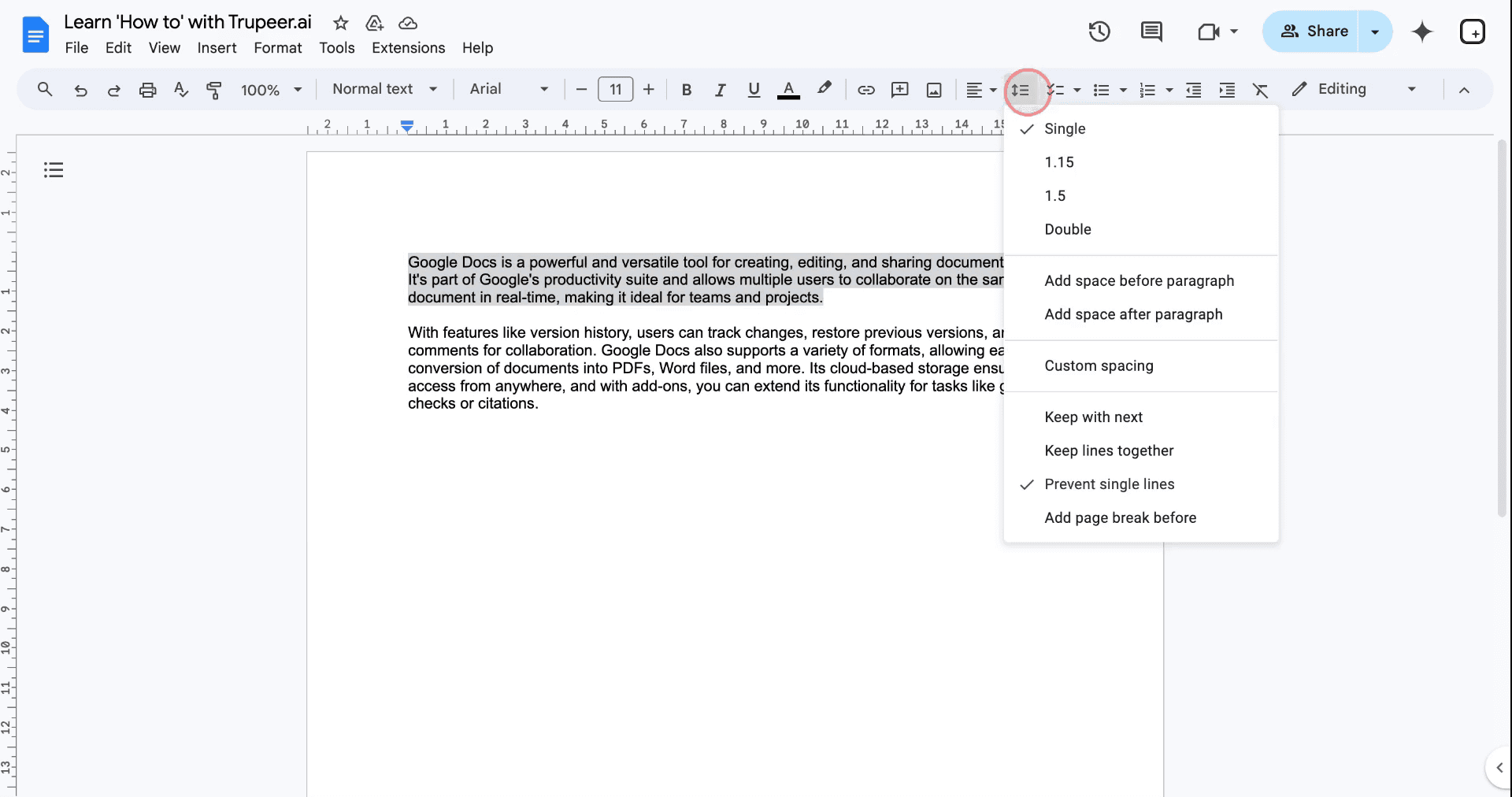
Trin 5
Vælg "Dobbelt" blandt mulighederne for at anvende dobbelt linjeafstand på din tekst.
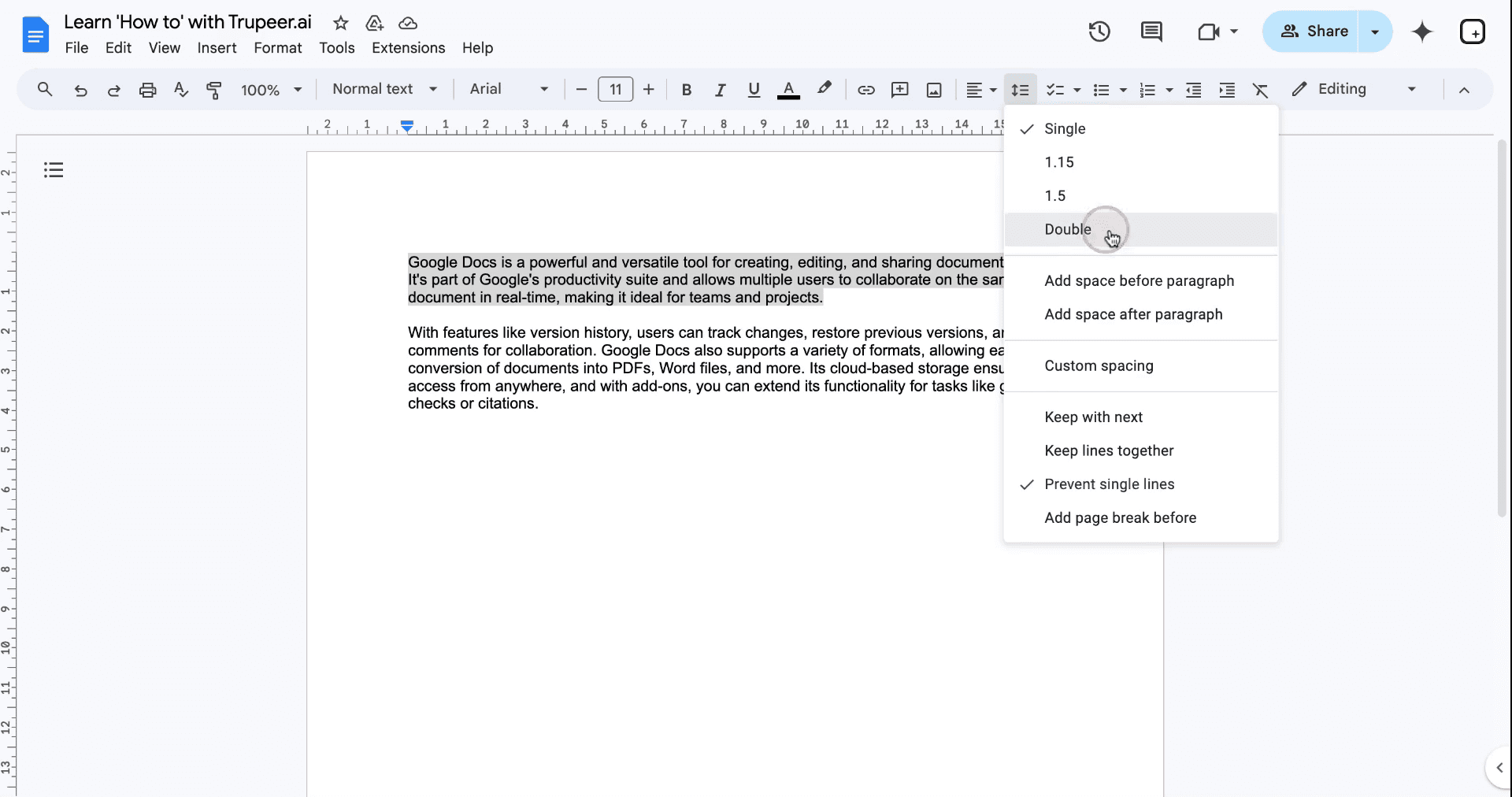
Ofte stillede spørgsmål om at tilføje dobbelt linjeafstand i Google Docs
Hvordan dobbeltlinjeafstand jeg tekst?
Markér teksten, og gå derefter til Format > Linje- og afsnitsafstand > Dobbelt.
Hvordan dobbeltlinjeafstand jeg hele dokumentet?
Tryk Ctrl + A (eller Command + A) for at markere alt, og anvend derefter dobbelt linjeafstand.Kan jeg angive dobbelt linjeafstand som standard?
Ja, gå til Styles > Options > Save as my default styles efter at have anvendt dobbelt linjeafstand.Hvordan tjekker jeg, om teksten har dobbelt linjeafstand?
Markér teksten, og verificér under Format > Linje- og afsnitsafstand.Kan jeg justere brugerdefineret afstand?
Ja, brug Format > Linje- og afsnitsafstand > Custom spacing for specifikke værdier.
Pro tip til at tilføje dobbelt linjeafstand i Google Docs:
Genvej til hele dokumentet: Brug Ctrl + A (Windows) eller Command + A (Mac) til at markere al tekst, før du anvender dobbelt linjeafstand.
Angiv som standardstil: Når du har dobbeltlinjeafstand, skal du gå til Styles > Options > Save as my default styles for fremtidige dokumenter.
Brugerdefineret afstand: Brug Format > Linje- og afsnitsafstand > Custom spacing for præcis kontrol over linje- og afsnitsmellemrum.
Tjek afstanden visuelt: Aktivér View > Show ruler for at bekræfte ensartet afstand i hele dokumentet.
Anvend selektivt: Giv specifikke afsnit dobbelt linjeafstand ved at markere teksten i stedet for hele dokumentet.
Almindelige faldgruber, og hvordan du undgår dem, når du tilføjer dobbelt mellemrum i Google Docs
Hvorfor virker dobbelt mellemrum ikke på min tekst i Google Docs?
Det sker som regel, når der ikke er markeret nogen tekst. Sørg for at fremhæve den specifikke del eller trykkeCtrl + A(ellerCommand + Apå Mac) for at markere hele dokumentet, før du ændrer mellemrum.Gælder dobbelt mellemrum automatisk for alle fremtidige dokumenter?
Nej. Hvis du ikke gemmer det som standard, gælder det kun for det aktuelle dokument. For at angive det som standard skal du gå til Styles > Options > Save as my default styles.Hvorfor ser mellemrum ud til at være ujævnt i hele mit dokument?
Uens mellemrum skyldes ofte, at man manuelt justerer linjeskift eller mellemrum. Brug altid Format > Line & paragraph spacing > Double for at bevare ensartethed.Jeg har anvendt dobbelt mellemrum, men mellemrum mellem afsnit ser stadig for store ud—hvorfor?
Det sker, når afsnitsmellemrum er sat for højt. Brug Format > Line & paragraph spacing > Custom spacing for at justere både linjeafstand og afsnitsafstand for mere afbalancerede resultater.Hvordan kan jeg sikre, at dobbelt mellemrum faktisk er blevet anvendt?
Antag ikke bare, at det virkede—tjek visuelt. Gå til Format > Line & paragraph spacing for at kontrollere indstillingerne, eller slå View > Show ruler til for at tjekke justering og mellemrum.Sådan laver du skærmoptagelse på mac?
For at lave skærmoptagelse på en Mac kan du bruge Trupeer AI. Det giver dig mulighed for at optage hele skærmen og tilbyder AI-funktioner som at tilføje AI-avatarer, tilføje voiceover, tilføje zoom ind og ud i videoen. Med trupeer’s AI-videoversættelsesfunktion kan du oversætte videoen til 30+ sprog.Sådan tilføjer du en AI-avatar til en skærmoptagelse?
For at tilføje en AI-avatar til en skærmoptagelse skal du bruge et AI-værktøj til skærmoptagelse. Trupeer AI er et AI-værktøj til skærmoptagelse, som hjælper dig med at lave videoer med flere avatarer og også hjælper dig med at oprette din egen avatar til videoen.Sådan laver du skærmoptagelse på windows?
For at lave skærmoptagelse på Windows kan du bruge den indbyggede Game Bar (Windows + G) eller et avanceret AI-værktøj som Trupeer AI til mere avancerede funktioner som AI-avatarer, voiceover, oversættelse osv.Sådan tilføjer du voiceover til video?
For at tilføje voiceover til videoer skal du downloade trupeer ai chrome-udvidelsen. Når du er tilmeldt, skal du uploade din video med voice, vælge den ønskede voiceover fra trupeer og eksportere din redigerede video.Hvordan zoomer jeg ind på en skærmoptagelse?
For at zoome ind under en skærmoptagelse skal du bruge zoom-effekterne i Trupeer AI, som giver dig mulighed for at zoome ind og ud på bestemte tidspunkter og dermed øge den visuelle effekt af dit videomateriale.
Anbefalede læsninger
Technical Documentation Generator
Sådan bruger du tekst til tale i Google Docs
Sådan indsætter du en video i Google Docs
Sådan bruger du søg og erstat i Google Docs
Related Tutorials


