

Sådan laver du voiceover på Canva
Lær, hvordan du tilføjer voiceover i Canva med denne nemme trin-for-trin-guide. Perfekt til at skabe engagerende videoer, præsentationer og reels med voice-narration.
Trin-for-trin-guide: Sådan laver du voiceover på Canva
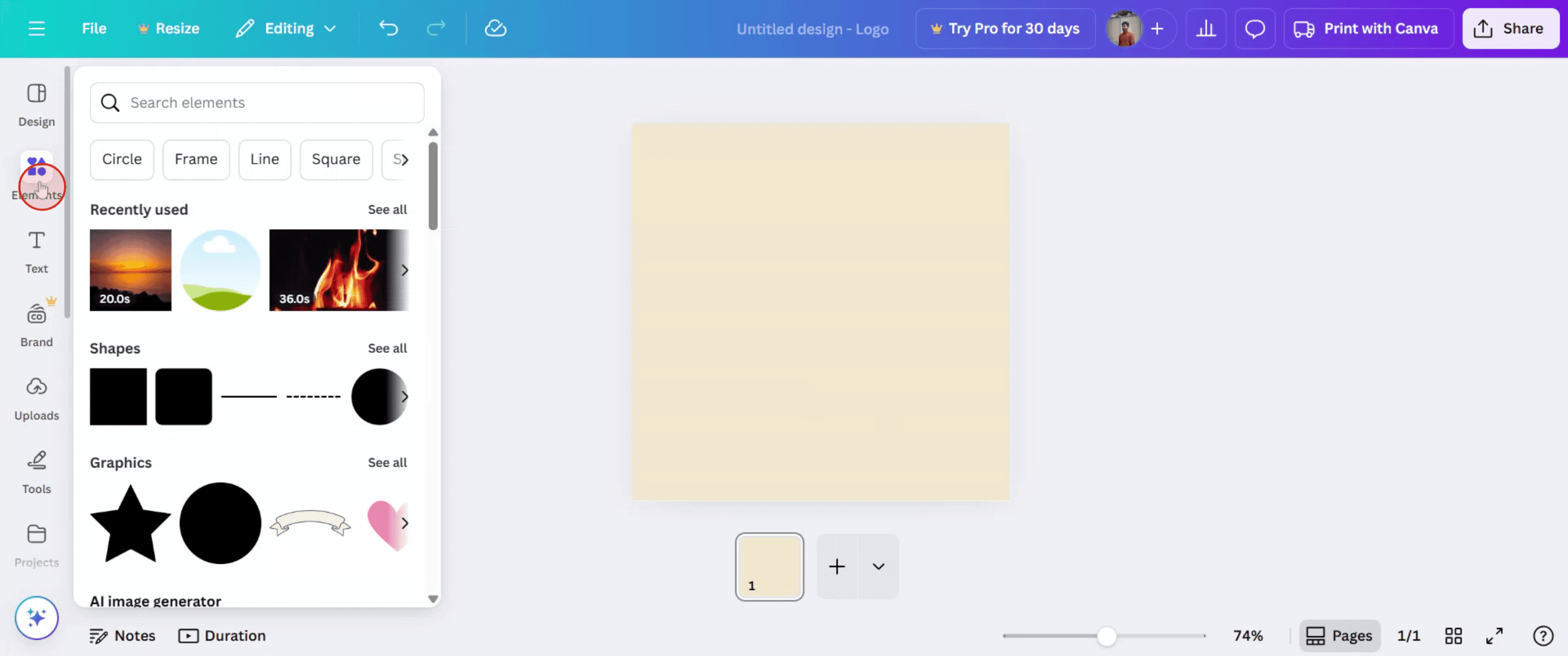
Trin 1
På redigeringsværktøjslinjen skal du klikke på 'Elements'.
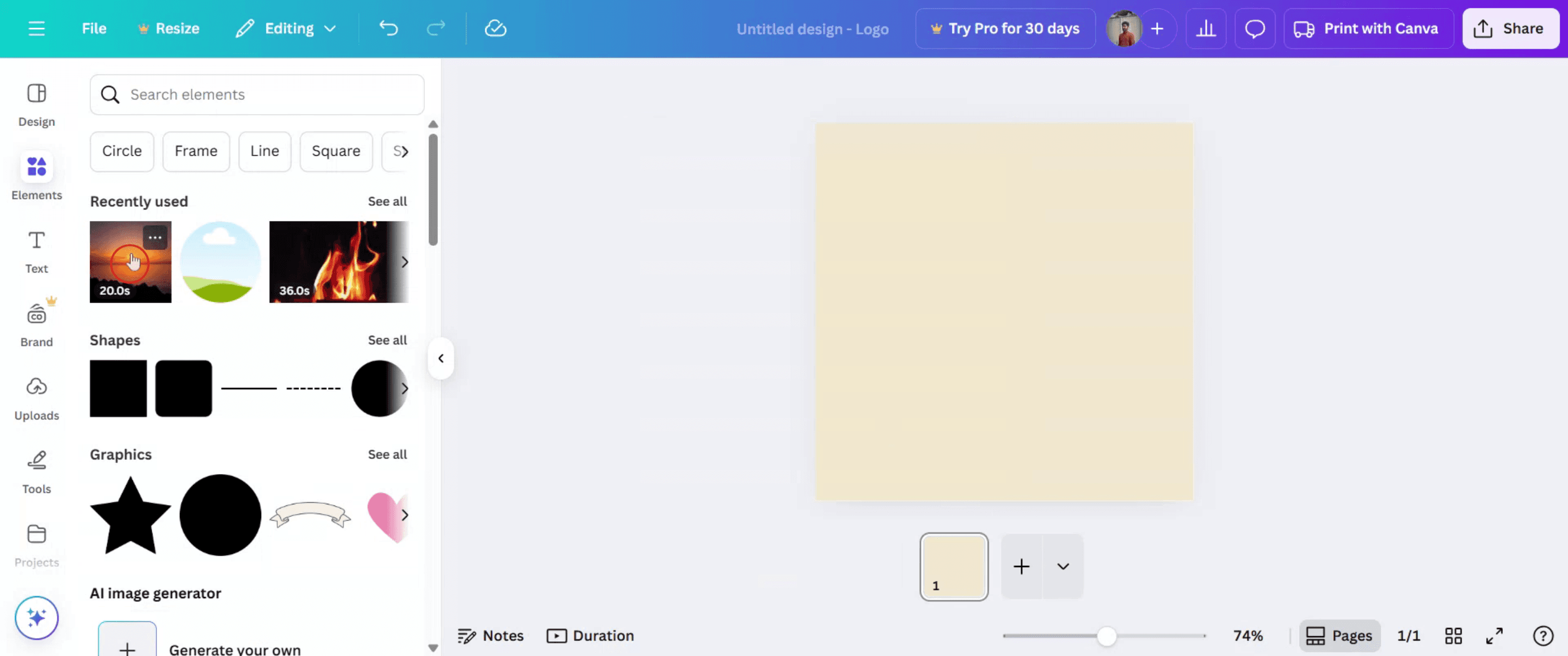
Trin 2
I søgefeltet skal du skrive og vælge din foretrukne video.
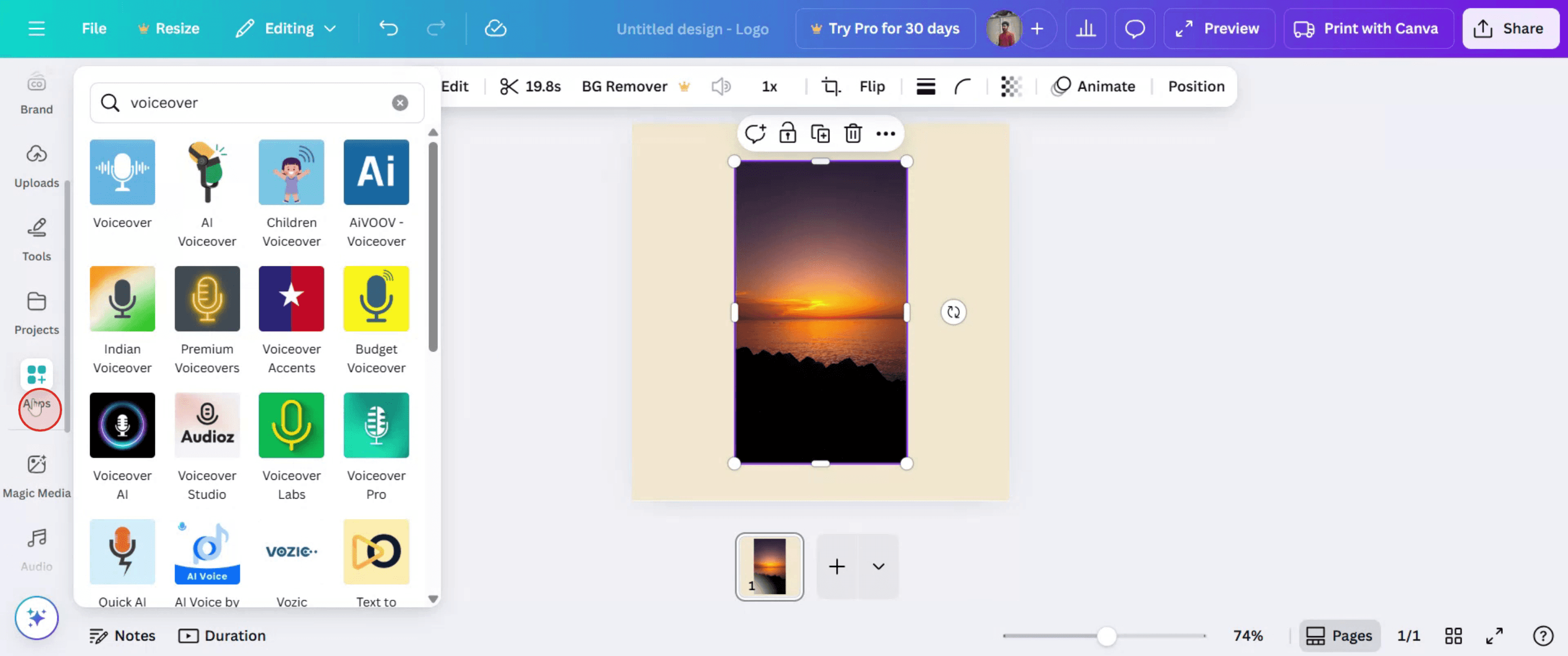
Trin 3
Når den er tilføjet, skal du gå til 'Apps'.
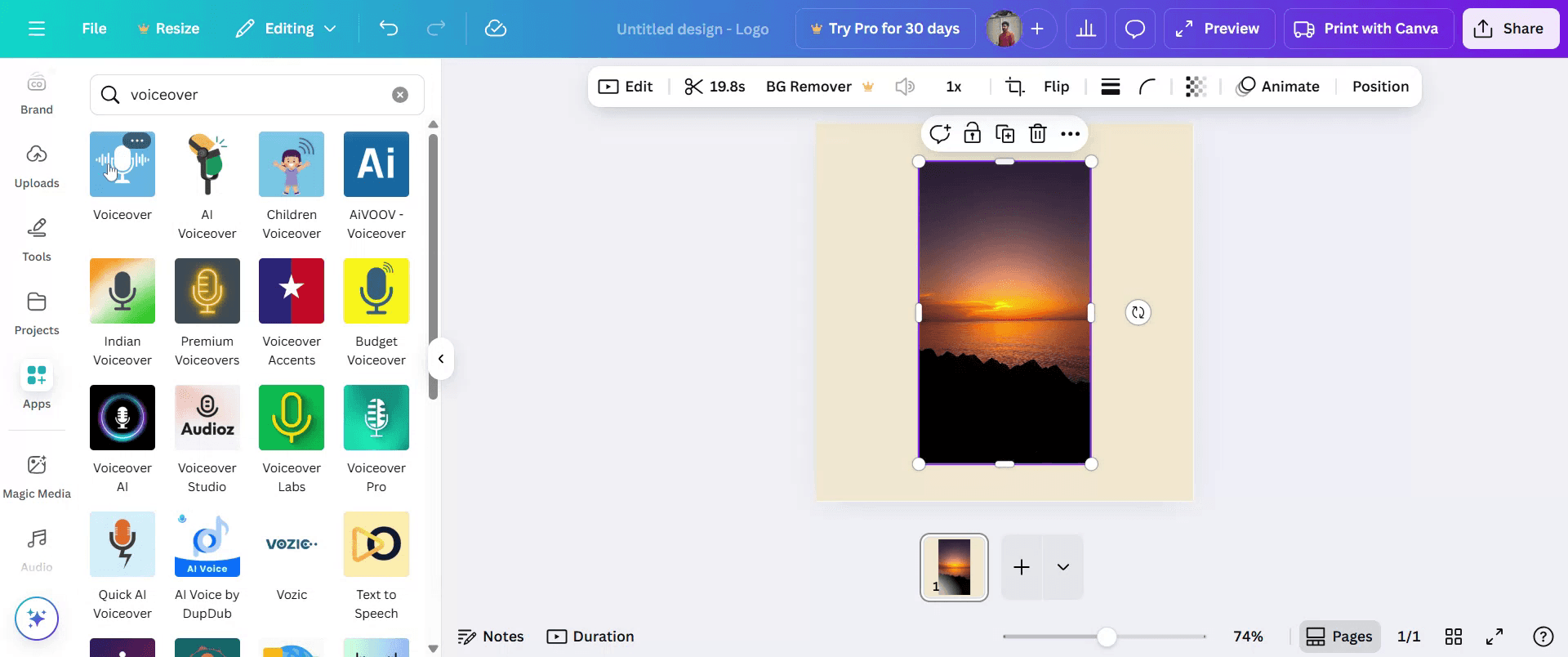
Trin 4
I søgefeltet skal du skrive 'voiceover' og derefter trykke ENTER.
Trin 5
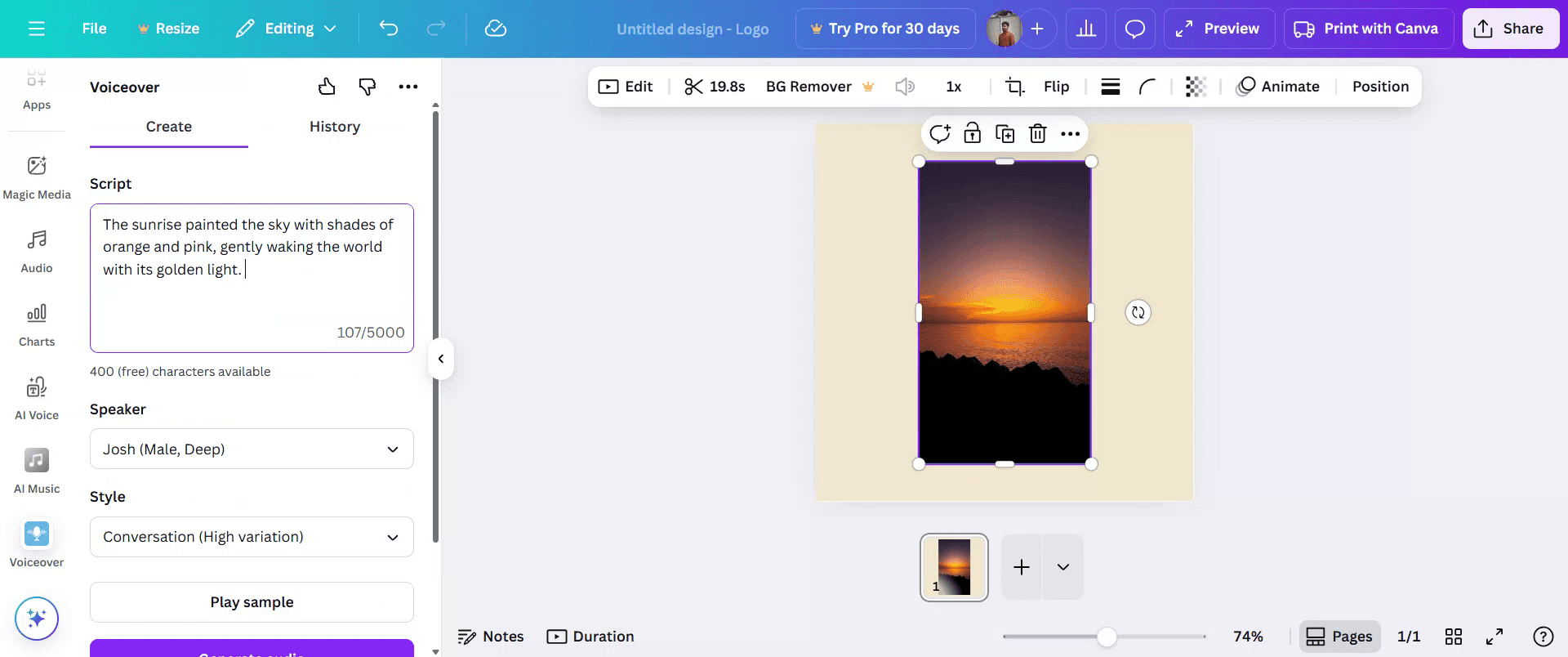
I sektionen 'Script' skal du skrive dit foretrukne script til voiceoveren.
Trin 6
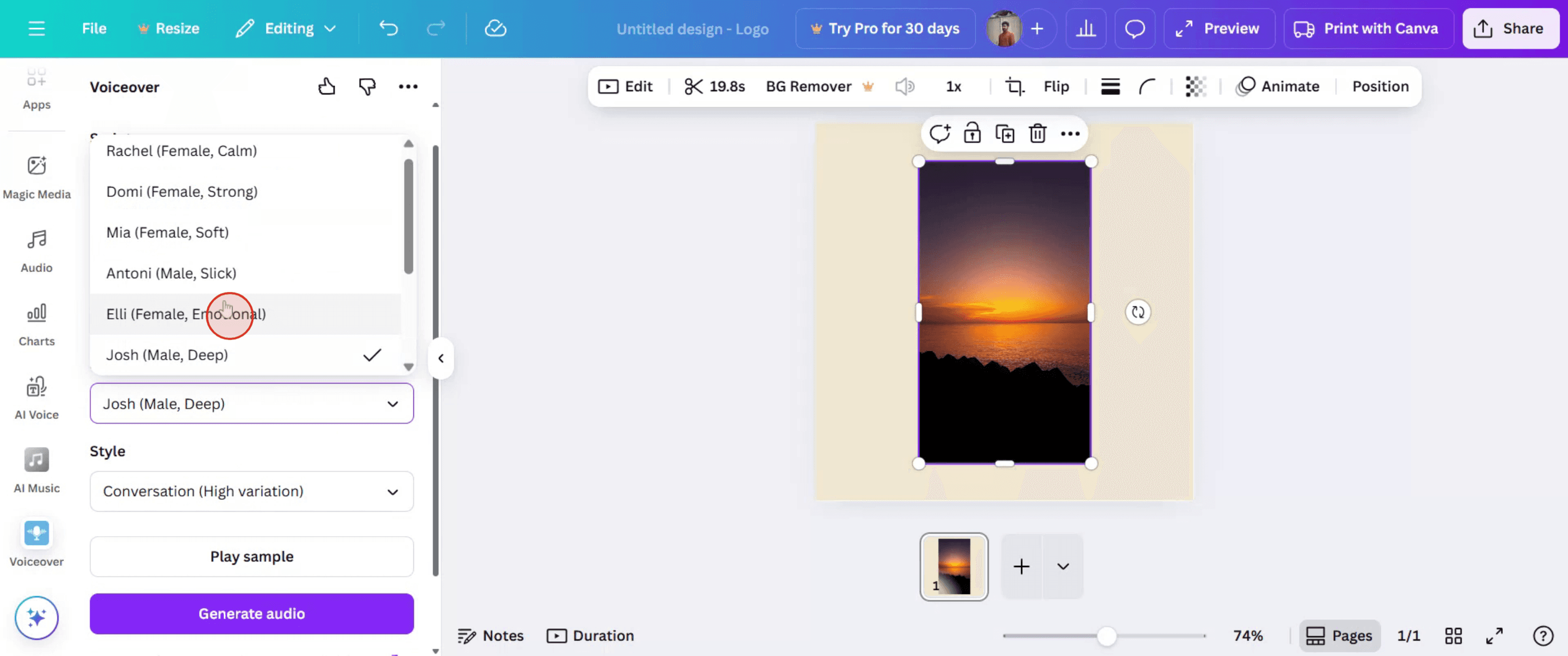
I menuen 'Speaker' skal du vælge din foretrukne speaker.
Trin 7
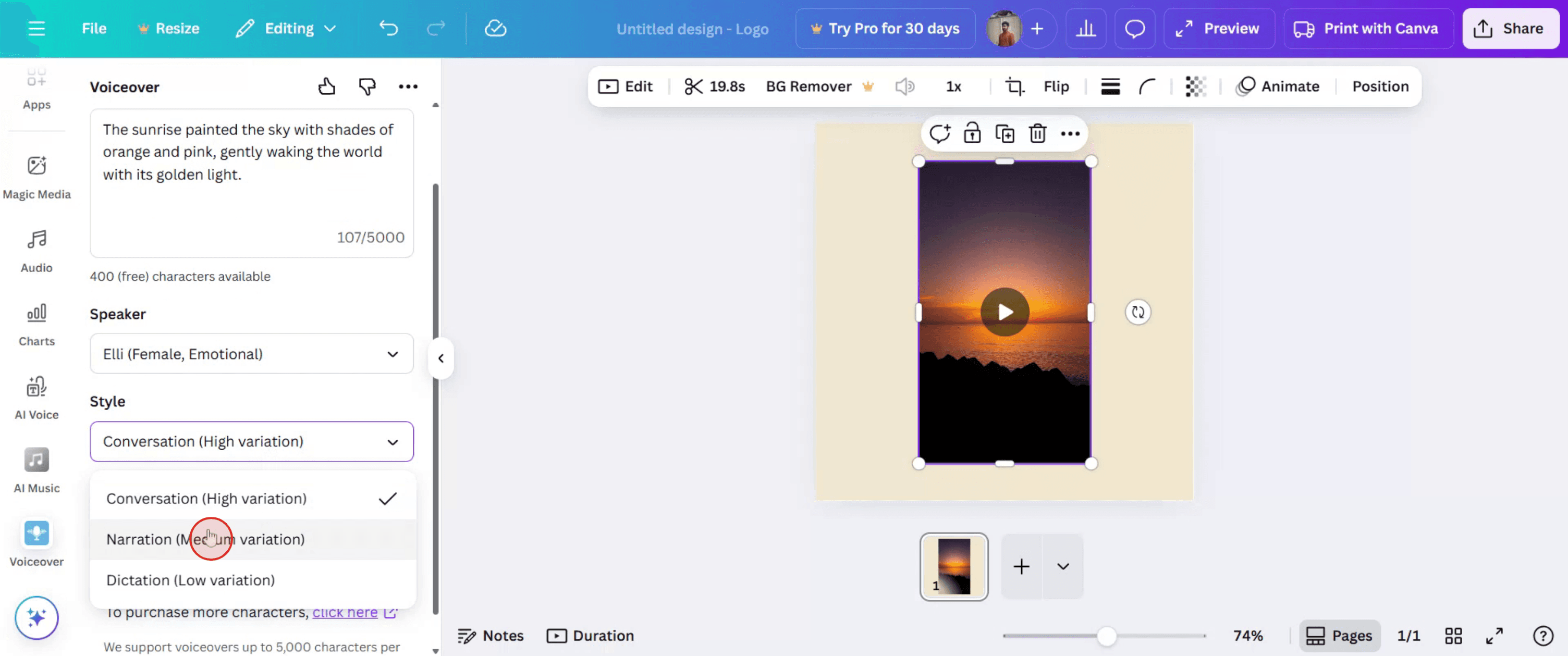
I menuen 'Style' skal du vælge en stil, du ønsker.
Trin 8
Klik på 'Generate Audio'. Når det er gjort, bliver lyden automatisk tilføjet til dit projekt.
Pro-tip til voiceover i Canva
Log ind på Canva
Gå til canva.com, og log ind på din konto med dine oplysninger.Åbn eller opret et design
Vælg et eksisterende design, eller opret et nyt ved hjælp af en videoskabelon eller et tomt lærred.Klik på fanen “Upload”
I venstre værktøjslinje skal du klikke på fanen “Uploads”, hvor du kan finde mediemuligheder som billeder, videoer og lyd.Gå til afsnittet “Audio”
Inde i fanen Uploads skal du klikke på “Audio”. Her kan du uploade din voiceover-fil eller optage en direkte, hvis det understøttes.Upload din voiceover-fil
Klik på “Upload Files”, og vælg din forudindspillede voiceover-fil (MP3, M4A, WAV osv.) fra din enhed.Træk lyden ind på tidslinjen
Når den er uploadet, skal du trække lyden ind på tidslinjen i din Canva-video for at synkronisere den med dine visuelle elementer.Juster timing og placering
Brug tidslinjekontrollerne til at trimme, justere startpunktet eller synkronisere voiceoveren med dit videoinhold nøjagtigt.
Typiske faldgruber – og hvordan du undgår dem
Voiceover-fil understøttes ikke
Sørg for, at din lydfil er i et understøttet format (MP3, M4A eller WAV). Ikke-understøttede filer uploader ikke korrekt.Du kan ikke se tidslinjen
Du skal være i videotilstand for at se tidslinjen. Hvis den er skjult, skal du klikke på “Edit video” eller vælge en videoskabelon.Lyd synkroniseres ikke korrekt
Træk lyden langs tidslinjen for at få den til at passe med de visuelle elementer. Afspil flere gange for at kontrollere timingen.Lydstyrken er for lav eller for høj
Klik på lydsporet, og justér lydstyrkeindstillingerne for at sikre, at voiceoveren er tydelig og afbalanceret med baggrundsmusik.Begrænsninger i gratis abonnement
Voiceover-funktioner som direkte optagelse er muligvis ikke tilgængelige i Canva Free. Overvej at bruge Canva Pro eller optage lyd eksternt.
Ofte stillede spørgsmål om voiceover i Canva
Hvordan tilføjer jeg en voiceover i Canva?
Upload din voiceover-fil via fanen Uploads, træk den ind på videots tidslinje, og justér den, så den passer til dine visuelle elementer.Kan jeg optage voiceovers direkte i Canva?
Canva understøtter ikke direkte stemmeoptagelse i øjeblikket. Du skal optage ved hjælp af et andet værktøj og derefter uploade filen.Hvilke lydformater understøtter Canva?
Canva understøtter MP3-, M4A- og WAV-lydfiler til upload i designs.Kan jeg tilføje flere voiceovers i én video?
Ja, du kan uploade og placere flere lydklip på tidslinjen for at skabe mere komplekse voiceovers.Tilbyder Canva AI-genererede voiceovers?
Nej, Canva leverer ikke indbyggede AI-voiceovers. Du skal bruge eksterne værktøjer til at generere dem og derefter uploade dem til Canva.Sådan skærmoptager du på mac?
For at skærmoptage på en Mac kan du bruge Trupeer AI. Det giver dig mulighed for at indfange hele skærmen og tilbyder AI-funktioner som at tilføje AI-avatarer, tilføje voiceover, tilføje zoom ind og ud i videoen. Med trupeer’s AI-videoversættelsesfunktion kan du oversætte videoen til 30+ sprog.Sådan tilføjer du en AI-avatar til en skærmoptagelse?
For at tilføje en AI-avatar til en skærmoptagelse skal du bruge et AI-værktøj til skærmoptagelse. Trupeer AI er et AI-værktøj til skærmoptagelse, som hjælper dig med at lave videoer med flere avatarer og også hjælper dig med at oprette din egen avatar til videoen.Sådan skærmoptager du på windows?
For at skærmoptage på Windows kan du bruge den indbyggede Game Bar (Windows + G) eller et avanceret AI-værktøj som Trupeer AI til mere avancerede funktioner som AI-avatarer, voiceover, oversættelse osv.Sådan tilføjer du voiceover til video?
For at tilføje voiceover til videoer skal du downloade trupeer ai Chrome-udvidelsen. Når du er tilmeldt, uploader du din video med stemme, vælger den ønskede voiceover fra trupeer og eksporterer din redigerede video.Hvordan zoomer jeg ind på en skærmoptagelse?
For at zoome ind under en skærmoptagelse skal du bruge zoom-effekterne i Trupeer AI, som giver dig mulighed for at zoome ind og ud på bestemte tidspunkter og dermed øge den visuelle effekt af dit videoinhold.
Anbefalede læsninger
Technical Documentation Generator
Sådan downloader du flere Canva-sider som én vedhæftning
Sådan omdanner du et billede til en farvelægningsside i Canva
Sådan opretter du en lineal i Canva
Related Tutorials



