

Sådan reducerer du indrykningen for afkrydsningsfelter i Google Docs
Lær, hvordan du reducerer indrykningsafstanden for afkrydsningsfelter i Google Docs ved hjælp af enkle justeringer af linealen eller små formateringsændringer. Perfekt til mere overskuelige tjeklister.
Denne guide gennemgår processen med at reducere indrykningen i Google Docs.
Følg disse enkle trin for at reducere indrykningen for afkrydsningsfelter.
Hvis du bruger afkrydsningsfelter (tjeklister) i Google Docs og vil reducere indrykningen, er der flere måder at gøre det på via menukommandoer, justeringer af linealen eller tastaturgenveje.
1. Brug kommandoen "Decrease Indent"
Markér linjen(e) med afkrydsningsfeltet.
Gå til Format > Align & indent > Decrease indent.
Dette flytter afkrydsningsfeltet og teksten tættere på venstre margen.
2. Justér linealen
Sørg for, at linealen er synlig (View > Show ruler).
Vælg afkrydsningsfeltet(-felterne).
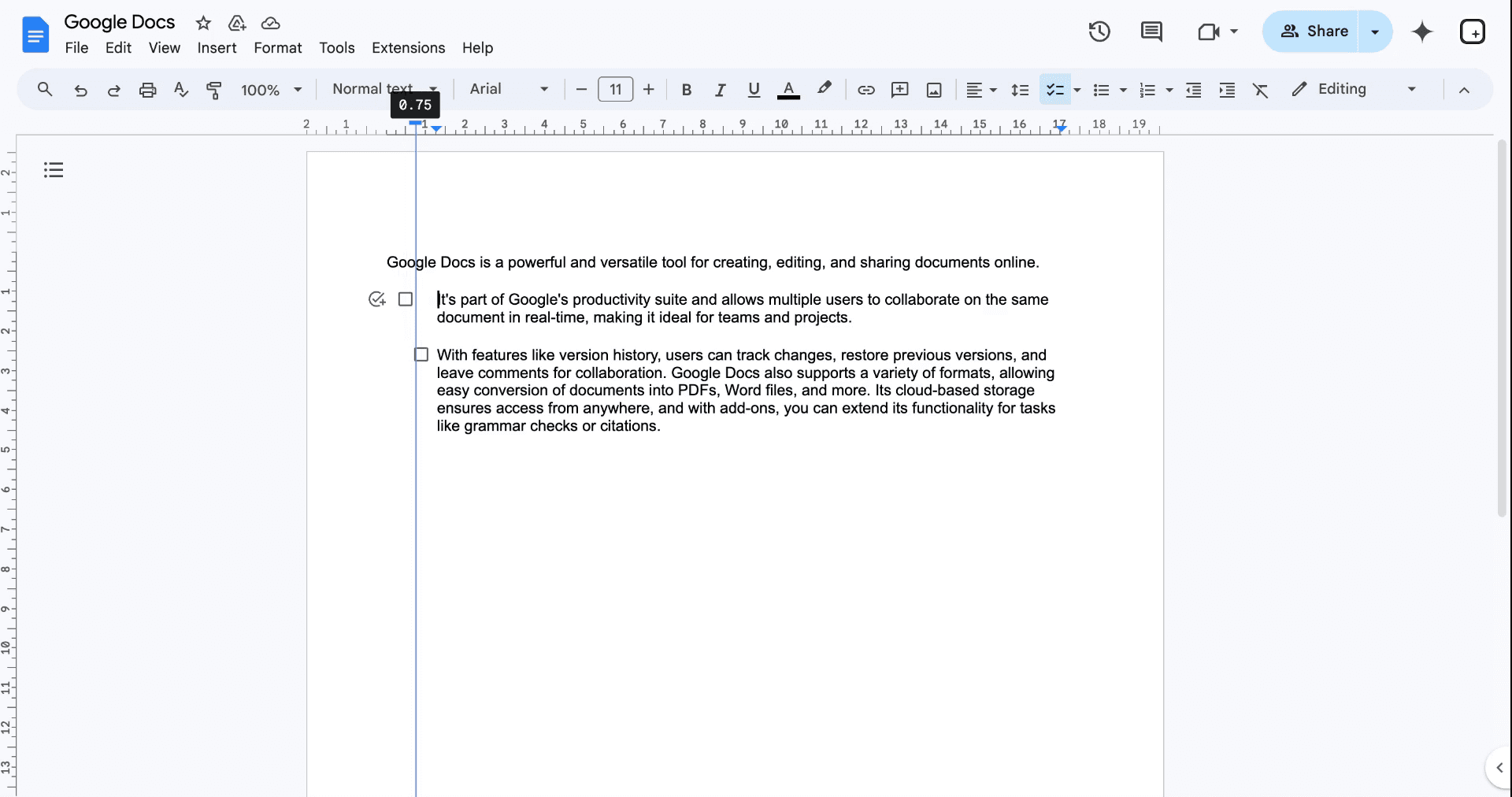
Træk de blå markører for venstre indryk (trekant og rektangel) mod venstre for at reducere afstanden.
3. Brug tastaturgenveje
Tryk Ctrl + Shift + M (Windows/ChromeOS) eller Cmd + Shift + M (Mac) for at reducere indrykningen.
Brug Ctrl/Cmd + Shift + L for at øge indrykningen.
4. Specifikt til tjeklister
Tjeklisteadfærd kan variere afhængigt af formatering, men metoderne ovenfor gælder.
Hvis indrykningen fortsætter, skal du sikre, at der ikke er nogen tilsidesættelser af listeformat eller afsnitsformatering.
5. Hvis du er inde i en tabel
Klik inde i cellen, der indeholder afkrydsningsfeltet.
Brug linealen eller indstillingen til at reducere indrykningen.
Juster tabelbredden, hvis det er nødvendigt, for at frigøre plads.
Trin-for-trin-guide: Sådan reducerer du indrykningen for afkrydsningsfelter i Google Docs
Trin 1
Start med at gå til den del af dit dokument, hvor du ønsker at reducere indrykningen.
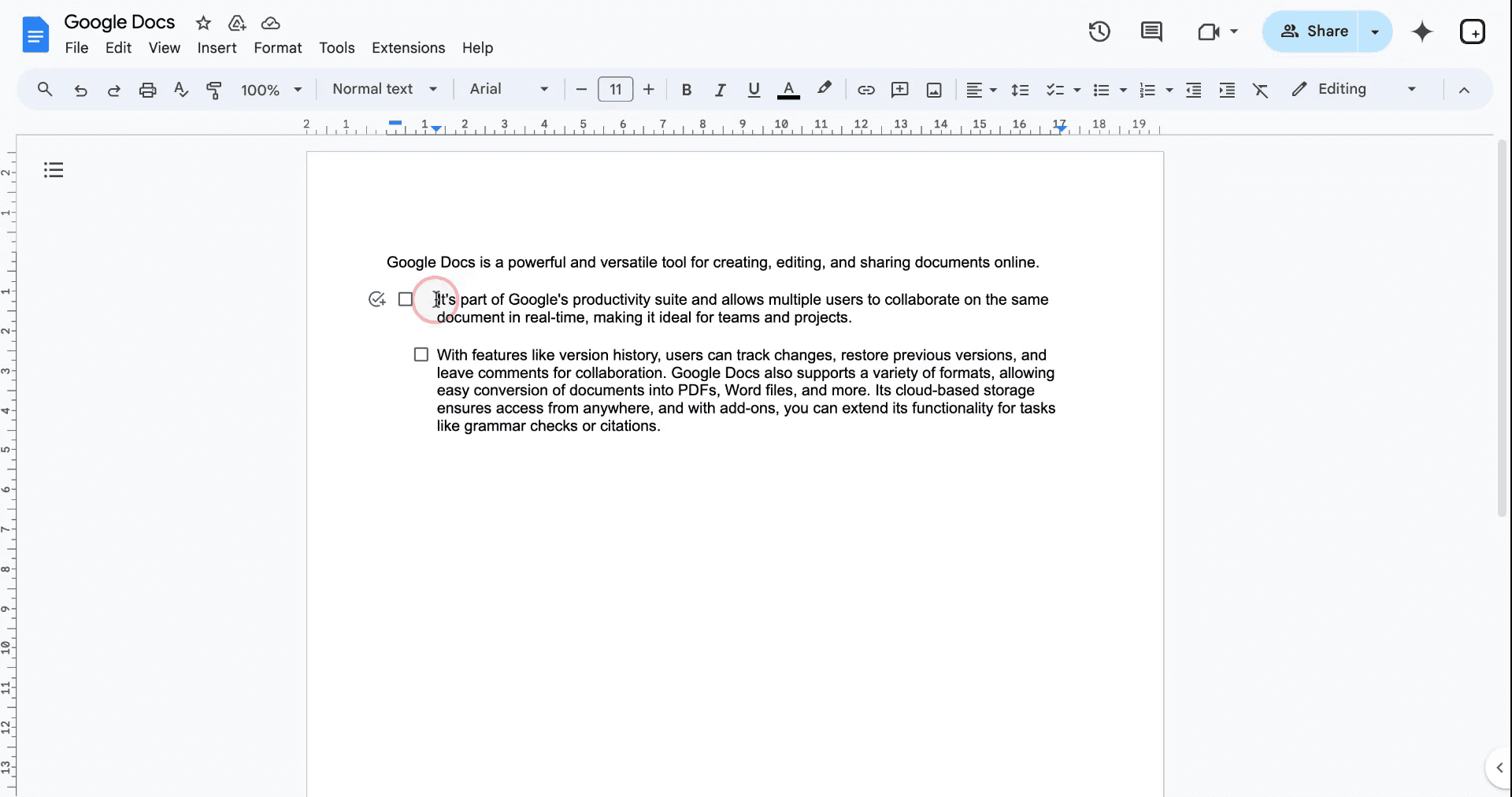
Trin 2
Se værktøjslinjen over dit dokument, hvor der vises et rektangulært stregmærke og en trekant. Klik på det rektangulære ikon, og træk det til højre eller venstre for at justere indrykningen som ønsket.
Pro tip til at reducere indrykket for afkrydsningsfelter ved hjælp af afkrydsningsfelter i Google Docs
Juster med linealen: Når du har indsat et afkrydsningsfelt, skal du bruge linealen øverst til at flytte afkrydsningsfeltet til venstre eller højre for præcis kontrol af indrykket.
Skift listeformatet: Højreklik på listen, vælg Listeindstillinger > Justér og indrykning, og justér indrykket for at mindske pladsen.
Brug tastaturgenveje: Tryk på Tab for at øge og Shift + Tab for at mindske indrykket i listen med afkrydsningsfelter.
Anvend på flere afkrydsningsfelter: Vælg alle afkrydsningsfelter, og justér derefter indrykket ved hjælp af linealen eller formatindstillingerne for ensartethed på tværs af elementer.
Gennemse før du færdiggør: Når du har justeret, skal du gennemgå dokumentet for at sikre, at indrykket ser rent ud og passer med resten af indholdet.
Typiske faldgruber og hvordan du undgår dem ved at reducere indrykket for afkrydsningsfelter ved hjælp af afkrydsningsfelter i Google Docs
Justerer ved en fejl tekstindrykket i stedet for afkrydsningsfeltet: Hvis du ændrer tekstindrykket, kan afkrydsningsfeltet komme til at sidde skævt.
Fix: Brug linealen til at justere afkrydsningsfeltets indrykning, ikke tekstindrykket.Indrykning længere end venstre margen: Hvis du flytter afkrydsningsfeltet for langt til venstre, kan det forsvinde fra visningen.
Fix: Brug linealen og stop, når afkrydsningsfeltet når venstre margen eller et rimeligt indrykningsniveau.Glemmer at anvende indrykket på alle afkrydsningsfelter: Hvis du justerer ét afkrydsningsfelt, kan andre blive stående ude af justering.
Fix: Vælg alle afkrydsningsfelter, og justér indrykket på én gang for ensartet formatering.Gør det for kompliceret med listeindstillinger: Hvis du bruger for mange listeindstillinger eller formatering, kan det føre til uønskede resultater.
Fix: Hold dig til simple justeringer via linealen eller indstillingerne Justér og indrykning.Tester ikke efter ændringer: Hvis du ændrer indrykningsindstillinger uden at forhåndsvise, kan det resultere i skævheder.
Fix: Forhåndsvis altid dokumentet, efter du har foretaget ændringer, for at sikre, at formateringen ser korrekt ud.
Ofte stillede spørgsmål om, hvordan du mindsker indrykket for afkrydsningsfelter ved hjælp af afkrydsningsfelter i Google Docs
Hvordan mindsker jeg indrykket for afkrydsningsfelter i Google Docs?
Brug linealen til at flytte afkrydsningsfeltet eller justér indrykket via Listeindstillinger > Justering & Indrykning.Kan jeg justere indrykket for afkrydsningsfelter uden at påvirke teksten?
Ja, justér indrykket for afkrydsningsfeltet separat ved hjælp af linealen eller Listeindstillinger uden at ændre tekstindrykket.Er der en tastaturgenvej til at justere indrykket for afkrydsningsfelter?
Ja, tryk Shift + Tab for at mindske indrykket og Tab for at øge det.Hvordan ændrer jeg indrykket for flere afkrydsningsfelter?
Vælg alle afkrydsningsfelter, og justér indrykket samtidigt ved hjælp af linealen eller indstillingerne for Justering & Indrykning.Hvorfor ændrer indrykket for mit afkrydsningsfelt sig ikke?
Sørg for, at du justerer den rigtige indstilling (indrykket for afkrydsningsfeltet vs. tekstindrykket), og brug linealen eller Listeindstillinger for præcis kontrol.Sådan laver du en skærmoptagelse på mac?
For at lave en skærmoptagelse på en Mac kan du bruge Trupeer AI. Det giver dig mulighed for at optage hele skærmen og tilbyder AI-funktioner som at tilføje AI-avatarer, tilføje voiceover, tilføje zoom ind og ud i videoen. Med trupeer’s funktion til AI-videooversættelse kan du oversætte videoen til 30+ sprog.Sådan tilføjer du en AI-avatar til en skærmoptagelse?
For at tilføje en AI-avatar til en skærmoptagelse skal du bruge et værktøj til AI-skærmoptagelse. Trupeer AI er et værktøj til AI-skærmoptagelse, som hjælper dig med at lave videoer med flere avatarer og også med at oprette din egen avatar til videoen.Sådan laver du en skærmoptagelse på windows?
For at lave en skærmoptagelse på Windows kan du bruge den indbyggede Game Bar (Windows + G) eller et avanceret AI-værktøj som Trupeer AI til mere avancerede funktioner som AI-avatarer, voiceover, oversættelse osv.Sådan tilføjer du voiceover til en video?
For at tilføje voiceover til videoer skal du downloade trupeer ai chrome-udvidelsen. Når du er tilmeldt, skal du uploade din video med voice, vælge den ønskede voiceover fra trupeer og eksportere din redigerede video.Hvordan zoomer jeg ind på en skærmoptagelse?
For at zoome ind under en skærmoptagelse skal du bruge zoom-effekterne i Trupeer AI, som giver dig mulighed for at zoome ind og ud på bestemte tidspunkter og dermed øge den visuelle effekt af dit videomateriale.
Andre spørger også
Værktøj til generering af teknisk dokumentation
Sådan bruger du tekst til tale i Google Docs
Sådan indsætter du en video i Google Docs
Sådan dobbeltmellemrum i Google Docs
Related Tutorials



