
Sådan beskærer du et billede i Figma
Lær, hvordan du beskærer billeder i Figma hurtigt og effektivt. Denne trin-for-trin-guide gennemgår brugen af beskæringsværktøjet, justering af billedets afgrænsning og tips til et rent design.
Her er en mere detaljeret gennemgang:
Vælg billedet: Klik på det billedlag, du vil beskære.
Gå til beskæringsfunktion: Du kan enten klikke på knappen "Crop" i værktøjslinjen eller bruge tastaturgenvejen (Option/Alt + dobbeltklik).
Juster beskæringshåndtag: Blå håndtag vises omkring billedet.
Træk disse håndtag for at ændre størrelsen på beskæringsområdet.
Placér billedet igen: Klik og træk inde i beskæringsområdet for at flytte billedet inden for beskæringsboksen.
Udfør beskæringen: Klik uden for billedet eller tryk på Esc/Return for at anvende ændringerne.
Bevar billedformatet: Hold Shift/Control nede, mens du trækker, for at bevare det oprindelige billedformat.
Ændr størrelse på modsatte sider: Hold Option/Alt nede, mens du trækker, for at ændre størrelsen på billedet på modsatte sider.
Trin-for-trin-guide: Sådan beskærer du et billede i Figma
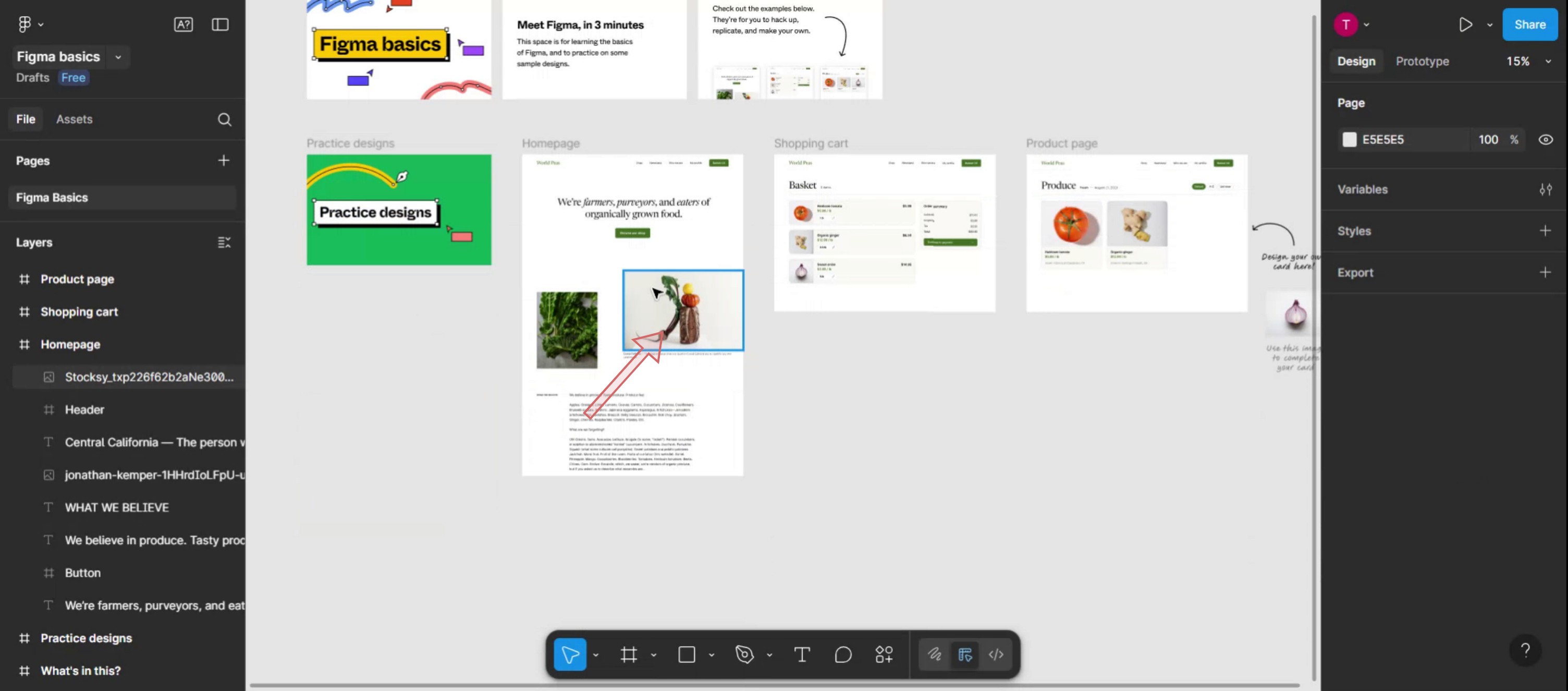
Trin 1
Start med at vælge billedet fra skabelonen i Figma.
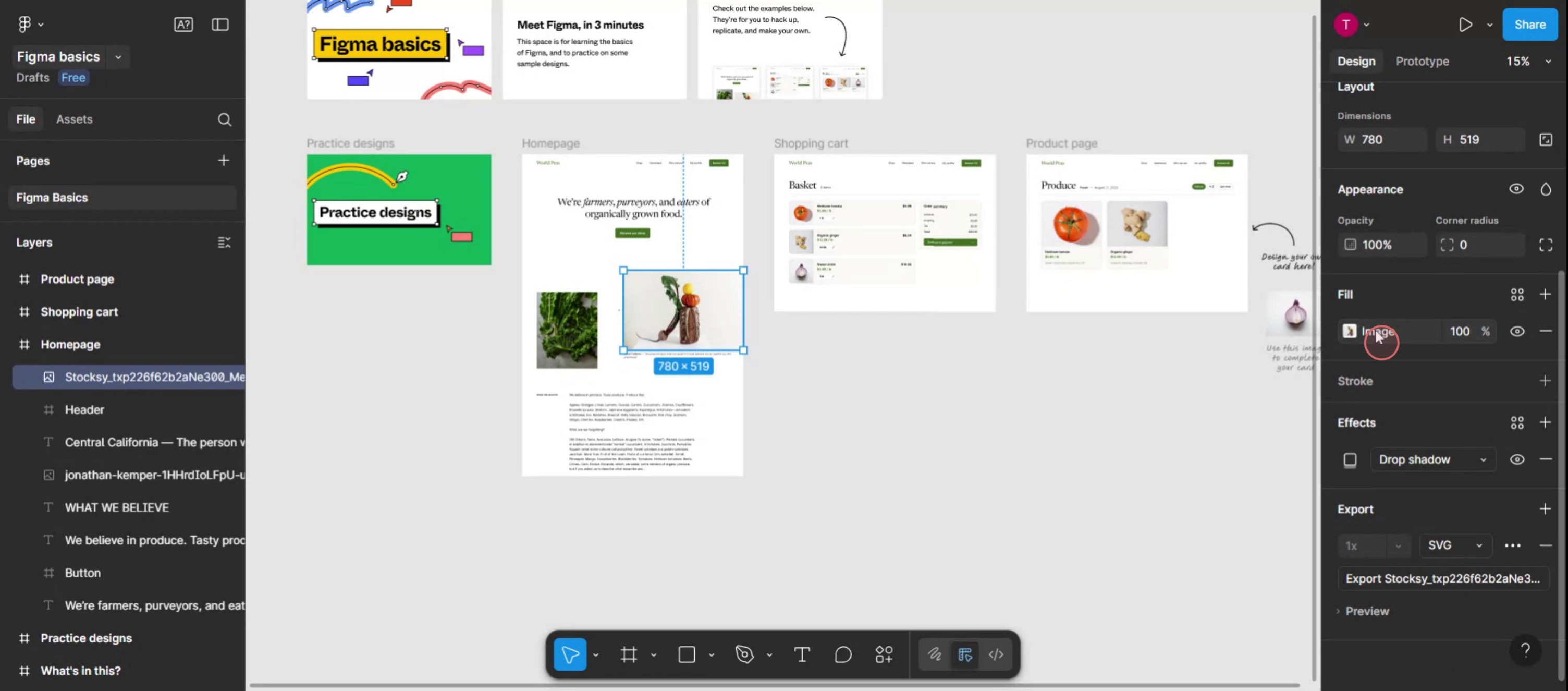
Trin 2
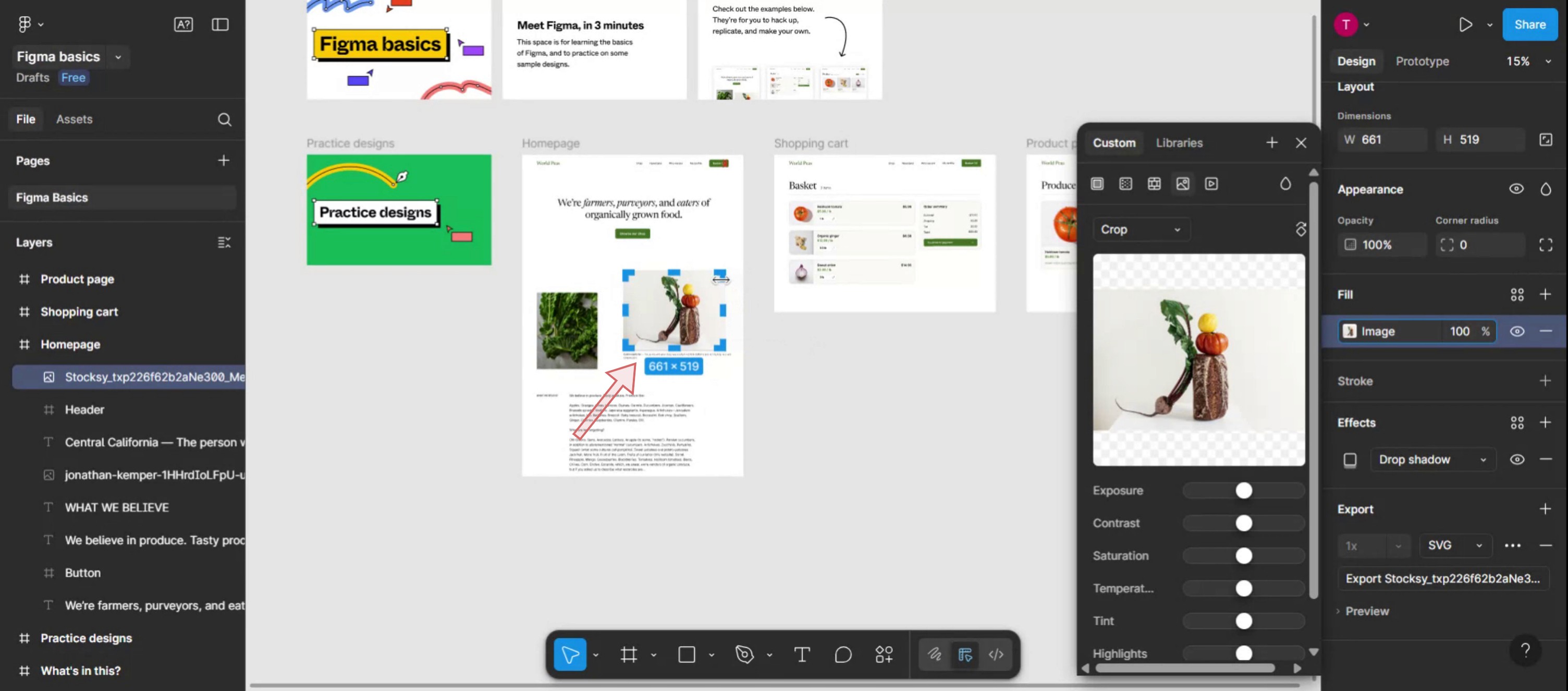
Klik på billedsektionen i denne menu for at åbne et pop-up-vindue.
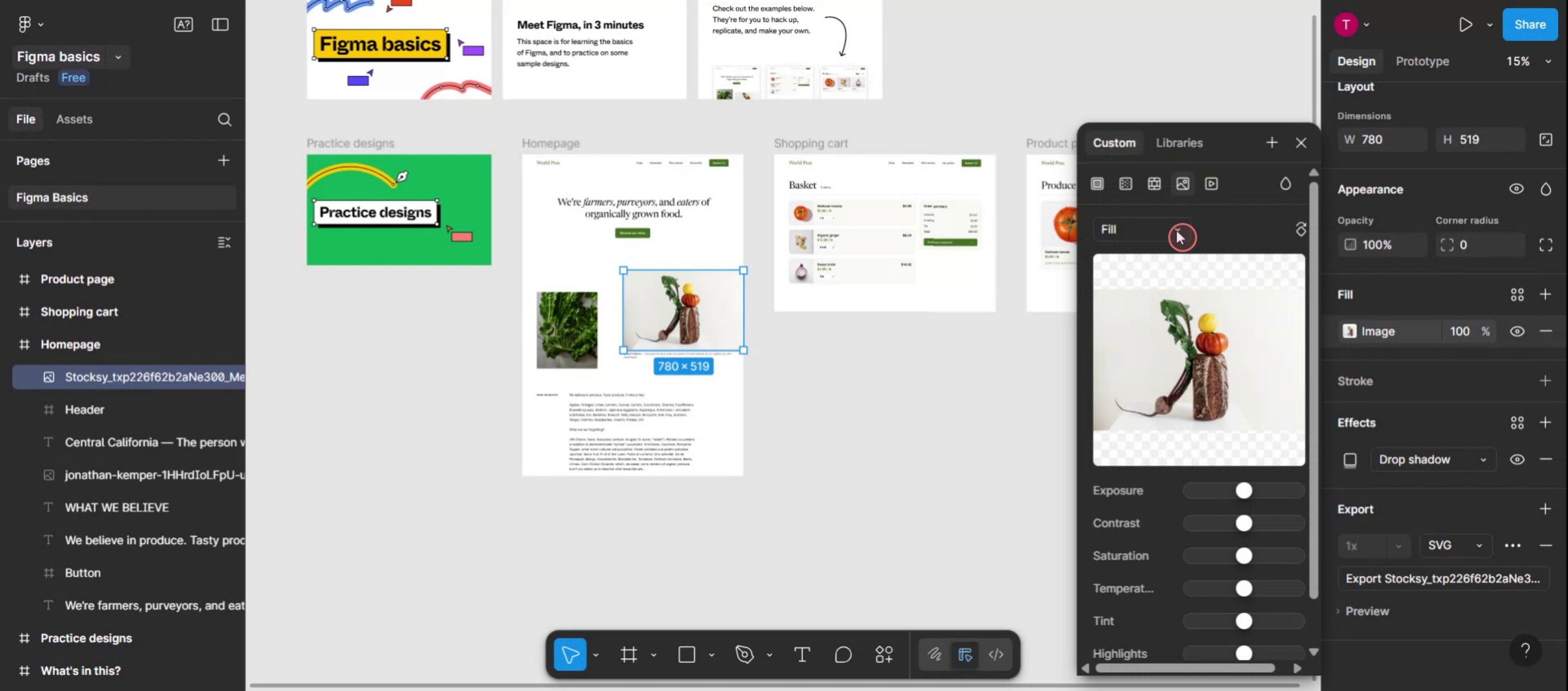
Trin 3
Klik på rullemenuen.
Trin 4
Vælg beskæringsindstillingen,

Trin 5
Beskæringsfunktionen er nu aktiveret for billedet. Justér beskæringen, så den opfylder dine specifikke behov.
Pro-tip til at beskære et billede i Figma
Importér billedet til dit lærred
Træk og slip en billedfil ind på Figma-lærredet, eller brug indstillingen File > Place Image for at indsætte det.Vælg billedlaget
Klik på det billede, du vil beskære. Sørg for, at kun billedet er valgt og ikke er grupperet med andre elementer.Gå til “Crop”-tilstand
I den øverste værktøjslinje skal du finde rullemenuen, der siger “Fill.” Klik på den og vælg “Crop” blandt tilstandsmulighederne.Juster beskæringsområdet
Træk de sorte håndtag fra kanterne eller hjørnerne for at definere det synlige område af billedet.Placér billedet inde i rammen igen
Klik og træk billedet inden for beskæringsboksen for at justere, hvilken del af billedet der vises.Klik på “Done” eller tryk Enter
Når du er tilfreds med beskæringen, skal du trykke Enter eller klikke hvor som helst uden for billedet for at anvende ændringerne.
Typiske faldgruber og hvordan du undgår dem
Beskæringsindstillingen er ikke synlig
Sørg for, at du har valgt et billede og ikke en form eller et grupperet lag. Beskæringsværktøjet vises kun for billeder.Billedet strækkes i stedet for at blive beskåret
Undgå at bruge Scale- eller Fit-indstillingerne, hvis du vil skjule dele af billedet. Brug beskæringstilstanden specifikt.Du flytter ved en fejl hele rammen
Brug de hvide beskæringshåndtag til at justere beskæringen, ikke den ydre blå afgrænsningsboks, som flytter rammen.Beskåret område nulstilles efter ændring af størrelse
Hvis du ændrer størrelsen på billedrammen efter beskæring, skal du dobbelttjekke, at beskæringsindstillingerne stadig er intakte.Beskæringen anvendes ikke
Tryk Enter eller klik uden for billedområdet for at bekræfte og afslutte beskæringen. Hvis den ikke anvendes, kan ændringer gå tabt.
Ofte stillede spørgsmål om beskæring af billeder i Figma
Hvordan beskærer jeg et billede i Figma?
Vælg billedet, gå til Fill-dropdownmenuen, vælg Crop, justér beskæringsfeltet, og tryk derefter på Enter for at anvende det.Kan jeg beskære flere billeder på én gang?
Nej, beskæring skal udføres individuelt for hvert billede. Figma understøtter ikke batch-beskæring.Hvad er forskellen på crop og mask i Figma?
Crop skjuler dele af billedet direkte. Maskering bruger en anden form til at definere det synlige område.Kan jeg fortryde en beskæring i Figma?
Ja, vælg billedet, skift tilbage til Fill-tilstand, og nulstil eller justér beskæringsområdet igen.Reducerer beskæring billedets størrelse?
Nej, beskæring skjuler kun dele af billedet visuelt, men reducerer ikke filstørrelsen eller fjerner skjulte pixels.Sådan laver du skærmoptagelse på mac?
For at lave skærmoptagelse på en Mac kan du bruge Trupeer AI. Det giver dig mulighed for at optage hele skærmen og tilbyder AI-funktioner som at tilføje AI-avatarer, tilføje voiceover, tilføje zoom ind og ud i videoen. Med trupeer’s funktion til AI-videooversættelse kan du oversætte videoen til 30+ sprog.Sådan tilføjer du en AI-avatar til en skærmoptagelse?
For at tilføje en AI-avatar til en skærmoptagelse skal du bruge et værktøj til AI-skærmoptagelse. Trupeer AI er et værktøj til AI-skærmoptagelse, som hjælper dig med at lave videoer med flere avatarer og også med at oprette din egen avatar til videoen.Sådan laver du skærmoptagelse på Windows?
For at lave skærmoptagelse på Windows kan du bruge den indbyggede Game Bar (Windows + G) eller et avanceret AI-værktøj som Trupeer AI til mere avancerede funktioner som AI-avatarer, voiceover, oversættelse osv.Sådan tilføjer du voiceover til video?
For at tilføje voiceover til videoer skal du downloade trupeer ai chrome-udvidelsen. Når du er tilmeldt, skal du uploade din video med voice, vælge den ønskede voiceover fra trupeer og eksportere din redigerede video.Hvordan zoomer jeg ind på en skærmoptagelse?
For at zoome ind under en skærmoptagelse skal du bruge zoom-effekterne i Trupeer AI, som giver dig mulighed for at zoome ind og ud på bestemte tidspunkter og dermed øge den visuelle effekt af dit videomateriale.
Anbefalede læsninger
Technical Documentation Generator
Sådan skjuler du rammenavne i Figma
Sådan laver du et grid i Figma
Related Tutorials



