

Sådan laver du afrundede hjørner i Figma
Lær, hvordan du opretter afrundede hjørner i Figma ved hjælp af værktøjet til hjørneradius. Denne hurtige guide gennemgår, hvordan du justerer individuelle hjørner, anvender ensartede kurver og får genvejstip.
Step-by-Step Guide: How to Create Rounded Corners in Figma
Step 1
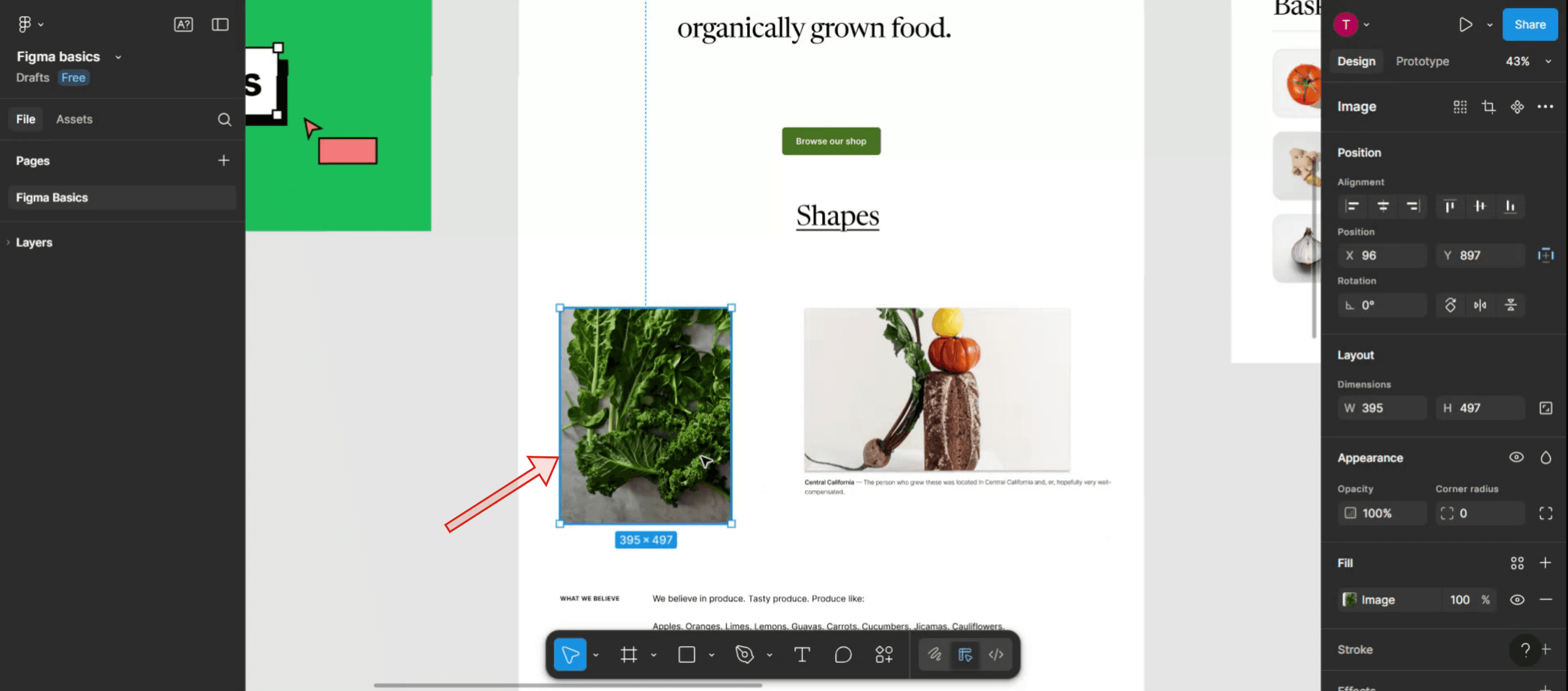
Select the design in Figma for which you want to apply rounded corners.
Step 2
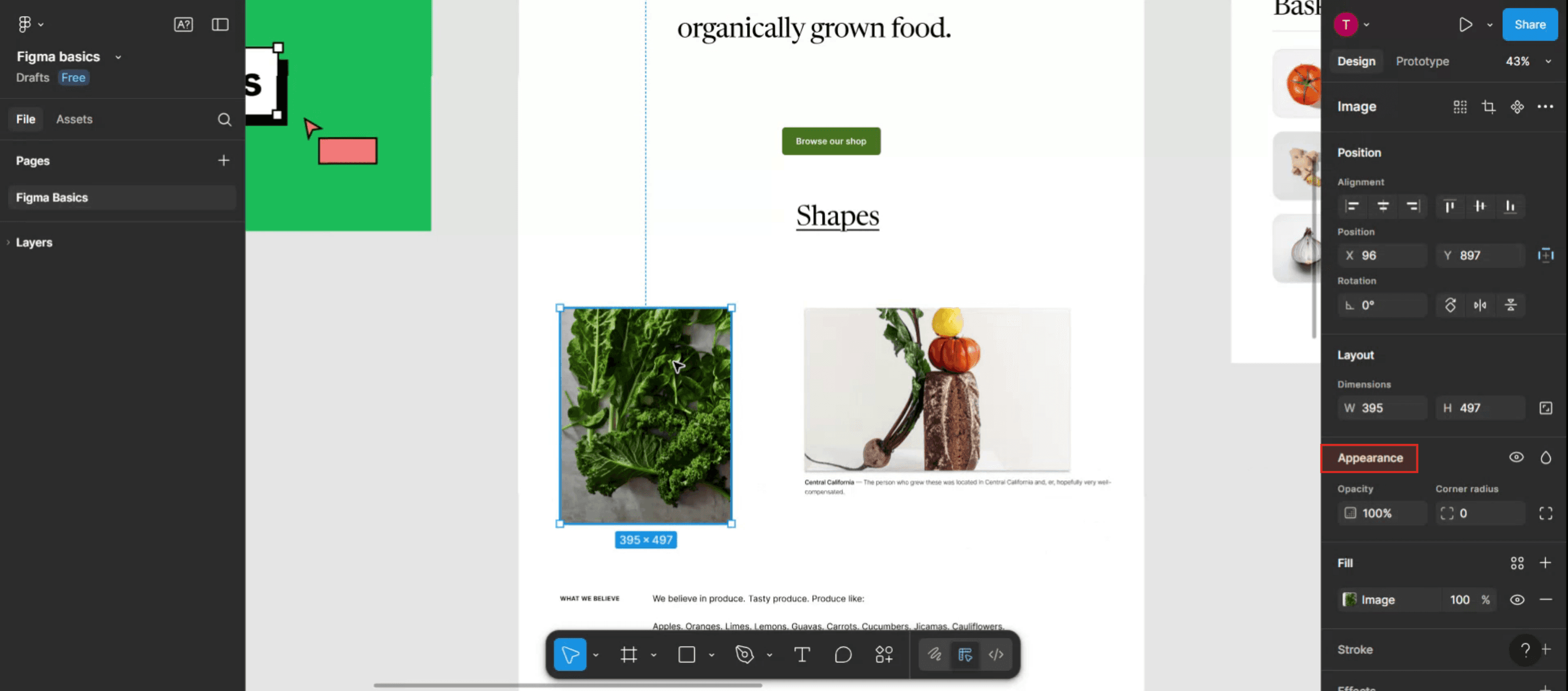
In this menu, locate the "Appearance" section.
Step 3
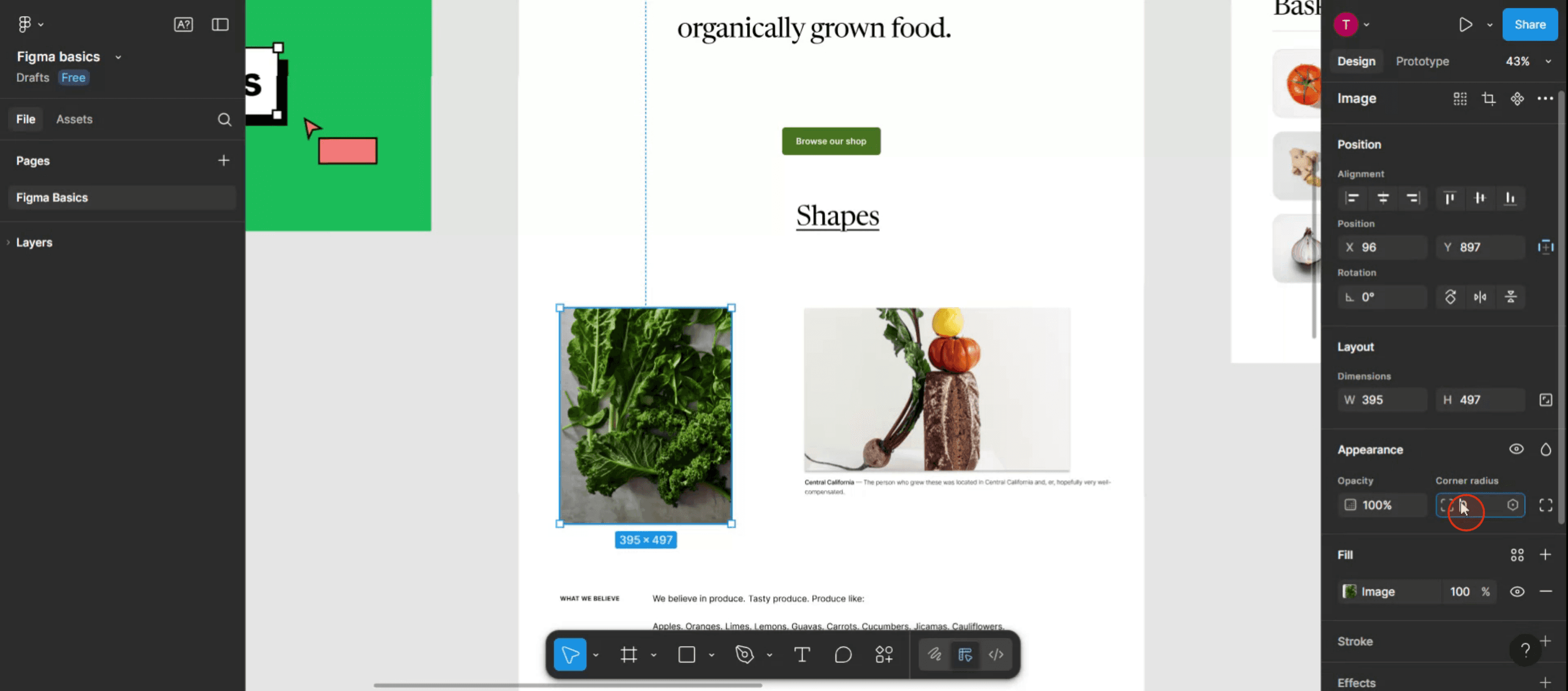
Click on it and enter your desired value for the corner radius.
Step 4
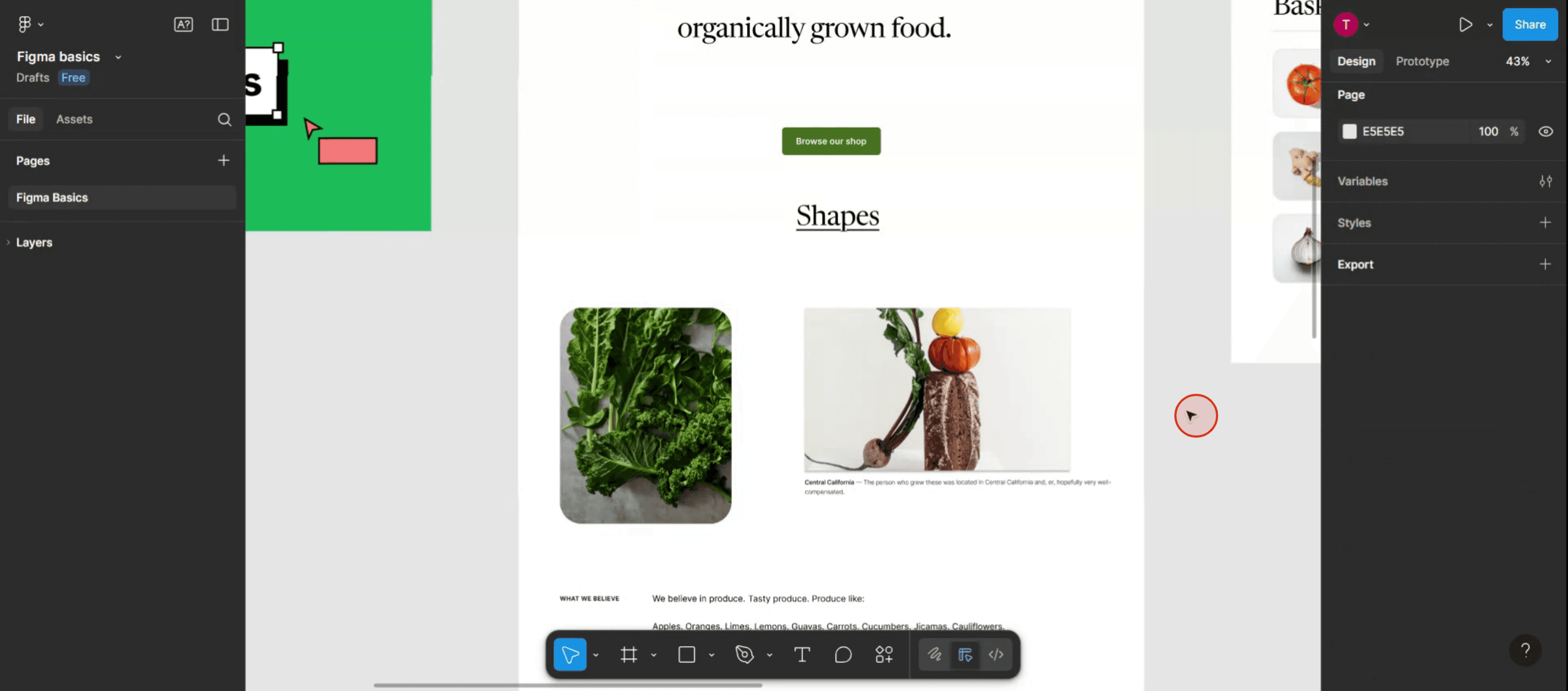
After entering the value, click anywhere within the Figma template to apply the changes.
Step 5
You will then see the rounded corners applied to your design.
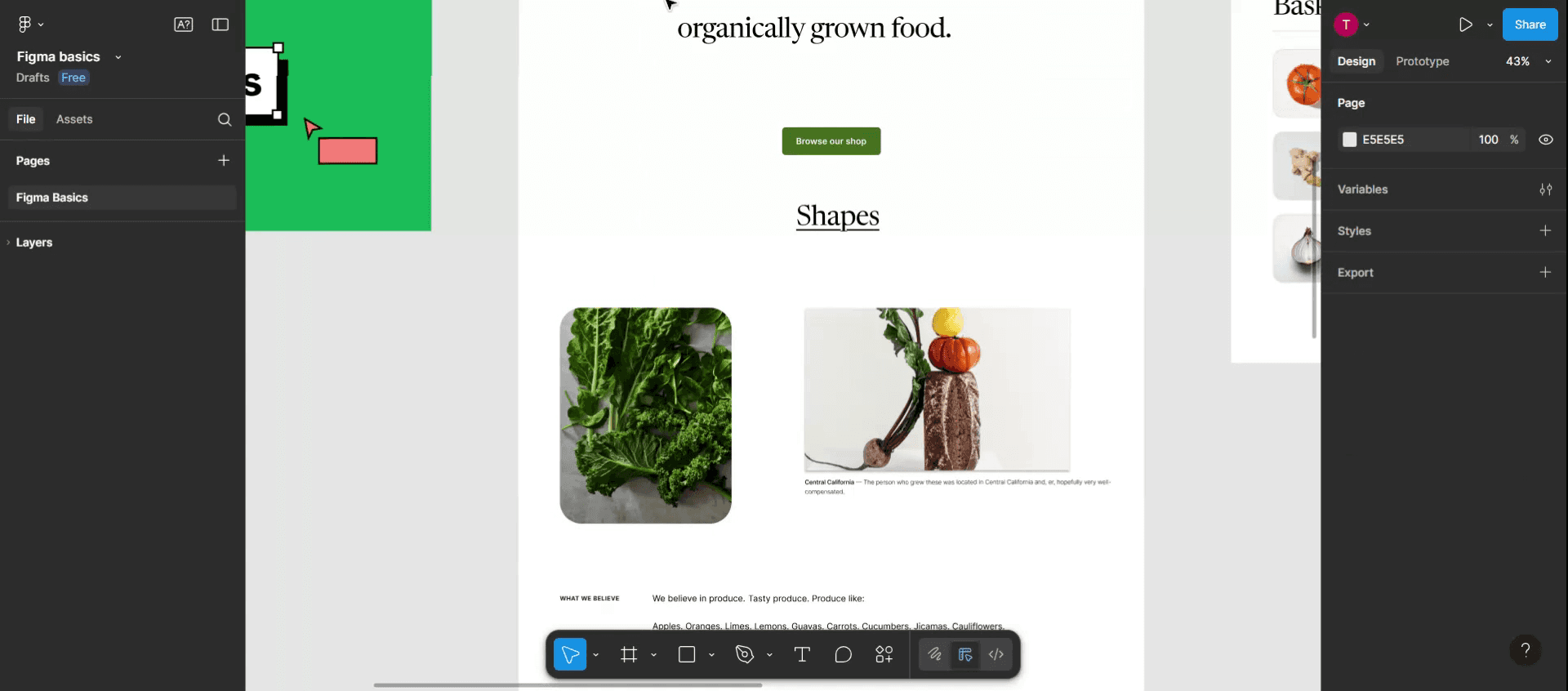
Pro-tip til at lave afrundede hjørner i Figma
Åbn din designfil
Start med at åbne Figma og finde den fil, der indeholder den form eller det element, du vil redigere.Vælg objektet
Klik på den form, frame eller komponent, du vil ændre. Du kan vælge flere objekter, hvis det er nødvendigt.Find indstillingen for hjørneradius
Se i panelet med egenskaber til højre. Du vil se et felt med teksten "Hjørneradius" under fanen “Design”.Indtast en specifik radiusværdi
Klik i feltet "Hjørneradius", og skriv et tal for at angive en ensartet radius for alle hjørner. Hvis du f.eks. indtaster “10”, får hvert hjørne en afrunding på 10 pixel.Brug håndtagene til hjørneradius
Du kan også justere hjørnerne visuelt ved at trække de små, cirkulære håndtag i hvert hjørne af den valgte form.
Typiske faldgruber – og hvordan du undgår dem
Formen tillader ikke hjørneredigering
Nogle former som linjer eller grupperede elementer understøtter muligvis ikke redigering af hjørneradius. Gruppér dem op igen, eller brug en rektangelform for fuld kontrol.Radius ændrer sig ikke synligt
Hvis objektet er for lille, vil en stor radius ikke give synlige ændringer. Øg formens størrelse, eller brug en mindre radiusværdi.Du glemmer at låse individuelle hjørner op
Hvis du vil have forskellige radier pr. hjørne, men glemmer at låse indstillingen op, vil alle hjørner forblive ens.Overdriv ikke hjørneradius
Meget store hjørneradiser kan forvrænge formen eller komme i konflikt med det overordnede design. Hold det proportionelt.Konflikter med Auto Layout
Nogle indlejrede Auto Layout-elementer kan nulstille eller tilsidesætte værdier for hjørneradius. Justér frame-strukturen omhyggeligt.
Ofte stillede spørgsmål om at lave afrundede hjørner i Figma
Kan jeg kun runde ét hjørne på en form?
Ja, ved at klikke på ikonet for uafhængig hjørneradius kan du angive unikke værdier for hvert hjørne.Er der en genvej til at anvende hjørneradius?
Nej, ingen tastaturgenvej anvender radius direkte, men du kan bruge egenskabspanelet eller hjørnehåndtagene til hurtige justeringer.Kan jeg bruge afrundede hjørner på billeder?
Ja, vælg billedet, og anvend derefter en hjørneradius ligesom på enhver anden form.Gælder hjørneradius for komponenter?
Ja, du kan runde hjørnerne på komponenter, og ændringerne vil gælde for alle instanser, medmindre de tilsidesættes.Hvordan nulstiller jeg hjørneradius?
Sæt radiusværdien tilbage til “0” i egenskabspanelet for at vende tilbage til skarpe hjørner.Sådan skærmoptager du på mac?
For at skærmoptage på en Mac kan du bruge Trupeer AI. Det giver dig mulighed for at optage hele skærmen og tilbyder AI-funktioner som at tilføje AI-avatarer, tilføje voiceover, tilføje zoom ind og ud i videoen. Med trupeer’s AI-videotranslationsfunktion kan du oversætte videoen til 30+ sprog.Sådan tilføjer du en AI-avatar til en skærmoptagelse?
For at tilføje en AI-avatar til en skærmoptagelse skal du bruge et AI-værktøj til skærmoptagelse. Trupeer AI er et AI-værktøj til skærmoptagelse, som hjælper dig med at lave videoer med flere avatarer og også hjælper dig med at oprette din egen avatar til videoen.Sådan skærmoptager du på windows?
For at skærmoptage på Windows kan du bruge den indbyggede Game Bar (Windows + G) eller et avanceret AI-værktøj som Trupeer AI til mere avancerede funktioner som AI-avatarer, voiceover, oversættelse osv.Sådan tilføjer du voiceover til video?
For at tilføje voiceover til videoer skal du downloade trupeer ai chrome-udvidelsen. Når du er tilmeldt, skal du uploade din video med lyd, vælge den ønskede voiceover fra trupeer og eksportere din redigerede video.Hvordan zoomer jeg ind på en skærmoptagelse?
For at zoome ind under en skærmoptagelse skal du bruge zoom-effekterne i Trupeer AI, som giver dig mulighed for at zoome ind og ud på bestemte tidspunkter og dermed øge den visuelle effekt af dit videomateriale.
Andre spørger også
Technical Documentation Generator
Sådan skjuler du rammenavne i Figma
Sådan laver du et grid i Figma
Related Tutorials



