

Sådan opretter du grafer i Google Sheets
Lær, hvordan du opretter og formaterer tabeller i Google Sheets. Denne guide gennemgår sortering, filtrering, rammer, overskrifter og stylingtips til rene, organiserede regneark.
Dette dokument beskriver trinene til at oprette grafer ved hjælp af befolkningsdata.
Guiden er designet til at hjælpe dig med at vælge forskellige typer diagrammer til effektivt at visualisere data ved hjælp af et datasæt med byvis befolkning i Indien.
Hvis du arbejder i Google Sheets og vil organisere dine data pænt, er det en god mulighed at oprette en tabel. Du kan enten omdanne dine nuværende data til en tabel eller bruge en af Googles indbyggede skabeloner. Sådan gør du begge dele:
1. Omdan dine eksisterende data til en tabel
Åbn dit regneark
Først skal du sørge for, at du har åbnet det Google Sheet, hvor du vil oprette tabellen.Vælg dine data
Klik og træk for at markere de celler, der indeholder de oplysninger, du vil formatere som en tabel.Formatér det som en tabel
Gå til topmenuen, og klik på Format, og vælg derefter Konverter til tabel. Der vises en lille boks, som beder om nogle få detaljer—f.eks. om din første række skal bruges som overskrifter.Anvend ændringerne
Når du er tilfreds med indstillingerne, skal du klikke på Konverter til tabel. Google Sheets formaterer dine data til en ren, struktureret tabel med sorterings- og filtreringsmuligheder.
2. Brug en tabelskabelon
Åbn dit regneark
Start med det ark, hvor du vil indsætte den nye tabel.Gennemse tabelskabeloner
Klik på Indsæt i menulinjen, og gå derefter til Tabeller. Der vises et panel med en masse færdiglavede tabelskabeloner, grupperet efter ting som planlægning af events, projektstyring eller rejseplanlægning.Vælg den, du kan lide
Hold musen over hver skabelon for at se en forhåndsvisning. Når du finder en, der passer til dine behov, skal du klikke på den for at indsætte den i dit ark.Tilpas din tabel
Opdater nu indholdet—erstat eksempeldataene med dine egne, justér overskrifterne, skift farver og få den til at se ud, som du ønsker.
Trin-for-trin-guide: Sådan laver du en tabel i Google Sheets
Trin 1
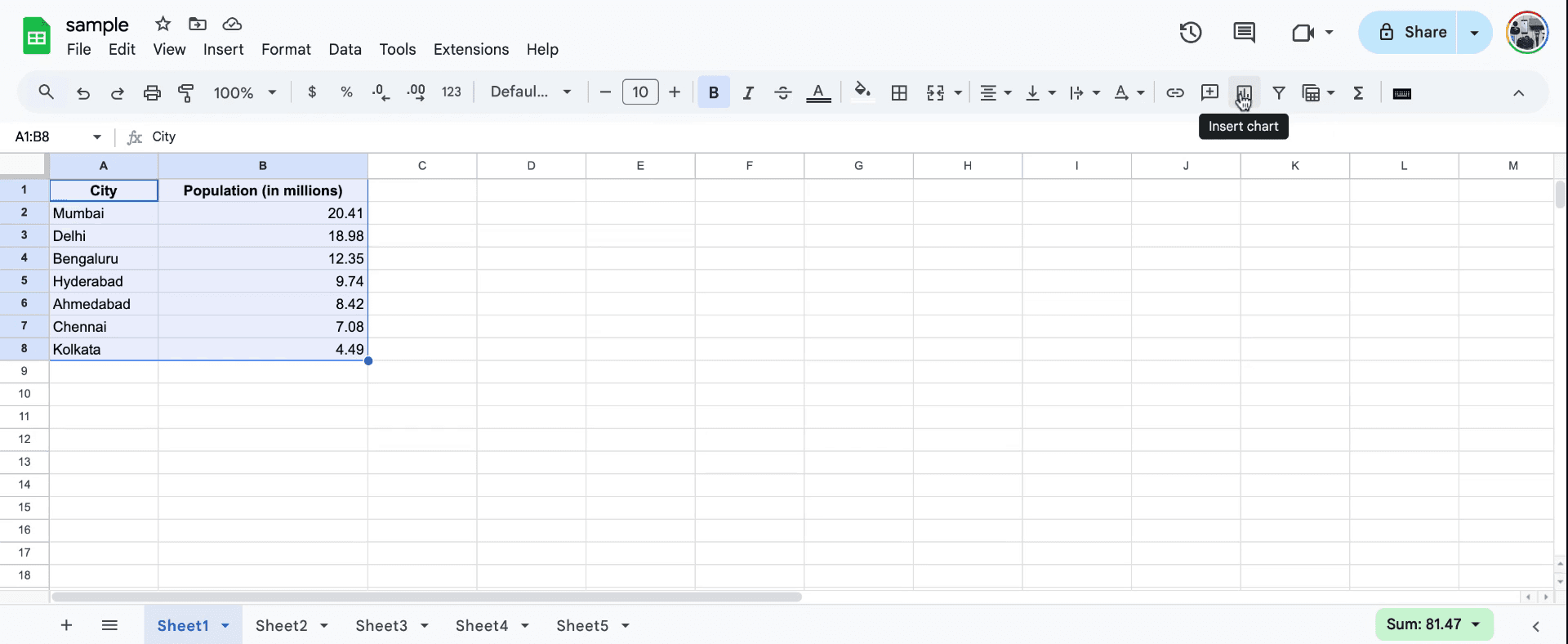
Begynd med at se video-vejledningen, som guider dig i at oprette grafmaskiner. Der er en liste over befolkningen. Vælg derefter cellen, der svarer til byvis befolkningsdata i millioner i Indien. Navigér til højre side for at finde indstillingen "Indsæt diagram". Vælg denne mulighed for at fortsætte med at vælge en diagramtype.
Trin 2
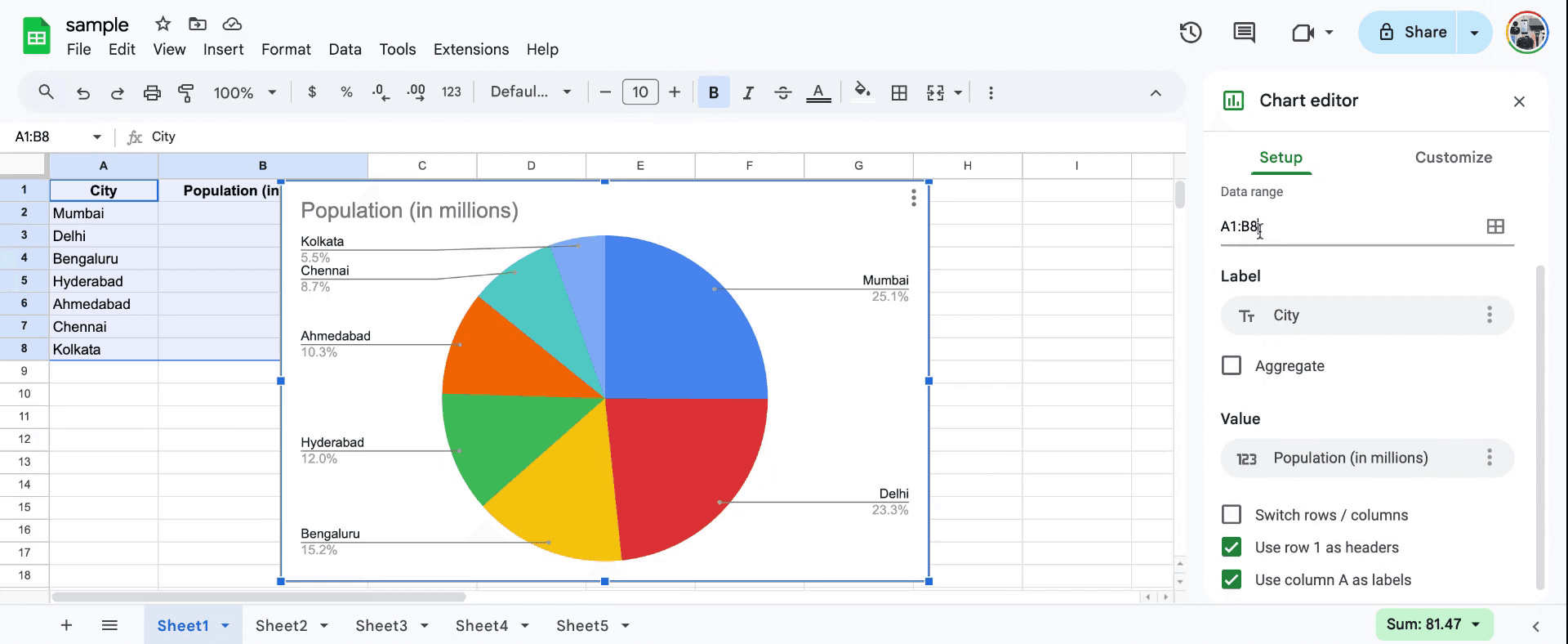
Du får mulighed for at vælge mellem forskellige typer diagrammer, såsom et cirkeldiagram. Vælg det datointerval, du ønsker at bruge til diagrammet, og angiv start- og slutpunkterne. Navngiv diagrammet passende med kategorier som "By" og "Befolkning." Det hjælper med tydeligt at vise sammenhængen mellem bynavne og deres befolkningstal.
Trin 3
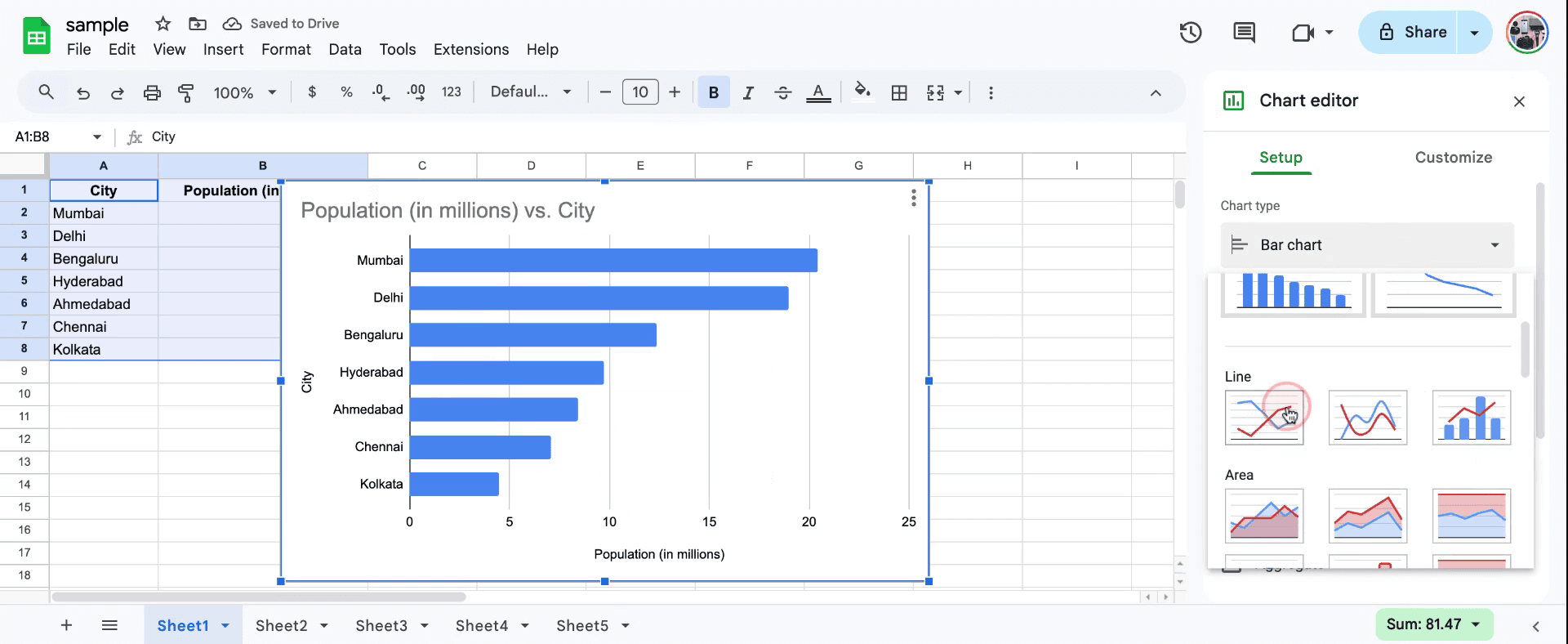
Udforsk yderligere diagramtyper som linjediagrammer. Vælg den type, der bedst repræsenterer dine data og præferencer. så det er sådan, du opretter grafer i et ark.
Trin 4
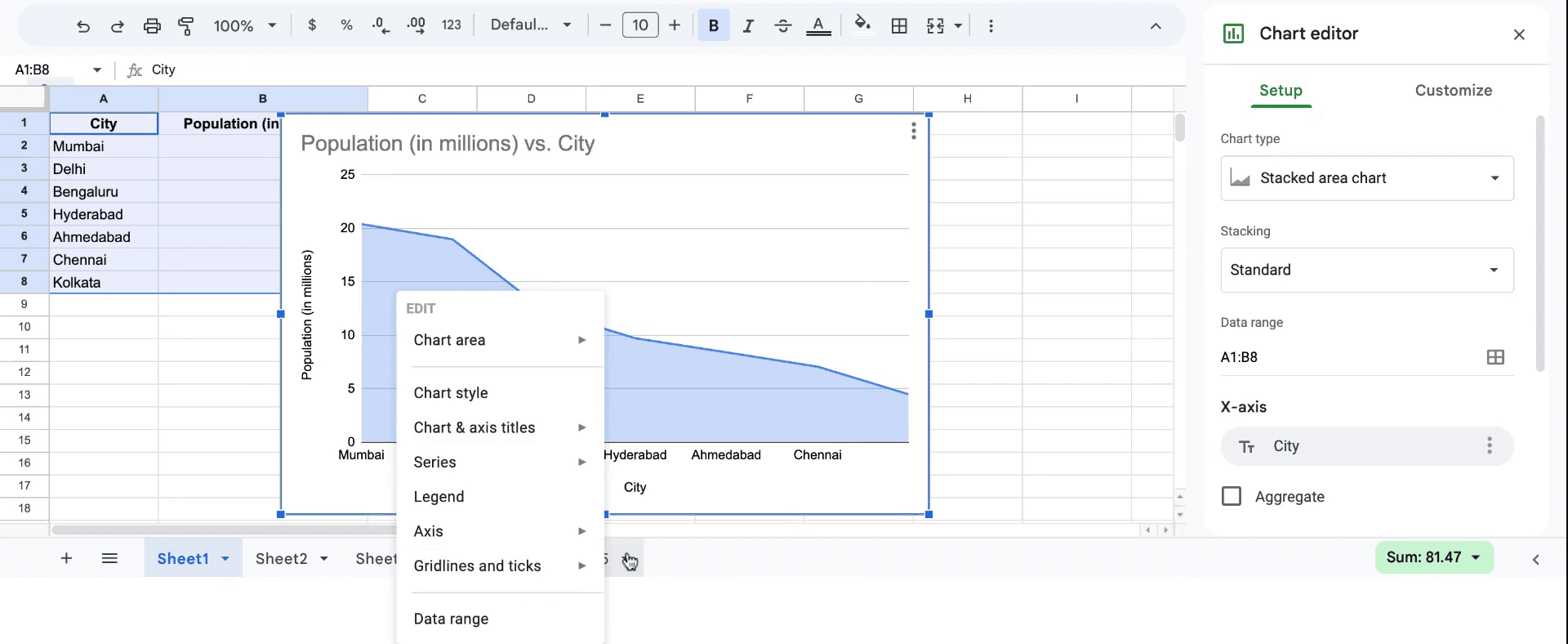
Gennemgå diagrammet for at sikre, at alle etiketter er korrekte, og at det nøjagtigt repræsenterer dine data. Dermed har du med succes forberedt et diagram ved hjælp af regnearkssoftwaren. Tak fordi du fulgte med.
Pro-tip til at oprette grafer i et Google Sheet
Vælg dine data korrekt: Markér de data, du vil visualisere, inklusive både etiketter og tal. Gå derefter til Indsæt > Diagram for at lade Google Sheets automatisk oprette et diagram baseret på dine data.
Tilpas dit diagram: Når diagrammet er oprettet, kan du finjustere grafen ved at klikke på diagrammet og derefter vælge panelet Diagramredigering til højre. Her kan du ændre diagramtype, akseetiketter og farver for at gøre din graf mere læsbar.
Brug forskellige diagramtyper: Afhængigt af datatypen kan du have lyst til at bruge forskellige grafstile. Brug linjediagrammer til tendenser, søjlediagrammer til sammenligninger og cirkeldiagrammer til dele af en helhed. Du kan ændre diagramtypen i Diagramredigering under fanen "Opsætning".
Typiske faldgruber og hvordan du undgår dem, når du opretter grafer i et Google Sheet
Manglende datamærkater: Hvis du ikke inkluderer etiketter til dine data, kan grafen blive uklar. Løsning: Sørg altid for, at dine rækker/kolonner indeholder tydelige overskrifter eller etiketter.
Forkert diagramtype: Hvis du vælger den forkerte diagramtype, kan det forvirre den besked, du forsøger at formidle. Løsning: Vælg altid en diagramtype, der passer til de data, du viser, som linjediagrammer til tendenser eller cirkeldiagrammer til andele.
Uensartet datointerval: Nogle gange kan grafer ikke fange alle de nødvendige data, hvis du vælger et forkert interval. Løsning: Dobbelttjek, at dit datointerval inkluderer alle relevante rækker og kolonner, før du opretter diagrammet.
Ofte stillede spørgsmål om at oprette grafer i et Google Sheet
Hvordan ændrer jeg diagramtypen i Google Sheets? Når du har valgt dit diagram, skal du gå til Diagramredigering og klikke på rullemenuen "Diagramtype" for at vælge mellem forskellige diagrammuligheder som søjle, linje eller cirkel.
Kan jeg tilføje titler og etiketter til mit diagram? Ja, du kan tilføje og redigere titler og akseetiketter under Diagramredigering > fanen Tilpas.
Hvorfor vises min graf ikke korrekt? Det kan skyldes et forkert datointerval eller en uoverensstemmelse mellem datatypen og diagrammet. Løsning: Tjek datointervallet, og sørg for, at værdierne matcher den valgte diagramtype.
Sådan laver du skærmoptagelse på mac?
For at lave skærmoptagelse på en Mac kan du bruge Trupeer AI. Det giver dig mulighed for at optage hele skærmen og tilbyder AI-funktioner som at tilføje AI-avatarer, tilføje voiceover, tilføje zoom ind og ud i videoen. Med trupeer’s funktion til AI-videooversættelse kan du oversætte videoen til 30+ sprog.Sådan tilføjer du en AI-avatar til en skærmoptagelse?
For at tilføje en AI-avatar til en skærmoptagelse skal du bruge et AI-værktøj til skærmoptagelse. Trupeer AI er et AI-værktøj til skærmoptagelse, som hjælper dig med at lave videoer med flere avatarer og også hjælper dig med at oprette din egen avatar til videoen.Sådan laver du skærmoptagelse på windows?
For at lave skærmoptagelse på Windows kan du bruge den indbyggede Game Bar (Windows + G) eller et avanceret AI-værktøj som Trupeer AI til mere avancerede funktioner som AI-avatarer, voiceover, oversættelse osv.Sådan tilføjer du voiceover til video?
For at tilføje voiceover til videoer skal du downloade trupeer ai chrome-udvidelsen. Når du er oprettet, skal du uploade din video med voice, vælge den ønskede voiceover fra trupeer og eksportere din redigerede video.Hvordan zoomer jeg ind på en skærmoptagelse?
For at zoome ind under en skærmoptagelse skal du bruge zoom-effekterne i Trupeer AI, som giver dig mulighed for at zoome ind og ud på bestemte tidspunkter, hvilket forbedrer den visuelle effekt af dit videomateriale
Folk spørger også
Sådan tilføjer du rupee-symbol i Google Sheets
Sådan ændrer du valutaformat i Google Sheets
Related Tutorials



