

Sådan opretter du et Gantt-diagram i Click Up
Lær, hvordan du opretter et Gantt-diagram i ClickUp for at planlægge, planlægge og administrere projekter visuelt. Denne guide viser dig, hvordan du angiver tidslinjer, afhængigheder og milepæle.
Her er en mere detaljeret gennemgang:
Åbn dit Workspace: Gå til det relevante Workspace, den relevante mappe eller liste, hvor dine projektopgaver ligger.
Tilføj en Gantt-visning: Klik på knappen "+ View", som typisk ligger øverst på skærmen. Vælg Gantt: Vælg "Gantt" blandt visningsmulighederne.
Navngiv din visning: Du kan give dit Gantt-diagram et beskrivende navn, så det er nemt at genkende.
Tilpas diagrammet: Klik på "Customize" for at justere forskellige indstillinger, såsom: Navn: Skift navnet på dit Gantt-diagram.
Indstillinger: Ændr diagrammets udseende og adfærd, fx om weekender vises/skjules, eller om afhængigheder kan planlægges automatisk.
Delingsmuligheder: Bestem, hvem der kan få adgang til og interagere med Gantt-diagrammet.
Visualisér dit projekt: ClickUp genererer automatisk Gantt-diagrammet og viser dine opgaver samt deres afhængigheder i en tidslinje.
Trin-for-trin-guide: Sådan opretter du et Gantt-diagram i Click Up
Trin 1
Klik på Projects.

Trin 2
Klik derefter på de tre prikker,
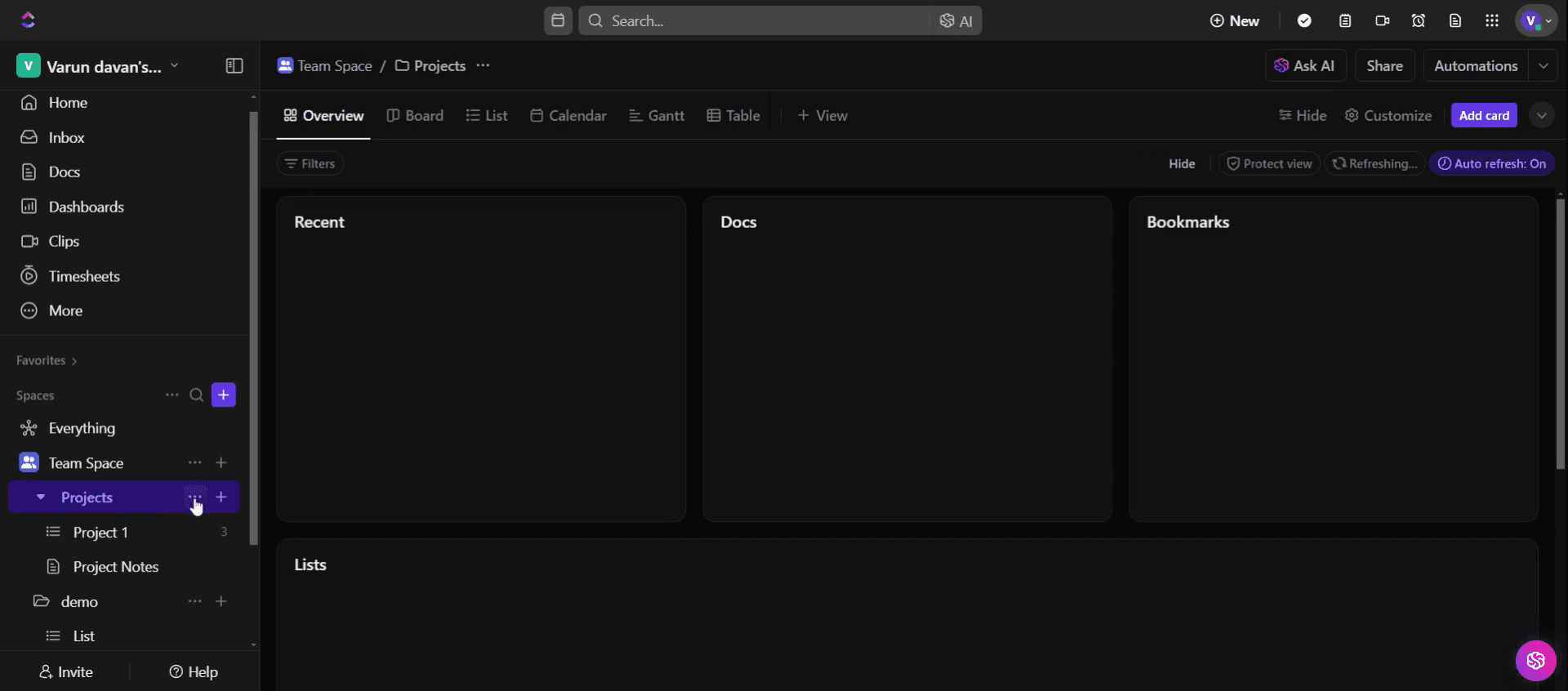
Trin 3
Og vælg opret ny mulighed ,
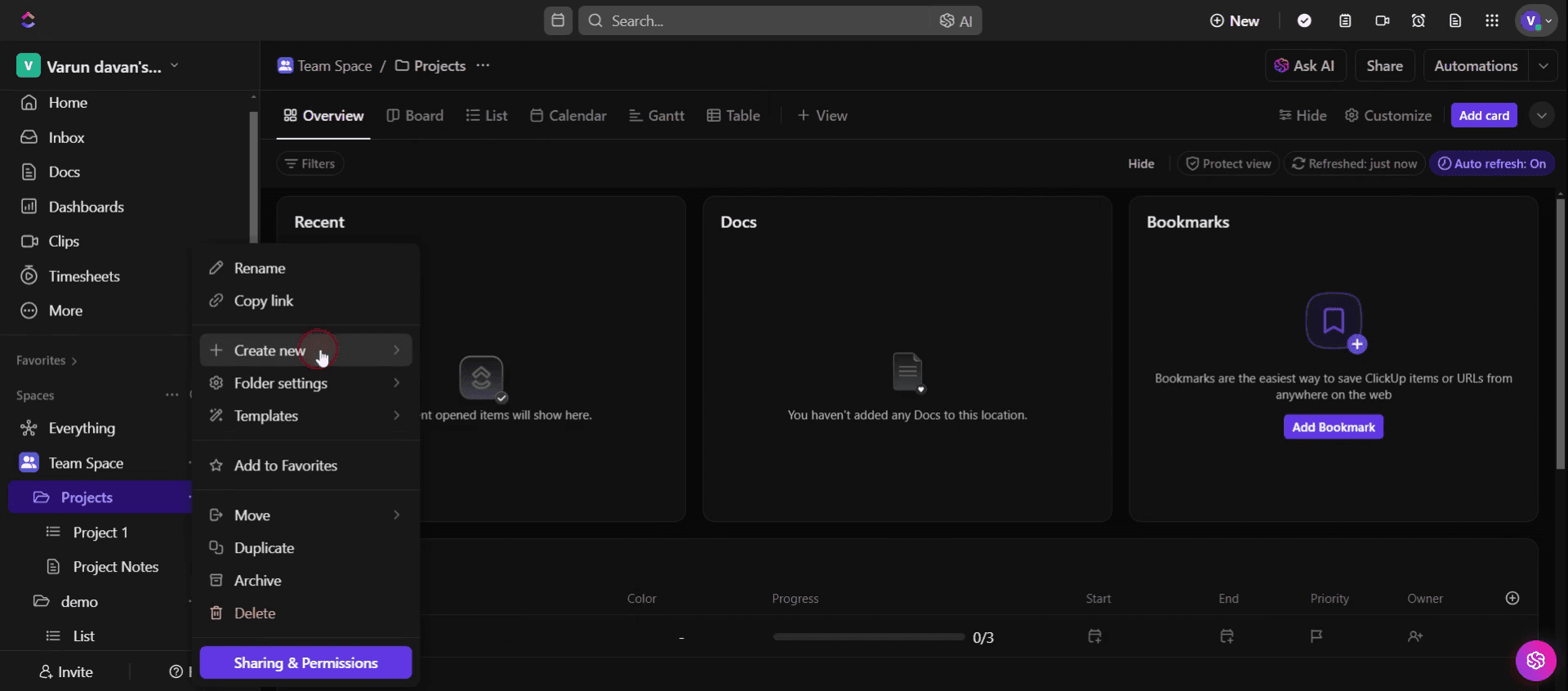
Trin 4
Klik derefter på Folder.

Trin 5
Indtast navnet i mappen, og klik på save,

Trin 6
Og klik på visningsmuligheden,
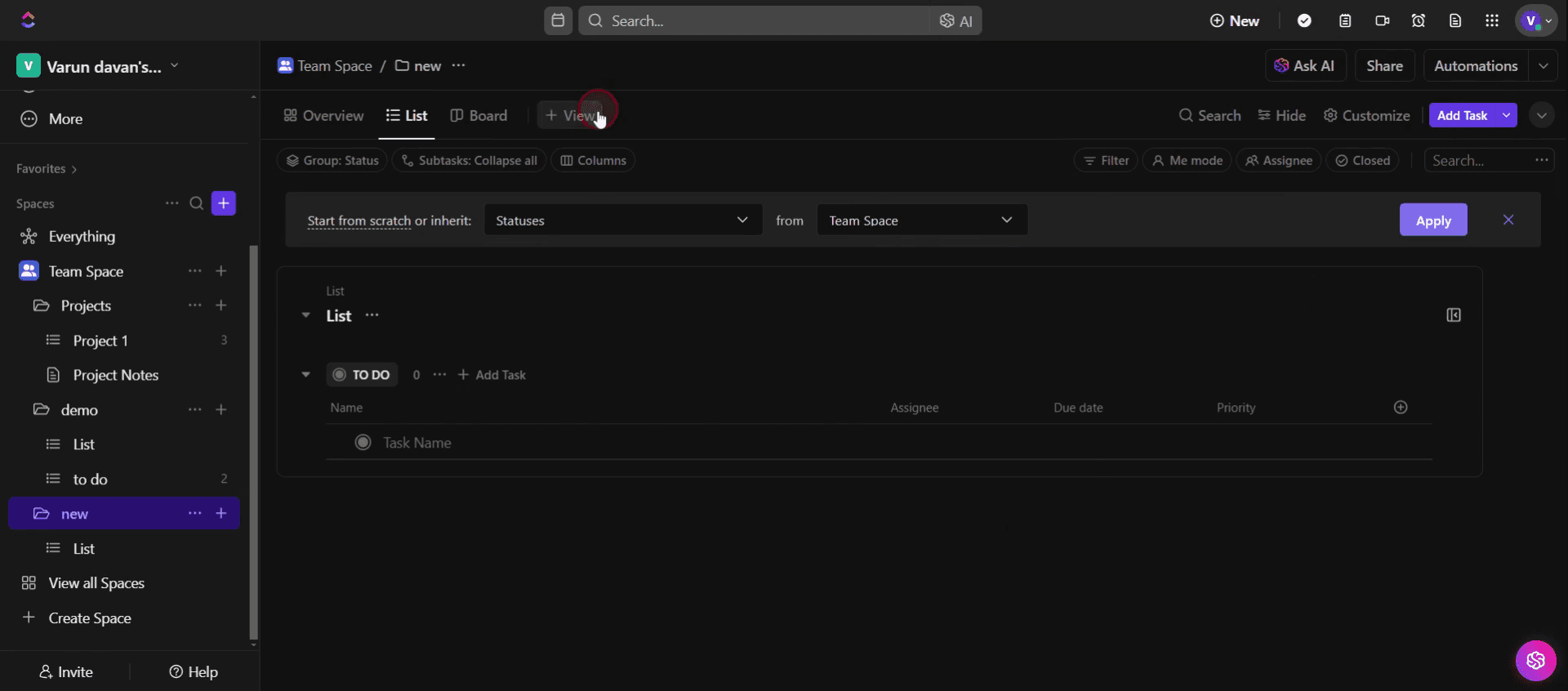
Trin 7
Klik derefter på Gantt ,

Trin 8
Indtast navnet i den tilpassede visning efter dine behov ,
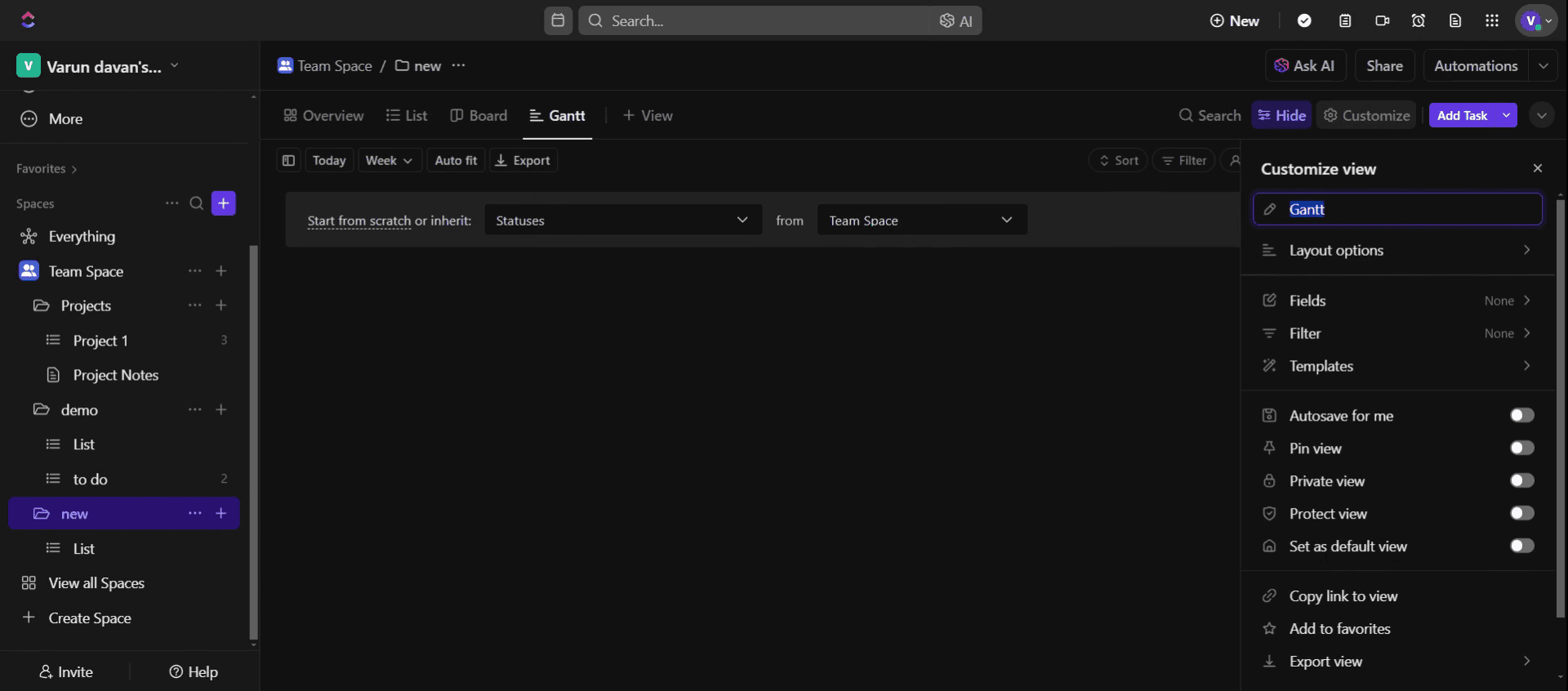
Trin 9
Du kan se det automatisk opdaterede navn i menuen ,
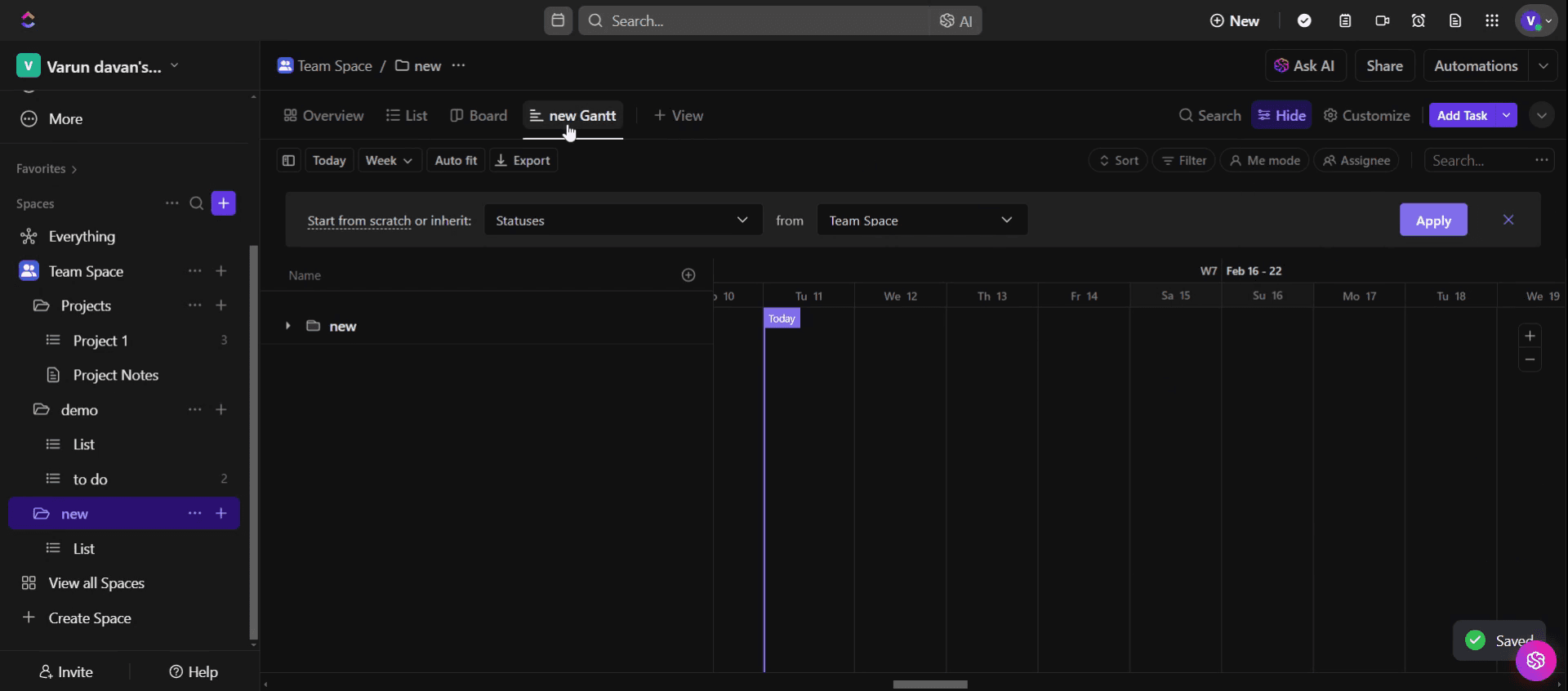
Trin 10
Her kan vi se det nye diagram, der er oprettet. Vælg Plus-ikonet for at oprette listen ,
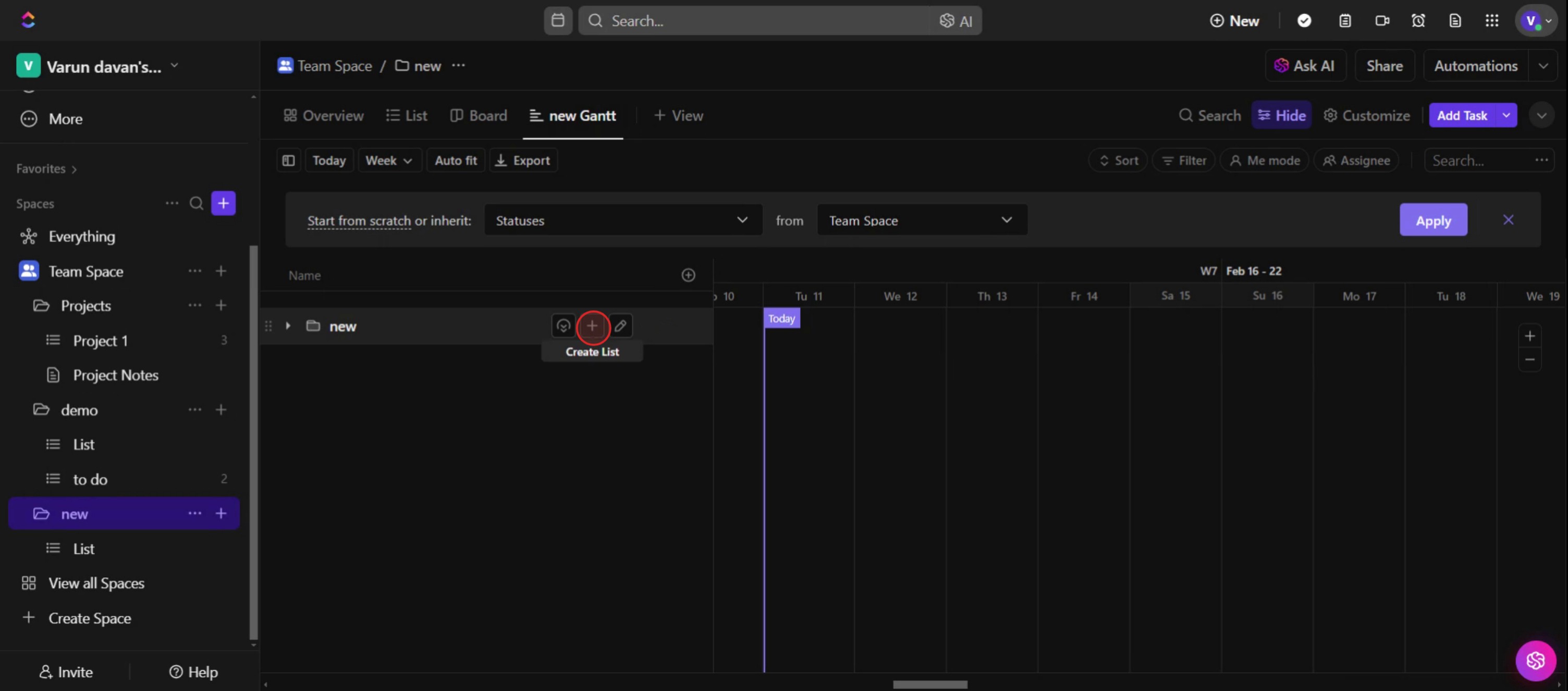
Trin 11
Indtast navnet i opret listen .

Pro tip til at oprette et Gantt-diagram i Click Up
Brug opgaveafhængigheder – Sørg for, at opgaver er koblet korrekt ved hjælp af afhængigheder for at opretholde en smidig arbejdsgang og forhindre planlægningskonflikter.
Juster tidslinjen for bedre overblik – Træk og ændr størrelsen på opgaver direkte i Gantt-diagrammet for at afspejle præcise deadlines og fordeling af arbejdsbyrde.
Brug farvekoder til opgaver for bedre visualisering – Tildel forskellige farver til opgaver baseret på prioritet, team eller projektfase for at forbedre læsbarheden.
Typiske faldgruber & hvordan du undgår dem
Hvis du ikke angiver opgaveafhængigheder, kan det føre til forvirring i udførelsen af opgaver, så definer altid afhængigheder for at bevare rækkefølgen i arbejdsgangen.
Hvis du overbelaster diagrammet med for mange opgaver, kan det blive svært at læse; grupper relaterede opgaver i underopgaver for et mere overskueligt view.
Hvis du ignorerer justeringer af tidslinjen, kan det give planlægningsmismatch, så gennemgå og opdater altid opgavernes varighed baseret på den faktiske projektfremdrift.
Ofte stillede spørgsmål om at oprette et Gantt-diagram i Click Up
Kan jeg dele mit Gantt-diagram med mit team?
Ja, Click Up giver dig mulighed for at dele Gantt-diagrammer med teammedlemmer, så alle forbliver synkroniseret med projektets tidslinje.Understøtter Click Ups gratis plan Gantt-diagrammer?
Ja, Gantt-diagrammer er tilgængelige i den gratis plan, men nogle avancerede funktioner som workload management kan kræve en betalt plan.Hvordan justerer jeg opgaveafhængigheder i et Gantt-diagram?
Klik og træk afhængighedslinjerne mellem opgaver for at definere den rækkefølge, de skal være færdige i.Kan jeg tilpasse Gantt-diagrammets visning i Click Up?
Ja, Click Up giver dig mulighed for at tilpasse Gantt-diagrammer ved at filtrere opgaver, justere farver og ændre tidslinjevisninger.Sådan laver du skærmoptagelse på mac?
For at lave skærmoptagelse på en Mac, kan du bruge Trupeer AI. Det giver dig mulighed for at optage hele skærmen og tilbyder AI-funktioner som at tilføje AI-avatars, tilføje voiceover, tilføje zoom ind og ud i videoen. Med trupeer’s funktion til AI-videooversættelse kan du oversætte videoen til 30+ sprog.Sådan tilføjer du en AI-avatar til skærmoptagelse?
For at tilføje en AI-avatar til en skærmoptagelse skal du bruge et AI-værktøj til skærmoptagelse. Trupeer AI er et AI-værktøj til skærmoptagelse, som hjælper dig med at lave videoer med flere avatars og også hjælper dig med at oprette din egen avatar til videoen.Sådan laver du skærmoptagelse på windows?
For at lave skærmoptagelse på Windows, kan du bruge den indbyggede Game Bar (Windows + G) eller et avanceret AI-værktøj som Trupeer AI til mere avancerede funktioner som AI-avatars, voiceover, oversættelse osv.Sådan tilføjer du voiceover til video?
For at tilføje voiceover til videoer skal du downloade trupeer ai chrome extension. Når du er tilmeldt, skal du uploade din video med voice, vælge den ønskede voiceover fra trupeer og eksportere din redigerede video.Hvordan zoomer jeg ind på en skærmoptagelse?
For at zoome ind under en skærmoptagelse skal du bruge zoom-effekterne i Trupeer AI, som giver dig mulighed for at zoome ind og ud på bestemte tidspunkter og dermed øge den visuelle effekt af dit videomateriale.
Anbefalede læsninger
Teknisk dokumentationsgenerator
Sådan roterer du et dokument i Canva
Sådan tilføjer du skrifttyper til Canva
Related Tutorials


