
Sådan opretter du en afstemning i Microsoft Teams – trin-for-trin-guide
Opret nemt en afstemning i Microsoft Teams ved hjælp af den indbyggede Forms-app. Perfekt til hurtig feedback, team-afstemninger og afstemninger i live-møder.
Dette dokument beskriver en detaljeret proces for, hvordan du opretter en afstemning ved hjælp af Microsoft Teams.
Følg disse enkle trin for at oprette en afstemning.
Det er hurtigt at oprette en afstemning i Microsoft Teams og hjælper med at indsamle feedback effektivt. Her er en trin-for-trin-guide:
1. Åbn chatten eller kanalen
Gå til chatten eller kanalen, hvor du vil poste din afstemning.
2. Få adgang til appen Afstemninger
Klik på knappen "Handlinger og apps" (tre prikker) under beskedfeltet.
Vælg "Afstemninger" på listen. Hvis den ikke er synlig, skal du søge efter “Afstemninger” eller gå til “Apps” i venstre sidepanel for at finde og fastgøre den.
3. Opret din afstemning
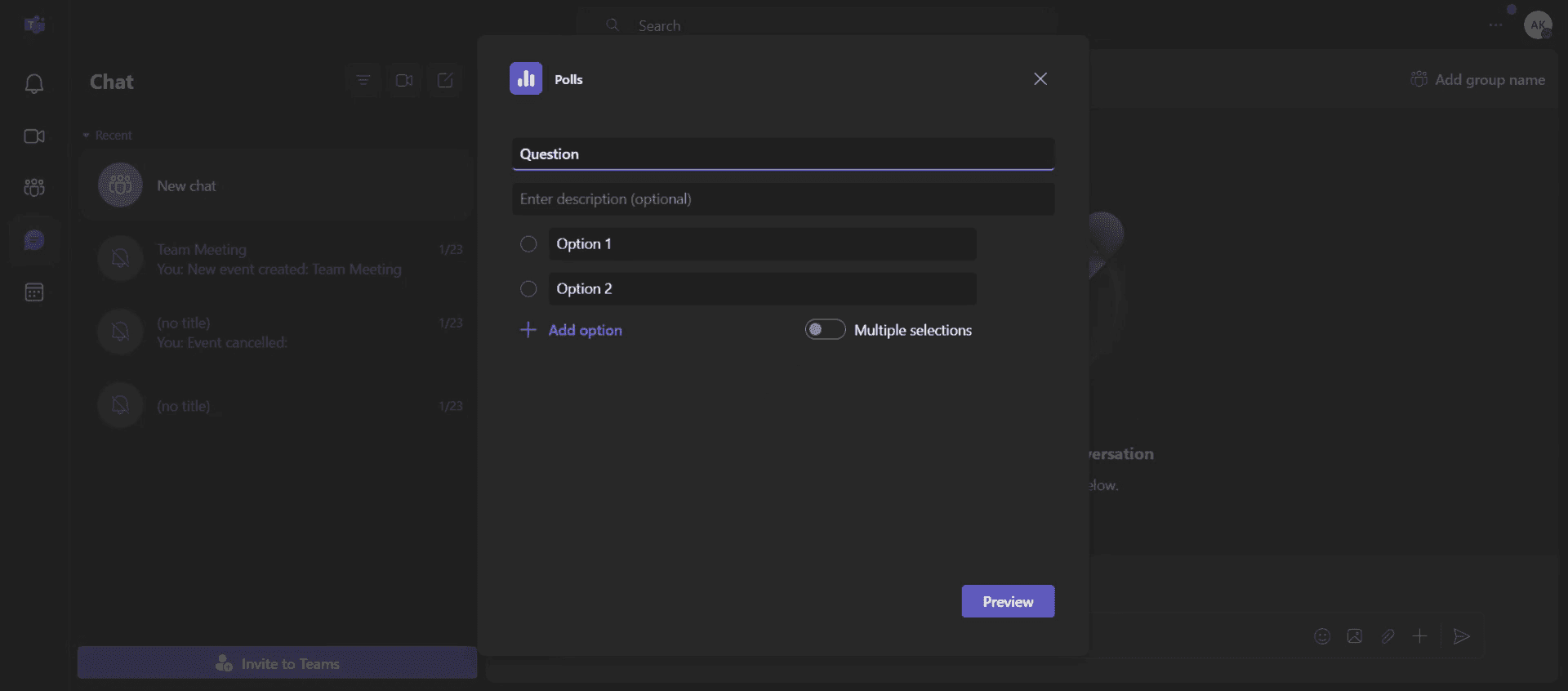
Skriv dit spørgsmål, og angiv mindst to svarmuligheder.
Klik på "Tilføj mulighed" for at inkludere flere valg.
4. Tilpas indstillinger for afstemning
Slå "Flere svar" til, hvis du vil have, at respondenterne kan vælge mere end én mulighed.
Vælg valgfrit, om der skal registreres respondenternes navne.
5. Forhåndsvis og send
Klik på "Forhåndsvis" for at se, hvordan din afstemning vil se ud.
Brug "Rediger" til at foretage ændringer, eller "Send" for at publicere den i chatten/kanalen.
Trin-for-trin-guide: Sådan opretter du en afstemning i Teams
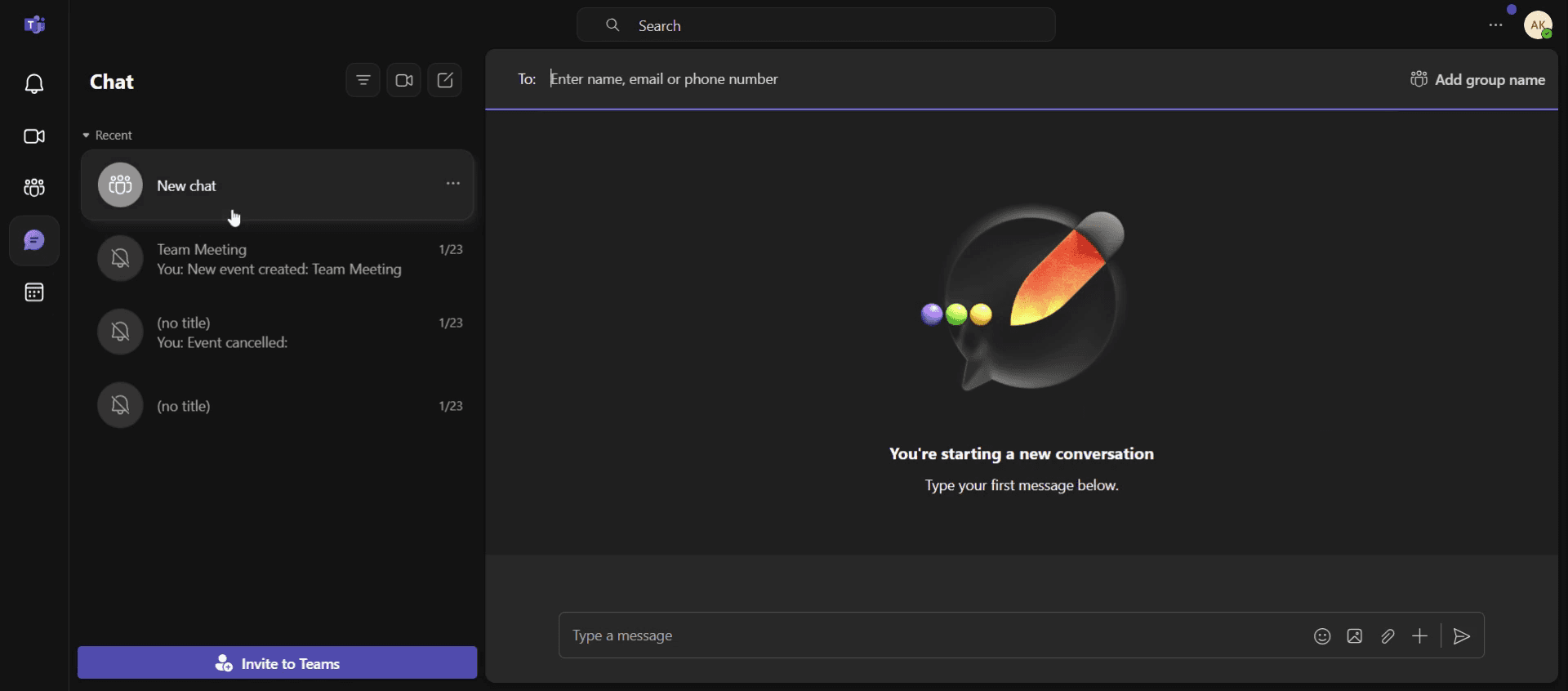
Trin 1
Klik på indstillingen Ny chat.
Trin 2
Klik derefter på tilføj-ikonet[+] for at fortsætte.
![Then click on the add icon[+] to proceed further.](https://framerusercontent.com/images/SEAk4C9Yo7WAdWCxtSP4lNSnZg.jpg)
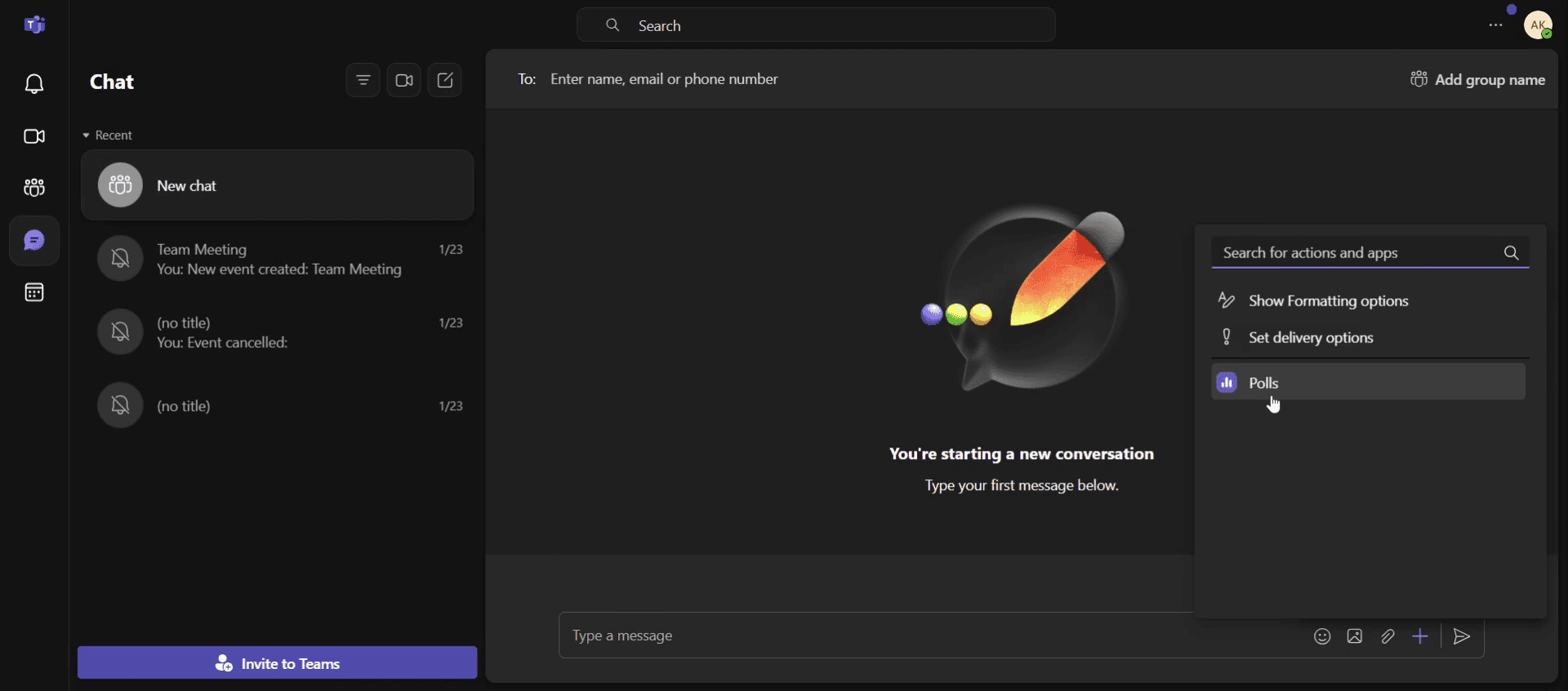
Trin 3
Klik på afstemningsmuligheden.
Trin 4
Indtast det spørgsmål, du ønsker at stille i afstemningen.
Trin 5
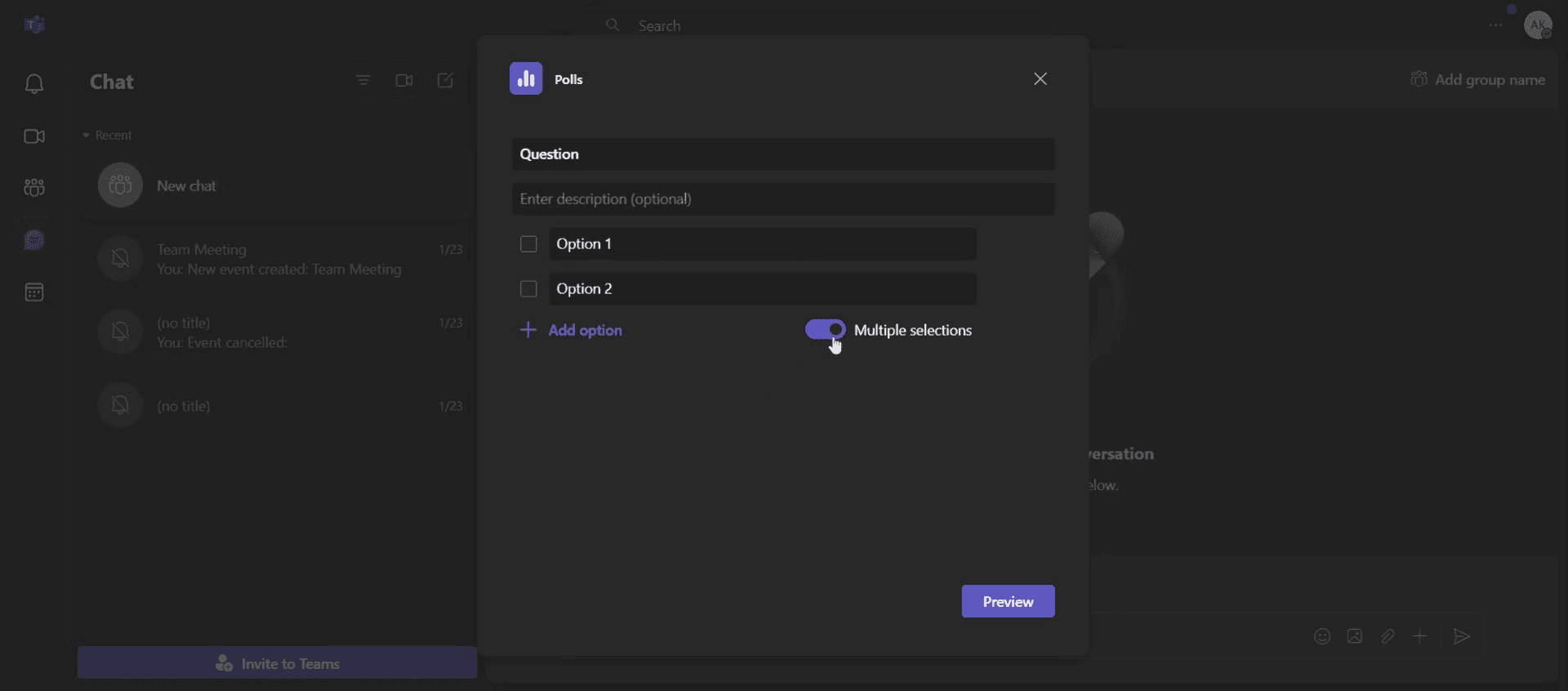
Aktivér indstillingen for flere valg.
Trin 6
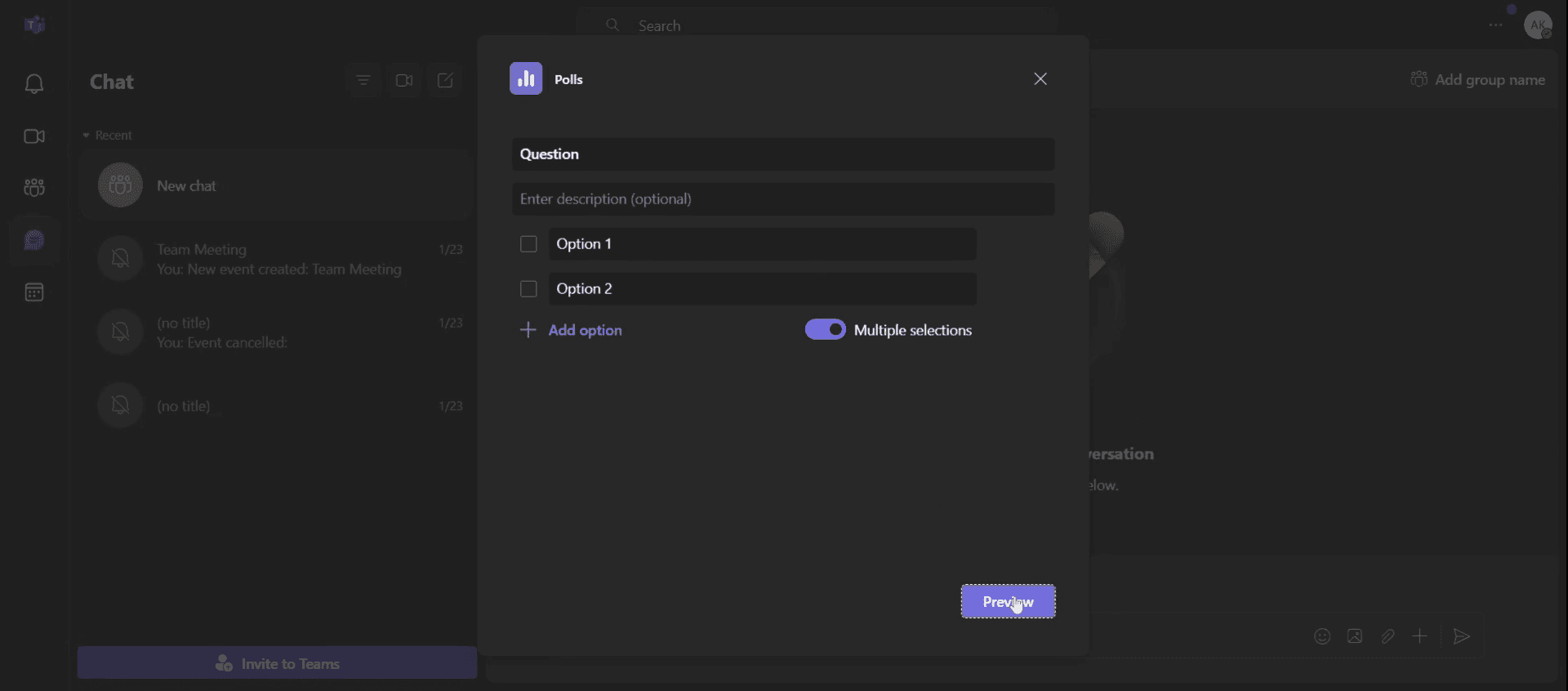
Klik på Forhåndsvis for at gennemgå din afstemning.
Trin 7
Og klik på redigeringsmuligheden .

Pro tip til, hvordan du opretter en afstemning i Teams
Brug Microsoft Forms til avancerede afstemninger: For bedre tilpasning og analyse skal du oprette din afstemning ved hjælp af Microsoft Forms og dele linket i Teams.
Aktivér anonyme svar: Hvis du har brug for ærlig feedback, kan du tillade anonyme afstemninger i afstemningens indstillinger for at opmuntre til deltagelse.
Test din afstemning, før du deler den: Gennemse altid afstemningen for at sikre, at mulighederne er tydelige, og at afstemningsformatet er korrekt, før du poster den i en chat eller et møde.
Typiske faldgruber og hvordan du undgår dem
Brug af den forkerte app til afstemninger: Brug den indbyggede app Afstemninger i Teams i stedet for tredjepartsintegrationer for bedre kompatibilitet.
Afstemningen vises ikke i et møde: Sørg for, at du har startet afstemningen, før mødet begynder, og at deltagerne har tilladelse til at stemme.
Manglende svar, efter afstemningen er afsluttet: Download afstemningsresultaterne, før du lukker mødet, da data muligvis ikke er tilgængelige bagefter.
Ofte stillede spørgsmål om, hvordan du opretter en afstemning i Teams
Kan i oprette anonyme afstemninger i Microsoft Teams?
Ja, når du opretter en afstemning med Microsoft Forms, kan du aktivere anonyme svar ved at justere indstillingerne, før du sender afstemningen.Hvor kan i se resultaterne af min Teams-afstemning?
Afstemningsresultaterne er synlige i realtid i chatten eller kanalen, hvor afstemningen blev oprettet. Du kan også få adgang til detaljerede svar i Microsoft Forms.Kan i redigere en afstemning efter at have sendt den i Teams?
Nej, når en afstemning er sendt, kan den ikke redigeres. Du skal oprette en ny afstemning, hvis der kræves ændringer.Sådan skærmoptager du på mac?
For at skærmoptage på en Mac kan du bruge Trupeer AI. Det giver dig mulighed for at optage hele skærmen og tilbyder AI-funktioner som at tilføje AI-avatarer, tilføje voiceover og tilføje zoom ind og ud i videoen. Med trupeer’s AI-videotranslationsfunktion kan du oversætte videoen til 30+ sprog.Sådan tilføjer du en AI-avatar til skærmoptagelse?
For at tilføje en AI-avatar til en skærmoptagelse skal du bruge et AI-værktøj til skærmoptagelse. Trupeer AI er et AI-værktøj til skærmoptagelse, som hjælper dig med at oprette videoer med flere avatarer og også hjælper dig med at oprette din egen avatar til videoen.Sådan skærmoptager du på windows?
For at skærmoptage på Windows skal du bruge zoom-effekterne i Trupeer AI, som giver dig mulighed for at zoome ind og ud på bestemte tidspunkter og dermed øge den visuelle effekt af dit videomateriale.
Anbefalede læsninger
Technical Documentation Generator
Sådan tilføjer du en rullemenu i Google Docs
Sådan tilføjer du en underrubrik i Google Docs
Sådan skriver du TM (™)-symbolet i Google Docs
Related Tutorials



