

Sådan opretter du en frame i Figma
Lær, hvordan du opretter en frame i Figma for at organisere dine UI-designs og layouts. En begynder-venlig guide til brug af frame-værktøjet for bedre struktur og responsivitet.
Detailed Steps:
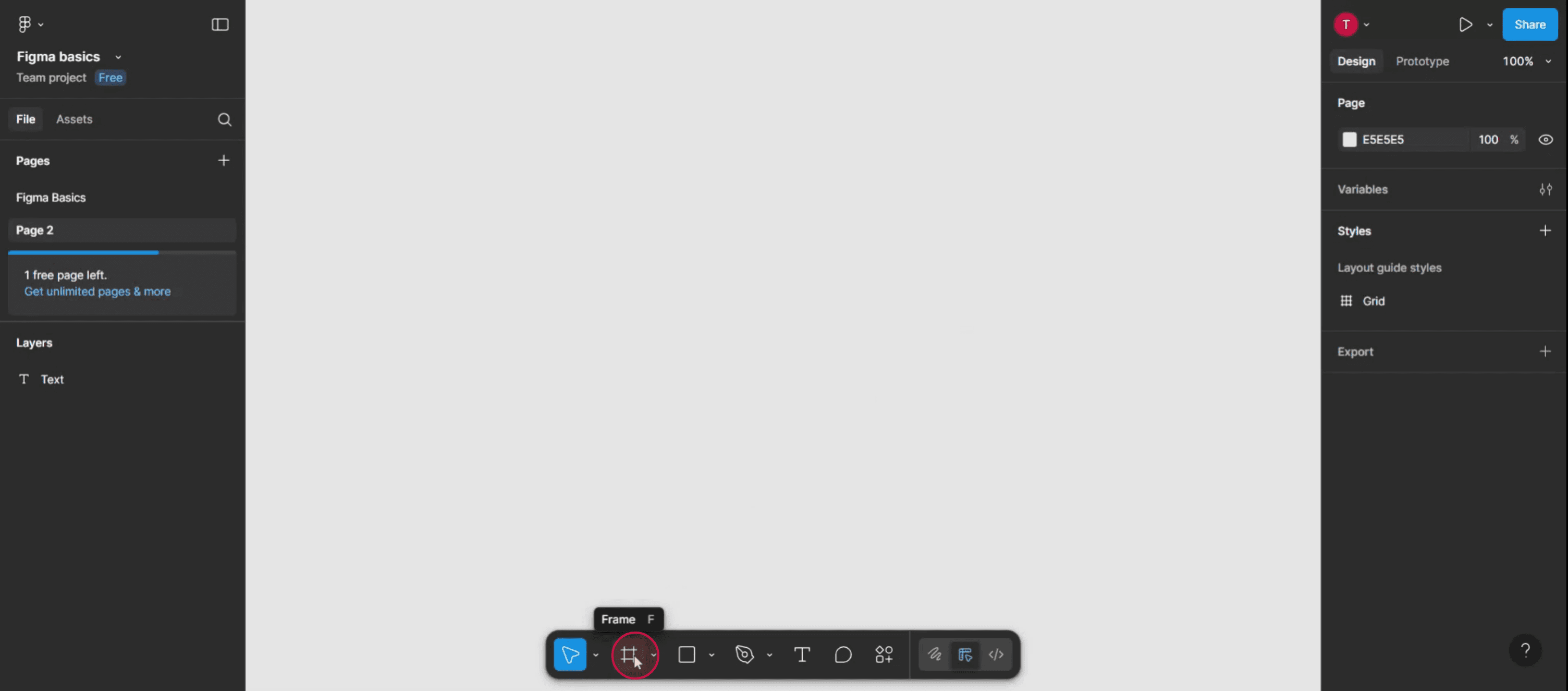
1. Select the Frame tool: Click on the Frame tool icon in the toolbar or press the 'F' key.
2. Choose a creation method: Click and drag: Click and drag on the canvas to create a frame with custom dimensions.
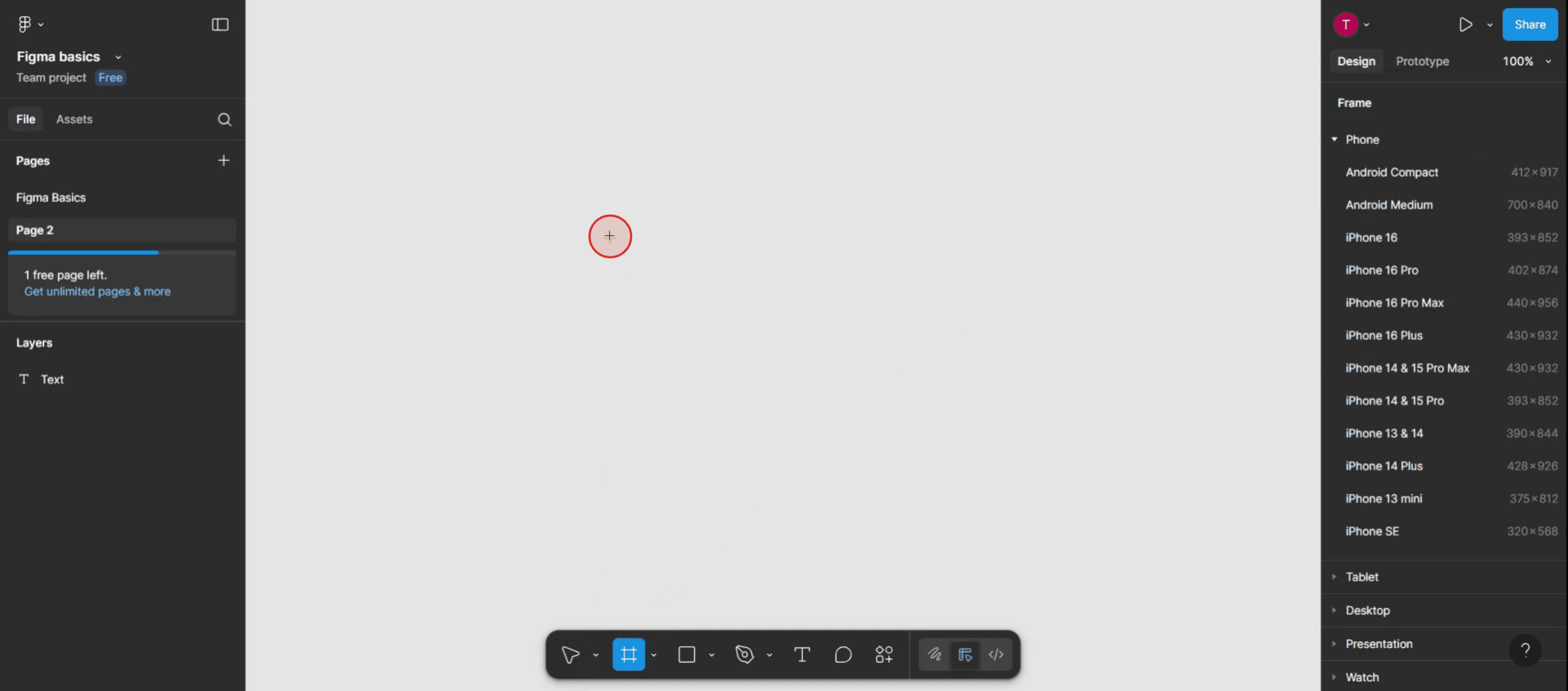
Preset device size: Select a pre-set frame size from the properties panel on the right.
Frame selection: Select existing elements and convert them into a frame.
3. Create a frame around existing elements (Frame selection): Select the desired elements, then press Ctrl + Alt + G (Win) or ⌘ + Opt + G (Mac) to create a frame containing those elements.
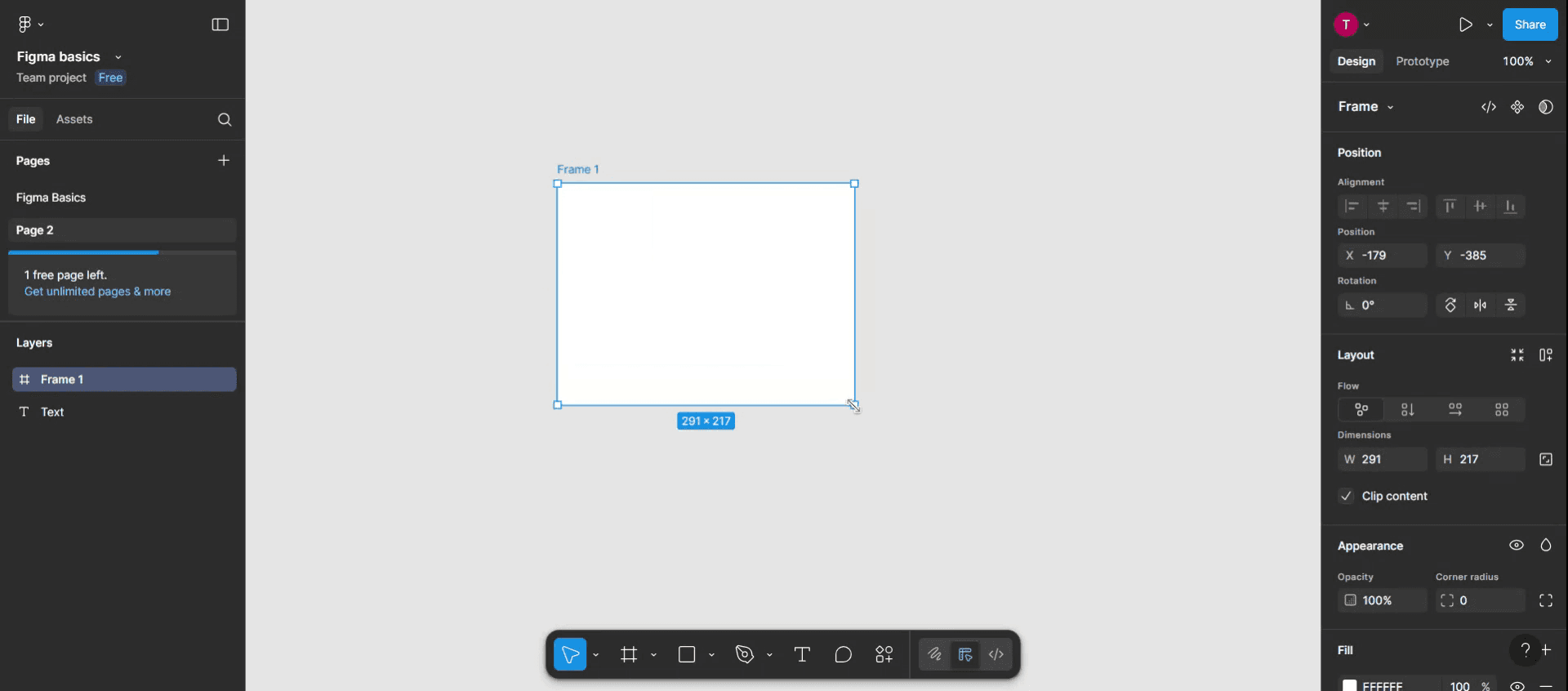
4. Adjust frame properties: Once created, you can modify the frame's properties (size, color, etc.) in the right-hand panel.
Step-by-Step Guide: How to Create a Frame in Figma
Step 1
Click on the "Frames" option to initiate the frame creation process.
Step 2
After selecting the "Frames" option, tap anywhere on the Figma template where you want to place your new frame.
Step 3
Once you've clicked, the frame will appear on the template. You can then adjust the size and dimensions of the frame according to your specific requirements.
Pro tip til at oprette frames i Figma
Brug genvej til Frame-værktøjet
Tryk på F på dit tastatur for at aktivere Frame-værktøjet. Klik derefter og træk på lærredet for at tegne en frame. Dette er den hurtigste og mest brugte metode til at oprette frames.Opret en frame fra værktøjslinjen
Klik på Frame-værktøjsikonet i øverste venstre hjørne af værktøjslinjen (det ligner et hashtag eller en rektangel). Vælg derefter en forudindstillet frame-størrelse (som iPhone, Desktop eller Tablet) i højre panel, eller tegn en manuelt på lærredet.Konvertér eksisterende elementer til en frame
Vælg de elementer, du vil gruppere, og højreklik derefter og vælg “Frame selection” i genvejsmenuen. Dette ombryder de valgte elementer i en ny frame, hvilket er nyttigt til at organisere dit design.Brug Auto Layout i frames
Når du har oprettet en frame, skal du slå Auto Layout til for at gøre den responsiv. Det hjælper, når du designer knapper, kort eller sektioner, der har brug for ensartet spacing og justering.Indlejre frames for bedre struktur
Du kan placere én frame inde i en anden. Indlejrede frames er gode til at organisere komplekse UI-designs og komponenter som modals, kort og navigationslinjer.
Typiske faldgruber og hvordan du undgår dem
Forveksling af frames med grupper
Grupper samler kun elementer, men frames kan indeholde layoutregler og constraints. Brug frames, når du har brug for struktur, justering eller responsivitet.Ikke at angive constraints
Når du designer responsive komponenter, kan det få elementer til at opføre sig uventet ved ændring af størrelse, hvis du glemmer at angive constraints inde i en frame. Tjek altid constraints i højre panel.Overforbrug af frames
Hvis du bruger for mange unødvendige frames, kan det gøre dit layer-panel rodet og gøre redigering svær. Brug frames strategisk—kun når der er behov for layoutkontrol.Forkert indlejring
Undgå ved en fejl at placere frames inde i de forkerte overordnede frames. Det kan ødelægge din layout-hierarki. Brug layer-panelet til at holde styr på strukturen.Springe navngivning over
Hvis du ikke navngiver dine frames, kan samarbejde blive forvirrende. Navngiv altid dine frames tydeligt (som “Navbar”, “Footer” eller “iPhone 14 Screen”) for at holde tingene organiseret.
Ofte stillede spørgsmål om at oprette frames i Figma
Hvad er forskellen på en frame og et artboard?
I Figma fungerer en frame som et artboard i andre værktøjer, men med flere layout- og responsive funktioner. Frames kan fungere som beholdere med constraints og Auto Layout.Kan jeg ændre størrelsen på en frame efter, at jeg har oprettet den?
Ja. Vælg frame’en, og træk i dens kanter, eller angiv de nøjagtige dimensioner i panelet med egenskaber til højre.Kan frames eksporteres?
Ja. Frames kan eksporteres som PNG, JPG, SVG eller PDF. Vælg frame’en, og brug eksportsektionen i egenskabspanelet.Findes der forudindstillede frame-størrelser i Figma?
Ja. Når du aktiverer Frame-værktøjet, kan du se en liste over presets til højre—såsom telefonskærme, desktop-størrelser, tablets og dimensioner til sociale medier.Kan jeg oprette frames inde i komponenter?
Helt sikkert. Frames kan være en del af komponenter eller instanser, så du kan strukturere og genbruge designelementer effektivt.Sådan laver du skærmoptagelse på mac?
For at lave skærmoptagelse på en Mac kan du bruge Trupeer AI. Det giver dig mulighed for at optage hele skærmen og tilbyder AI-funktioner som at tilføje AI-avatarer, tilføje voiceover, tilføje zoom ind og ud i videoen. Med trupeer’s funktion til AI-videooversættelse kan du oversætte videoen til 30+ sprog.Sådan tilføjer du en AI-avatar til en skærmoptagelse?
For at tilføje en AI-avatar til en skærmoptagelse skal du bruge et AI-værktøj til skærmoptagelse. Trupeer AI er et AI-værktøj til skærmoptagelse, som hjælper dig med at lave videoer med flere avatarer og også hjælper dig med at oprette din egen avatar til videoen.Sådan laver du skærmoptagelse på windows?
For at lave skærmoptagelse på Windows kan du bruge den indbyggede Game Bar (Windows + G) eller et avanceret AI-værktøj som Trupeer AI til mere avancerede funktioner som AI-avatarer, voiceover, oversættelse osv.Sådan tilføjer du voiceover til video?
For at tilføje voiceover til videoer skal du downloade trupeer ai chrome-udvidelsen. Når du er tilmeldt, uploader du din video med voice, vælger den ønskede voiceover fra trupeer og eksporterer din redigerede video.Hvordan zoomer jeg ind på en skærmoptagelse?
For at zoome ind under en skærmoptagelse skal du bruge zoom-effekterne i Trupeer AI, som giver dig mulighed for at zoome ind og ud på bestemte tidspunkter og dermed øge den visuelle effekt af dit videomateriale.
Anbefalede læsninger
Technical Documentation Generator
Sådan skjuler du frame-navne i Figma
Sådan laver du et grid i Figma
Related Tutorials


