

Sådan skifter du til liggende format i Google Docs – hurtig guide
Har du brug for et bredere layout? Lær, hvordan du skifter din Google Docs-side til liggende orientering med få klik. Perfekt til tabeller, diagrammer og bredt indhold.
Denne guide gennemgår processen med at ændre siddeformatet i Google Docs.
Du lærer, hvordan du ændrer sideorientering, størrelse og margener for én enkelt side eller hele dokumentet.
Du kan skifte dit dokument eller bestemte sektioner til liggende orientering via menuen Sideopsætning eller ved at bruge formatering baseret på sektioner.
1. Skift hele dokumentet til liggende
Åbn dit Google-dokument.
Klik på Filer > Sideopsætning.
Under Orientering skal du vælge Liggende.
Klik på OK for at anvende ændringen.
2. Skift kun bestemte sektioner til liggende
Markér den sektion (tekst eller billede), du vil skifte.
Højreklik på markeringen, og vælg Skift side til liggende.
Google Docs justerer kun den sektion, mens resten af dokumentet forbliver stående.
3. Gå tilbage til stående orientering
Gentag trinene ovenfor, og vælg Stående i stedet for Liggende
Trin-for-trin-guide: Sådan skifter du til liggende i Google Docs
Trin 1
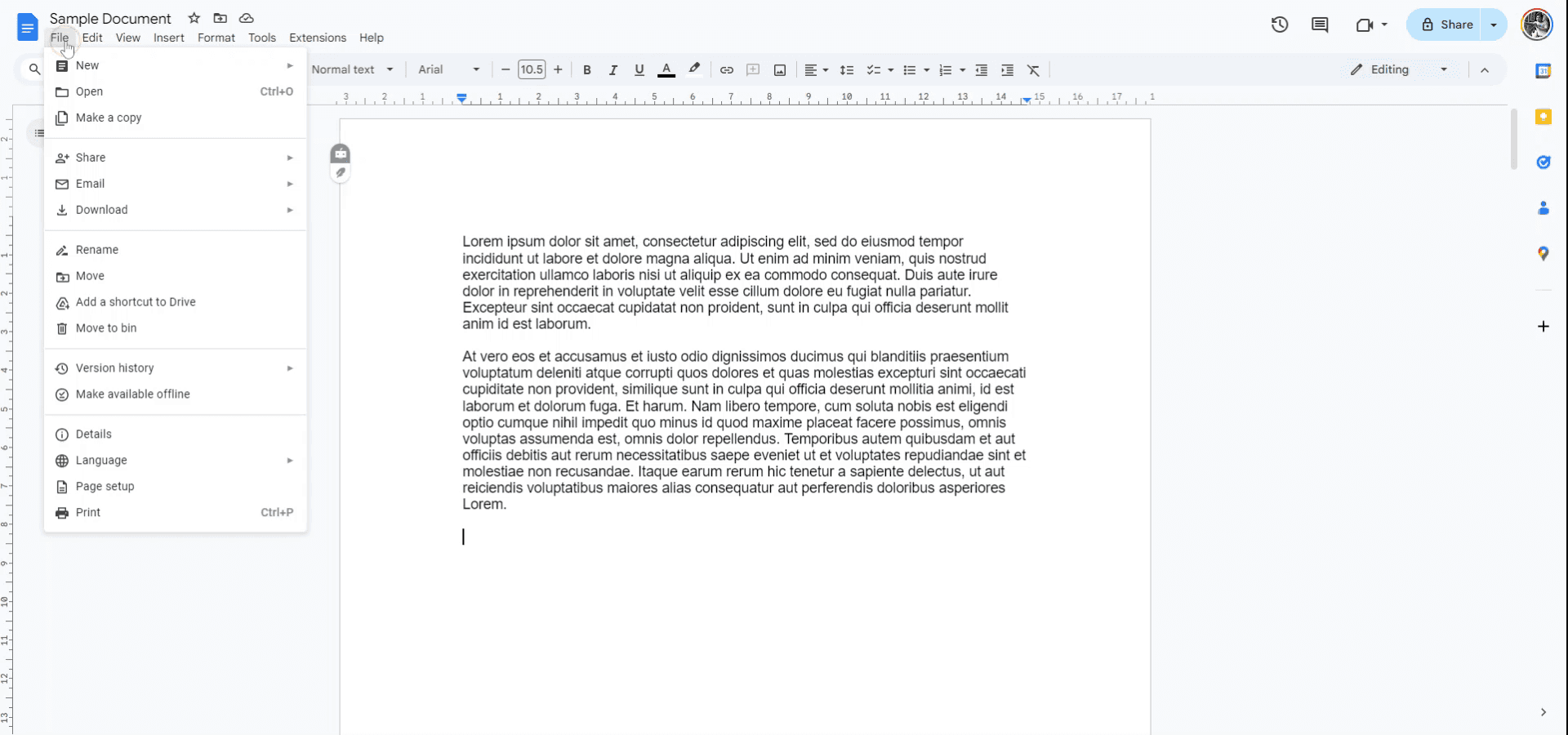
For at ændre siddeformatet i Google Docs skal du starte med at åbne et eksempel-dokument. Gå derefter til 'Filer', og vælg 'Sideopsætning' i rullemenuen.
Trin 2
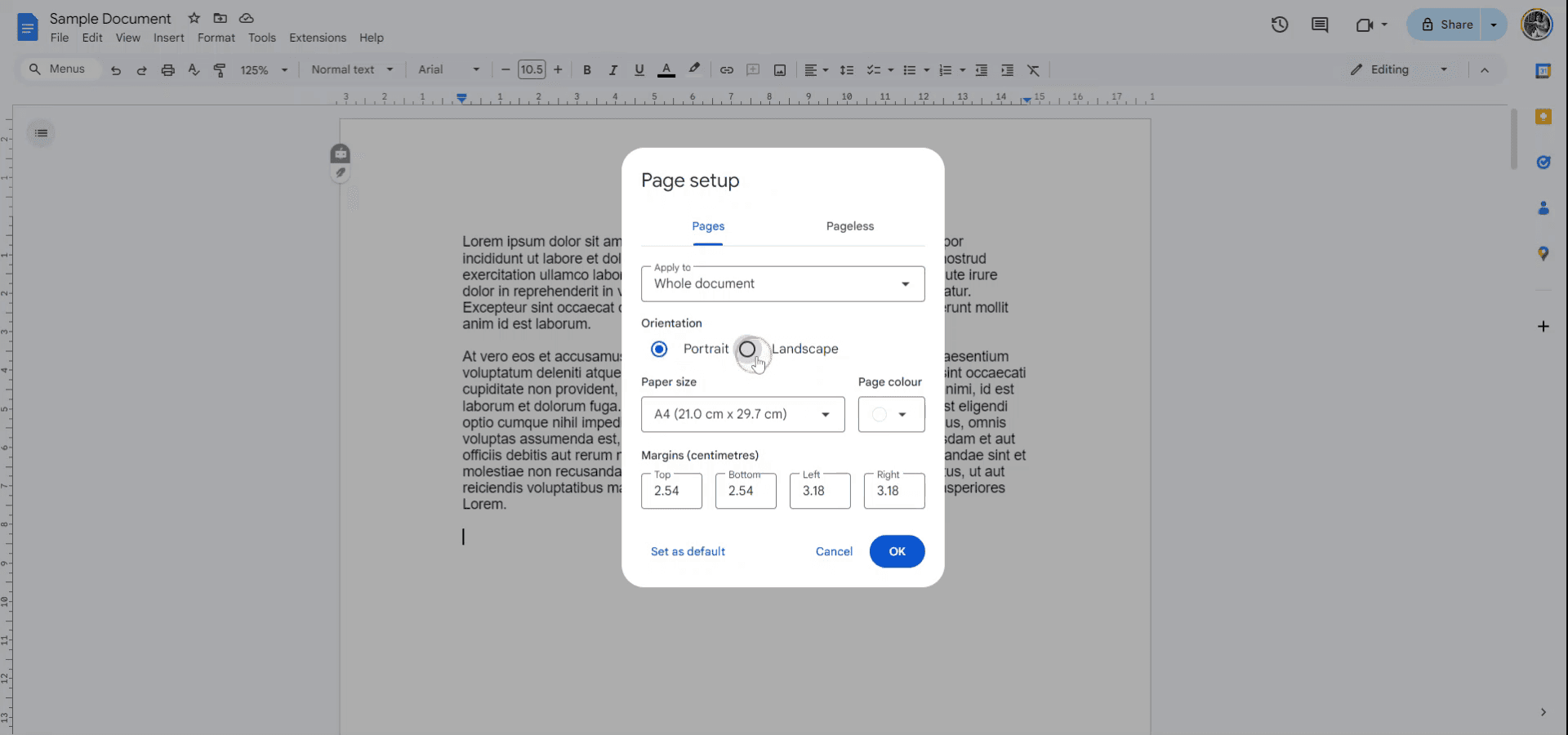
I menuen 'Sideopsætning' kan du vælge at anvende ændringer på én enkelt side eller hele dokumentet. Du kan ændre orienteringen mellem stående og liggende eller justere papirstørrelsen efter behov.
Trin 3
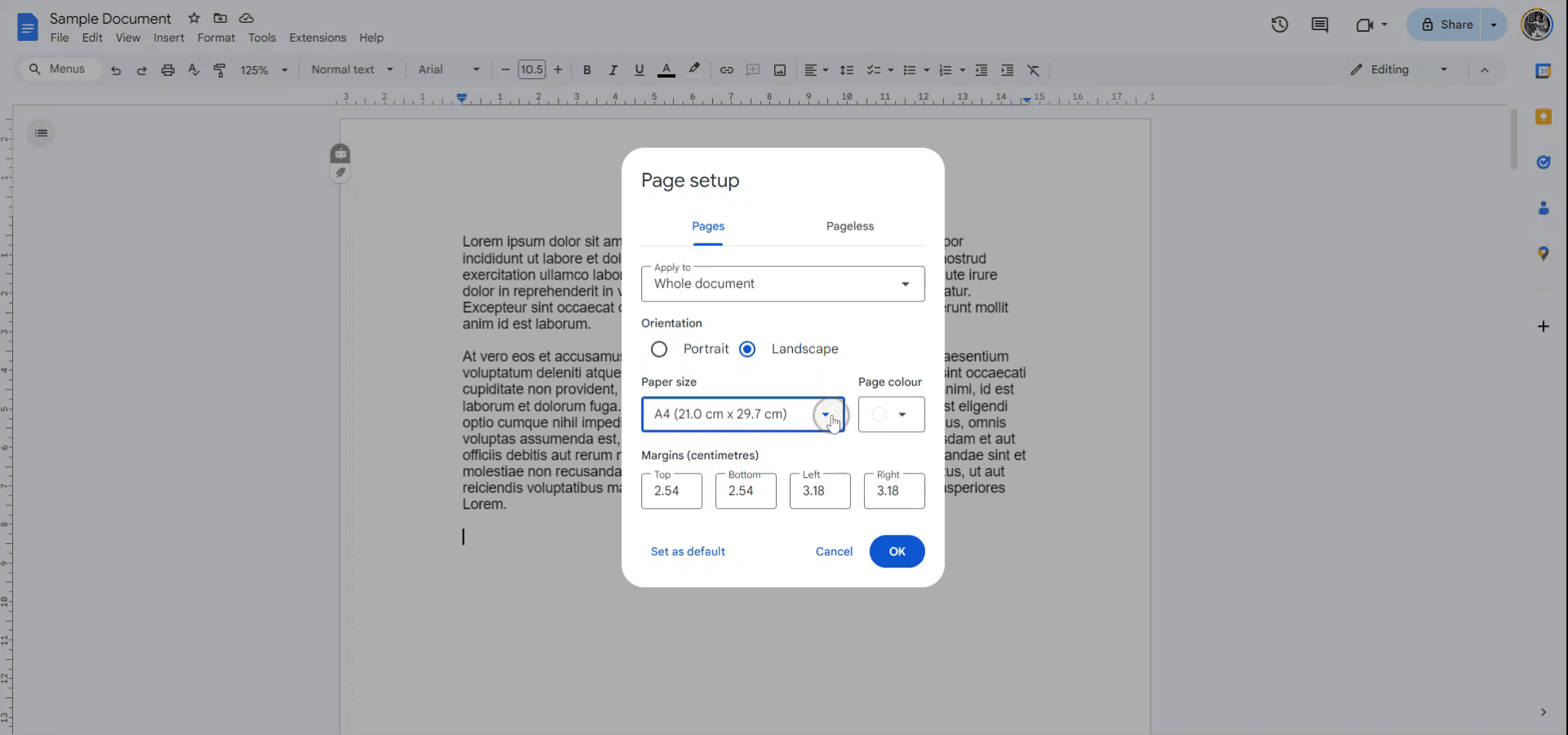
Vælg mellem forskellige størrelsesmuligheder for at angive din foretrukne papirstørrelse.
Trin 4
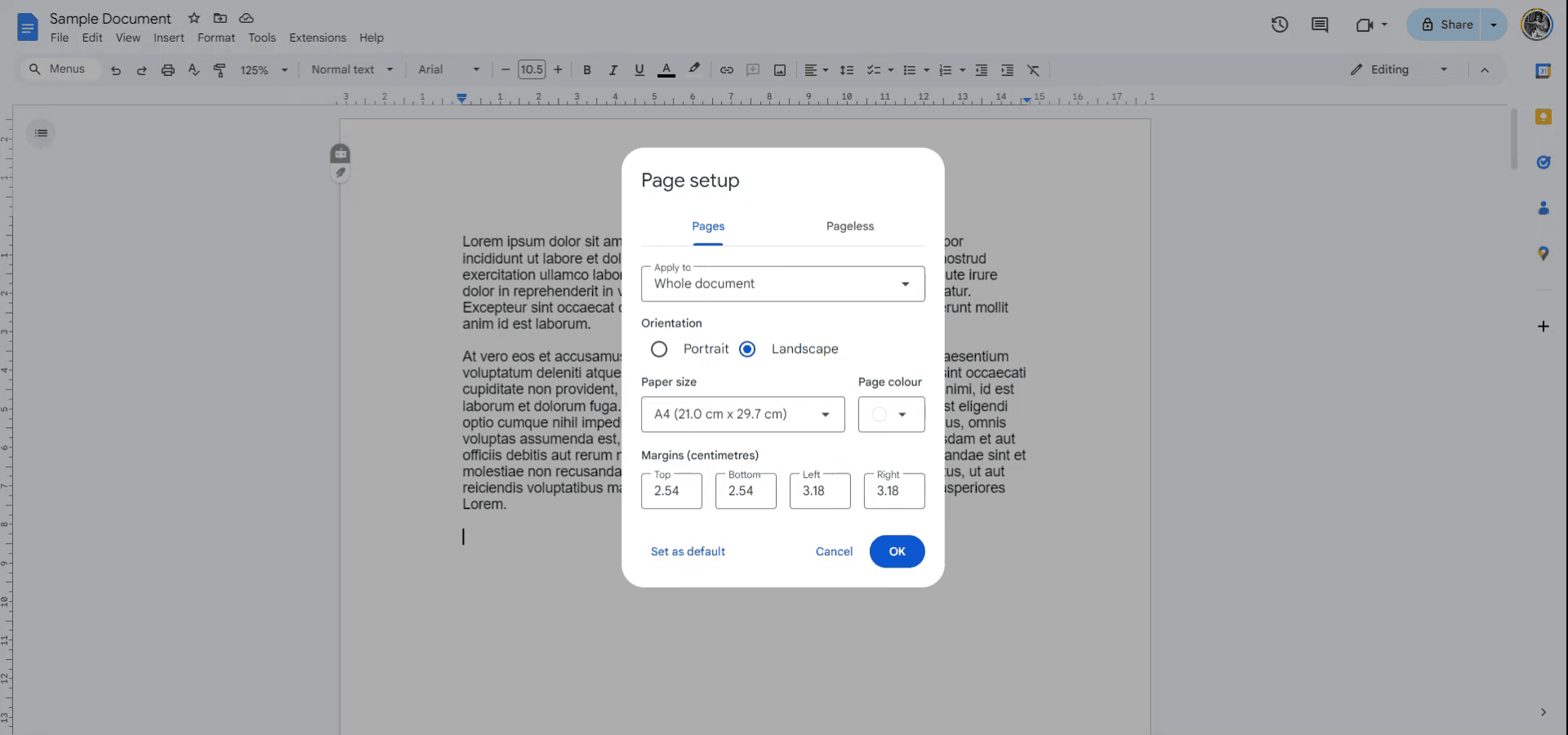
Derudover kan du angive margener ved at indtaste mål i centimeter for toppen, bunden, venstre og højre side af siden.
Pro tip til google docs i liggende format
Juster sidestørrelse: Gå til Filer > Sideopsætning, og vælg Papirstørrelse for at vælge mellem standardstørrelser (A4, Letter osv.) eller tilpas dine egne dimensioner.
Indstil margener: I Sideopsætning kan du også justere margenerne (top, bund, venstre og højre) for bedre kontrol over dokumentets layout.
Skift orientering: Du kan skifte mellem stående eller liggende orientering i menuen Sideopsætning ved at vælge indstillingen Liggende.
Anvend på hele dokumentet eller en sektion: Når du ændrer sideopsætningen, kan du anvende ændringerne på hele dokumentet eller kun en valgt sektion for varieret formatering i én fil.
Brug en skabelon: Hvis du ønsker et bestemt format, skal du bruge en foruddesignet skabelon fra Skabelongalleriet for hurtigt at anvende en formateret sideopsætning.
Typiske faldgruber og hvordan du undgår dem - google docs i liggende format
Ændringer anvendes ikke korrekt: Nogle gange anvendes indstillingerne for sideformat ikke som forventet, især når du arbejder med sektioner.
Sørg for at vælge den korrekte sektion eller anvende ændringerne på hele dokumentet i indstillingerne for Sideopsætning.Mister formatering efter konvertering: Hvis du konverterer et Word-dokument til Google Docs, følger sideopsætningen ikke altid korrekt med.
Efter konverteringen skal du gå tilbage til Sideopsætning og justere indstillingerne (størrelse, margener og orientering) efter behov.Sideskift passer ikke: Ændring af sideorientering eller -størrelse kan nogle gange få eksisterende indhold til at forskubbe sig, især med store tekstsektioner.
Juster indholdet manuelt eller indsæt sideskift, hvor det er nødvendigt, efter du har ændret formatet.Forkerte margener: Når du angiver brugerdefinerede margener, stemmer værdierne ikke altid overens med forventningerne, hvilket kan give layoutproblemer.
Dobbeltcheck margenerne i Sideopsætning for at sikre, at de anvendes korrekt.Dokumentet udskrives ikke korrekt: Ændringerne i sideformatet vises muligvis ikke i forhåndsvisningen af udskrift.
Kontrollér altid Print Preview før du udskriver for at sikre, at sideformatet vises korrekt.
Ofte stillede spørgsmål om, hvordan du laver Google Docs i liggende format
Hvordan ændrer jeg sidestørrelsen i Google Docs?
Gå til Filer > Sideopsætning, og vælg Papirstørrelse for at vælge en anden sidestørrelse, f.eks. A4 eller Letter, eller tilpas dine egne dimensioner.Kan jeg ændre orienteringen på en side i Google Docs?
Ja, gå til Filer > Sideopsætning, og vælg Liggende eller Stående for at ændre sidens orientering.Hvordan justerer jeg margenerne i Google Docs?
I menuen Sideopsætning kan du angive brugerdefinerede margener for toppen, bunden, venstre og højre i dit dokument.Kan jeg anvende forskellige sideformater på forskellige sektioner i det samme dokument?
Ja, i Sideopsætning kan du vælge at anvende ændringer af sideformatet på hele dokumentet eller kun den valgte sektion.Vil ændring af sideformat påvirke indholdet i mit dokument?
Hvis du ændrer sidestørrelse, orientering eller margener, kan indholdet flytte sig eller ombrydes. Det er en god idé at gennemgå dit dokument og justere formateringen, hvis det er nødvendigt, efter du har foretaget ændringer.Sådan laver du skærmoptagelse på mac?
For at lave skærmoptagelse på en Mac kan du bruge Trupeer AI. Det giver dig mulighed for at optage hele skærmen og tilbyder AI-funktioner som at tilføje AI-avatarer, tilføje voiceover, tilføje zoom ind og ud i videoen. Med trupeer’s funktion til AI-videooversættelse kan du oversætte videoen til 30+ sprog.Sådan tilføjer du en AI-avatar til en skærmoptagelse?
For at tilføje en AI-avatar til en skærmoptagelse skal du bruge et AI-værktøj til skærmoptagelse. Trupeer AI er et AI-værktøj til skærmoptagelse, som hjælper dig med at lave videoer med flere avatarer og også hjælper dig med at oprette din egen avatar til videoen.Sådan laver du skærmoptagelse på windows?
For at lave skærmoptagelse på Windows kan du bruge den indbyggede Game Bar (Windows + G) eller et avanceret AI-værktøj som Trupeer AI til mere avancerede funktioner som AI-avatarer, voiceover, oversættelse osv.Sådan tilføjer du voiceover til video?
For at tilføje voiceover til videoer skal du downloade trupeer ai chrome-udvidelsen. Når du er oprettet, skal du uploade din video med voice, vælge den ønskede voiceover fra trupeer og eksportere din redigerede video.Hvordan zoomer jeg ind på en skærmoptagelse?
For at zoome ind under en skærmoptagelse skal du bruge zoom-effekterne i Trupeer AI, som giver dig mulighed for at zoome ind og ud på bestemte tidspunkter og dermed øge den visuelle effekt af dit videomateriale.
Anbefalede læsninger
Teknisk dokumentationsgenerator
Sådan bruger du tekst til tale i Google Docs
Sådan indsætter du en video i Google Docs
Sådan får du dobbelt afstand i Google Docs
Sådan reducerer du indrykket for afkrydsningsfelter i Google Docs
Related Tutorials


