

Sådan ændrer du margener i Google Docs – trin-for-trin-guide
Har du brug for at justere margener i Google Docs? Lær, hvordan du angiver brugerdefinerede margener ved hjælp af Sideopsætning og linealværktøjet.
Du kan justere margener på to primære måder: via dialogen Sideopsætning eller direkte ved hjælp af linealen.
Metode 1: Brug af Sideopsætning
Åbn dit Google Docs-dokument.
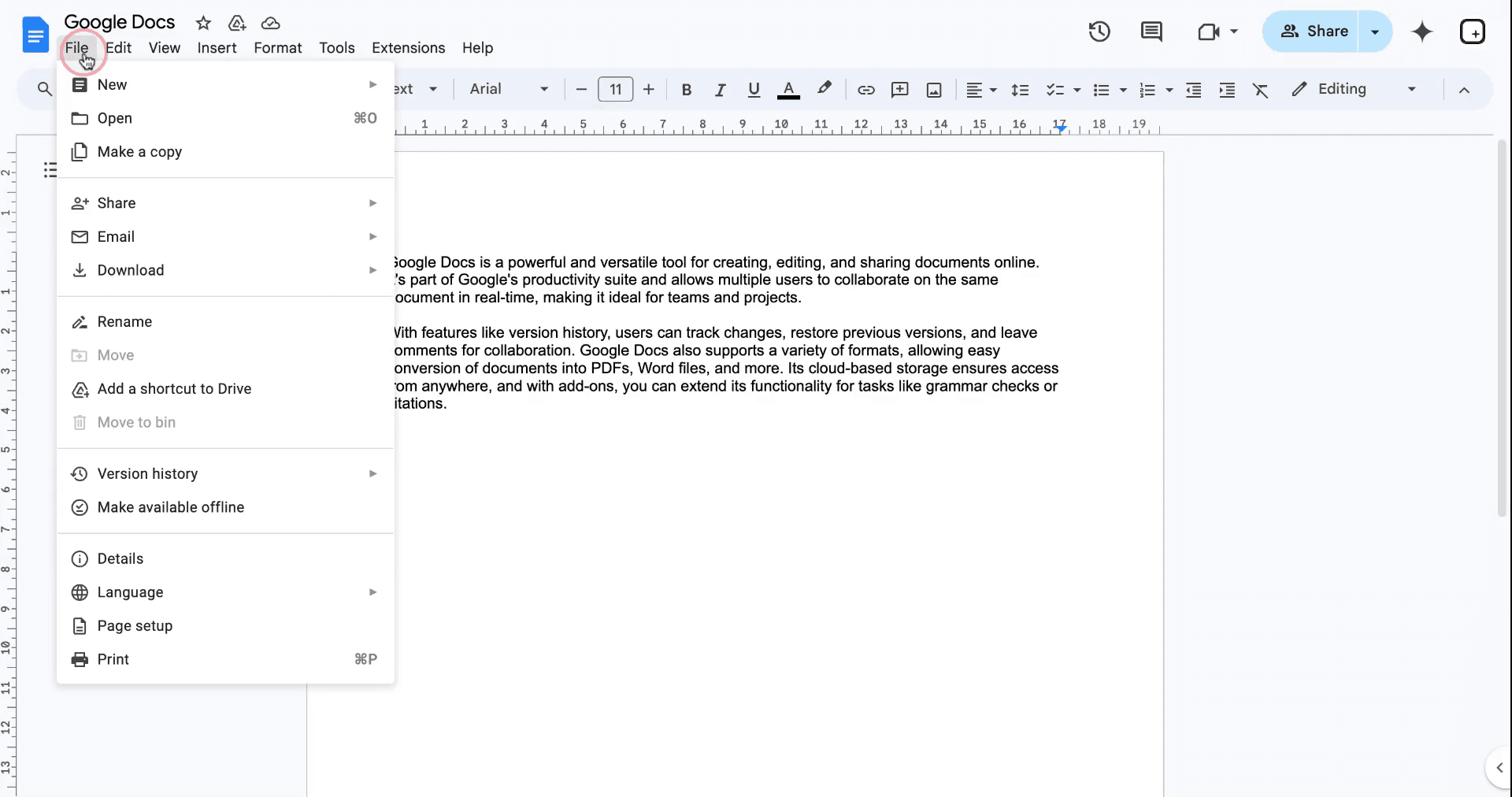
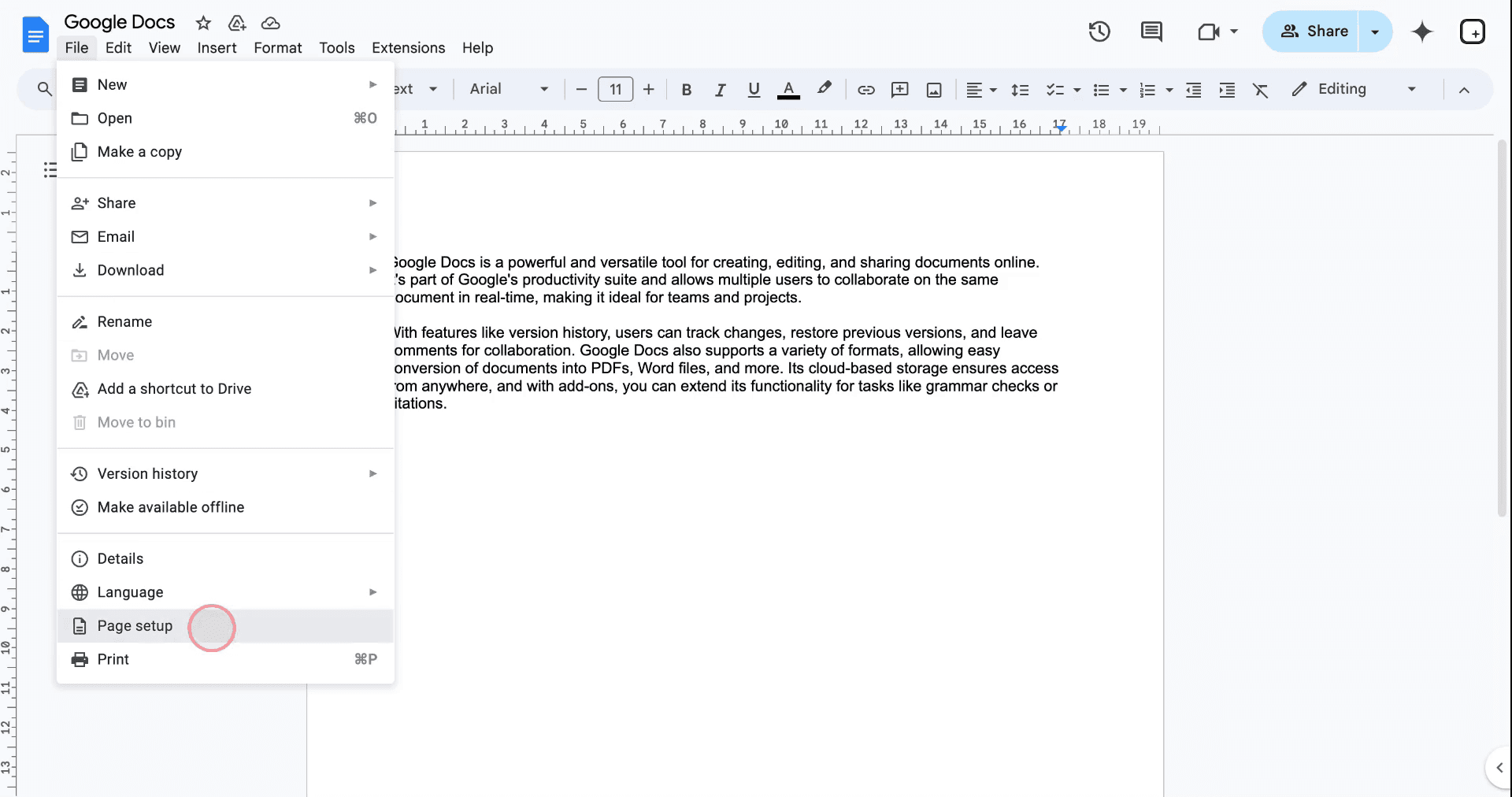
Klik på Filer > Sideopsætning.
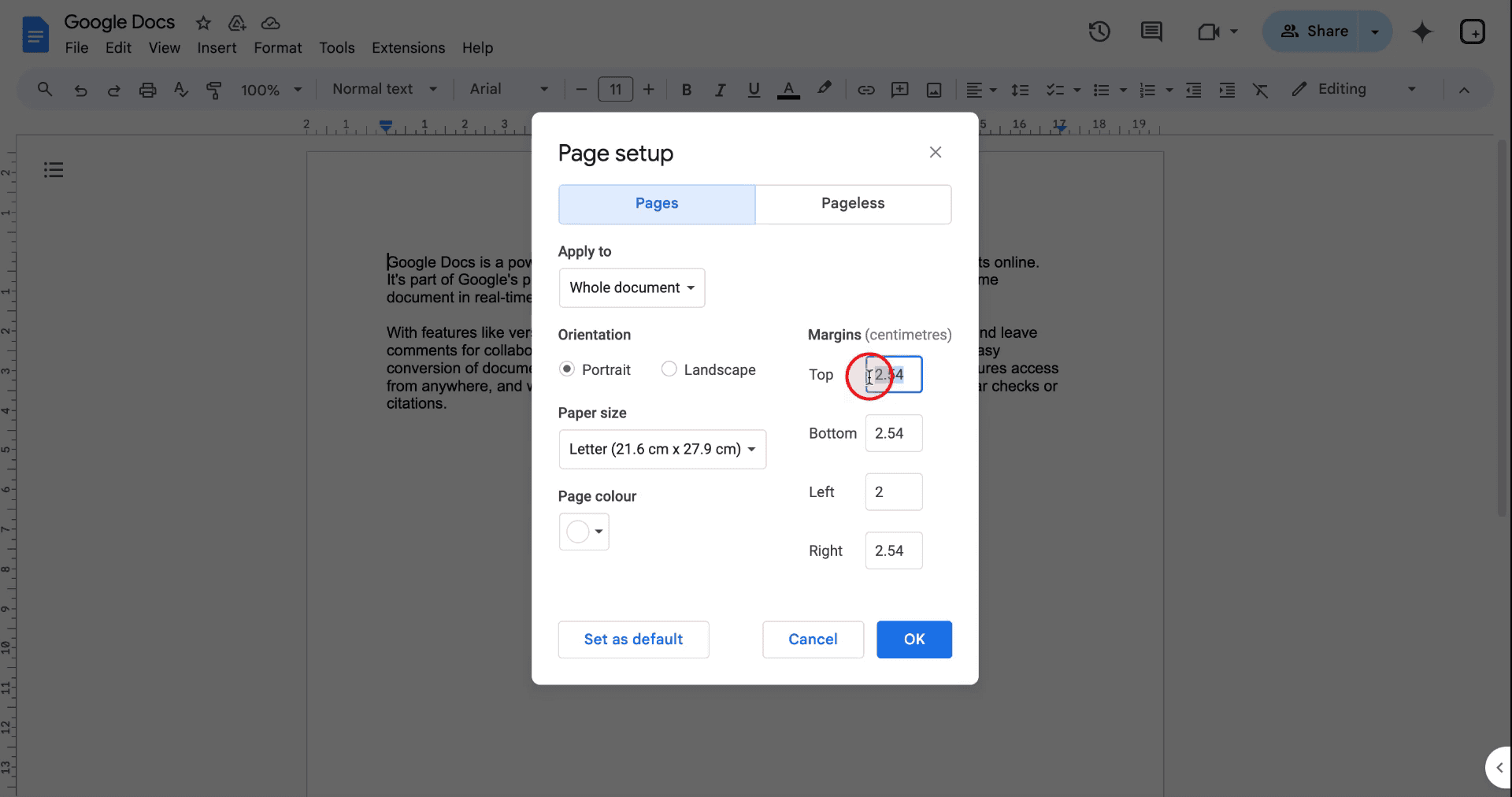
I dialogboksen skal du angive de værdier, du ønsker for Top-, Bund-, Venstre- og Højremargener.
(Valgfrit) Klik på Angiv som standard for at anvende disse indstillinger på alle fremtidige dokumenter.
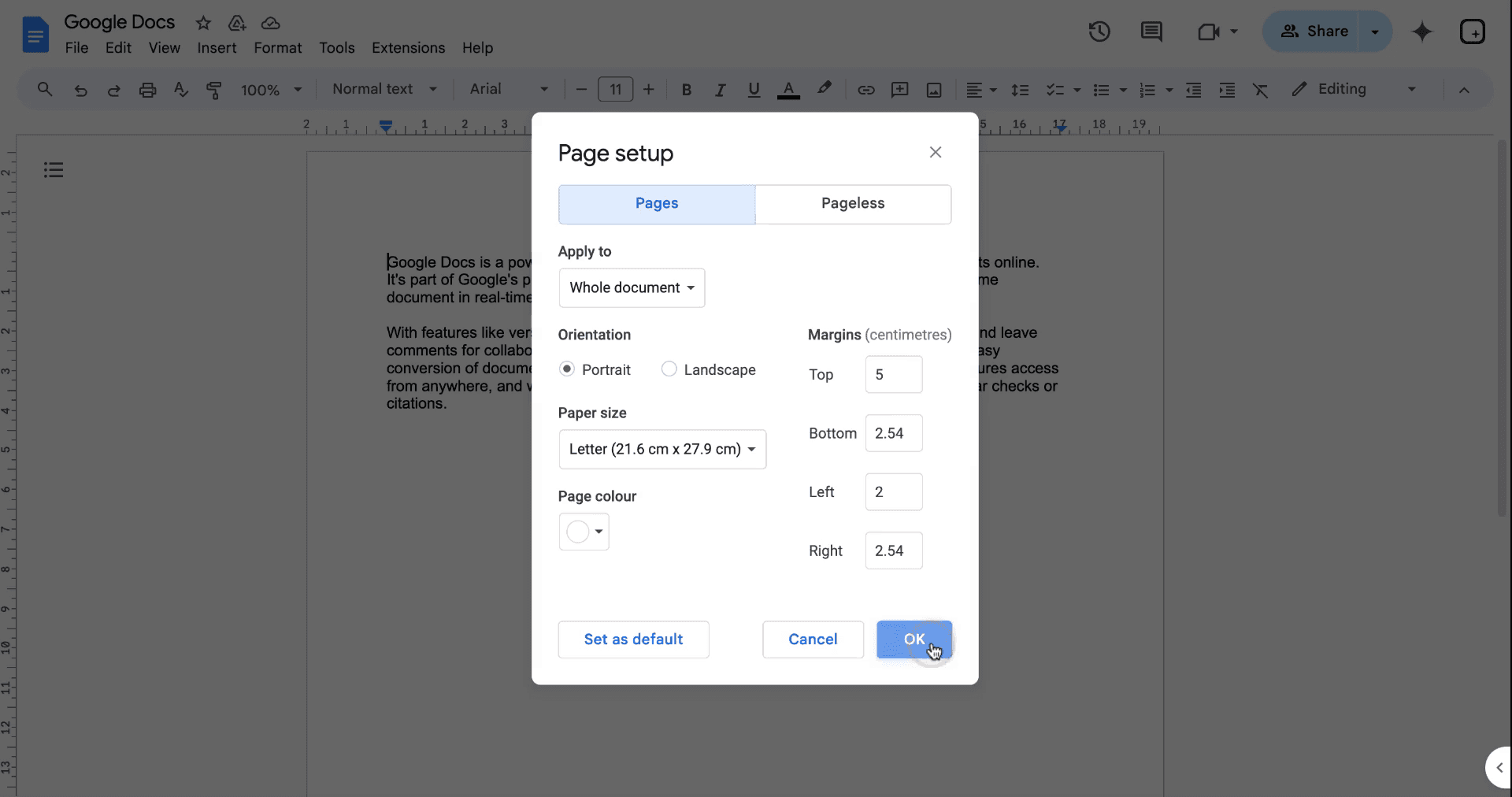
Klik på OK for at anvende ændringerne.
Metode 2: Brug af linealen
Sørg for, at linealen er synlig: gå til Vis > Vis lineal.
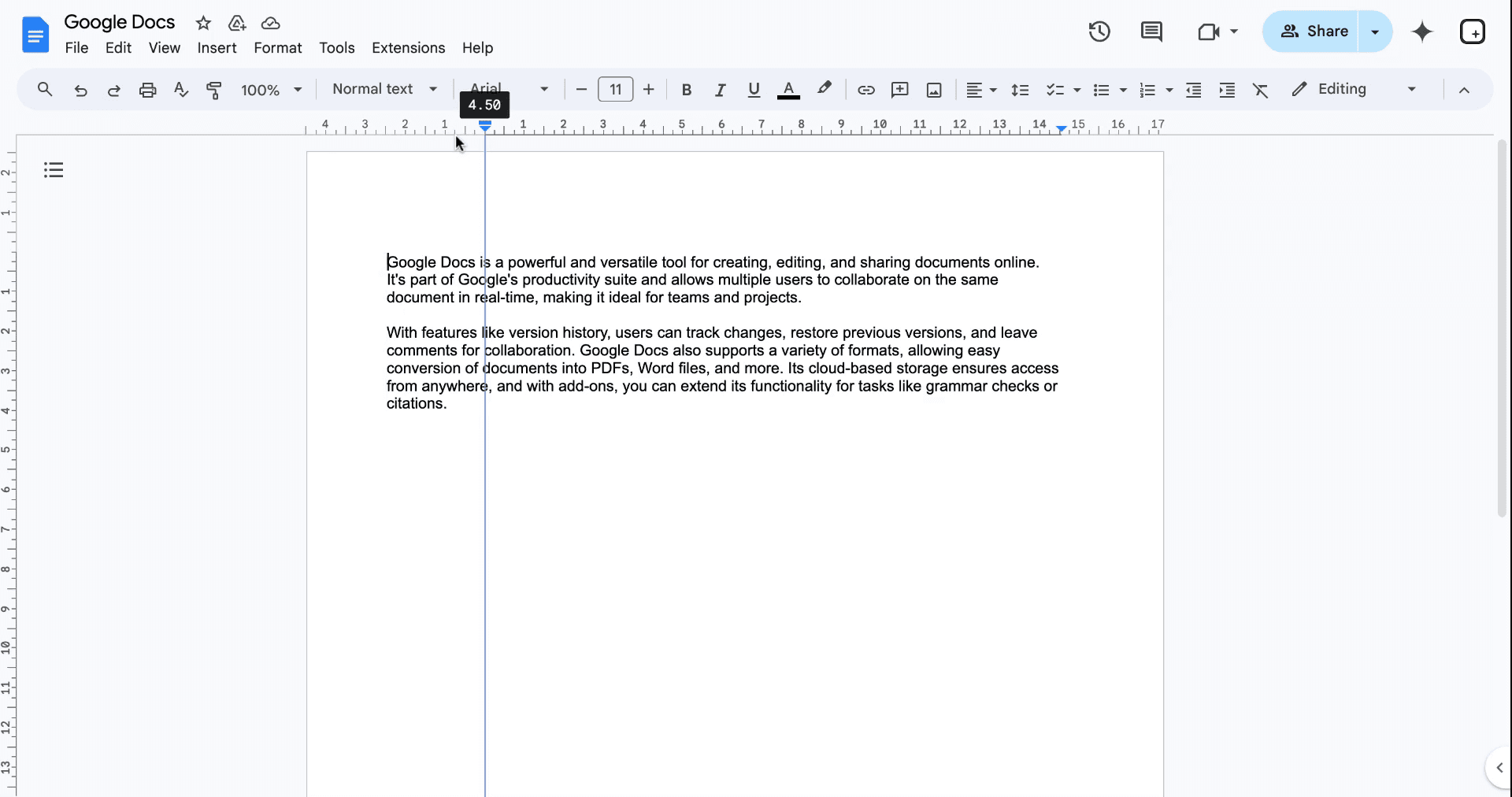
På de øverste og venstre linealer skal du klikke og trække de blå trekantmarkører til justere margener.
Når du trækker, vises margenværdier for at hjælpe dig med at justere præcist.
Trin-for-trin-guide: sådan ændrer du margener i google docs
Metode 1
Trin 1
For at ændre margener i Google Docs skal du starte med at klikke på "Filer" i menuen.
Trin 2
Find indstillingen "Sideopsætning" nederst i rullemenuen.
Trin 3
I menuen "Sideopsætning" kan du se de aktuelle margener vist i centimeter for alle fire sider af dokumentet. Standardindstillingen er 2,54 cm, hvilket svarer til 1 tomme. For at ændre en margen skal du klikke i den tilsvarende boks og indtaste den værdi, du ønsker.
Trin 4
Når du har indtastet dine foretrukne margenværdier, skal du klikke på "OK" for at anvende ændringerne.
Metode 2
Trin 1
Alternativt kan du justere margener i Google Docs ved direkte at bruge linealværktøjet øverst eller i venstre side af dokumentet. Træk blot pilen langs linealen for at angive den margen, du ønsker, og se ændringerne med det samme.
Pro tip til at lære, hvordan du ændrer top- og bundmargener i google docs
Brug Sideopsætning for præcision: Gå til Filer > Sideopsætning for at angive nøjagtige margenværdier i stedet for at trække i linealen.
Anvend standardmargener: Gem ofte brugte margener ved at klikke Angiv som standard i vinduet Sideopsætning.
Brug linealen til hurtige justeringer: Træk de blå markører på linealen for at ændre margener med det samme uden at åbne indstillinger.
Dobbeltjek printindstillinger: Sørg for, at de justerede margener er kompatible med din printers indstillinger for at undgå afskæring.
Test margener med eksempeltekst: Indsæt et afsnit for visuelt at kontrollere, hvordan margenerne ser ud, før du færdiggør.
Typiske faldgruber, og hvordan du undgår dem, når du ændrer margener i google docs
Fejljustering af tekst med linealen: Hvis du trækker i linealen forkert, kan det føre til ujævn formatering.
Løsning: Brug Filer > Sideopsætning til præcise marginjusteringer.Glemmer at gemme standardmargener: Hvis du ikke gemmer ændringer, skal du genanvende indstillingerne for hvert nyt dokument.
Løsning: Klik Angiv som standard i vinduet Sideopsætning, efter du har justeret margenerne.Forveksling mellem margener og indryk: Hvis du justerer indryk i stedet for margener, kan det føre til fejljusteret tekst.
Løsning: Indryk justeres på linealen, mens margener skal ændres i Sideopsætning.Angivelse af ujævne margener: Hvis du utilsigtet indtaster forskellige værdier, skaber det et ubalanceret layout.
Løsning: Dobbeltjek alle margenværdier, før du anvender dem.Antagelse om, at margener gælder for sektioner: Margener påvirker hele dokumentet, ikke kun de valgte sektioner.
Løsning: Brug tabeller eller layoutværktøjer til behov for formatering pr. sektion.
Ofte stillede spørgsmål om, hvordan du ændrer margener i Google Docs
Hvordan ændrer jeg margener i Google Docs?
Gå til Filer > Sideopsætning, indtast margenværdierne, og klik OK for at anvende.Kan jeg ændre margener for bestemte sektioner i et dokument?
Nej, margener gælder for hele dokumentet. Brug tabeller eller tekstbokse til formatering, der kun gælder for bestemte sektioner.Hvordan justerer jeg hurtigt margener?
Brug linealen øverst i dokumentet, og træk de blå markører for at ændre margener.Kan jeg gemme brugerdefinerede margener som standard?
Ja, efter du har angivet de margener, du ønsker, skal du klikke på Angiv som standard i vinduet Sideopsætning.Hvorfor ser mine margener anderledes ud, når jeg printer?
Det kan skyldes printerindstillinger. Tjek printforhåndsvisningen igen, og justér margenerne derefter.Sådan skærmoptager du på mac?
For at skærmoptage på en Mac kan du bruge Trupeer AI. Det giver dig mulighed for at optage hele skærmen og tilbyder AI-funktioner som at tilføje AI-avatarer, tilføje voiceover, tilføje zoom ind og ud i videoen. Med trupeer’s funktion til AI-videooversættelse kan du oversætte videoen til 30+ sprog.Sådan tilføjer du en AI-avatar til skærmoptagelse?
For at tilføje en AI-avatar til en skærmoptagelse skal du bruge et værktøj til AI-skærmoptagelse. Trupeer AI er et værktøj til AI-skærmoptagelse, som hjælper dig med at lave videoer med flere avatarer og også hjælper dig med at oprette din egen avatar til videoen.Sådan skærmoptager du på windows?
For at skærmoptage på Windows kan du bruge den indbyggede Game Bar (Windows + G) eller et avanceret AI-værktøj som Trupeer AI til mere avancerede funktioner som AI-avatarer, voiceover, oversættelse osv.Sådan tilføjer du voiceover til video?
For at tilføje voiceover til videoer skal du downloade trupeer ai chrome-udvidelsen. Når du er oprettet, skal du uploade din video med voice, vælge den ønskede voiceover fra trupeer og eksportere din redigerede video.Hvordan zoomer jeg ind på en skærmoptagelse?
For at zoome ind under en skærmoptagelse skal du bruge zoom-effekterne i Trupeer AI, som giver dig mulighed for at zoome ind og ud på bestemte tidspunkter og dermed øge den visuelle effekt af dit videomateriale.
Anbefalede læsninger
Technical Documentation Generator
Sådan bruger du tekst til tale i Google Docs
Sådan indsætter du en video i Google Docs
Sådan dobbeltlinjeafstand i Google Docs
Sådan reducerer du indrykket for afkrydsningsfelter i Google Docs
Related Tutorials


