
Sådan får du ChatGPT til at skrive en ansøgning – smart prompt-guide
Lær, hvordan du prompt’er ChatGPT til at lave en personlig ansøgning. Denne guide viser, hvilke detaljer du skal give, og hvordan du finjusterer outputtet til jobansøgninger.
Denne proces guider dig gennem at oprette et personligt følgebrev ved hjælp af ChatGPT ved at bruge dit CV og en specifik jobannonce.
Følg disse trin for at sikre et effektivt og målrettet følgebrev, der fremhæver dine kvalifikationer til den ønskede stilling.
Trin-for-trin-guide: Sådan beder du ChatGPT om at skrive et følgebrev
Trin 1
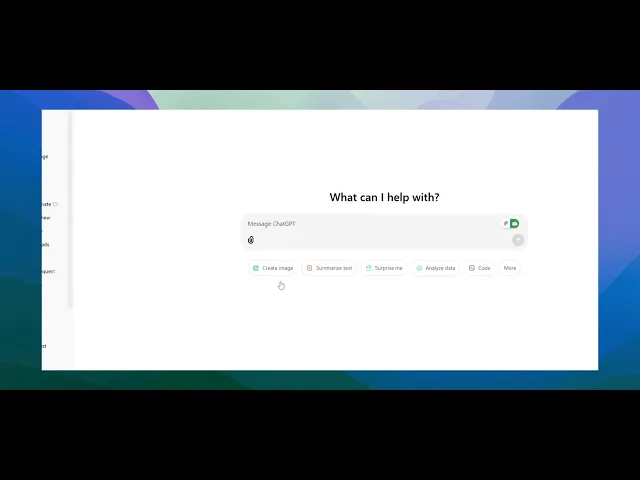
Start med at vedhæfte dit CV eller din ansøgning til ChatGPT. Det vil give de nødvendige oplysninger om dine kvalifikationer. Klik på knappen "Vedhæft", vælg "Upload fra computer", og fortsæt med at vedhæfte dit CV.

Trin 2
Find jobbeskrivelsen for den stilling, du er interesseret i, og kopier den til din udklipsholder.
Trin 3
Opret en prompt til ChatGPT, for eksempel: "Opret et følgebrev baseret på mit vedhæftede CV og følgende jobbeskrivelse." Indsæt jobbeskrivelsen fra jobportalen i chatten. Når dit CV er vedhæftet, og jobbeskrivelsen er angivet, skal du trykke på enter.

Gode råd til at bede ChatGPT om at skrive et følgebrev
Angiv joboplysninger: Vær specifik om det job, du søger, herunder stilling, virksomhed og nøgleansvarsområder. Det hjælper ChatGPT med at målrette brevet til rollen.
Del din erfaring: Inkludér dine relevante kvalifikationer, kompetencer og resultater, så brevet fremhæver, at du passer til rollen.
Angiv tonen: Fortæl ChatGPT, om du ønsker, at brevet skal være formelt, venligt eller kreativt, afhængigt af den type virksomhed, du søger hos.
Typiske faldgruber, og hvordan du undgår dem, når du beder ChatGPT om at skrive et følgebrev
Manglende personalisering: Et generisk følgebrev skiller måske ikke ud.
Løsning: Sørg for at tilføje konkrete detaljer om din erfaring og den stilling, du søger, så det føles personligt.For formelt eller for afslappet: Tonen passer måske ikke til virksomhedens kultur.
Løsning: Nævn virksomhedens kultur, eller angiv den tone, du ønsker i brevet (professionel, afslappet osv.).Manglende nøgleinformation: Hvis du udelader vigtige kompetencer eller erfaringer, kan det svække brevet.
Løsning: Inkludér altid en liste over dine vigtigste kvalifikationer, kompetencer og erfaringer, der matcher jobbeskrivelsen.
Ofte stillede spørgsmål om at bede ChatGPT om at skrive en ansøgning
Hvordan får jeg ansøgningen til at skille sig ud?
Inkludér målbare resultater, og tilpas brevet med konkrete detaljer om virksomheden eller stillingen for at vise din oprigtige interesse.Kan ChatGPT tilpasse ansøgningen til jobopslaget?
Ja, ved at give ChatGPT jobbeskrivelsen og din relevante erfaring kan den udarbejde en målrettet ansøgning.Hvor lang bør min ansøgning være?
Typisk bør en ansøgning være omkring 3-4 korte afsnit og ideelt set ikke mere end én side.Sådan laver du skærmoptagelse på mac?
For at lave skærmoptagelse på en Mac kan du bruge Trupeer AI. Det giver dig mulighed for at optage hele skærmen og tilbyder AI-funktioner som at tilføje AI-avatarer, tilføje voiceover, tilføje zoom ind og ud i videoen. Med trupeer’s funktion til AI-videooversættelse kan du oversætte videoen til 30+ sprog.Sådan tilføjer du en AI-avatar til en skærmoptagelse?
For at tilføje en AI-avatar til en skærmoptagelse skal du bruge et AI-værktøj til skærmoptagelse. Trupeer AI er et AI-værktøj til skærmoptagelse, som hjælper dig med at lave videoer med flere avatarer og også hjælper dig med at oprette din egen avatar til videoen.Sådan laver du skærmoptagelse på windows?
For at lave skærmoptagelse på Windows kan du bruge den indbyggede Game Bar (Windows + G) eller et avanceret AI-værktøj som Trupeer AI til mere avancerede funktioner som AI-avatarer, voiceover, oversættelse osv.Sådan tilføjer du voiceover til video?
For at tilføje voiceover til videoer skal du downloade trupeer ai chrome-udvidelsen. Når du er oprettet, skal du uploade din video med voice, vælge den ønskede voiceover i trupeer og eksportere din redigerede video.Hvordan zoomer jeg ind på en skærmoptagelse?
For at zoome ind under en skærmoptagelse skal du bruge zoom-effekterne i Trupeer AI, som giver dig mulighed for at zoome ind og ud på bestemte tidspunkter og dermed øge den visuelle effekt af dit videoinhold.
Andre spørger også
Technical Documentation Generator
Sådan uploader du et billede til ChatGPT
Sådan stiller du ChatGPT et spørgsmål
Sådan bruger du ChatGPT til at oversætte filer
Related Tutorials



