
Sådan indsætter du en video i Google Docs – indlejring eller link nemt
Vil du indsætte en video i dit Google-dokument? Lær de to bedste måder—at linke fra YouTube eller at indlejre via Google Slides—så du får en interaktiv oplevelse.
Google Docs doesn’t support true video embedding, but you can still add videos using smart chips, workarounds with Google Slides, or third-party add-ons. Here's how:
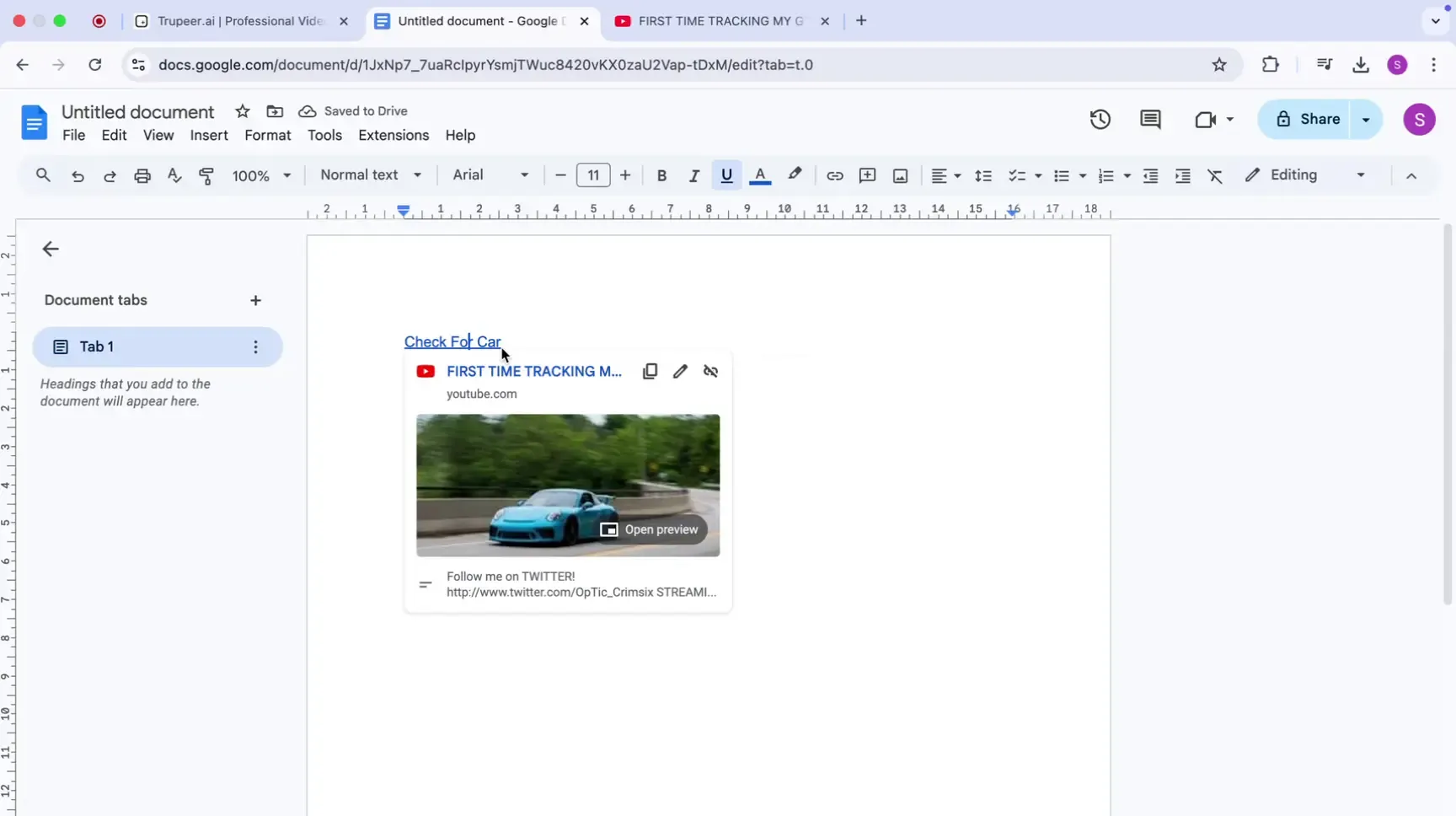
1. Using Smart Chips (Quick Link Preview)
This method inserts a clickable video preview:
Step 1: Type
@followed by the video URL (e.g.,@https://www.youtube.com/watch?v=...).Step 2: Wait for the smart chip suggestion to appear.
Step 3: Press Tab to insert the chip.
Step 4: Hover over the smart chip and click Open preview to watch the video.
2. Insert via Google Slides (Visual Workaround)
To visually include a video inside your doc:
Step 1: Open Google Slides and insert a video (Insert > Video).
Step 2: Once added, copy the entire slide (Ctrl/Cmd + C).
Step 3: In Google Docs, go to Insert > Drawing > New.
Step 4: Paste the video image from the slide into the drawing.
Step 5: Click Save and Close to add it to your doc.
3. Use a Google Docs Add-on (Optional)
Try "DocuTube Viewer": Install this add-on to preview YouTube and Drive videos inside your document.
Follow on-screen prompts after installation to embed and interact with videos more effectively.
Step-by-Step Guide: How To Insert A Video Into Google Docs
Step 1
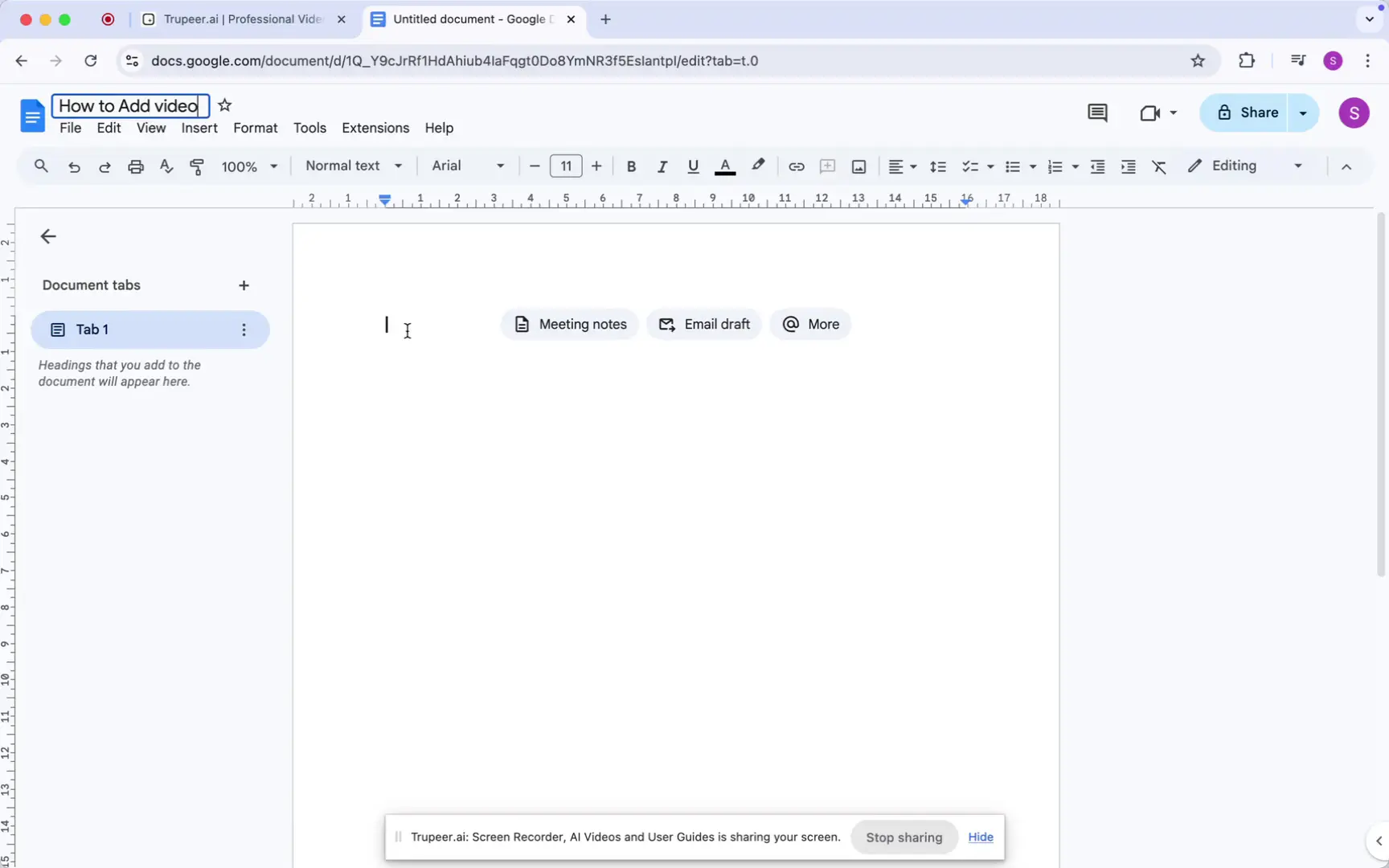
Begin by opening a new Google Doc. Once the Google Doc opens, start by writing the text that you want to hyperlink to the video. Highlight the text you have written.
Step 2
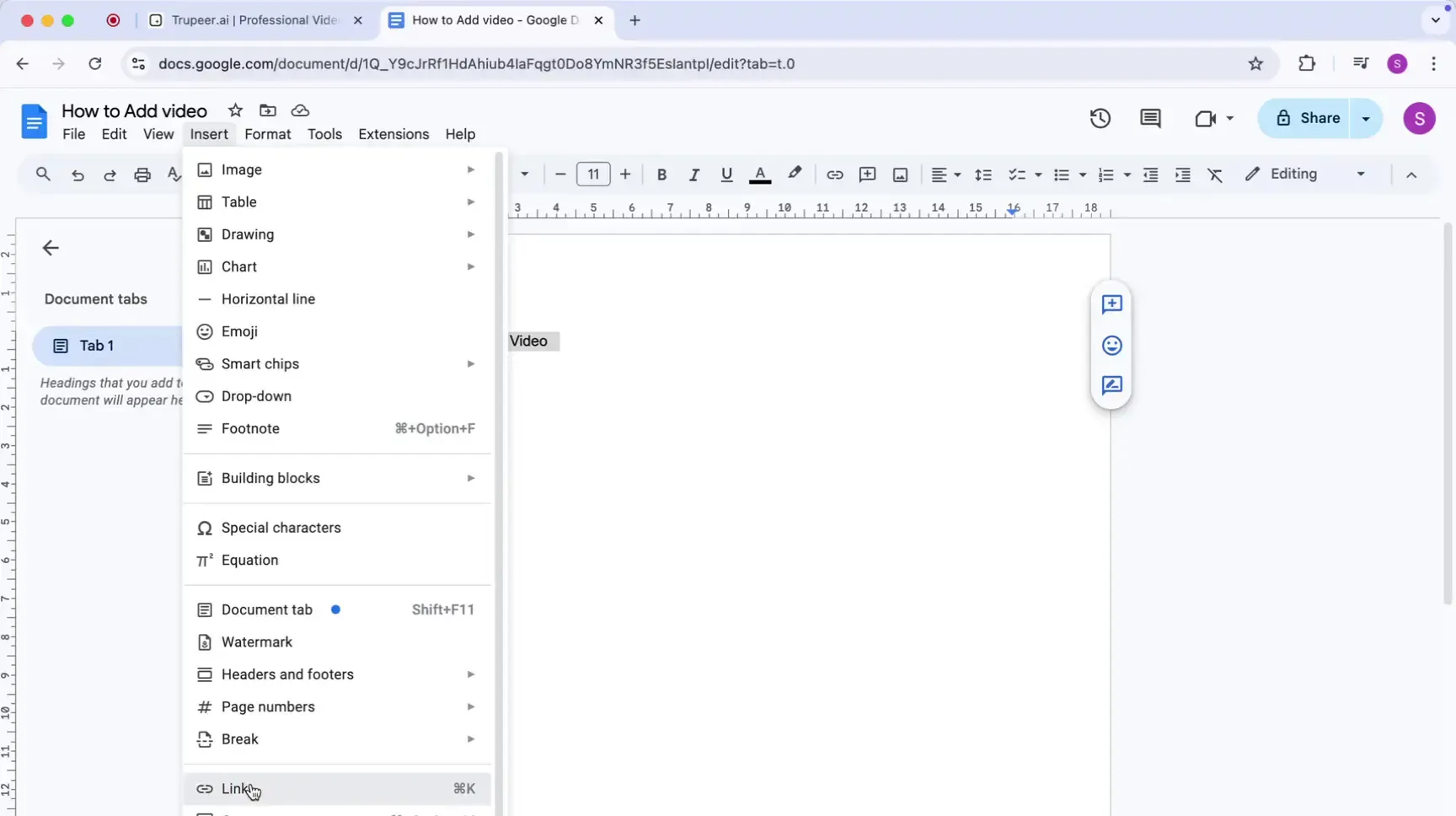
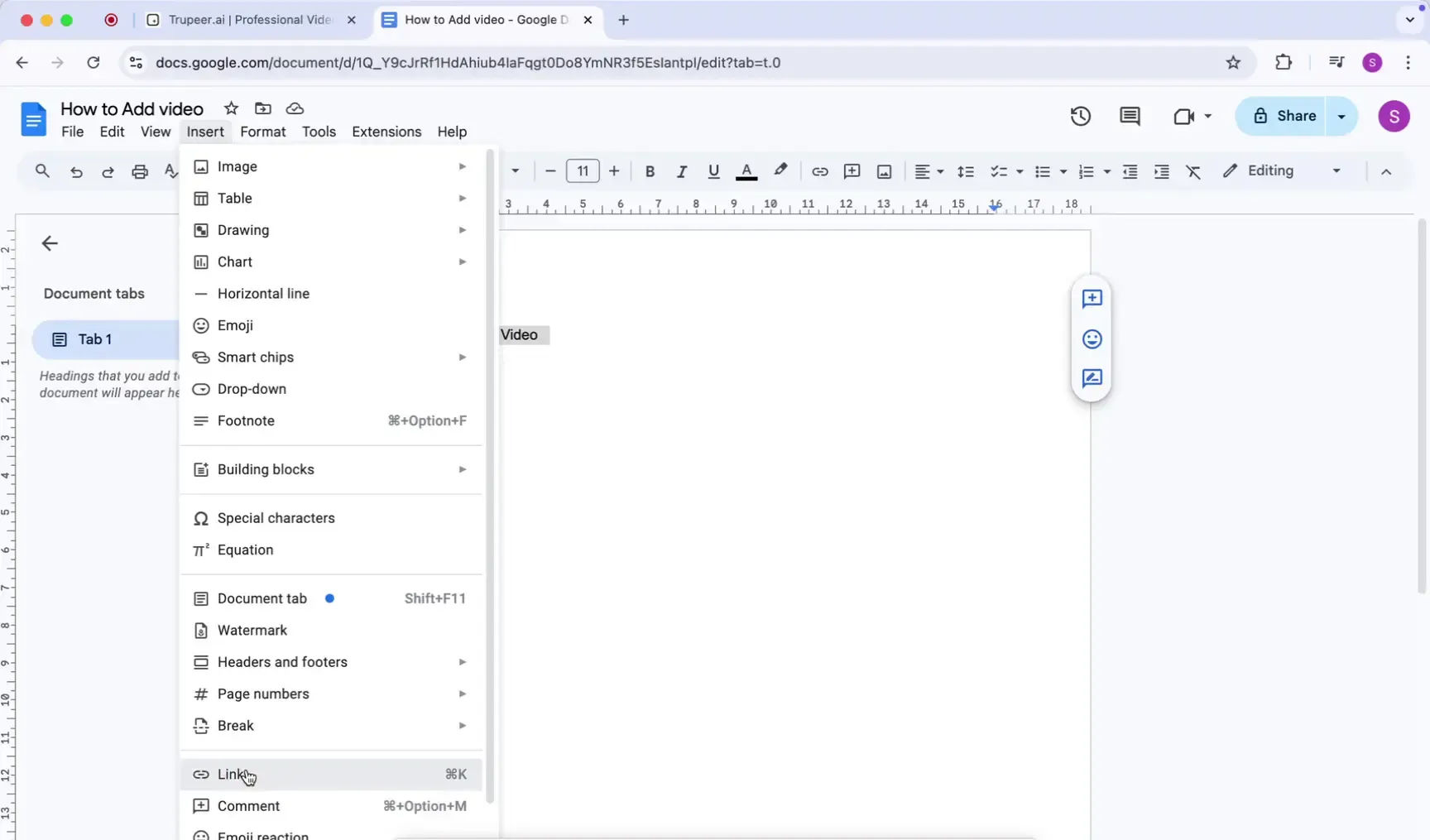
Navigate to the "Insert" option in the menu. In the toolbar, select "Link." A dialog box will appear where you can enter the URL of the video you wish to link.
Step 3
Enter the link/URL and click 'Apply'
Step 4
Hover over the hyperlinked text to preview the video. Clicking the hyperlinked text will direct you to the video. This concludes the hyperlink method for adding video to Google Docs.
Pro tip til at tilføje videoer til google docs
Placér videoer strategisk i nærheden af relevant tekst for bedre engagement.
Brug YouTube-linkforhåndsvisninger for problemfri visning i dokumentet.
Brug Google Slides til avanceret integration og kontrol af afspilning.
Vælg kortere videoklip for at forbedre dokumentets indlæsningstid.
Dobbeltjek video-tilladelser for at sikre, at alle seere kan få adgang til indholdet.
Typiske faldgruber og hvordan du undgår dem, når du tilføjer video til google docs
Manglende indbygget videointegration : Brug YouTube-linkforhåndsvisninger eller Google Slides med tegneværktøjet som alternativer.
Problemer med afspilning og kompatibilitet: Test på forskellige platforme, og sørg for en stabil internetforbindelse.
Tilladelsesproblemer: Indstil video-tilladelser til "offentlig" eller "enhver med linket kan se" for Google Drive-videoer. Ved integrationer med tegneværktøjet skal du give seerne rettigheder til at redigere.
Ofte stillede spørgsmål om at uploade video i Google Docs
1. Kan jeg direkte indlejre en video i Google Docs?
Nej, men du kan indsætte et YouTube-link til en interaktiv forhåndsvisning eller bruge Google Slides med tegneværktøjet for en mere integreret oplevelse.
2. Hvordan kan jeg tilføje en video fra min iPhone?
Kopiér et YouTube-video-link og indsæt det i din Google Doc via mobilappen.
3. Hvad er den nemmeste måde at tilføje en afspillelig video?
Brug DocuTube Viewer-tilføjelsen til at indsætte og afspille videoer direkte i dit dokument.
4. Sådan laver du skærmoptagelse på mac?
For at lave skærmoptagelse på en Mac kan du bruge Trupeer AI. Det giver dig mulighed for at optage hele skærmen og tilbyder AI-funktioner som at tilføje AI-avatarer, tilføje voiceover og tilføje zoom ind og ud i videoen. Med trupeer’s funktion til AI-videooversættelse kan du oversætte videoen til 30+ sprog.
5. Sådan tilføjer du en AI-avatar til en skærmoptagelse?
For at tilføje en AI-avatar til en skærmoptagelse skal du bruge et AI-værktøj til skærmoptagelse. Trupeer AI er et AI-værktøj til skærmoptagelse, som hjælper dig med at oprette videoer med flere avatarer og også hjælper dig med at oprette din egen avatar til videoen.
6. Sådan laver du skærmoptagelse på windows?
For at lave skærmoptagelse på Windows kan du bruge den indbyggede Game Bar (Windows + G) eller et avanceret AI-værktøj som Trupeer AI til mere avancerede funktioner som AI-avatarer, voiceover, oversættelse osv.
7. Sådan tilføjer du voiceover til video?
For at tilføje voiceover til videoer skal du downloade trupeer ai chrome-udvidelsen. Når du er tilmeldt, skal du uploade din video med voice, vælge den ønskede voiceover fra trupeer og eksportere din redigerede video.
8. Hvordan zoomer jeg ind på en skærmoptagelse?
For at zoome ind under en skærmoptagelse skal du bruge zoom-effekterne i Trupeer AI, som giver dig mulighed for at zoome ind og ud på bestemte tidspunkter og dermed forstærke den visuelle effekt af dit videomateriale.
Anbefalede læsninger
Teknisk dokumentationsgenerator
Sådan bruger du tekst til tale i Google Docs
Sådan tilføjer du en underrubrik i Google Docs
Sådan bruger du søg og erstat i Google Docs
Related Tutorials



