
Sådan tilføjer du en underoverskrift i Google Docs – hurtig guide
Lær, hvordan du tilføjer underoverskrifter i Google Docs på kun 2 minutter. Brug korrekt formatering til at strukturere dit dokument for klarhed og nemmere navigation.
Denne guide giver en trin-for-trin-proces til at tilføje underoverskrifter i Google Docs.
Følg disse instruktioner for effektivt at formatere dit dokument ved at anvende stilen Overskrift 2 på den tekst, du har valgt.
Underoverskrifter hjælper med at organisere dit indhold og gør det nemmere at læse. Sådan kan du hurtigt tilføje dem i Google Docs:
1. Markér din tekst
Vælg den tekst, du vil gøre til en underoverskrift.
2. Anvend en overskriftsstil
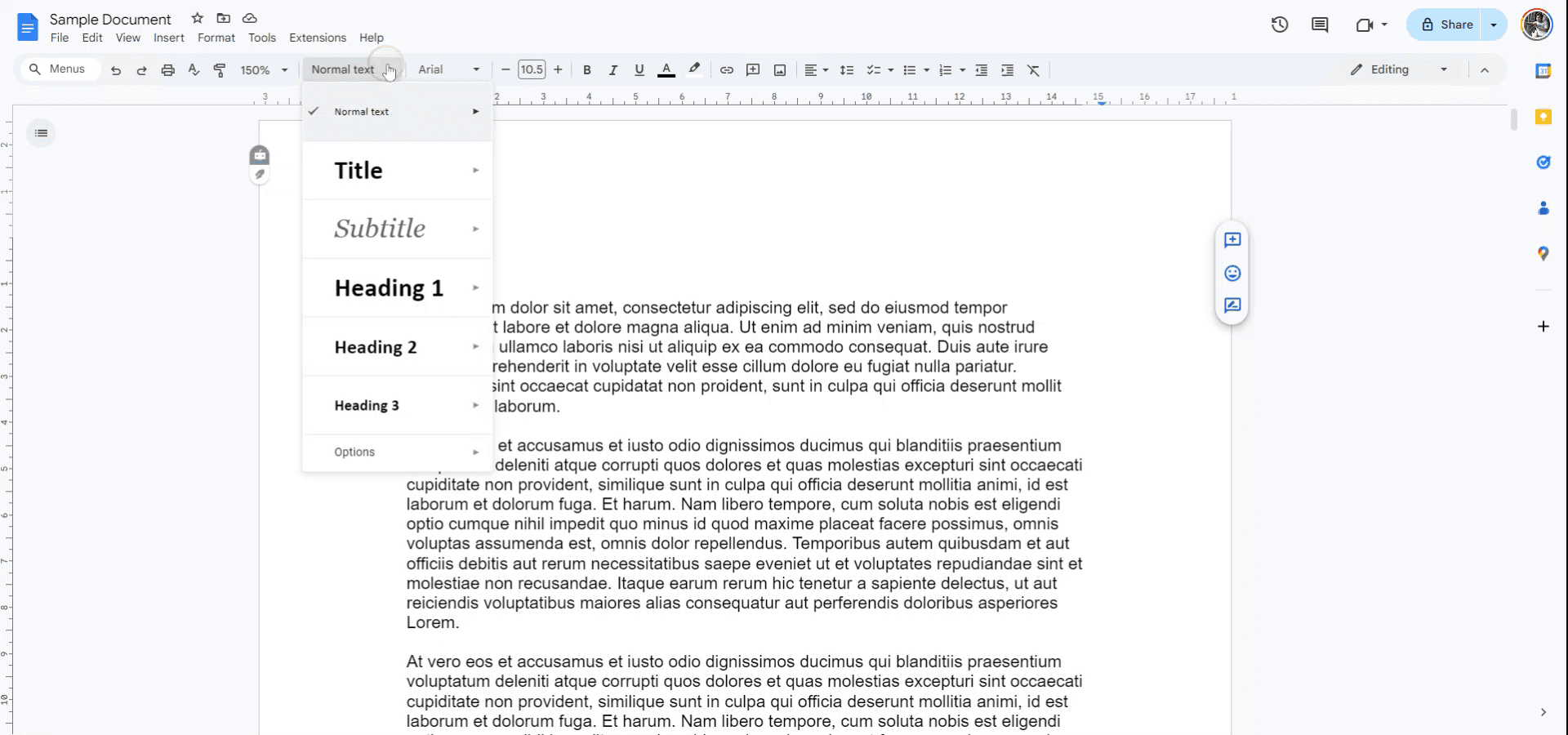
Gå til værktøjslinjen øverst, og klik på rullemenuen, der siger Normal tekst.
Vælg derefter Overskrift 2, Overskrift 3 eller et andet niveau, afhængigt af hvordan du vil strukturere dit dokument.
3. Eller brug menuen Format
Hvis du foretrækker at bruge menulinjen:
Klik på Format > Tekst > Stilarter.
Vælg derefter Overskrift 1, Overskrift 2 osv. fra listen.
4. Vil du gå tilbage?
Markér blot underoverskrift og skift den tilbage til Normal tekst i den samme stilmulighed.
Trin-for-trin-guide: Sådan tilføjer du en underoverskrift i Google Docs
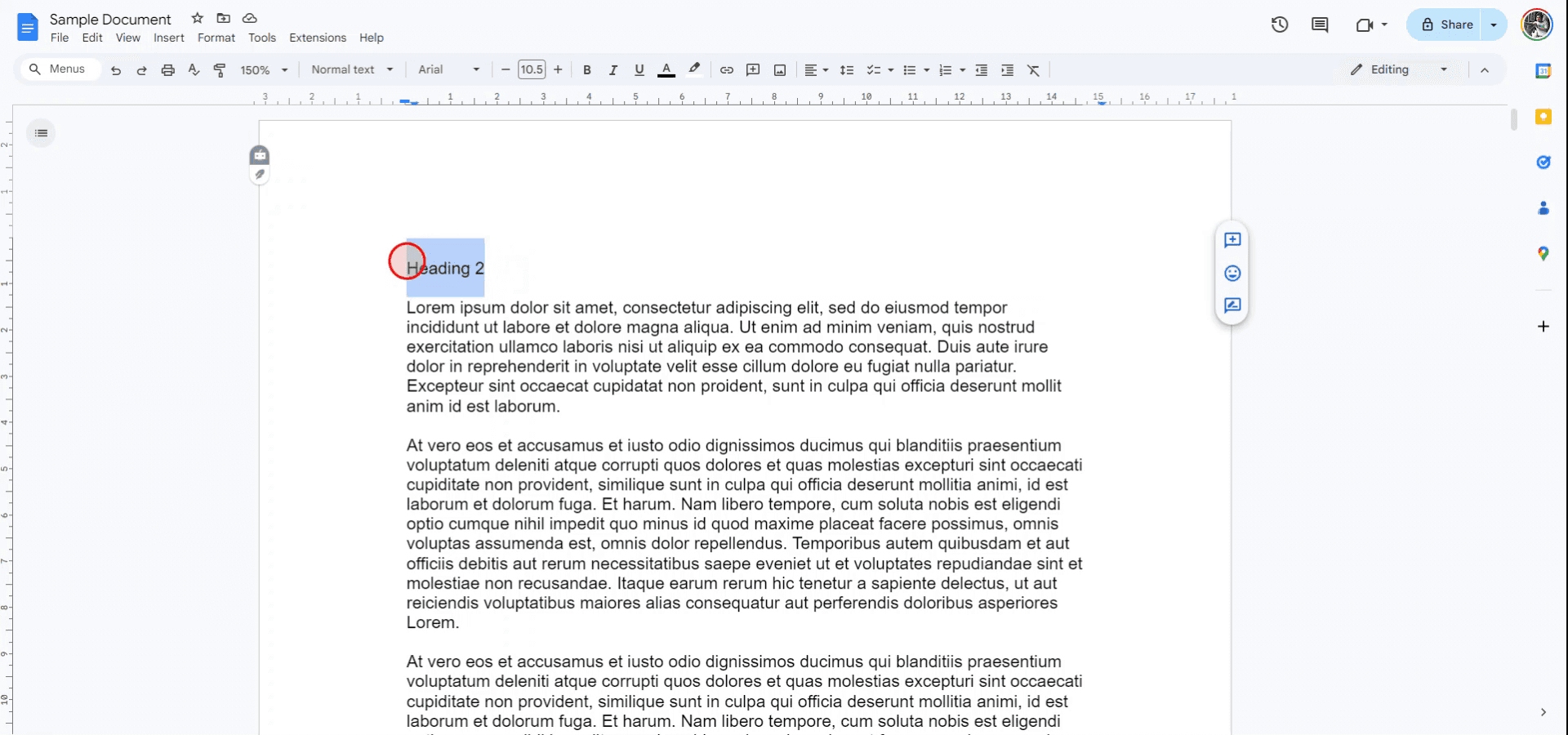
Trin 1
For at tilføje en underoverskrift i Google Docs skal du først åbne det dokument, hvor du vil indsætte underoverskriften. Vælg derefter den tekst, du ønsker at formatere som en underoverskrift.
Trin 2
Gå til menuen "Stilarter" i værktøjslinjen.
Trin 3
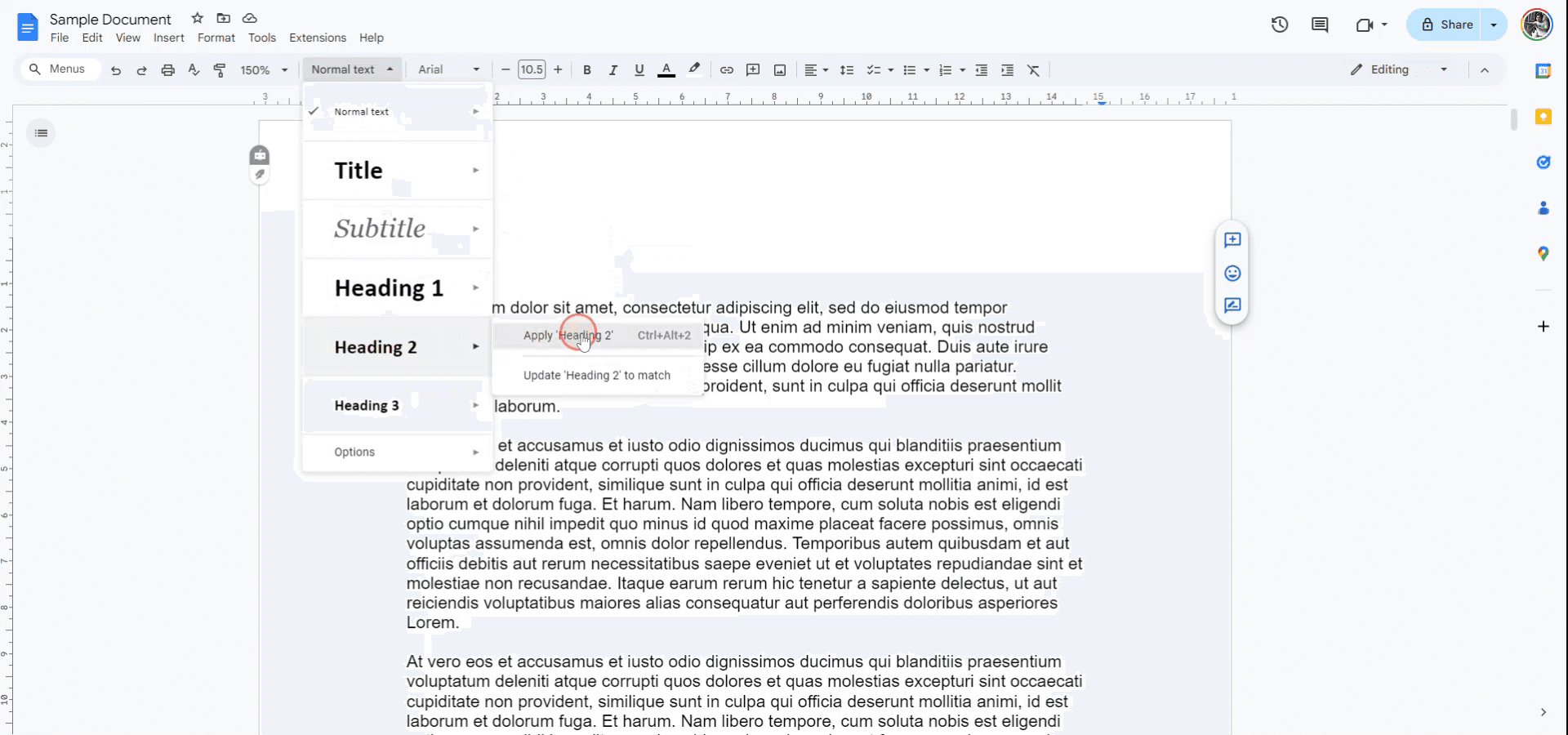
Vælg "Overskrift 2" i rullemenuen, og anvend den på den markerede tekst. Alternativt kan du bruge tastaturgenvejen CTRL-ALT-2 for at opnå det samme resultat.
Trin 4
Den markerede tekst vil nu blive formateret som en underoverskrift med Overskrift 2.
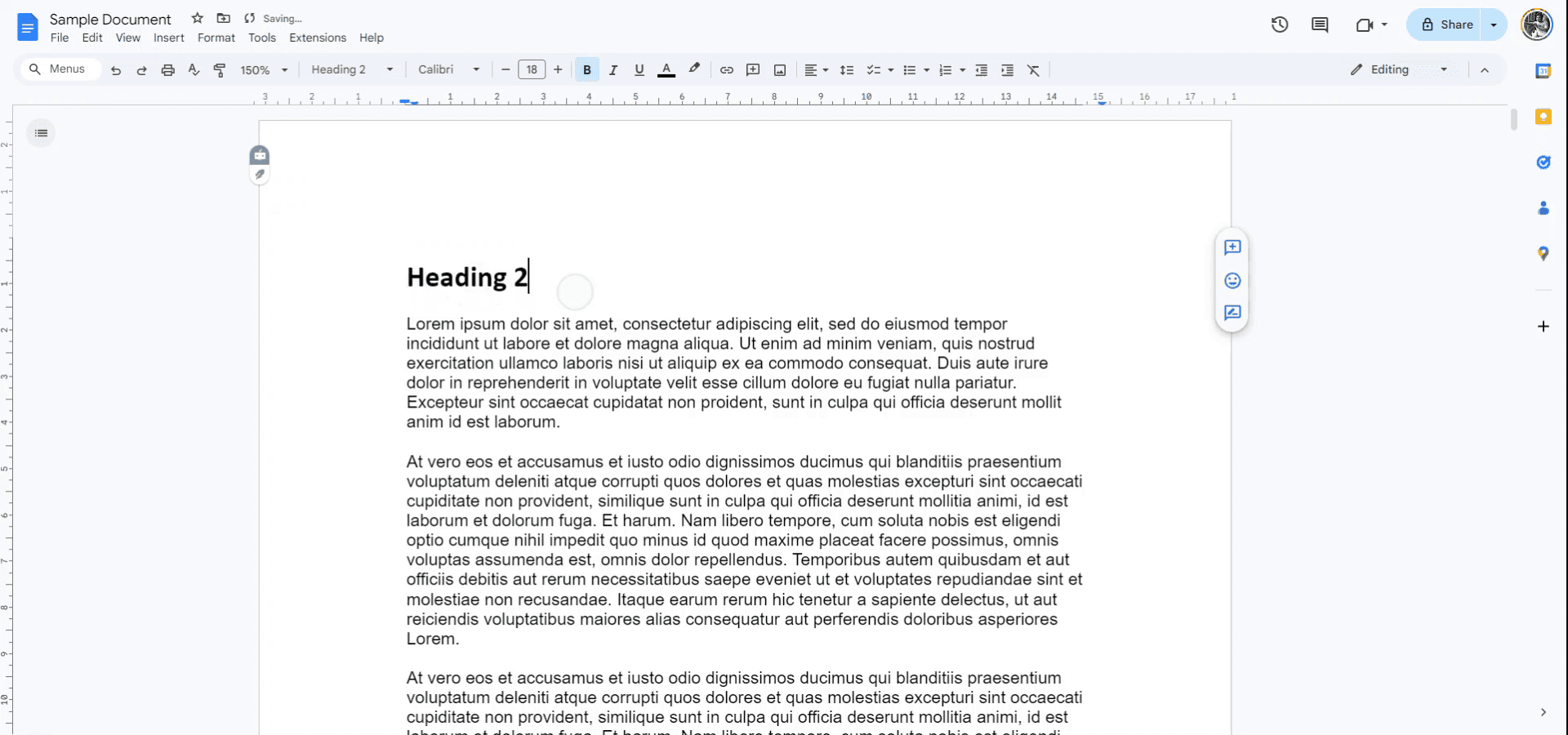
Pro tip til at tilføje underoverskrifter i google docs
Brug indbyggede stilarter: For ensartet formatering skal du bruge stilarter-værktøjslinjen (fx Overskrift 1, Overskrift 2) til at oprette underoverskrifter. Det hjælper med at bevare ensartethed og gør navigationen nem.
Tilpas underoverskrifter: Redigér skrifttype, størrelse, farve eller stil for underoverskriften ved at vælge overskriftsstilen i værktøjslinjen og klikke på Opdater "Heading X" for at matche og indstille den som din standard.
Disposition: Slå Disposition-funktionen til via Vis > Vis dokumentdisposition for at se og navigere gennem alle underoverskrifter nemt.
Brug nummererede lister: Til underoverskrifter på flere niveauer skal du anvende en nummereret liste for at skabe en hierarkisk struktur, så sektionerne forbliver organiserede.
Anvend ensartet formatering: Bevar ensartethed ved at anvende den samme overskriftsstil for lignende niveauer af underoverskrifter i hele dokumentet, så du sikrer et rent og professionelt udtryk.
Typiske faldgruber, og hvordan du undgår dem, når du tilføjer underoverskrifter i google docs
Uensartet formatering: Hvis du manuelt ændrer skriftstørrelse eller stil på underoverskrifter uden at opdatere stilen, kan det føre til uensartet formatering.
Opdater altid stilen via stilarter-værktøjslinjen for at holde formateringen ensartet i hele dokumentet.Brug ikke stilarter til underoverskrifter: Hvis du springer brugen af indbyggede overskriftsstilarter over, kan det gøre det svært at formatere og navigere i store dokumenter.
Brug overskriftsstilarterne (fx Overskrift 1, Overskrift 2) til underoverskrifter for at drage fordel af Googles indbyggede formaterings- og dispositionsfunktioner.Underoverskrifter vises ikke i dispositionsvisning: Hvis du ikke bruger de korrekte overskriftsstilarter, vises underoverskrifter muligvis ikke i dokumentdispositionen.
Sørg for at anvende de relevante Overskrift-stilarter til underoverskrifter, og slå derefter Dispositionsvisning til for bedre navigation.Underoverskrifter overlapper med brødtekst: Uden tilstrækkelig plads kan underoverskrifter overlappe teksten over dem.
Tilføj plads før eller efter underoverskrifter ved hjælp af indstillingerne for linjeafstand for at bevare et rent layout.Glemmer at opdatere overskriftsstilen: Efter du har ændret underoverskriften, er det nemt at glemme at opdatere overskriftsstilen for ensartethed.
Efter du har tilpasset en overskrift, skal du klikke på stilarter-rullemenuen og vælge Opdater "Heading X" for at matche og anvende ændringerne på alle lignende overskrifter.
Ofte stillede spørgsmål om, hvordan du tilføjer underoverskrifter i Google Docs
Hvordan opretter jeg en underoverskrift i Google Docs?
Markér den tekst, du vil gøre til en underoverskrift, og vælg en overskriftstype (fx Overskrift 2, Overskrift 3) i værktøjslinjen Styles.Kan jeg tilpasse stilen for mine underoverskrifter?
Ja, du kan ændre skrifttype, størrelse, farve og justering og derefter opdatere stilen ved at vælge Update 'Heading X' to match for at anvende ændringerne globalt.Hvordan ser og navigerer jeg i underoverskrifter i mit dokument?
Aktivér Outline-visningen ved at gå til View > Show document outline, som viser alle dine underoverskrifter, så du nemt kan navigere.Hvad er forskellen på Heading 1 og Heading 2?
Heading 1 bruges typisk til den primære titel, mens Heading 2 og derunder bruges til underoverskrifter og underafsnit i dokumentet.Kan jeg tilføje flere niveauer af underoverskrifter?
Ja, du kan oprette en flerniveausstruktur ved at bruge Heading 1, Heading 2, Heading 3 osv. til at organisere indholdet hierarkisk.Sådan laver du en skærmoptagelse på mac?
For at lave en skærmoptagelse på en Mac kan du bruge Trupeer AI. Det giver dig mulighed for at optage hele skærmen og tilbyder AI-funktioner som at tilføje AI-avatarer, tilføje voiceover, tilføje zoom ind og ud i videoen. Med trupeer’s funktion til AI-videooversættelse kan du oversætte videoen til 30+ sprog.Sådan tilføjer du en AI-avatar til en skærmoptagelse?
For at tilføje en AI-avatar til en skærmoptagelse skal du bruge et AI-værktøj til skærmoptagelse. Trupeer AI er et AI-værktøj til skærmoptagelse, som hjælper dig med at lave videoer med flere avatarer og også hjælper dig med at oprette din egen avatar til videoen.Sådan laver du en skærmoptagelse på windows?
For at lave en skærmoptagelse på Windows kan du bruge den indbyggede Game Bar (Windows + G) eller et avanceret AI-værktøj som Trupeer AI til mere avancerede funktioner som AI-avatarer, voiceover, oversættelse osv.Sådan tilføjer du voiceover til en video?
For at tilføje voiceover til videoer skal du downloade trupeer ai chrome-udvidelsen. Når du er oprettet, skal du uploade din video med voice, vælge den ønskede voiceover i trupeer og eksportere din redigerede video.Hvordan zoomer jeg ind på en skærmoptagelse?
For at zoome ind under en skærmoptagelse skal du bruge zoom-effekterne i Trupeer AI, som giver dig mulighed for at zoome ind og ud på bestemte tidspunkter og dermed øge den visuelle effekt af dit videomateriale.
Anbefalede læsninger
Technical Documentation Generator
Sådan tilføjer du en rullemenu i Google Docs
Sådan bruger du Find og erstat i Google Docs
Sådan skriver du TM (™)-symbolet i Google Docs
Related Tutorials


