

Sådan tilføjer du en GIF i Google Docs
Vil du indsætte en GIF i dit Google-dokument? Følg denne trin-for-trin-guide for at tilføje animerede billeder og gøre dine dokumenter mere engagerende og dynamiske.
Denne guide giver en omfattende trin-for-trin gennemgang af, hvordan du nemt indsætter en GIF i et Google Docs-dokument.
Følg trinene nedenfor for at forbedre dit dokument med animeret indhold.
Vil du gøre din Google Doc mere spændende med en sjov eller informativ GIF? Du kan gøre det på et par enkle måder ved at uploade fra din computer, indsætte en URL eller hente den fra din Google Drive eller Fotos.
Mulighed 1: Indsæt en GIF ved hjælp af en URL
Dette er den hurtigste metode, hvis du allerede har en GIF online.
Find din GIF: Højreklik på den GIF, du kan lide (fra Giphy, Tenor osv.), og vælg “Kopiér billedadresse”.
Åbn din Google Doc: Gå til det sted, hvor du vil have GIF’en til at vises.
Indsæt GIF’en: Klik Indsæt > Billede > Via URL, indsæt linket, og klik Indsæt.
Mulighed 2: Upload en GIF fra din computer
Hvis din GIF er gemt på din enhed:
I din Google Doc skal du gå til Indsæt > Billede > Upload fra computer.
Vælg GIF-filen og klik Åbn.
Mulighed 3: Brug Google Drive eller Google Fotos
Hvis din GIF allerede er i skyen:
I dit dokument skal du vælge Indsæt > Billede > Drive eller Fotos.
Gå til din GIF, klik på den, og tryk Indsæt.
Trin-for-trin-guide: Sådan tilføjer du en GIF i Google Docs
Trin 1
For at begynde at indsætte en GIF-fil i Google Docs skal du gå til menuen “Indsæt” i programmet.
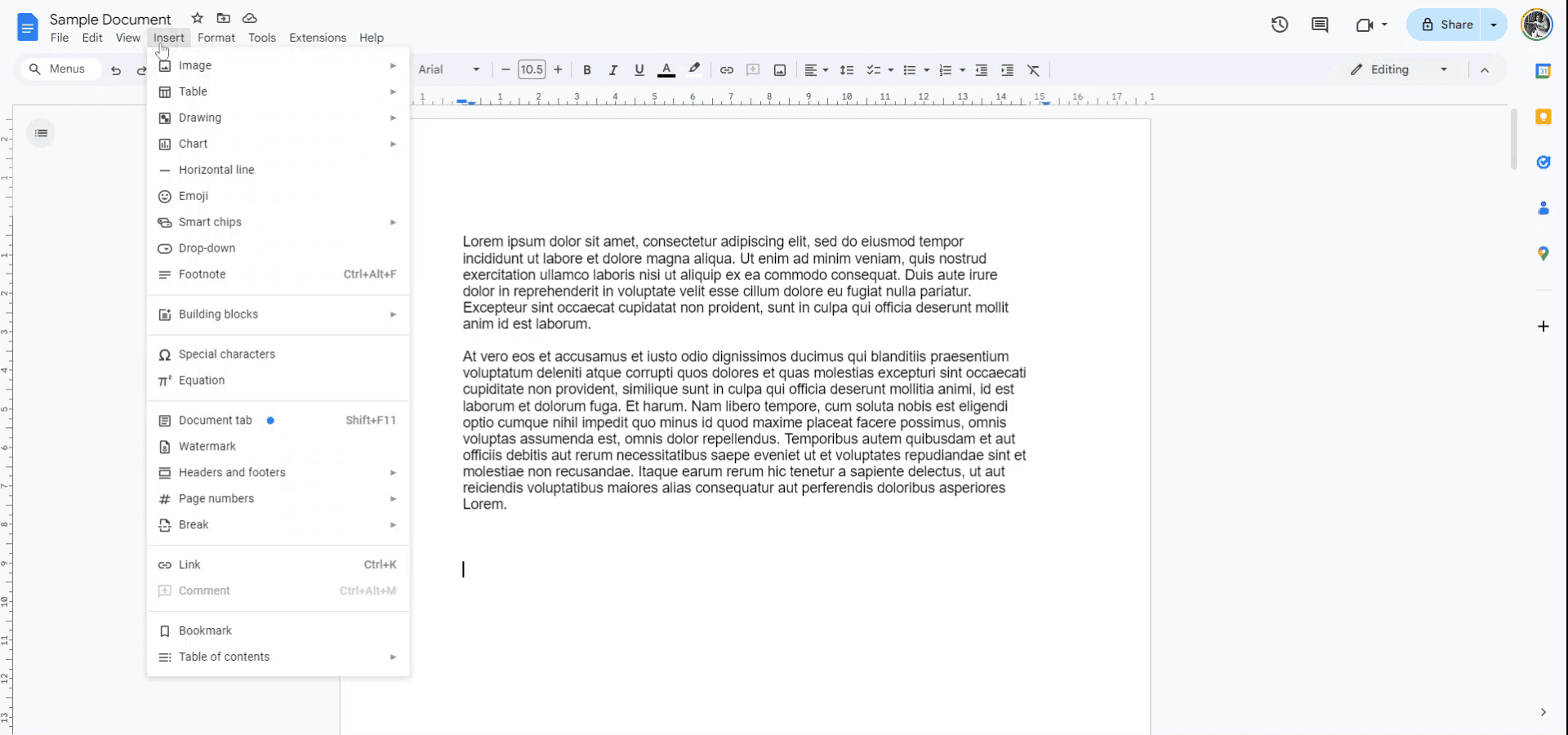
Trin 2
I rullemenuen skal du vælge “Billede”. Hvis du har en GIF-fil gemt på din computer, kan du vælge at uploade den direkte. Alternativt, hvis du har brug for en ny GIF, kan du bruge websøgefunktionen til at finde en.
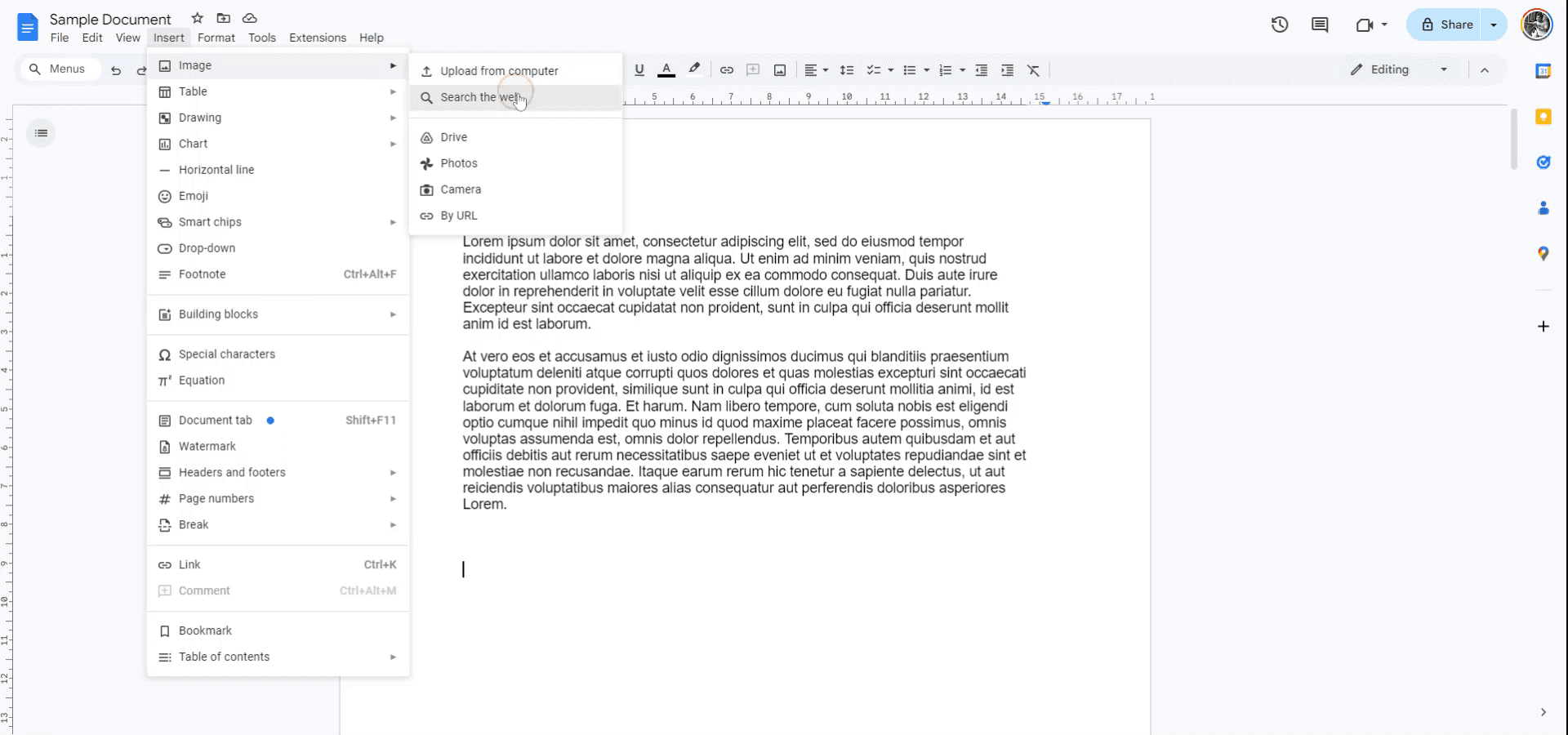
Trin 3
Udfør en søgning efter den ønskede GIF eller en bestemt, du har i tankerne. Når du har fundet den, skal du klikke på den og vælge “Indsæt”. GIF’en bliver derefter downloadet og placeret korrekt i dit Google Docs-dokument.
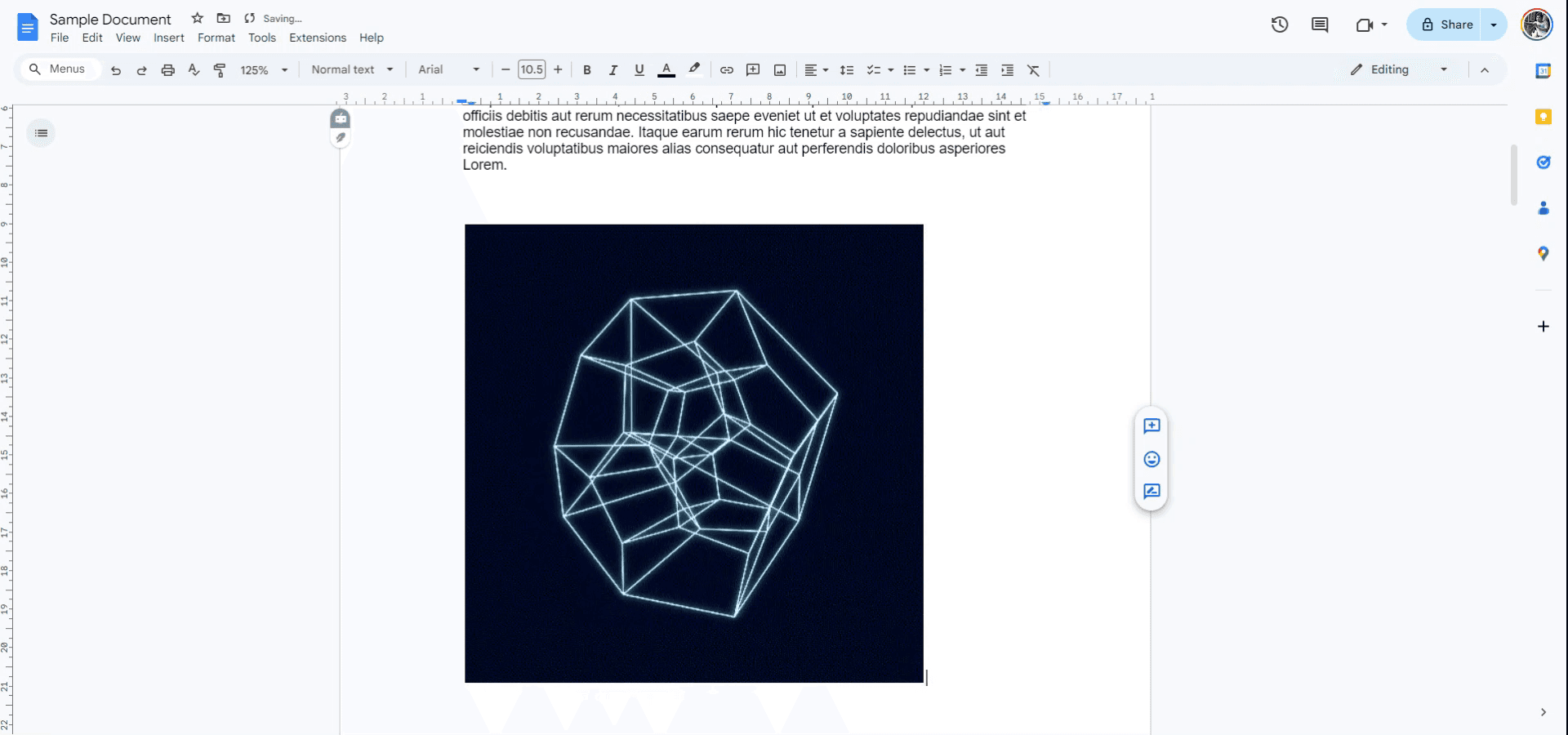
Pro-tip til at tilføje en gif i google docs
Upload fra Google Drive: For at indsætte en GIF skal du gå til Indsæt > Billede > Drive, vælge din GIF-fil fra Google Drive og indsætte den direkte i dit dokument.
Brug webmuligheden: Du kan også indsætte en GIF ved at vælge Indsæt > Billede > Via URL og derefter indsætte GIF’ens URL fra nettet.
Træk og slip: Træk blot GIF-filen fra din computer direkte ind i Google Doc. Den bliver automatisk indsat ved markørens position.
Tilpas GIF’ens størrelse: Efter du har indsat GIF’en, skal du klikke på den og trække i hjørnerne for at justere størrelsen, samtidig med at billedformatet bevares.
Brug Google Slides til animation: Hvis du har brug for, at GIF’en afspilles i en præsentation, kan du overveje at indsætte den i Google Slides i stedet, hvor animationen vil være synlig under slideshowet.
Typiske faldgruber og hvordan du undgår dem, når du tilføjer gif i google docs
GIF’en vises ikke korrekt: Nogle gange kan GIF’er fremstå som statiske billeder i stedet for at animere.
Sørg for, at filen er en gyldig GIF, og at den er indsat ved hjælp af en af de anbefalede metoder. Test ved at se i Google Docs’ print preview.Stor filstørrelse: Store GIF’er kan gøre dokumentet langsommere eller få det til at indlæse langsomt.
Komprimér GIF’en, før du uploader den, for at reducere filstørrelsen, eller brug en mindre, optimeret version.Mistet animation: I nogle tilfælde kan GIF’er, der er indsat via visse metoder, miste deres animation.
Brug metoden Via URL, eller upload GIF’en til Google Drive for at bevare animationens funktionalitet.Justeringer passer ikke: GIF’er passer muligvis ikke korrekt med tekst eller andre elementer.
Brug billedindstillingerne til at justere tekstombrydning, justering eller placering i dokumentet for en bedre placering.Indsæt en ikke-GIF-fil: Sørg for, at den fil, du uploader, faktisk er en GIF. Andre billedformater som PNG eller JPEG animerer ikke.
Dobbeltcheck filendelsen, før du uploader, for at sikre, at det er en .gif-fil.
Ofte stillede spørgsmål om at tilføje GIF i Google Docs
Kan jeg indsætte en GIF i Google Docs?
Ja, du kan indsætte en GIF via menuen Indsæt > Billede, enten fra din computer, Google Drev eller via URL.Hvorfor animerer min GIF ikke i Google Docs?
GIF’er kan nogle gange blive vist som statiske billeder, hvis filen ikke er indsat korrekt, eller hvis den anvendte metode ikke understøtter animation.Kan jeg ændre størrelsen på GIF’en i Google Docs?
Ja, du kan ændre størrelsen på GIF’en ved at klikke på den og trække i hjørnerne for at justere dens størrelse.Understøtter Google Docs animerede GIF’er?
Ja, Google Docs understøtter animerede GIF’er, men sørg for, at filen uploades og indsættes korrekt for at bevare animationen.Kan jeg bruge GIF’er fra nettet i Google Docs?
Ja, du kan indsætte en GIF fra nettet ved at vælge Indsæt > Billede > Via URL og indsætte GIF’ens URL.Sådan laver du skærmoptagelse på mac?
For at lave skærmoptagelse på en Mac kan du bruge Trupeer AI. Det giver dig mulighed for at optage hele skærmen og tilbyder AI-funktioner som at tilføje AI-avatarer, tilføje voiceover, tilføje zoom ind og ud i videoen. Med trupeer’s funktion til AI-videooversættelse kan du oversætte videoen til 30+ sprog.Sådan tilføjer du en AI-avatar til en skærmoptagelse?
For at tilføje en AI-avatar til en skærmoptagelse skal du bruge et værktøj til AI-skærmoptagelse. Trupeer AI er et værktøj til AI-skærmoptagelse, som hjælper dig med at oprette videoer med flere avatarer og også hjælper dig med at oprette din egen avatar til videoen.Sådan laver du skærmoptagelse på windows?
For at lave skærmoptagelse på Windows kan du bruge den indbyggede Game Bar (Windows + G) eller et avanceret AI-værktøj som Trupeer AI til mere avancerede funktioner som AI-avatarer, voiceover, oversættelse osv.Sådan tilføjer du voiceover til video?
For at tilføje voiceover til videoer skal du downloade trupeer ai chrome-udvidelsen. Når du er tilmeldt, uploader du din video med voice, vælger den ønskede voiceover fra trupeer og eksporterer din redigerede video.Hvordan zoomer jeg ind på en skærmoptagelse?
For at zoome ind under en skærmoptagelse skal du bruge zoom-effekterne i Trupeer AI, som giver dig mulighed for at zoome ind og ud på bestemte tidspunkter og dermed øge den visuelle effekt af dit videomateriale .
Anbefalede læsninger
Technical Documentation Generator
Sådan tilføjer du en rullemenu i Google Docs
Sådan tilføjer du en underrubrik i Google Docs
Sådan bruger du Find og erstat i Google Docs
Related Tutorials


