

Sådan tilføjer du emojis i Figma
Lær, hvordan du tilføjer emojis i Figma til kreative og udtryksfulde designs. Trin-for-trin-guide til at indsætte, style og tilpasse emojis i dine projekter.
For at tilføje emojis i Figma kan du bruge den indbyggede emoji-vælger eller bruge et Figma-plugin. I emoji-vælgeren skal du bruge tastaturgenvejen Ctrl + Command + Space (Mac) eller Windows + . (Windows) for at åbne emoji-panelet i dit tekstlag. Du kan også bruge plugins som Figmoji til mere organiserede muligheder og kategorier af emojis.
Her er en oversigt over metoderne:
1. Brug af emoji-vælgeren (indbygget):
Opret et tekstlag: Tilføj en tekstboks til din Figma-design.
Åbn emoji-vælgeren: Brug tastaturgenvejen Ctrl + Command + Space (Mac) eller Windows + . (Windows).
Vælg og tilføj: Vælg den emoji, du ønsker, fra panelet, og den bliver indsat i tekstlaget.
2. Brug af Figmoji-pluginet:
Installér Figmoji: Søg efter og installér Figmoji-pluginet fra Figma-fællesskabet.
Åbn Figmoji: Højreklik, og gå til Plugins > Figmoji.
Vælg og tilføj: Vælg den ønskede emoji i pluginets interface, og den bliver tilføjet til dit design.
3. Tilføjelse af emojis til rammenavne:
Vælg rammen: Klik på den ramme, du vil omdøbe.
Åbn rammedetaljerne: Dobbeltklik på rammenavnet for at gøre det redigerbart.
Tilføj emoji: Brug tastaturgenvejen (Ctrl + Command + Space eller Windows + .) for at åbne emoji-vælgeren, og vælg den emoji, du vil tilføje.
Omdøb rammen: Tilføj emoji i begyndelsen eller slutningen af rammenavnet for at kategorisere det.
Trin-for-trin-guide: Sådan tilføjer du emojis i Figma
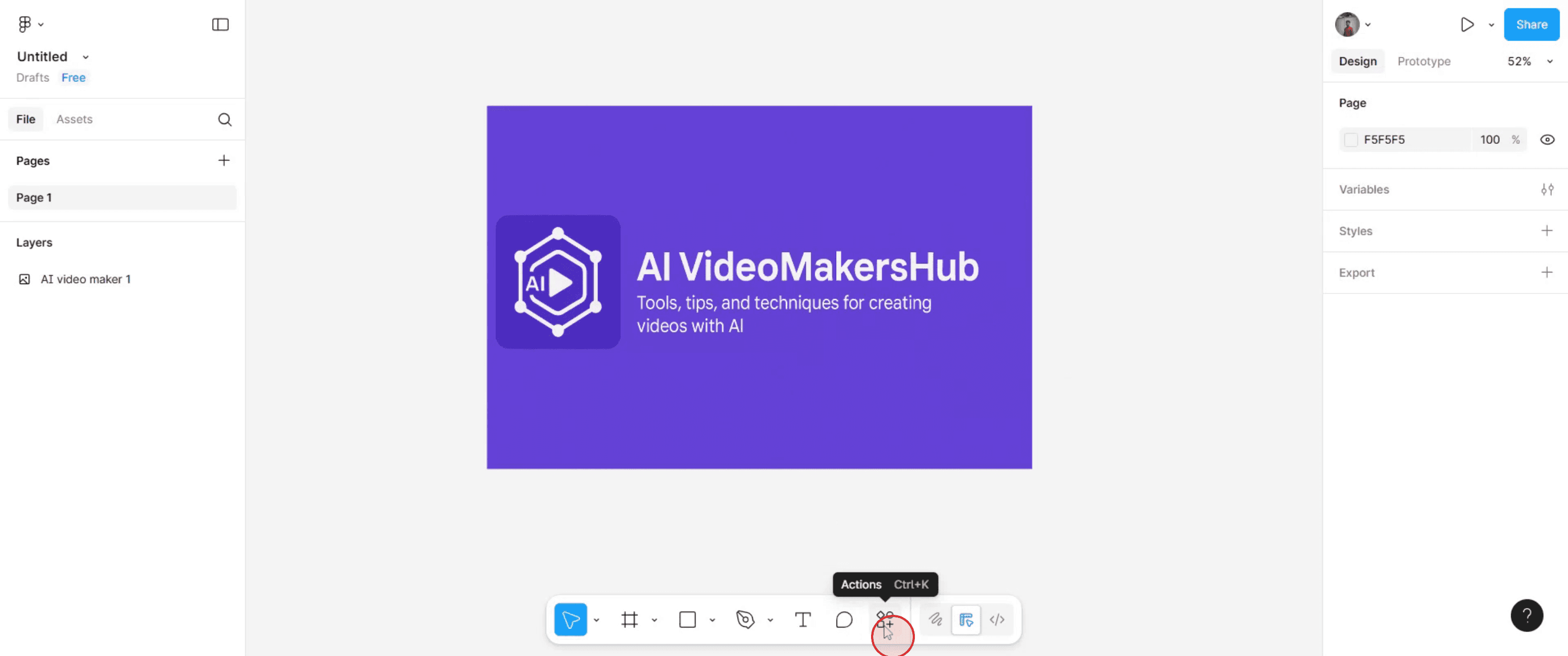
Trin 1
Gå til den nederste sektion af dit Figma-designlærred, og klik derefter på 'Actions'.
Trin 2
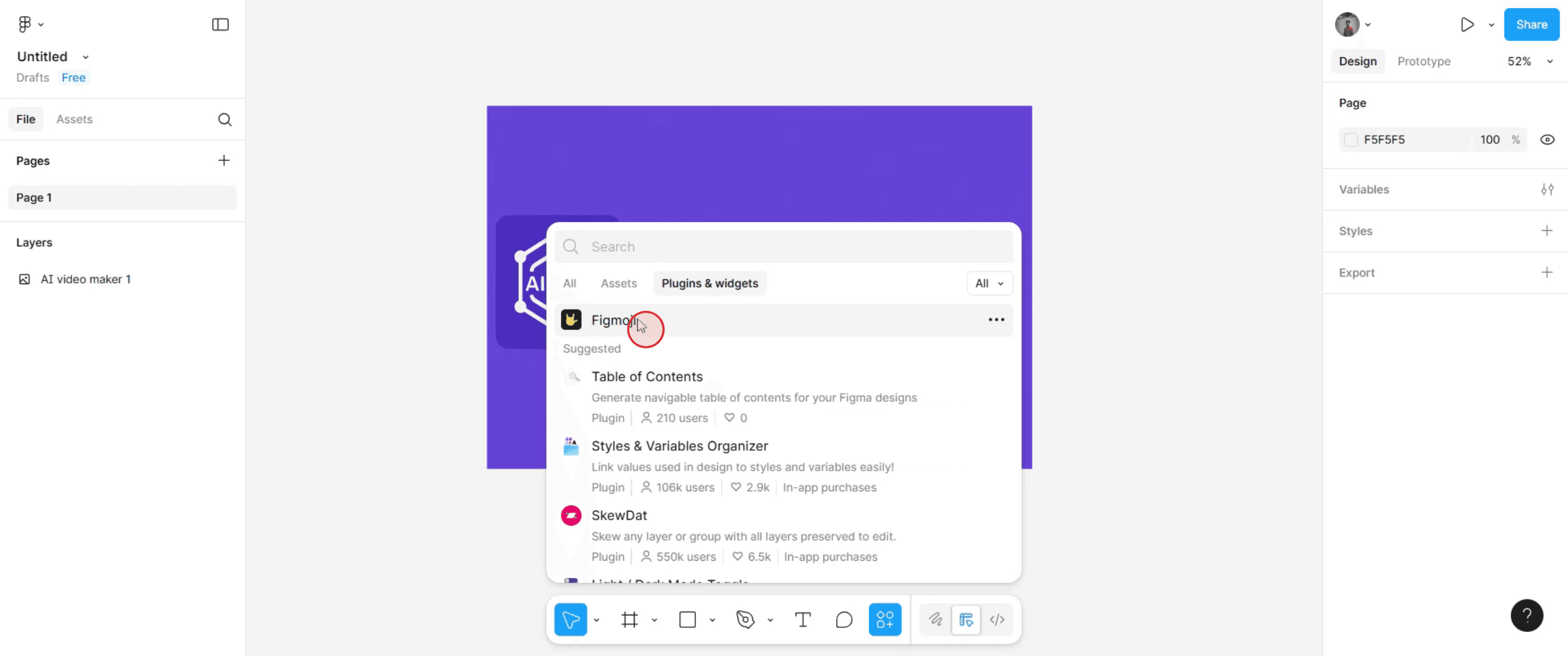
Søg efter 'Figmoji', og vælg det blandt de foreslåede resultater.
Trin 3
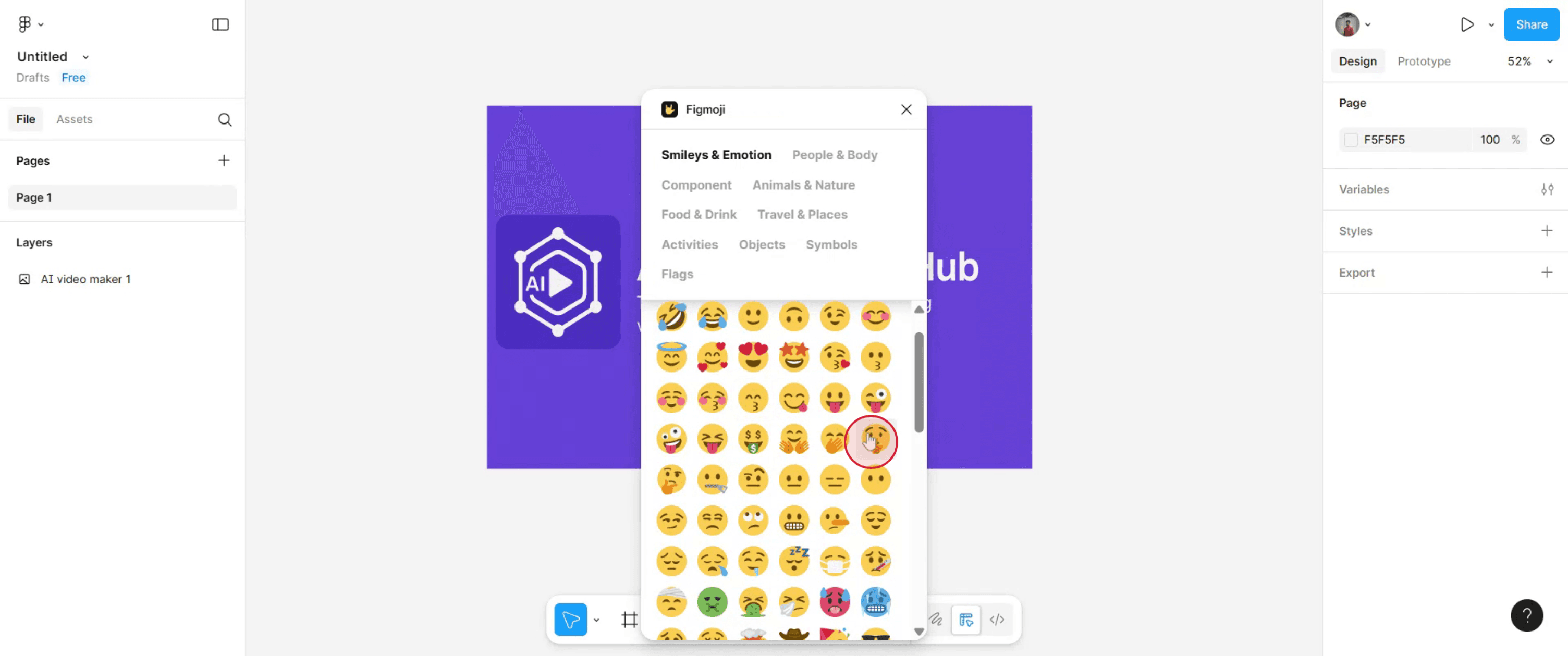
Derefter skal du gennemse de angivne muligheder og derefter klikke på de emojis, du vil tilføje.
Trin 4
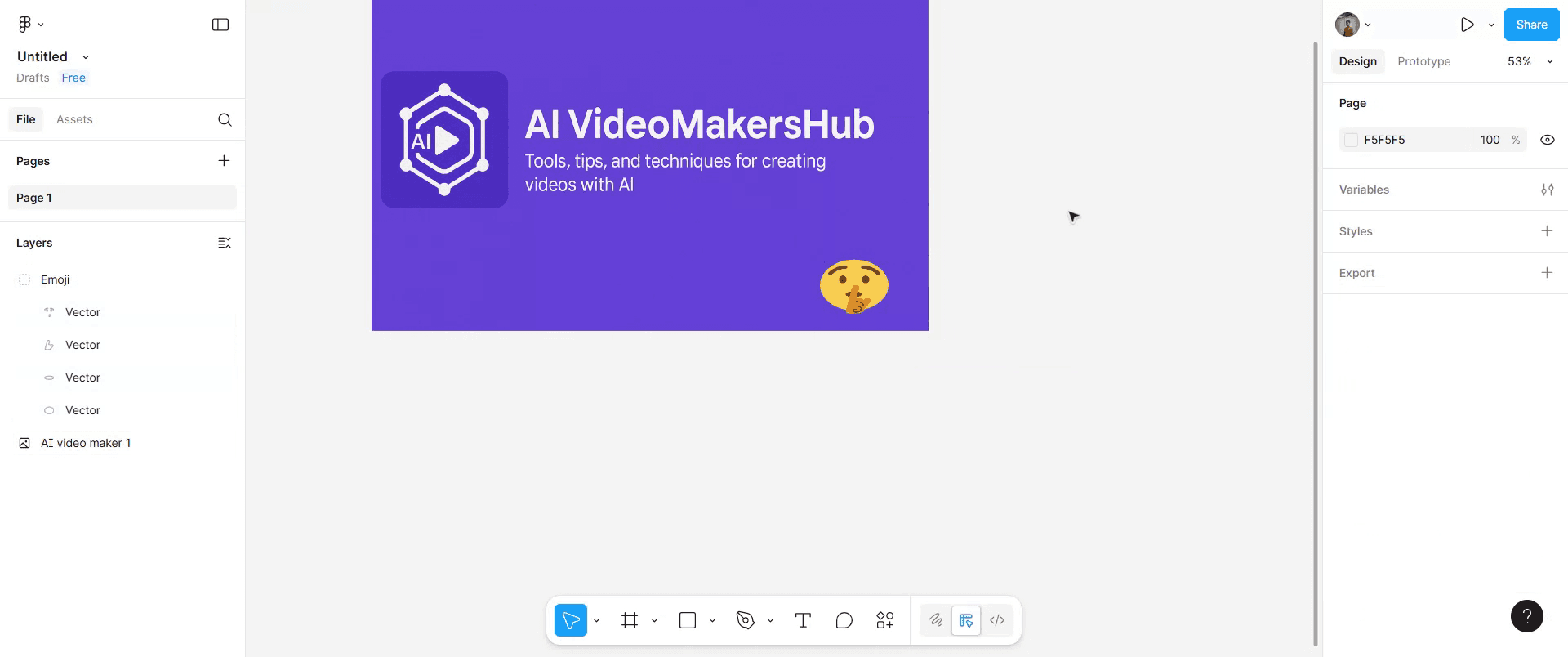
Vælg de nytilføjede emojis, og flyt dem derefter til den ønskede placering.

Trin 5
Næste trin er at ændre størrelsen på emojis efter dine præferencer. Tag blot håndtagene i hjørnerne, og træk dem rundt på lærredet.

Trin 6
Når du har gennemført disse trin, bliver emojis indsat i dit Figma-designlærred.
Pro-tips til at tilføje emojis i Figma
Åbn din Figma-fil
Gå til projektet eller designet, hvor du vil indsætte emojis.Vælg tekstværktøjet
Tryk på tasten T, eller klik på tekstværktøjet i værktøjslinjen.Klik på lærredet for at oprette en tekstboks
Placér din tekstboks det ønskede sted i dit design.Åbn emoji-tastaturet på din enhed
På Windows: Tryk på Windows-tasten + . (punktum) eller Windows-tasten + ; (semikolon).
På Mac: Tryk på Control + Command + Space.
Vælg den emoji, du vil bruge
Brug søgefeltet eller gennemse kategorier for at finde den emoji, du ønsker.Indsæt emoji i tekstboksen
Klik på emoji'en, og den vises i din Figma-tekstboks.Juster størrelse og stil
Forøg skriftstørrelsen, skift skrifttype, eller justér justeringen for at matche dit design.
Typiske faldgruber og hvordan du undgår dem
Emojis vises ikke korrekt
Hvis en emoji vises som en firkant eller boks, så prøv at skifte skrifttypen til en, der understøtter emojis, som Segoe UI Emoji (Windows) eller Apple Color Emoji (Mac).Emojis ser anderledes ud på andre enheder
Husk, at emojis kan variere i stil på tværs af styresystemer.Emoji-størrelsen matcher ikke teksten
Forøg skriftstørrelsen, eller justér linjehøjden, så emojis flugter med den omkringliggende tekst.Kopiering/indsætning fra andre websteder virker ikke
Brug din enheds emoji-tastatur i stedet for at kopiere fra eksterne kilder for at undgå formateringsproblemer.Emojis vises i sort/hvid
Nogle skrifttyper understøtter kun monokrome emojis—skift til en skrifttype, der understøtter farve-emojis.
Ofte stillede spørgsmål om at tilføje emojis i Figma
Hvordan tilføjer jeg emojis i Figma?
Opret en tekstboks, åbn dit devices emoji-tastatur, vælg en emoji, og indsæt den i tekstboksen.Kan jeg tilpasse emoji-farver i Figma?
Nej, indfødte emojis kan ikke få ændret deres farver i Figma—de følger systemets standardstil.Kan jeg bruge emojis i Figma gratisversion?
Ja, emoji-understøttelse er tilgængelig i både gratis og betalte versioner.Skalerer emojis med skriftstørrelsen i Figma?
Ja, hvis du øger skriftstørrelsen, øges også størrelsen på emojien.Kan jeg bruge emojis i eksporterede designs?
Ja, emojis vises i eksporterede billeder eller PDF’er, som de gør i dit Figma-design.Sådan laver du skærmoptagelse på mac?
For at lave skærmoptagelse på en Mac kan du bruge Trupeer AI. Det giver dig mulighed for at optage hele skærmen og tilbyder AI-funktioner som at tilføje AI-avatarer, tilføje voiceover, tilføje zoom ind og ud i videoen. Med trupeer’s AI-videotranslationsfunktion kan du oversætte videoen til 30+ sprog.Sådan tilføjer du en AI-avatar til skærmoptagelse?
For at tilføje en AI-avatar til en skærmoptagelse skal du bruge et AI-værktøj til skærmoptagelse. Trupeer AI er et AI-værktøj til skærmoptagelse, som hjælper dig med at lave videoer med flere avatarer og også hjælper dig med at oprette din egen avatar til videoen.Sådan laver du skærmoptagelse på Windows?
For at lave skærmoptagelse på Windows kan du bruge den indbyggede Game Bar (Windows + G) eller et avanceret AI-værktøj som Trupeer AI til mere avancerede funktioner som AI-avatarer, voiceover, oversættelse osv.Sådan tilføjer du voiceover til video?
For at tilføje voiceover til videoer skal du downloade trupeer ai chrome-udvidelsen. Når du er oprettet, skal du uploade din video med lyd, vælge den ønskede voiceover fra trupeer og eksportere din redigerede video.Hvordan zoomer jeg ind på en skærmoptagelse?
For at zoome ind under en skærmoptagelse skal du bruge zoom-effekterne i Trupeer AI, som giver dig mulighed for at zoome ind og ud på bestemte tidspunkter og dermed øge den visuelle effekt af dit videomateriale.
Anbefalede læsninger
Technical Documentation Generator
Sådan skjuler du rammenavne i Figma
Sådan laver du et grid i Figma
Related Tutorials


