
Jak používat Ahrefs pro optimalizaci meta popisů
Naučte se, jak pomocí Ahrefs auditovat, analyzovat a zlepšovat své meta popisy pro lepší SEO a vyšší míru prokliku (CTR).
Tento proces zahrnuje použití bezplatného online generátoru meta popisů pomocí AI k vytvoření optimalizovaných meta popisů pro váš obsah. Provede vás přístupem k nástroji, zadáním klíčových slov, vygenerováním popisů a exportem výsledků pro použití.
Ahrefs nabízí několik nástrojů, které vám pomohou vytvářet lepší meta popisy přátelské pro SEO, zvyšovat míru prokliků a sladit je se záměrem vyhledávání.
1. Auditujte stávající meta popisy
Nástroj: Ahrefs Site Audit
Spusťte Site Audit: Procházejte web a identifikujte technické problémy SEO.
Přejděte do Page Explorer: Filtrujte výsledky tak, aby se zobrazovaly sloupce jako Meta Description, Title a Word Count.
Odhalte problémy: Hledejte stránky s:
Chybějícími meta popisy
Duplicitními popisy
Příliš dlouhými nebo krátkými popisy
Stránkami s nízkou mírou prokliků
Export pro úpravy: Stáhněte seznam a hromadně aktualizujte slabé popisy.
2. Vygenerujte optimalizované meta popisy
Nástroj: Ahrefs AI Meta Description Generator
Zadejte informace o stránce: Uveďte klíčové slovo a stručné shrnutí vašeho obsahu.
Návrhy od AI: Použijte vygenerované meta popisy jako výchozí bod.
Přizpůsobte pro srozumitelnost & relevanci: Ujistěte se, že vaše finální verze je:
Do 160 znaků
Jasná a poutavá
Přesná vzhledem k obsahu stránky
3. Sladění popisů se záměrem vyhledávání
Nástroj: Site Explorer + Keyword Explorer
Identifikujte relevantní klíčová slova: Použijte Keyword Explorer, abyste zjistili, co lidé vyhledávají.
Analyzujte konkurenci: V Site Explorer zadejte doménu konkurenta a přejděte na Top Pages.
Zkontrolujte snippet-y: Podívejte se, jak stránky s nejvyšší pozicí strukturuji své meta popisy.
Upravte svůj text: Udělejte ho přesvědčivějším pomocí:
Použití emocionálních spouštěčů nebo sloves vyzývajících k akci
Stručného shrnutí hodnoty, kterou uživatelé získají kliknutím
4. Nejlepší postupy pro meta popisy
Buďte jedineční: Žádné dvě stránky by neměly sdílet stejný meta popis.
Používejte cílová klíčová slova přirozeně: Vyhněte se jejich „nacpávání“.
Vyzvěte k akci: Zahrňte fráze jako „Zjistěte jak“, „Objevte“ nebo „Začněte“.
Délka vhodná pro mobil: Zaměřte se na ~120 znaků pro optimalizaci na mobilu.
Odráží skutečný obsah: Vyhněte se clickbaitu—zajistěte shodu s informacemi na stránce.
Krok za krokem: Jak používat Ahrefs pro optimalizaci meta popisů
Krok 1
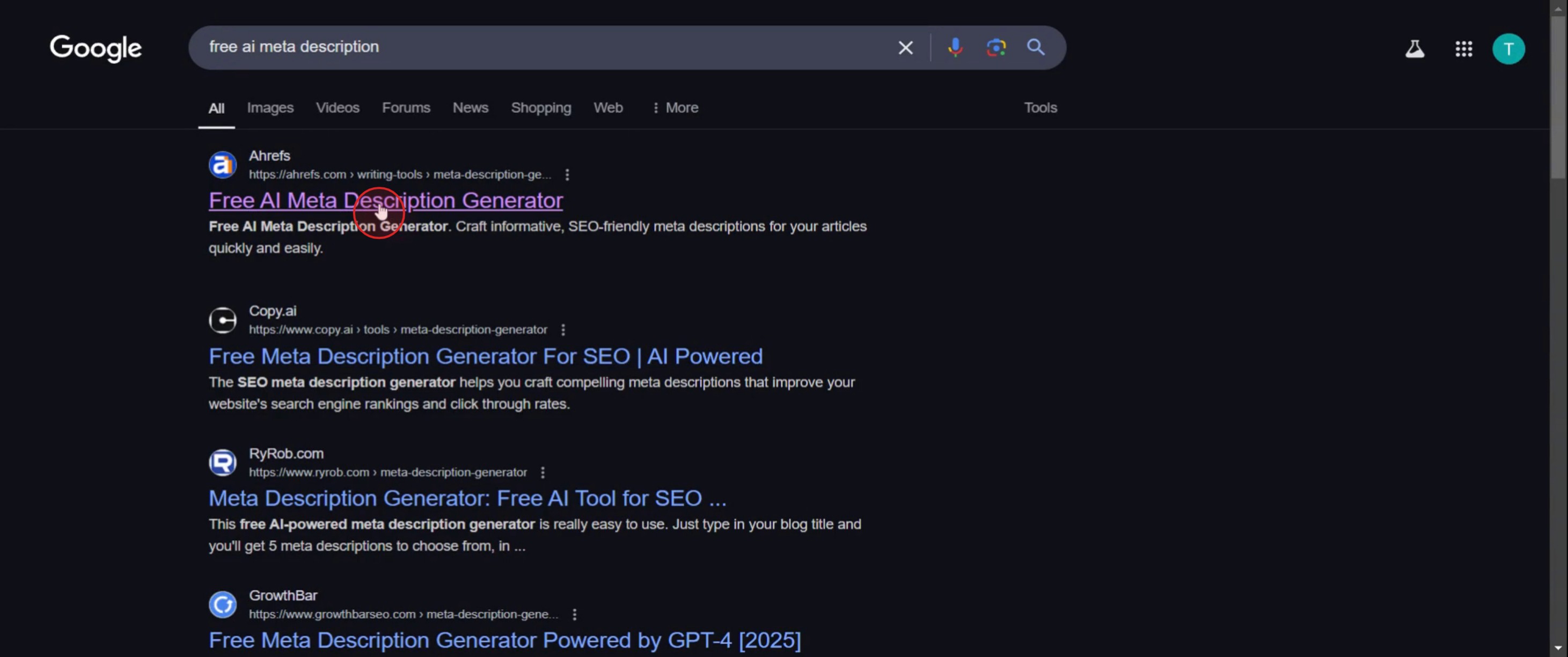
Klikněte na bezplatný generátor meta popisů pomocí AI.
Krok 2
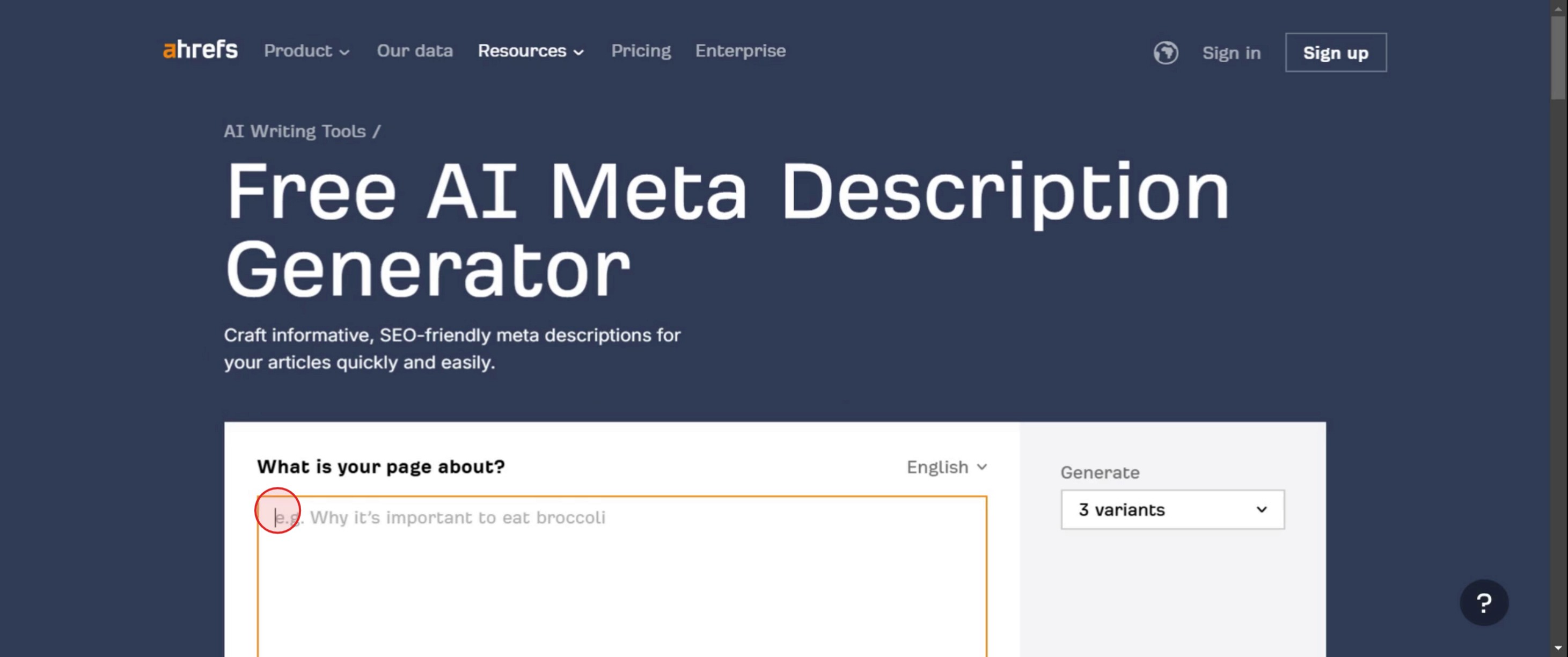
Zadejte popis,
Krok 3
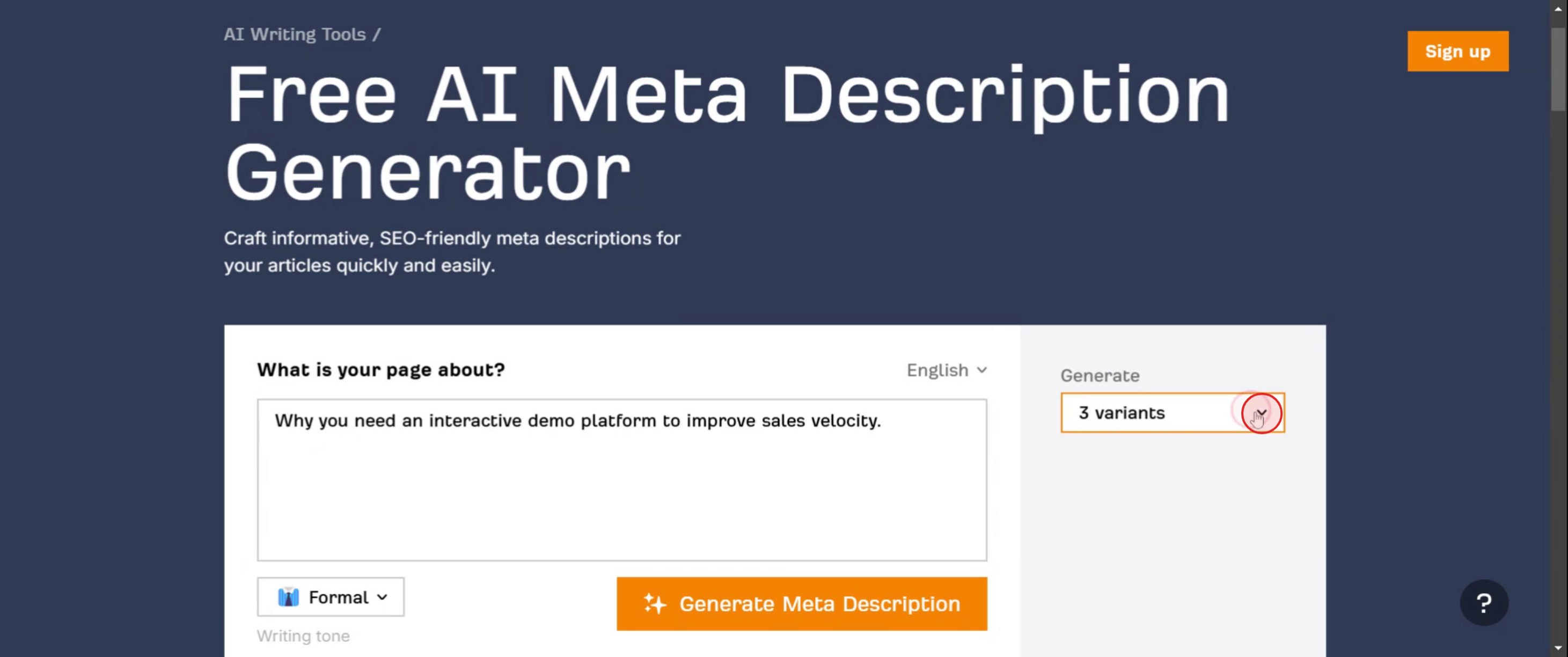
Klikněte na tlačítko Generate.
Krok 4
Vyberte varianty.
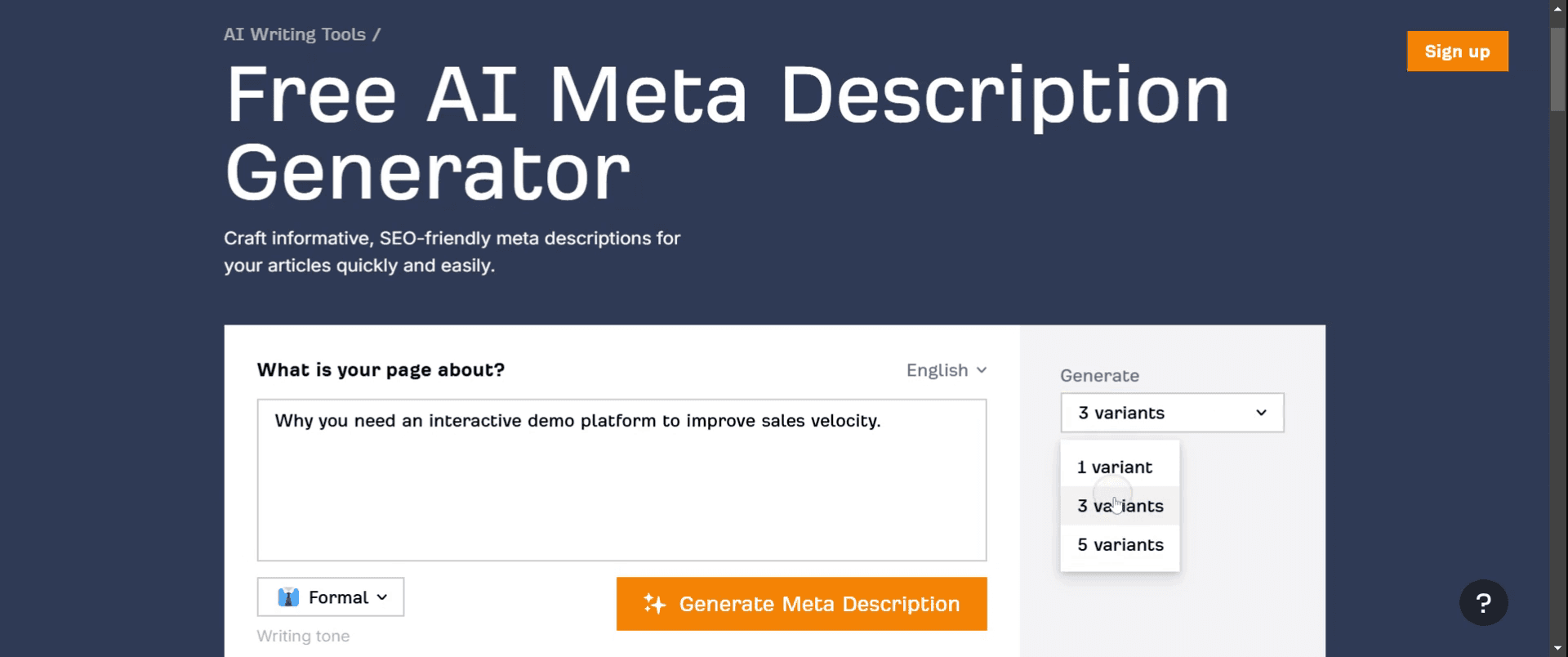
Krok 5
A klikněte na vygenerování meta popisu,
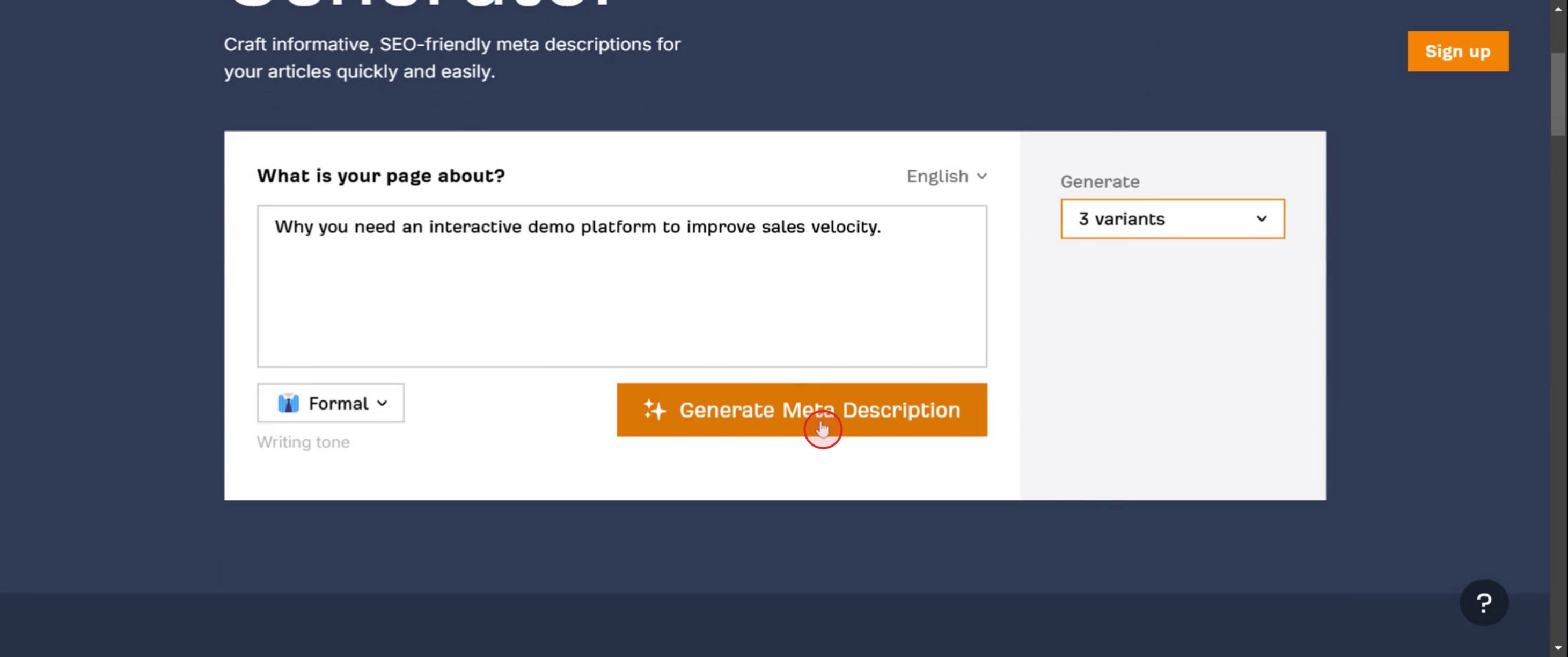
Krok 6
Poté klikněte na tlačítko kopírovat.
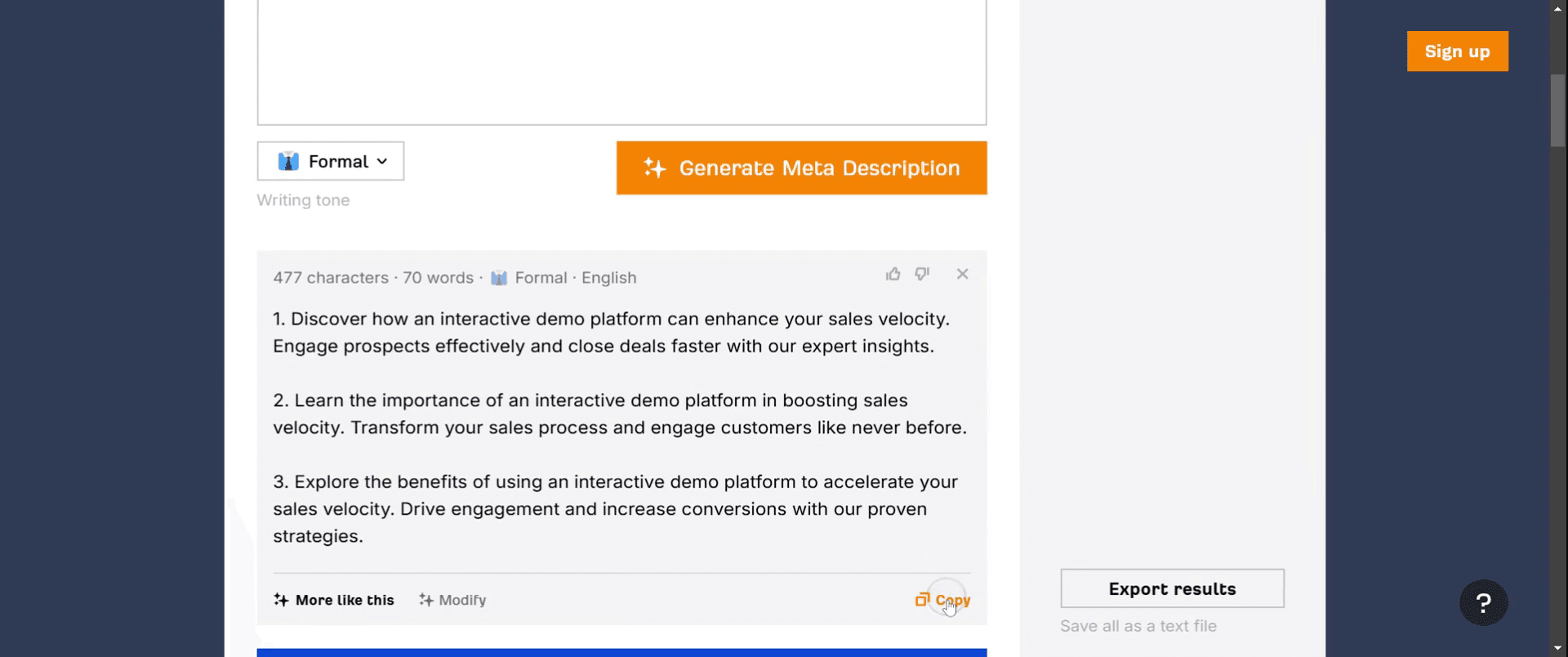
Krok 7
Klikněte na export výsledků.
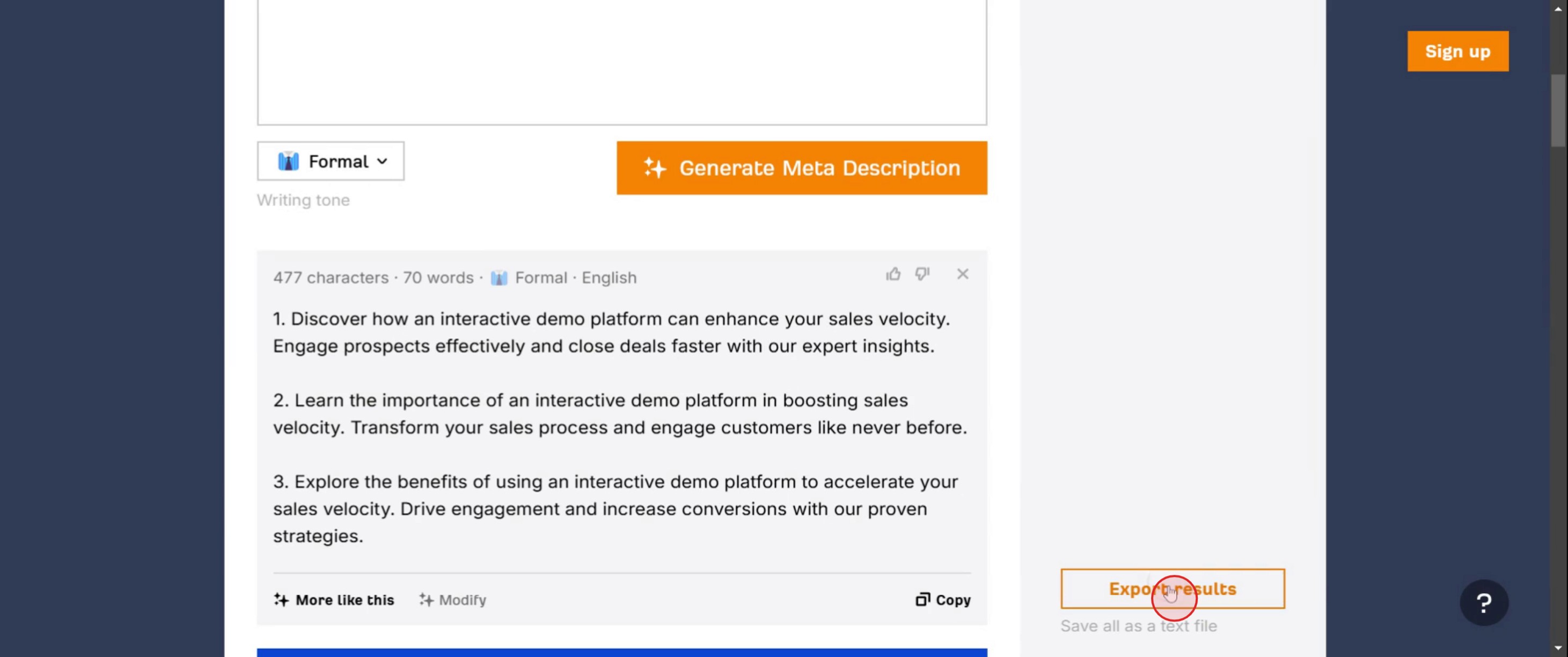
Krok 8
A vyberte formální možnost.

Pro-tipy pro používání nástroje Ahrefs k optimalizaci meta popisů
Použijte Ahrefs’ Site Audit k identifikaci chybějících nebo duplicitních meta popisů – Spusťte Site Audit v Ahrefs a najděte stránky s chybějícími, duplicitními nebo příliš dlouhými meta popisy, které mohou ovlivnit výkon SEO.
Analyzujte meta popisy konkurence pomocí Site Explorer – Zadejte web konkurenta do Site Explorer a přejděte na report Top Pages. Ten vám ukáže nejlépe fungující stránky spolu s jejich meta popisy, abyste mohli vytvořit přesvědčivé popisy pro svůj web.
Použijte Ahrefs’ Keyword Explorer k zahrnutí klíčových slov s vysokým dopadem – Než začnete psát meta popisy, použijte Keyword Explorer a najděte relevantní klíčová slova s vysokým objemem vyhledávání a přirozeně je začleňte do svého popisu.
Časté chyby & jak se jim vyhnout
Nepoužívat meta popisy efektivně – Vyhněte se obecným popisům; místo toho používejte text zaměřený na akci, který podporuje kliknutí. Udělejte ho poutavý a bohatý na klíčová slova.
Nedodržovat limity znaků – Popisy delší než 160 znaků mohou být ve výsledcích vyhledávání zkráceny. Držte je stručné a přesvědčivé.
Nekontrolovat popisy konkurence – Analýza konkurence v Ahrefs vám pomůže zjistit, co funguje ve vašem oboru. Vždy si projděte stránky s vysokým umístěním a dolaďte své vlastní meta popisy.
Nejčastější dotazy k používání Ahrefs pro meta popis
Jak mohu v Ahrefs zobrazit meta popisy konkurence?
Přejděte na report Top Pages, prohlédněte jejich nejlépe fungující stránky a prostudujte, jak tvoří své meta popisy.Může mi Ahrefs pomoci najít ta nejlepší klíčová slova pro meta popisy?
Ano, použijte Keyword Explorer k nalezení klíčových slov s vysokým dopadem a přirozeně je začleňte do svých meta popisů.Jak zajistím, aby moje meta popisy měly správnou délku?
Použijte Ahrefs’ SEO Toolbar nebo jiné nástroje pro kontrolu délky, abyste udrželi popisy v rozmezí 150–160 znaků pro optimální zobrazení ve výsledcích vyhledávání.Jak sledovat změny v meta popisech?
Po aktualizaci meta popisů použijte Ahrefs’ Rank Tracker k monitorování CTR a pozic a zjistěte, zda jsou změny účinné.Jak udělat screen record na Macu?
Pro screen record na Macu můžete použít Trupeer AI. Umožňuje zachytit celou obrazovku a poskytuje funkce AI, jako je přidání AI avatarů, přidání voiceoveru, přidání zoomu dovnitř a ven ve videu. Díky funkci AI video translation od trupeer můžete video přeložit do 30+ jazyků.Jak přidat AI avatar do screen nahrávání?
Pro přidání AI avatara do screen nahrávání budete potřebovat použít nástroj pro AI screen nahrávání. Trupeer AI je nástroj pro AI screen nahrávání, který vám pomůže vytvářet videa s více avatary a také vám pomůže vytvořit si vlastní avatara pro video.Jak udělat screen record ve Windows?
Pro screen record ve Windows můžete použít vestavěný panel Hra (Windows + G) nebo pokročilý AI nástroj, jako je Trupeer AI, pro pokročilejší funkce, jako jsou AI avatary, voiceover, překlad atd.Jak přidat voiceover do videa?
Pro přidání voiceoveru do videí si stáhněte trupeer ai chrome extension. Po přihlášení nahrajte své video s hlasem, vyberte požadovaný voiceover v trupeer a exportujte upravené video.Jak přiblížit (Zoom) při screen nahrávání?
Pro přiblížení během screen nahrávání použijte zoom efekty v Trupeer AI, které vám umožní přibližovat a oddalovat v konkrétních okamžicích, čímž zvýšíte vizuální dopad vašeho videoobsahu.
Doporučené čtení
Generátor technické dokumentace
Jak převést obrázek na omalovánku v Canvě
Jak tisknout oboustranně v Canvě
Související tutoriály


