

Jak používat Ahrefs pro zpětné odkazy – kompletní průvodce
Zjistěte, jak pomocí Ahrefs vyhledávat, analyzovat a sledovat zpětné odkazy pro libovolný web. Zlepšete své SEO tím, že pochopíte profil odkazů a strategie konkurence.
Tento průvodce vysvětluje, jak používat nástroj Ahrefs' Site Explorer k analýze zpětných odkazů (backlinků) domény.
Postupujte podle těchto kroků, abyste se v nástroji zorientovali, našli hodnotné zpětné odkazy a exportovali data pro další analýzu.
Ahrefs je jedním z nejkomplexnějších SEO nástrojů pro analýzu backlinků, hledání příležitostí k získání odkazů a posílení autority vašeho webu. Zde je zjednodušený návod, jak jej efektivně používat:
1. Analyzujte zpětné odkazy konkurence
Najděte konkurenty
Využijte Site Explorer → Organic Competitors a zjistěte, kdo se umisťuje na stejná klíčová slova.Prozkoumejte jejich zpětné odkazy
Vložte URL konkurenta do Site Explorer a poté přejděte do přehledu Backlinks.Filtrujte chytře
Použijte filtr „Dofollow“, abyste viděli odkazy, které předávají autoritu. Seřaďte podle DR nebo návštěvnosti a najděte vysoce hodnotné odkazy.Zkontrolujte odkazující domény & anchor texty
Využijte kartu Referring Domains a analyzujte anchor texty, abyste zjistili, jaký obsah přitahuje odkazy — a proč.Použijte přehled „Best by Links“
Zjistěte, které z jejich stránek získávají nejvíce zpětných odkazů — pravděpodobně jde o odkazy hodné assety nebo obsahové huby.
2. Objevte příležitosti pro budování odkazů
Budování odkazů na základě nefunkčních odkazů
Přejděte do přehledu Best by Links u konkurenta, filtrujte na 404, a poté nabídněte svůj obsah jako náhradu.Vyhledávání příležitostí pro guest posty
Využijte Content Explorer a najděte blogy ve vašem oboru, které přijímají guest posty.Najděte nezlinkované zmínky
Využijte Ahrefs Alerts k sledování zmínek o značce a poté zkontrolujte, zda na vás odkazují — pokud ne, ozvěte se.Analýza obsahových mezer (Content Gap)
Využijte nástroj Content Gap k nalezení klíčových slov, na která se vaši konkurenti umisťují — ale vy ne. Zaměřte se na ta s kvalitním obsahem.
3. Auditujte svůj vlastní profil zpětných odkazů
Sledujte růst odkazů
V Site Explorer si zobrazte grafy Backlinks a Referring Domains a sledujte pokrok v budování odkazů.Odhalte toxické odkazy
Všímejte si odkazů z spamových domén nebo nepřirozených anchor textů — mohou vyžadovat zneplatnění (disavow).Vyhodnoťte anchor text
Zkontrolujte, zda vaše anchor texty nejsou příliš optimalizované nebo postrádají rozmanitost. Cílem je přirozená kombinace.
4. Získejte zpět ztracené nebo nefunkční odkazy
Nastavte upozornění na zpětné odkazy
Získejte oznámení, když získáte nebo ztratíte zpětné odkazy prostřednictvím Ahrefs Alerts.Opravte ztracené zpětné odkazy
Využijte přehled Lost Backlinks k nalezení příležitostí, jak obnovit odstraněné nebo nefunkční odkazy — často jde o rychlé vítězství.
5. Bonusové nástroje pro lepší strategii odkazů
Ahrefs SEO Toolbar
Analyzujte backlink a SEO metriky přímo ve svém prohlížeči.Content Explorer
Objevte nejlépe fungující obsah ve vašem oboru — skvělé pro outreach a generování nápadů.Ahrefs API
Automatizujte sledování backlinků a integrujte data do vlastních dashboardů
Krok za krokem: Jak používat Ahrefs k analýze backlinků
Krok 1
Zadejte název domény, kterou chcete analyzovat, do vyhledávacího pole.
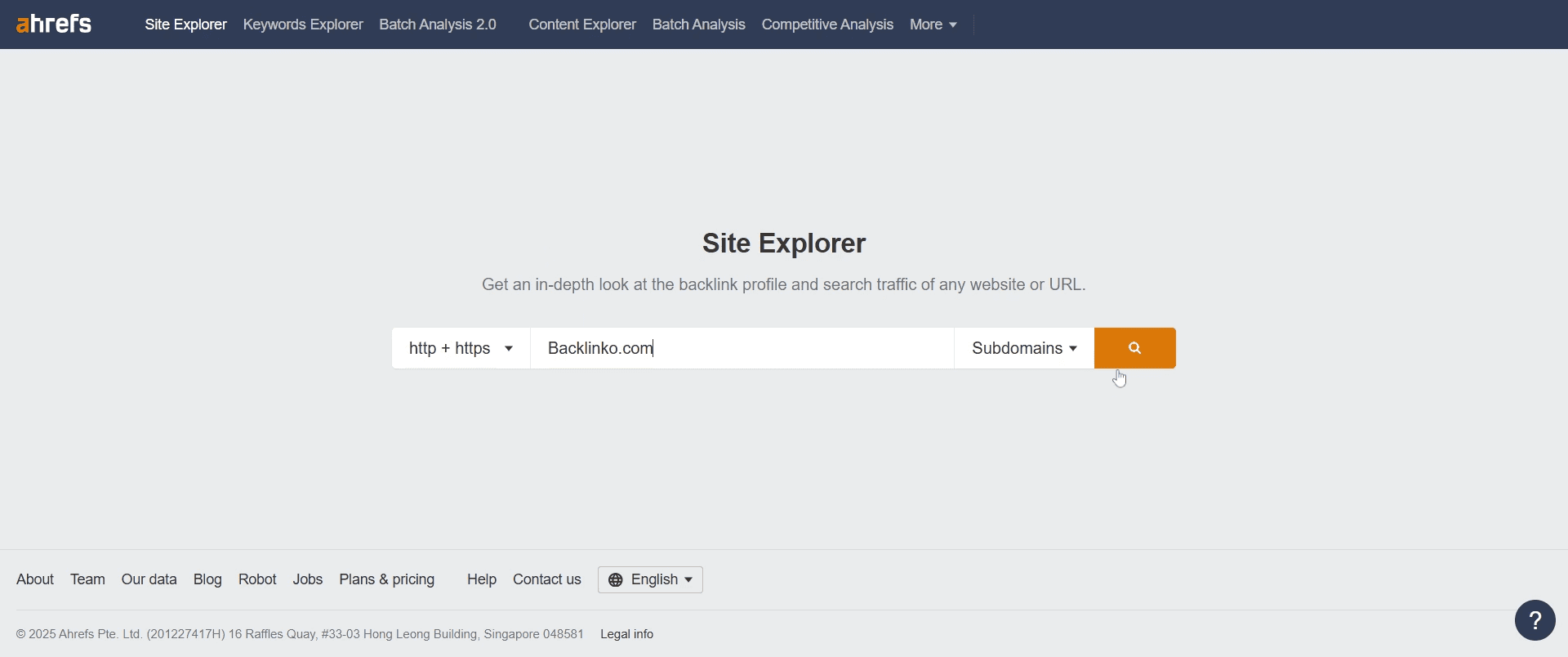
Krok 2
Klikněte na tlačítko „Search“ a spusťte analýzu.
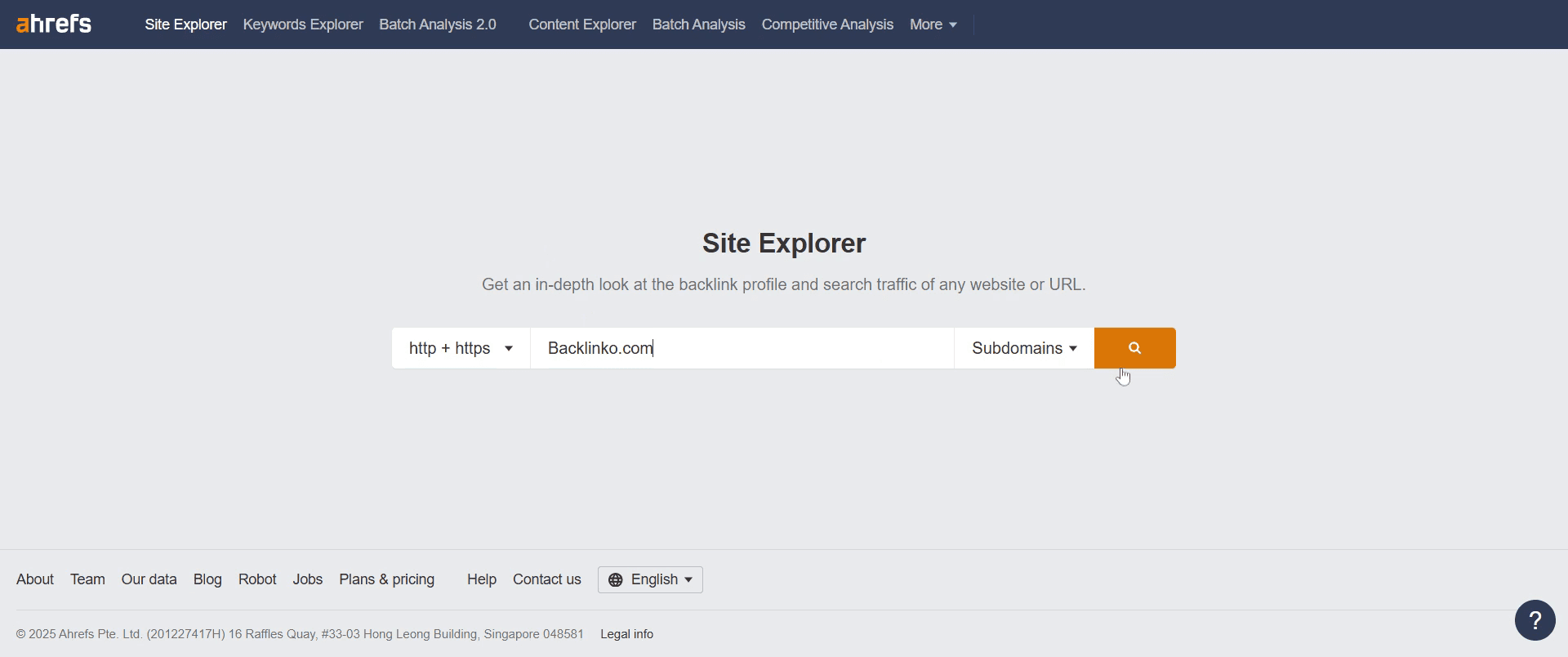
Krok 3
najděte a klikněte na možnost „Backlink Profile“, abyste mohli pokračovat.
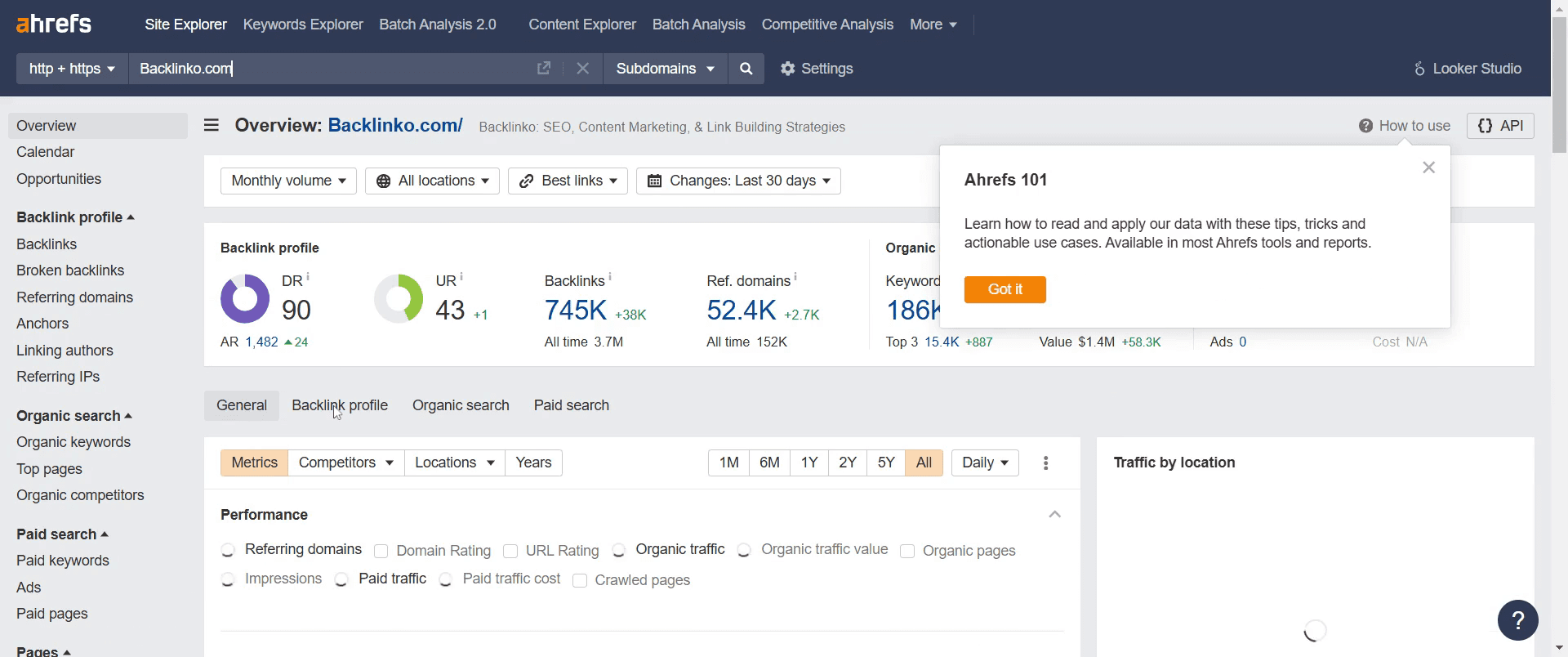
Krok 4
Klikněte na „Backlinks“ .
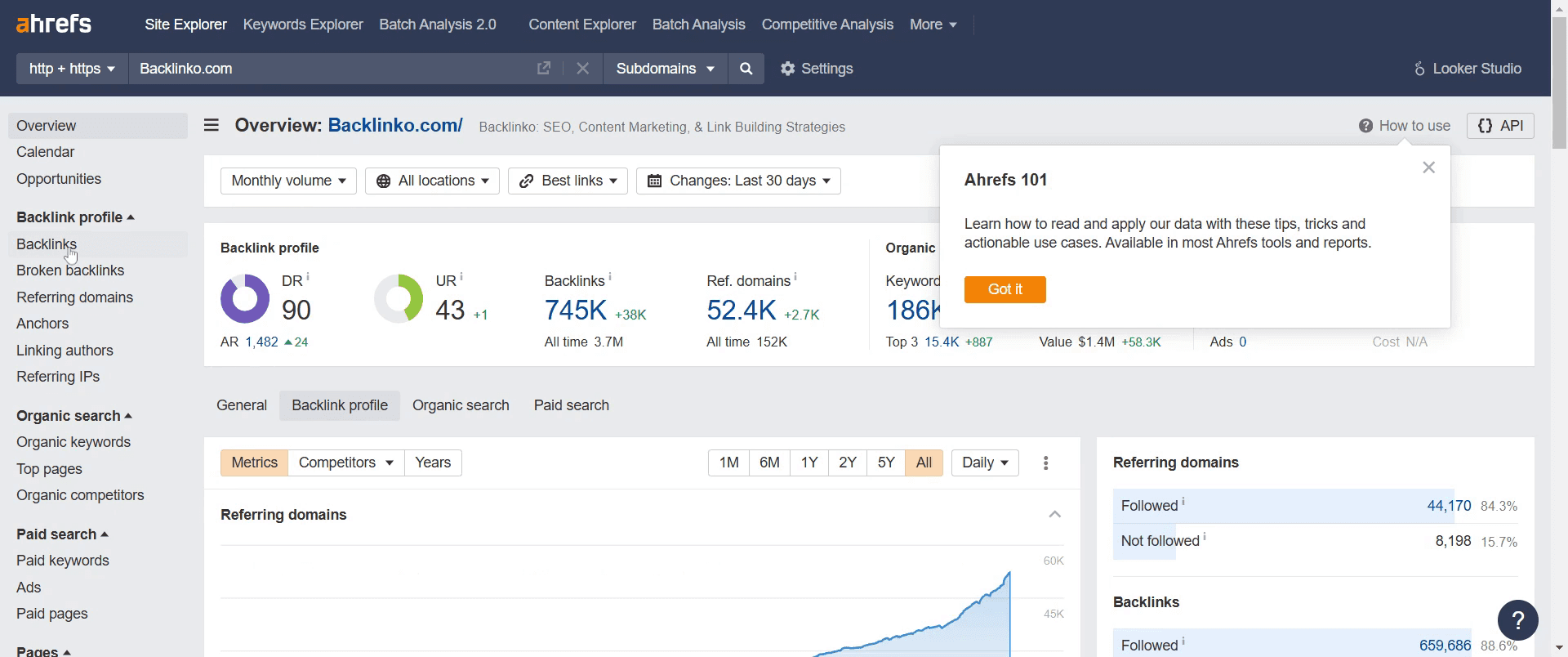
Krok 5
Najděte a vyberte možnost „Best Links“.

Krok 6
Klikněte na „Show Best Links Only“, abyste filtrovali výsledky.
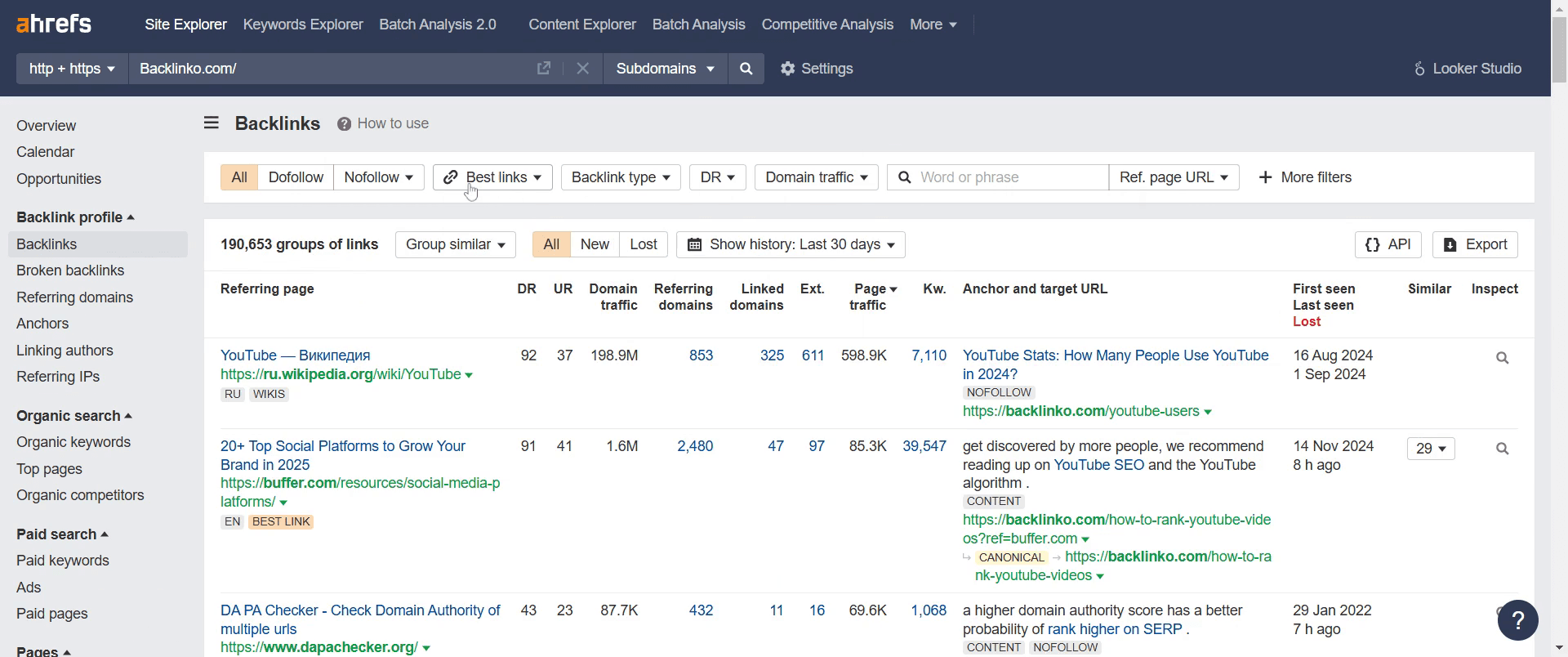
Krok 7
Klikněte na „Show Results“, aby se zobrazil zpřesněný seznam backlinků.
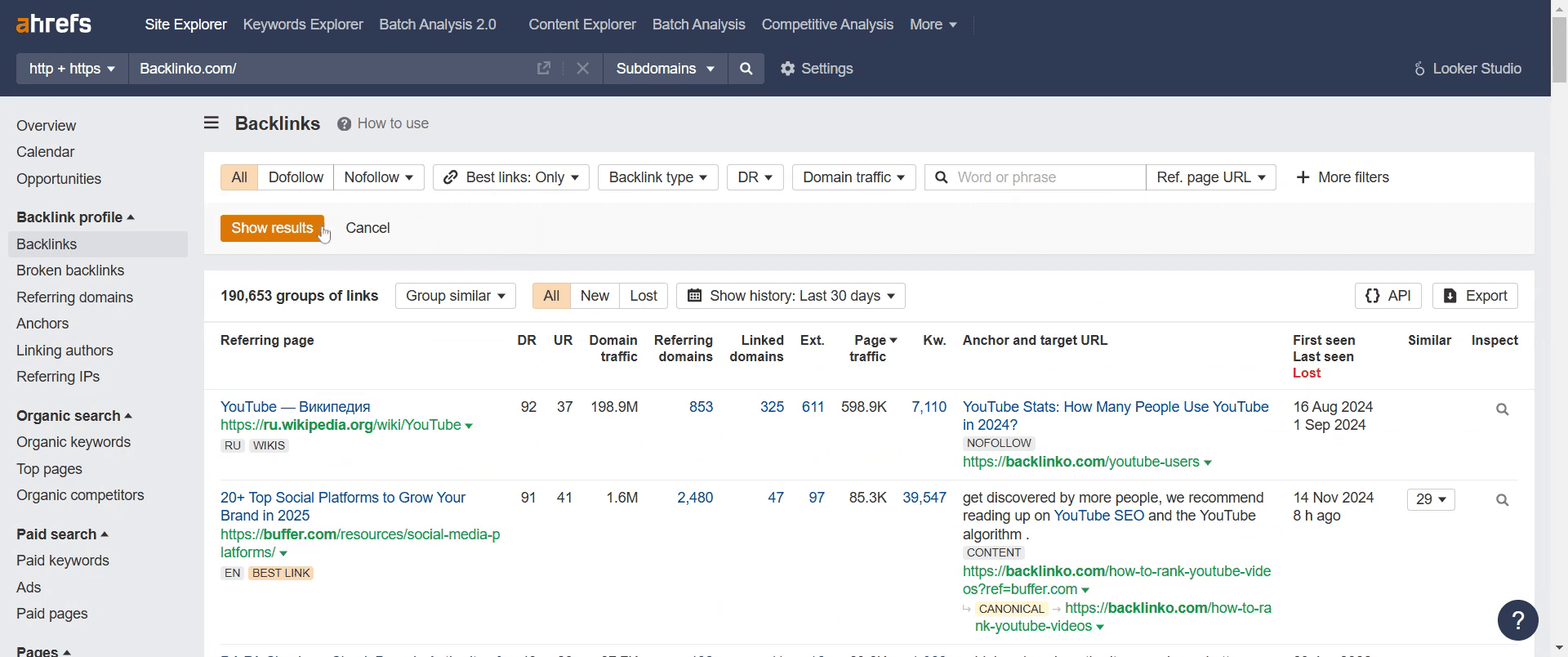
Krok 8
Pokud si přejete stáhnout data, přejděte na možnost „Export“ a klikněte na ni, abyste uložili výsledky.
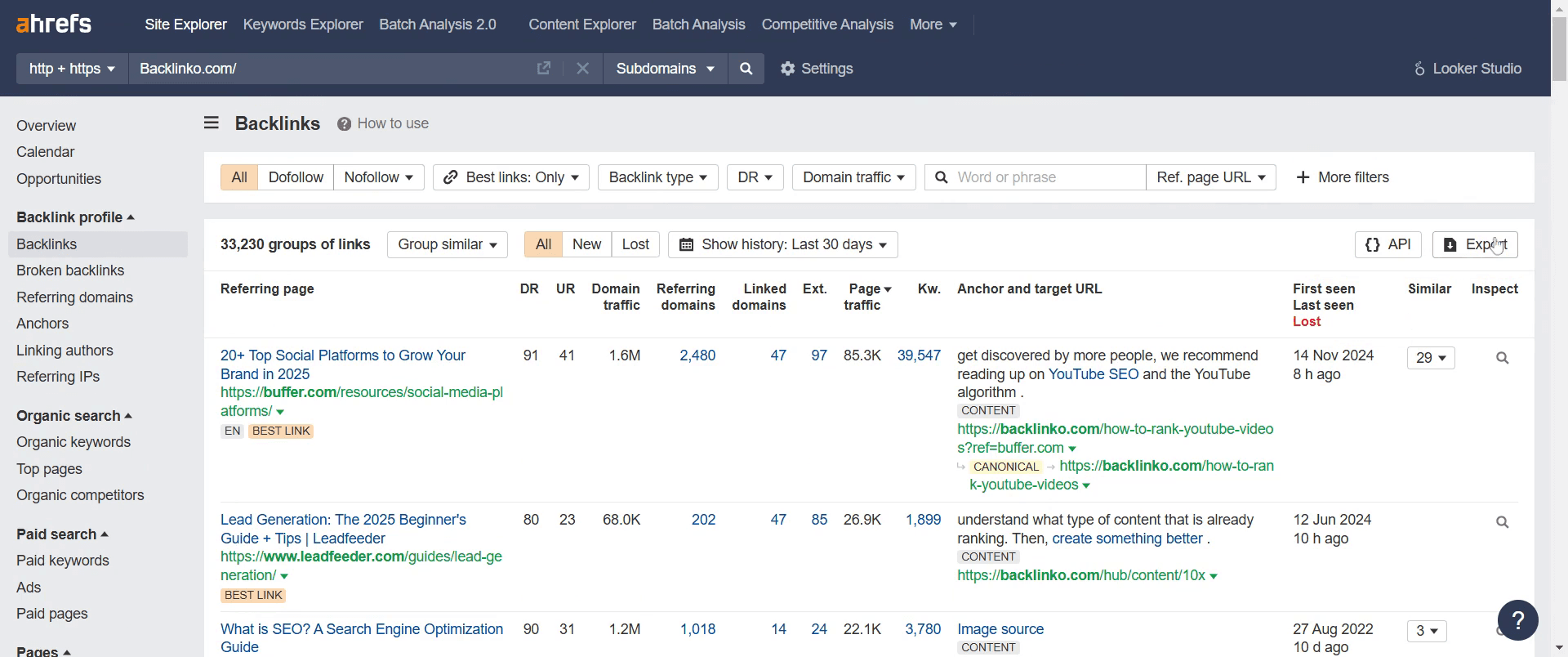
Pro-tipy pro používání Ahrefs pro zpětné odkazy
Použijte nástroj Backlink Profile k analýze zdraví zpětných odkazů vašeho webu a k identifikaci kvalitních odkazů.
Filtrujte zpětné odkazy podle do-follow, abyste se zaměřili na nejhodnotnější odkazy pro SEO.
Sledujte ztracené zpětné odkazy a získejte zpět důležité odkazy.
Časté chyby a jak se jim vyhnout při používání Ahrefs pro zpětné odkazy
Ignorování kvality zpětných odkazů – Zaměřte se na získávání zpětných odkazů s vysokou autoritou, místo abyste jen zvyšovali počet odkazů.
Nesledování ztracených zpětných odkazů – Sledujte ztracené odkazy a kontaktujte webmastery kvůli obnově.
Opomíjení analýzy anchor textu – Ujistěte se, že vaše zpětné odkazy používají různorodé a přirozené anchor texty, abyste se vyhnuli penalizacím.
Nejčastější dotazy k používání Ahrefs pro zpětné odkazy
Můžu vidět zpětné odkazy svých konkurentů?
Ano, zadejte do Site Explorer web konkurenta a poté přejděte na kartu Backlinks, kde uvidíte zdroje jejich zpětných odkazů.Co je do-follow vs. no-follow zpětný odkaz?
Do-follow zpětné odkazy předávají hodnotu SEO vašemu webu, zatímco no-follow odkazy se přímo nepodílejí na hodnocení, ale i tak mohou přivádět návštěvnost.Jak v Ahrefs najdu nefunkční zpětné odkazy?
Použijte nástroj Broken Backlinks v rámci Site Explorer k identifikaci odkazů, které směřují na neexistující stránky na vašem webu.Můžu exportovat data o zpětných odkazech z Ahrefs?
Ano, můžete exportovat zprávy o zpětných odkazech jako soubor CSV pro další analýzu.Jak nahrát obrazovku na Macu?
Pro nahrávání obrazovky na Macu můžete použít Trupeer AI. Umožňuje zachytit celou obrazovku a poskytuje funkce s umělou inteligencí, jako je přidání AI avatarů, přidání hlasového komentáře, přidání přiblížení a oddálení ve videu. Díky funkci AI video překladu od trupeer můžete video přeložit do 30+ jazyků.Jak přidat AI avatar do nahrávání obrazovky?
Pro přidání AI avatara do nahrávání obrazovky budete potřebovat použít nástroj pro nahrávání obrazovky s AI. Trupeer AI je nástroj pro nahrávání obrazovky s umělou inteligencí, který vám pomůže vytvářet videa s více avatary a také vám pomůže vytvořit si vlastní avatara pro video.Jak nahrát obrazovku ve Windows?
Pro nahrávání obrazovky ve Windows můžete použít vestavěný panel Game Bar (Windows + G) nebo pokročilý AI nástroj, jako je Trupeer AI, pro pokročilejší funkce, jako jsou AI avatary, hlasový komentář, překlad atd.Jak přidat hlasový komentář do videa?
Pro přidání hlasového komentáře do videí si stáhněte trupeer ai chrome extension. Po přihlášení nahrajte své video s hlasem, vyberte požadovaný hlasový komentář v trupeer a exportujte upravené video.Jak přiblížit při nahrávání obrazovky?
Pro přiblížení během nahrávání obrazovky použijte efekty přiblížení v Trupeer AI, které vám umožní přibližovat a oddalovat v konkrétních okamžicích, čímž zvýšíte vizuální dopad vašeho videoobsahu.
Doporučené čtení
Generátor technické dokumentace
Jak převést obrázek na omalovánku v Canvě
Jak tisknout oboustranně v Canvě
Související tutoriály


