

Jak vrátit změny ve Webflow – rychlá oprava designu
Udělali jste v Webflow chybu? Naučte se snadno vrátit změny pomocí klávesových zkratek nebo vestavěného panelu historie.
This document provides a concise overview of how to perform an undo operation in Web flow. Follow the instructions below to efficiently reverse changes made during your design process.
1. Keyboard Shortcut:
Press
Ctrl + Z(Windows) orCmd + Z(Mac) to quickly undo your last action.Repeat the shortcut to continue stepping back through recent changes.
2. Undo Button in the Designer:
In the Webflow Designer, click the Undo arrow in the top-left toolbar to reverse your latest action.
3. Using the History Panel:
Click the clock icon on the left sidebar to open the History panel.
Review a chronological list of past actions.
Click any action to revert the project to that point in time.
Step-by-Step-Guide: How to Undo in Webflow
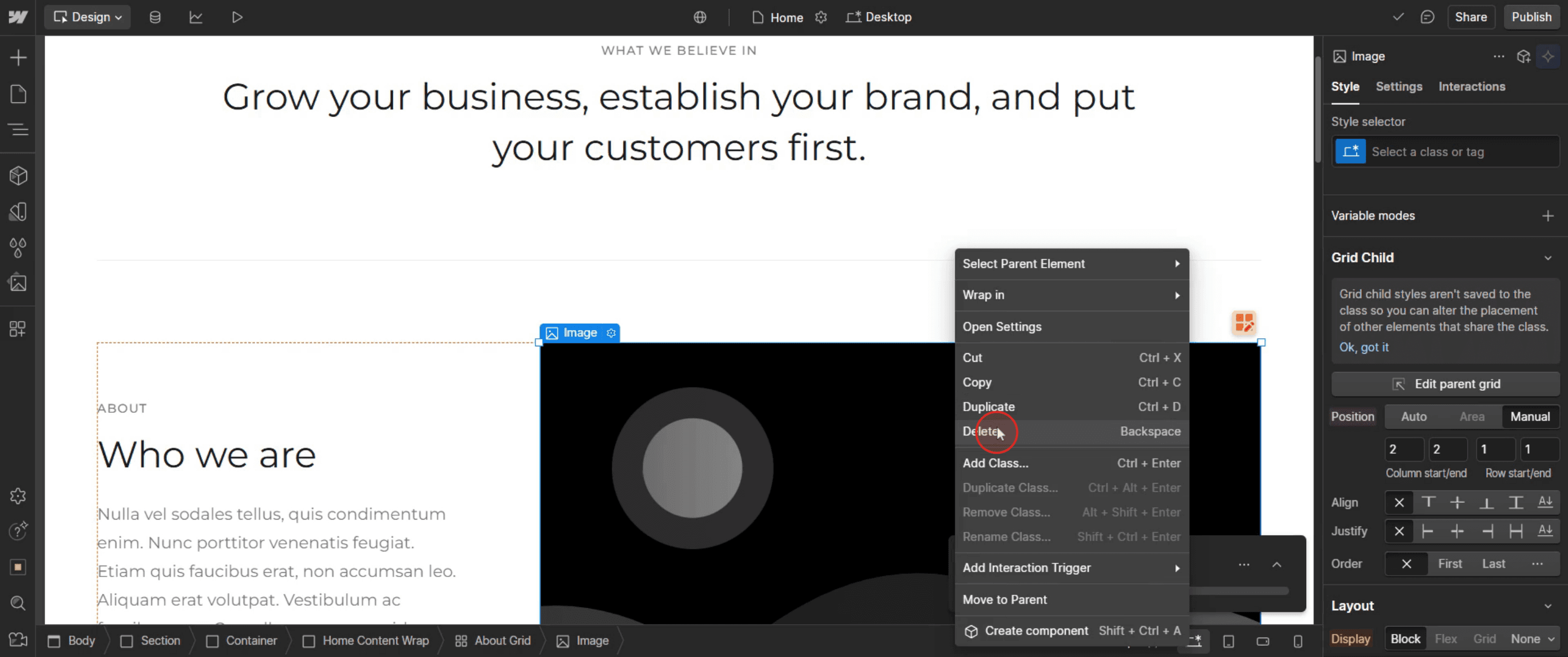
Step 1
Right-click in the mouse, Then select the delete.
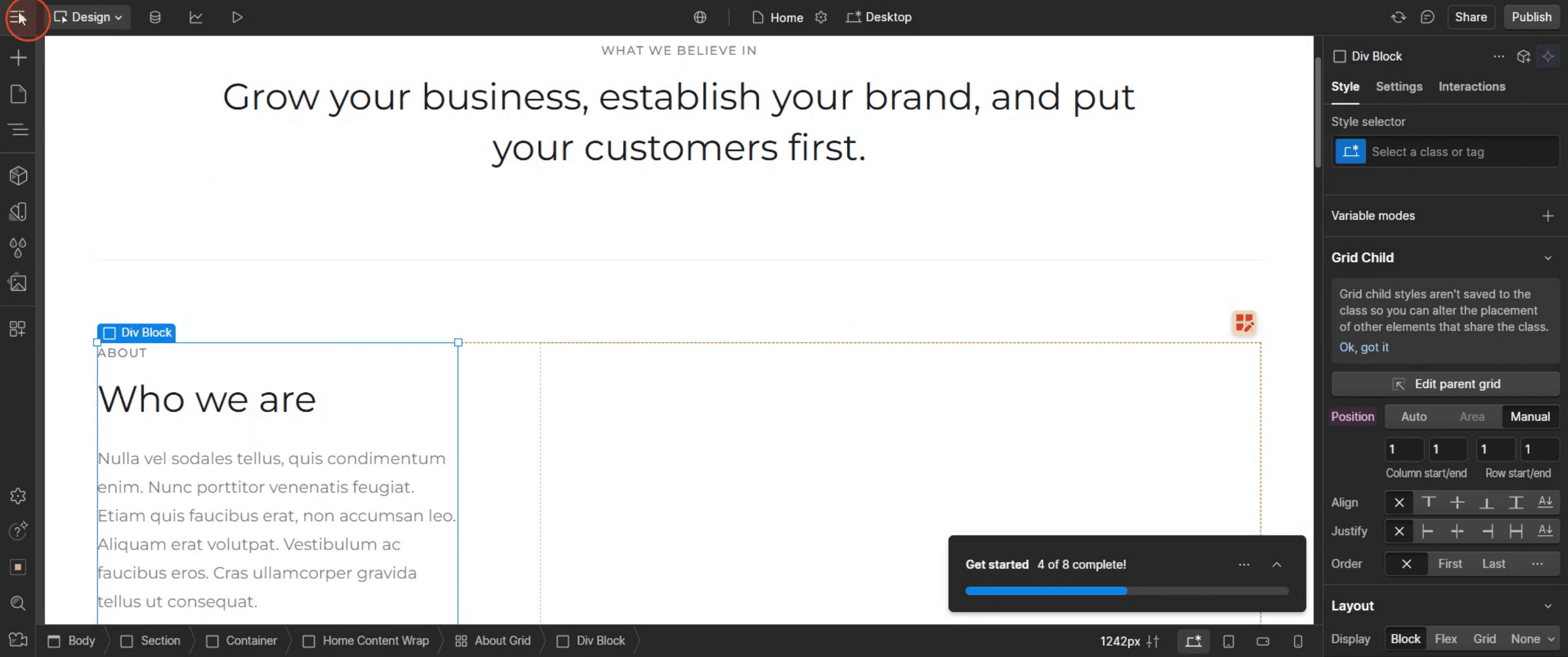
Step 2
Click on the Web flow logo.
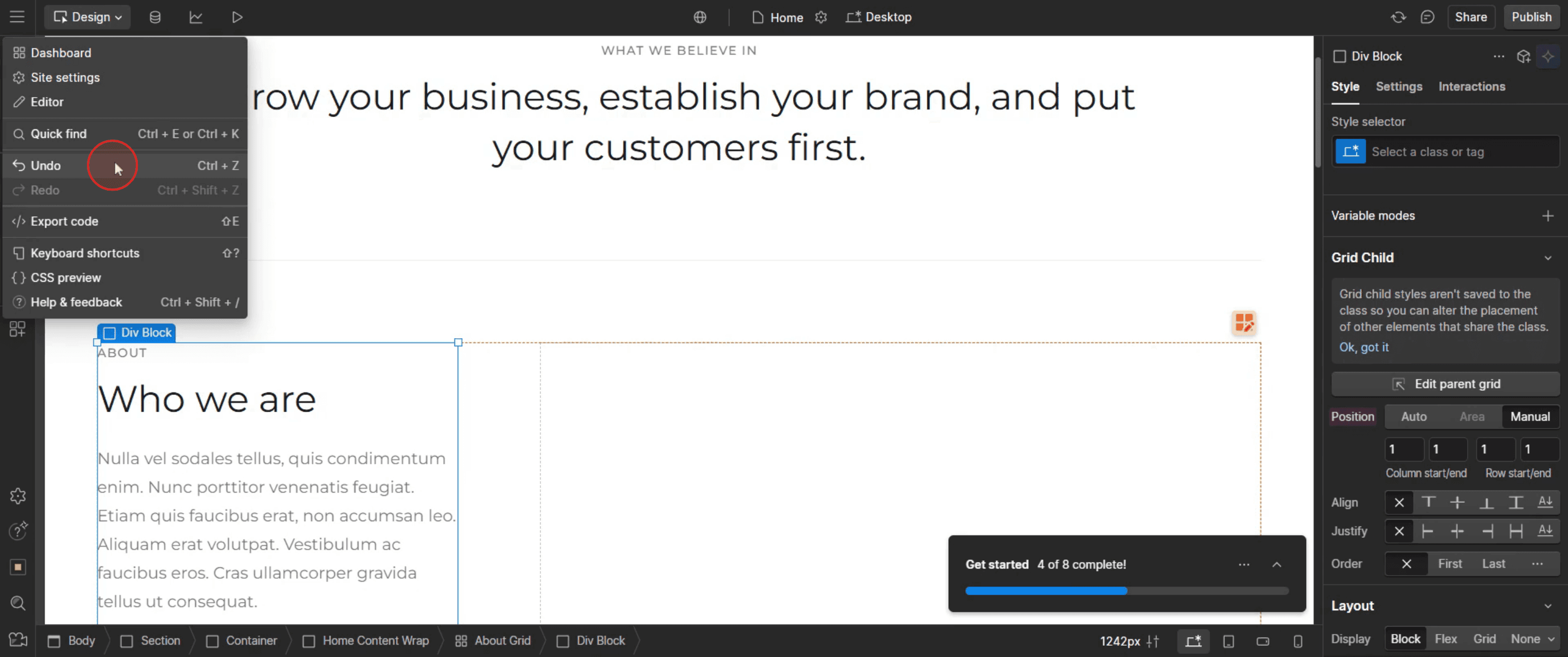
Step 3
Then click on undo.
Pro tipy pro vracení akcí ve Web flow
Použijte standardní klávesovou zkratku – stiskněte Ctrl + Z (Windows) nebo Cmd + Z (Mac) a rychle vraťte poslední akci ve Web flow.
Zopakujte (Redo), pokud vrátíte příliš mnoho – Pokud omylem něco vrátíte, stiskněte Ctrl + Shift + Z (Windows) nebo Cmd + Shift + Z (Mac) pro opětovné provedení akce.
Zkontrolujte funkci automatického ukládání ve Web flow – Web flow automaticky ukládá změny, takže v případě potřeby můžete obnovit předchozí verze.
Časté chyby & jak se jim vyhnout
Vrácení (Undo) nefunguje u některých akcí – Ne všechny změny lze vrátit, zejména některá nastavení CMS, kolekcí a projektu. Před provedením změn si to dvakrát ověřte.
Vrácení po publikování nezmění živou stránku – Pokud publikujete web a poté vrátíte změny, živá verze zůstane stejná, dokud znovu nezveřejníte.
Ztráta pokroku při obnovení prohlížeče – Pokud obnovíte prohlížeč, historie vrácení (undo) může být ztracena. Často ukládejte, abyste se vyhnuli ztrátě úprav.
Nejčastější dotazy k vrácení akcí ve Web flow
Můžu akci znovu provést poté, co ji vrátím?
Ano, stiskněte Ctrl + Shift + Z (Windows) nebo Cmd + Shift + Z (Mac) pro opakování akce.Kde v Web flow uvidím historii vrácených akcí?
Panel Historie (v levém dolním rohu) zobrazuje nedávné akce, které můžete vrátit.Jak obnovím předchozí verzi webu ve Web flow?
Přejděte do Nastavení projektu > Zálohy, vyberte předchozí verzi a klikněte na Obnovit.Ukládá Web flow automaticky moje změny?
Ano, Web flow automaticky ukládá úpravy, ale historie vrácení se ztratí, pokud stránku obnovíte.Jak udělat záznam obrazovky na Macu?
Pro záznam obrazovky na Macu můžete použít Trupeer AI. Umožňuje zachytit celou obrazovku a poskytuje funkce s umělou inteligencí, jako je přidání AI avatarů, přidání hlasového komentáře, přidání přiblížení a oddálení ve videu. Díky funkci AI video překladu od trupeer můžete video přeložit do 30+ jazyků.Jak přidat AI avatara do záznamu obrazovky?
Chcete-li do záznamu obrazovky přidat AI avatara, budete muset použít nástroj pro záznam obrazovky s AI. Trupeer AI je nástroj pro záznam obrazovky s umělou inteligencí, který vám pomáhá vytvářet videa s více avatary a také vám pomůže vytvořit si vlastního avatara pro video.Jak udělat záznam obrazovky ve Windows?
Pro záznam obrazovky ve Windows můžete použít vestavěný panel Hra (Windows + G) nebo pokročilý AI nástroj, jako je Trupeer AI, pro pokročilejší funkce, jako jsou AI avatary, hlasový komentář, překlad atd.Jak přidat hlasový komentář do videa?
Chcete-li přidat hlasový komentář do videí, stáhněte si chrome rozšíření trupeer ai. Po přihlášení nahrajte své video s hlasem, vyberte požadovaný hlasový komentář v trupeer a exportujte upravené video.Jak se přiblížit při záznamu obrazovky?
Chcete-li se během záznamu obrazovky přiblížit, použijte efekty přiblížení v Trupeer AI, které vám umožní přibližovat a oddalovat v konkrétních okamžicích a zvýšit tak vizuální dopad vašeho videoobsahu.
Lidé se také ptají
Generátor technické dokumentace
Jak převést obrázek na omalovánku v Canvě
Související tutoriály


