

Jak podtrhnout text ve Figma
Chcete v aplikaci Figma podtrhnout text? Tento průvodce vysvětluje, jak použít podtržení pomocí textového panelu nástrojů, klávesových zkratek a alternativních postupů pro vlastní styly.
Zde je podrobnější rozpis:
Vyberte textovou vrstvu: Klikněte na textovou vrstvu ve svém návrhu ve Figma, kterou chcete podtrhnout.
Otevřete nastavení typu: V pravém panelu najděte sekci „Text“ a klikněte na tři tečky (Nastavení typu).
Najděte dekoraci: V záložce „Základy“ v Nastavení typu vyhledejte sekci „Decoration“.
Použijte podtržení: Klikněte na ikonu podtržení (vypadá jako čára pod písmenem „u“).
Případně můžete
použít klávesové zkratky: Ctrl+U: (Windows) nebo Option+U (Mac) pro rychlé podtržení vybraného textu.
Postup krok za krokem: Jak podtrhnout text ve Figma
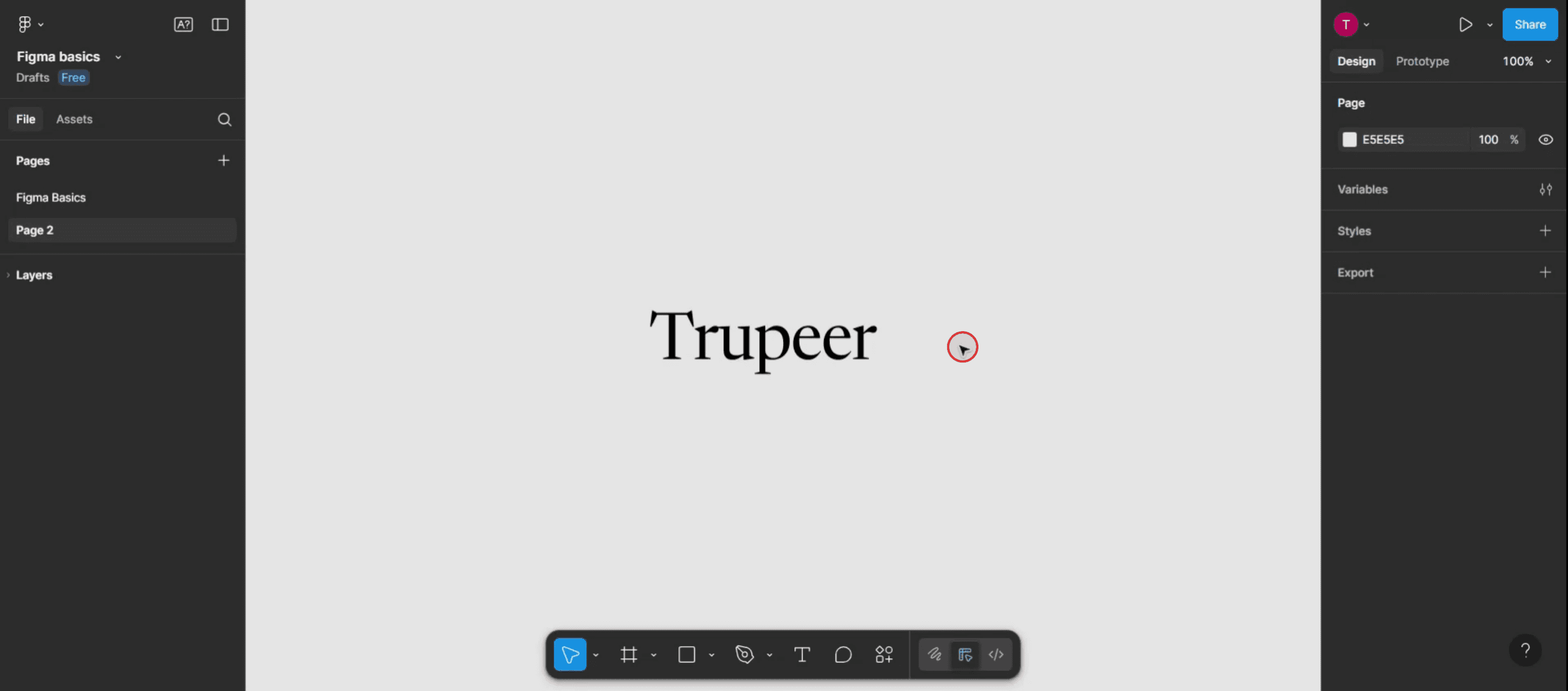
Krok 1
Vyberte tento text, abyste mohli pokračovat.
Krok 2
Výběr možnosti nastavení typu.

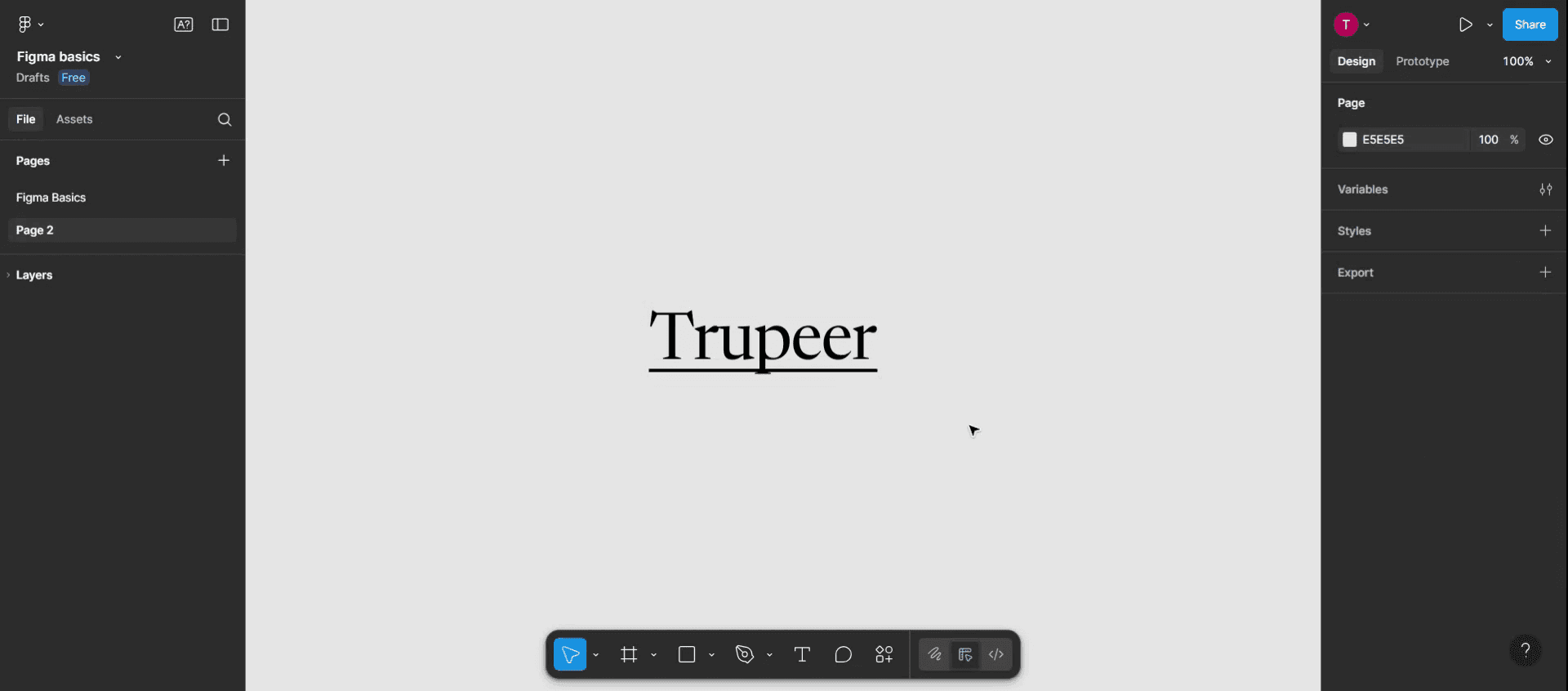
Krok 3
Najděte možnost podtržení a klikněte na ni, abyste použili efekt podtržení na vybraný text ve Figma.

Krok 4
Děkujeme, že jste postupovali podle těchto kroků a úspěšně podtrhli text ve Figma.
Tipy pro profesionály: Podtržení textu ve Figma
Otevřete soubor s návrhem
Spusťte Figma a otevřete soubor, který obsahuje textový prvek, jenž chcete podtrhnout.Vyberte textovou vrstvu
Klikněte na text, který chcete podtrhnout. Ujistěte se, že vybíráte přesné textové pole nebo vrstvu.Zvýrazněte konkrétní text
Pokud chcete podtrhnout jen část textu, dvakrát klikněte uvnitř textového pole a zvýrazněte část, kterou chcete formátovat.Otevřete panel nástrojů pro text
Se zvoleným textem se podívejte na horní panel nástrojů. Najdete zde různé možnosti formátování včetně písma, velikosti, zarovnání a stylu.Klikněte na tlačítko podtržení
Klikněte na ikonu „U“ v panelu nástrojů pro text, abyste použili podtržení. Podtrhne vybraný text nebo celé textové pole, pokud není zvýrazněno nic konkrétního.
Nejčastější chyby a jak se jim vyhnout
Tlačítko podtržení není viditelné
Pokud je horní panel nástrojů minimalizovaný nebo oříznutý, rozbalte okno nebo klikněte na nabídku se třemi tečkami, abyste se k možnosti podtržení dostali.Nastavení na celý text omylem
Ujistěte se, že zvýrazňujete pouze text, který chcete podtrhnout; jinak bude ovlivněna celá vrstva.Konflikt stylu s odkazy
Pokud používáte podtržení pro zdůraznění a zároveň pro odkazy, může to způsobit zmatek. Pro upřesnění použijte odlišné barvy nebo stavy při najetí.Problémy s formátováním v Auto Layout
Někdy se formátování může resetovat, pokud je textová vrstva upravena v rámci Auto Layout. Podtržení podle potřeby znovu použijte.Podtržení se nezobrazuje při exportu správně
Občas se může stát, že styl podtržení nebude v exportech vypadat podle očekávání. Před exportem do formátů PDF nebo obrázků zkontrolujte náhled.
Nejčastější dotazy k podtržení textu ve Figma
Můžu podtrhnout jen část věty?
Ano, zvýrazněte část, kterou chcete podtrhnout, a klikněte na možnost podtržení nebo použijte zkratku.Jaká je zkratka pro podtržení textu ve Figma?
Na Windows použijte Ctrl + U a na Macu Command + U, abyste rychle podtrhli vybraný text.Můžu změnit barvu podtržení?
Přímo ne. Podtržení přebírá barvu textu. Změňte barvu textu a tím upravíte i barvu podtržení.Můžu odstranit podtržení jen z části textu?
Ano, zvýrazněte podtrženou část a znovu klikněte na tlačítko podtržení nebo použijte zkratku pro jeho odstranění.Funguje podtržení i pro text uvnitř komponent?
Ano, podtržení funguje stejně i uvnitř komponent. Jen se ujistěte, že upravujete správnou textovou vrstvu.Jak udělat záznam obrazovky na mac?
Pro záznam obrazovky na Macu můžete použít Trupeer AI. Umožňuje zachytit celou obrazovku a poskytuje funkce s umělou inteligencí, jako je přidání AI avatarů, přidání komentáře (voiceover) a přiblížení a oddálení ve videu. Díky funkci AI video překladu od trupeer můžete video přeložit do 30+ jazyků.Jak přidat AI avatar do záznamu obrazovky?
Chcete-li do záznamu obrazovky přidat AI avatar, budete muset použít nástroj pro záznam obrazovky s AI. Trupeer AI je nástroj pro záznam obrazovky s umělou inteligencí, který vám pomůže vytvářet videa s více avatary a také vám pomůže vytvořit si vlastní avatar pro vaše video.Jak udělat záznam obrazovky ve Windows?
Pro záznam obrazovky ve Windows můžete použít vestavěný panel Game Bar (Windows + G) nebo pokročilý AI nástroj, jako je Trupeer AI, pro pokročilejší funkce, jako jsou AI avatary, voiceover, překlad atd.Jak přidat voiceover do videa?
Chcete-li přidat voiceover do videí, stáhněte si chrome rozšíření trupeer ai. Po přihlášení nahrajte své video s hlasem, vyberte požadovaný voiceover v trupeer a exportujte upravené video.Jak se přiblížit (Zoom) v záznamu obrazovky?
Chcete-li během záznamu obrazovky přiblížit, použijte efekty přiblížení v Trupeer AI, které vám umožní přibližovat a oddalovat v konkrétních okamžicích a zvýraznit tak vizuální dopad vašeho videoobsahu.
Související tutoriály



