

Jak zrušit archivaci kanálu ve Slacku
Potřebujete znovu aktivovat archivovaný kanál ve Slacku? Naučte se, jak snadno zrušit archivaci kanálu ve Slacku na počítači nebo v mobilu, a během několika minut pokračujte v konverzacích s vaším týmem.
Chcete-li zrušit archivaci kanálu ve službě Slack, přejděte do nabídky „More“ (Další), poté do „Channels“ (Kanály) a najděte archivovaný kanál. Vyberte kanál, klikněte na název kanálu v záhlaví a poté zvolte „Settings“ (Nastavení) a následně „Unarchive this channel“.
Podrobné kroky:
1. Otevřete Slack a přejděte na Kanály: Otevřete aplikaci Slack na ploše nebo prostřednictvím webového prohlížeče.
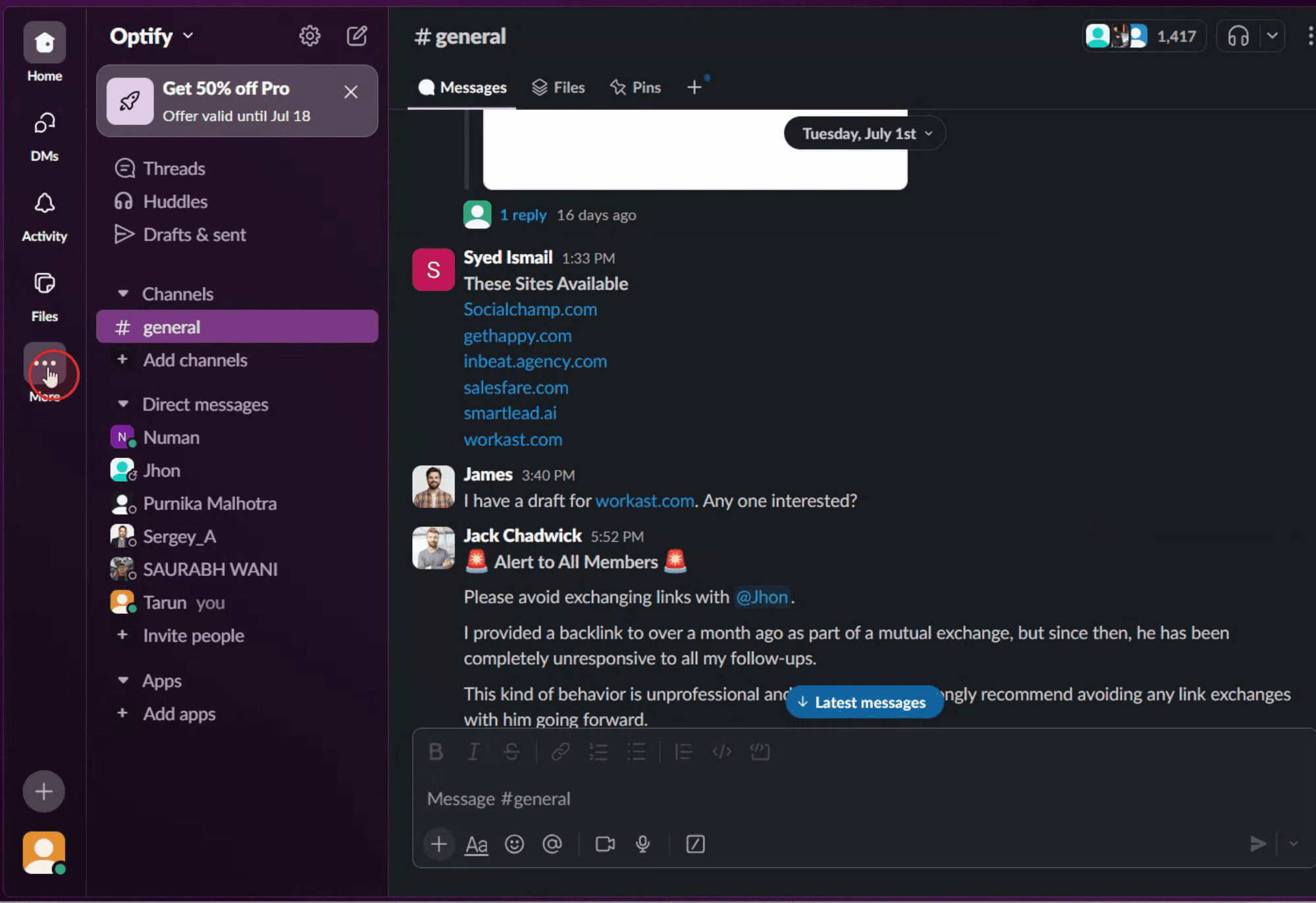
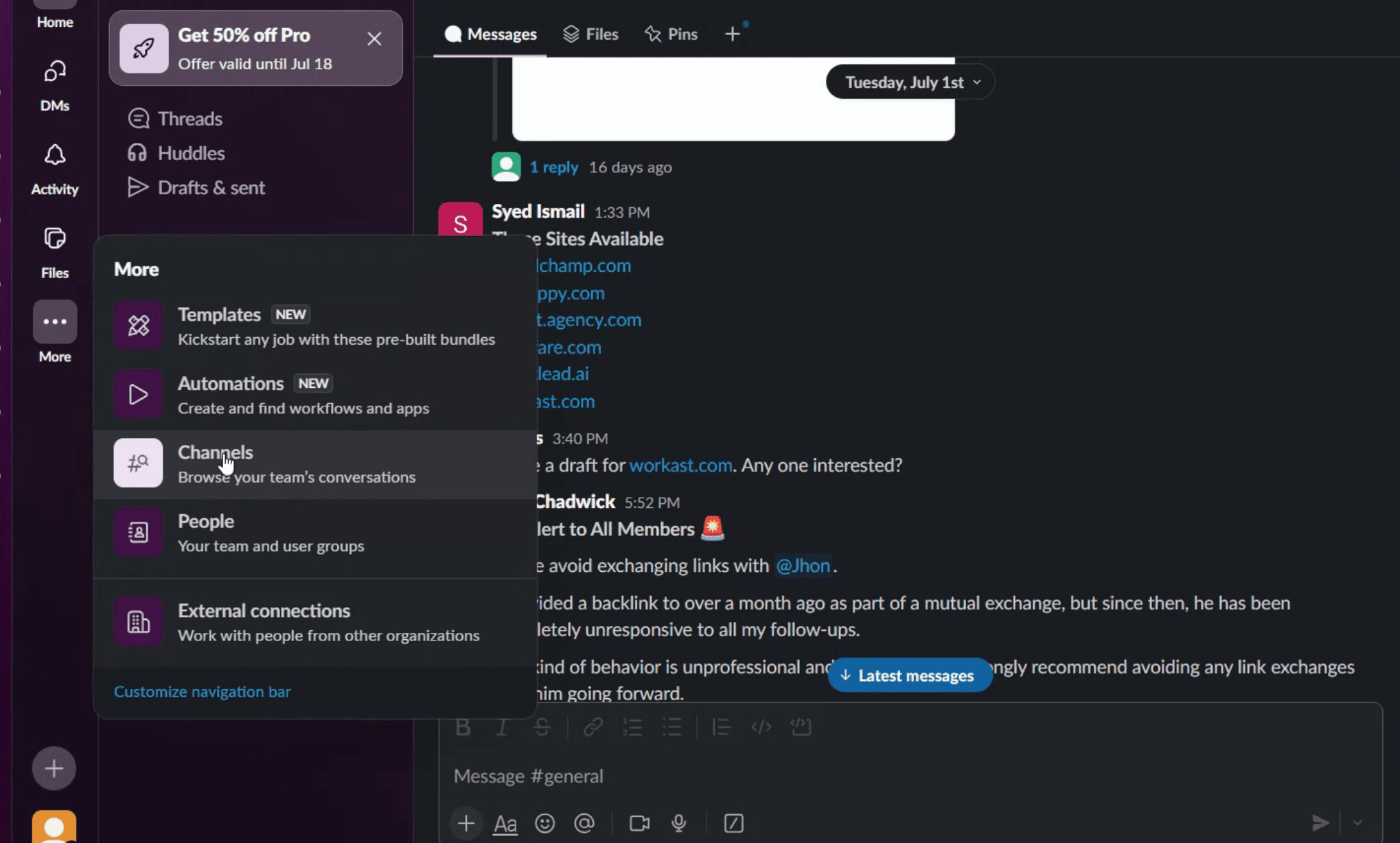
Klikněte na „More“ (obvykle znázorněné třemi tečkami) v levém postranním panelu. V nabídce vyberte „Channels“ (Kanály).
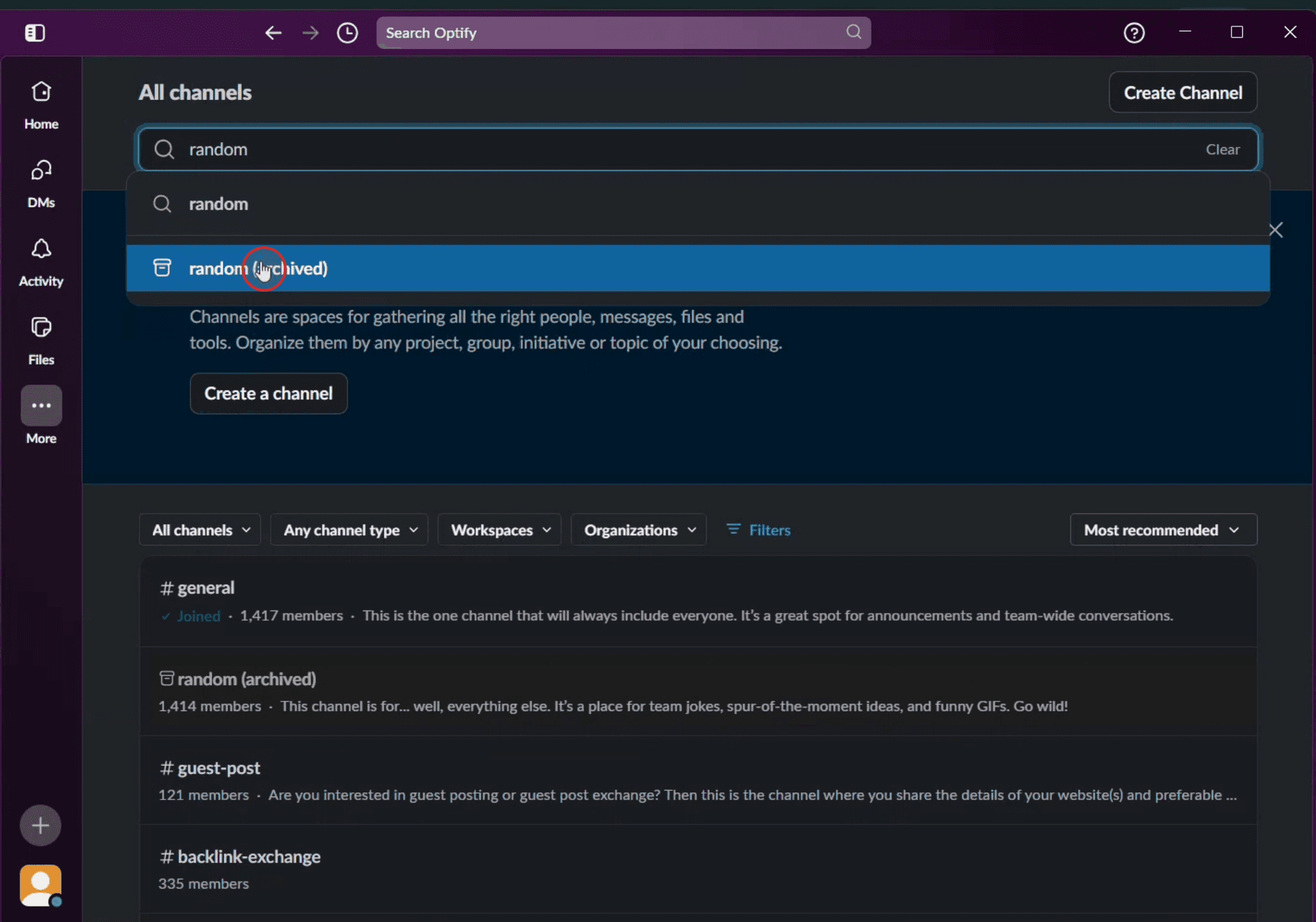
2. Najděte archivovaný kanál: V části „Channels“ (Kanály) můžete kanál vyhledat podle názvu nebo použít filtr „Archived channels“ (Archivované kanály) a najít jej.
Kanál můžete také vyhledat pomocí vyhledávacího pole podle názvu nebo klíčových slov souvisejících s kanálem.
3. Zrušte archivaci kanálu: Klikněte na název archivovaného kanálu, čímž jej otevřete.
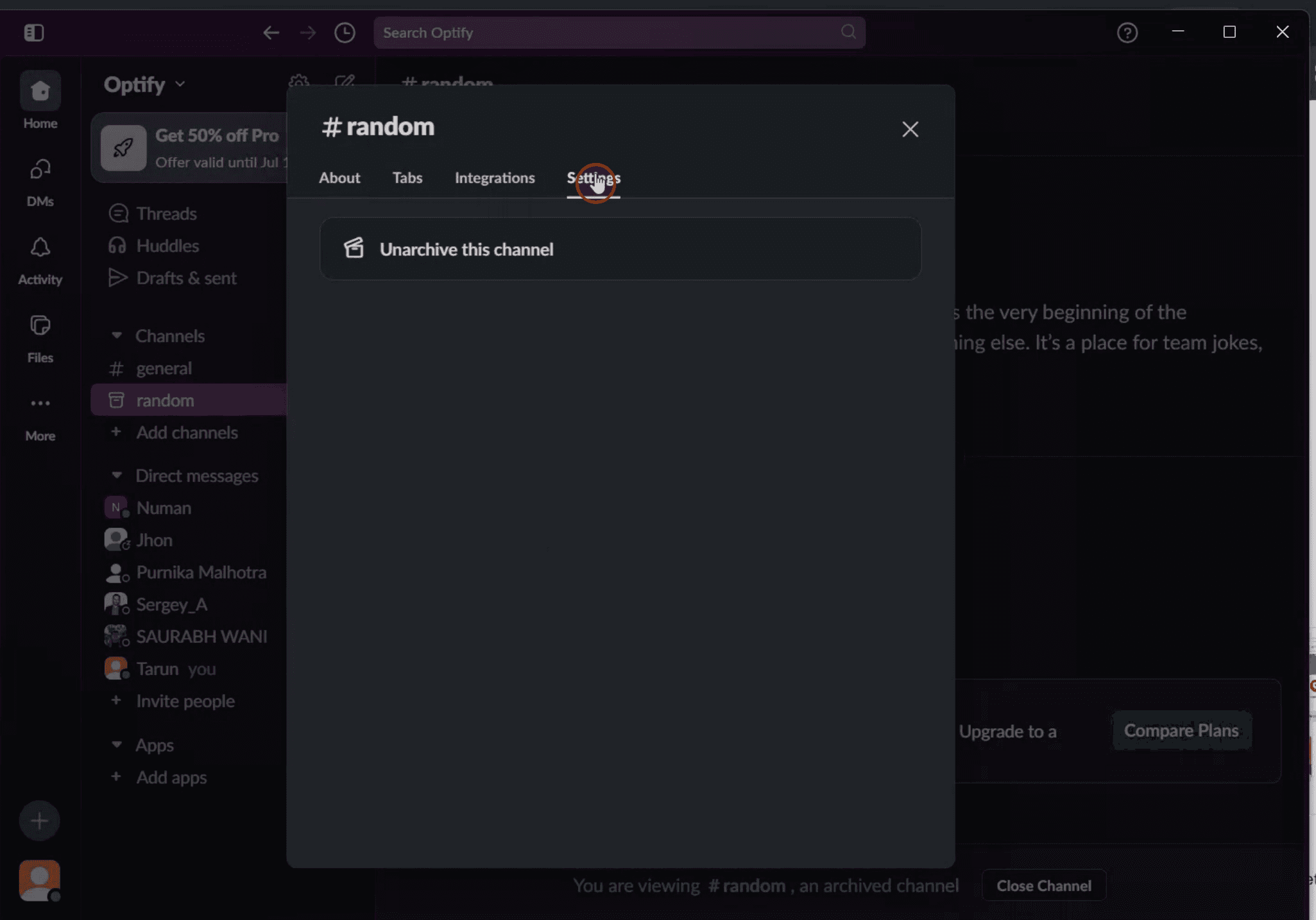
V záhlaví kanálu klikněte znovu na název kanálu pro zobrazení detailů kanálu. V možnostech vyberte „Settings“ (Nastavení).
V nabídce nastavení zvolte „Unarchive this channel“.
Pokud se zobrazí výzva, potvrďte akci zrušení archivace.
Návod krok za krokem: Jak zrušit archivaci kanálu ve Slacku
Krok 1
Klikněte na tři tečky pro přístup k dalším možnostem,
Krok 2
Poté klikněte na možnost „Channels“ (Kanály).
Krok 3
Použijte vyhledávací pole a zadejte název kanálu. Jakmile se požadovaný kanál zobrazí ve výsledcích, klikněte na něj a pokračujte.
Krok 4
Pro pokračování klikněte na možnost „Settings“ (Nastavení).
Krok 5
Klikněte na ni a úspěšně zrušte archivaci kanálu.

Pro tipy pro zrušení archivace kanálu ve Slacku
Otevřete Slack na počítači
Přihlaste se do svého pracovního prostoru Slack pomocí desktopové aplikace nebo prohlížeče. Funkce archivace a zrušení archivace kanálů jsou dostupné pouze v desktopové verzi.Klikněte na „Channels“ (Kanály) v postranním panelu
V levém postranním panelu klikněte na „Channels“ (Kanály) nebo použijte vyhledávací pole a vyhledejte archivovaný kanál.Vyhledejte archivovaný kanál
Zadejte název kanálu, jehož archivaci chcete zrušit. Archivované kanály se ve výsledcích vyhledávání zobrazí s ikonou archivu vedle nich.Otevřete archivovaný kanál
Klikněte na název kanálu, čímž otevřete jeho stránku. Uvidíte zprávu, která potvrzuje, že je kanál archivovaný.Klikněte na „Unarchive“ (Zrušit archivaci) v horní části kanálu
V horní části se zobrazí banner s tlačítkem „Unarchive“ (Zrušit archivaci). Klikněte na něj a kanál se vrátí do aktivního stavu.Potvrďte akci zrušení archivace
Může se zobrazit výzva, která vás požádá o potvrzení. Po potvrzení bude kanál znovu aktivní pro všechny členy.
Nejčastější chyby a jak se jim vyhnout
Pokus o zrušení archivace z mobilu
Mobilní aplikace nepodporuje zrušení archivace. Pro plnou funkčnost použijte desktopovou verzi Slacku.Nedostatečná oprávnění
Zrušení archivace kanálů mohou provádět pouze administrátoři pracovního prostoru nebo uživatelé s odpovídajícími oprávněními. Pokud možnost nevidíte, kontaktujte administrátora.Kanál se vám nedaří najít
Zkontrolujte vyhledávání a ujistěte se, že název kanálu píšete správně. Archivované kanály se dají vyhledat stejně jako běžné.Mýlení archivace DM s archivací kanálů
Archivovat a zrušit archivaci lze pouze veřejné nebo soukromé kanály. Přímé zprávy nelze archivovat stejným způsobem.Předpoklad, že archivované kanály jsou smazané
Archivované kanály se nesmažou—jsou jen neaktivní. Veškerý obsah zůstává dostupný, pokud jej ručně nesmažete.
Nejčastější dotazy k odarchivaci kanálů ve Slacku
Jak odarchivuji kanál ve Slacku?
Otevřete kanál ve Slacku v desktopové aplikaci a poté klikněte na „Unarchive“ v horním banneru.Mohu odarchivovat kanál ve Slacku z mobilní aplikace?
Ne, odarchivace je možná pouze z desktopové nebo webové verze Slacku.Kdo může odarchivovat kanál ve Slacku?
Kanál může odarchivovat pouze správce pracovního prostoru nebo uživatelé s příslušnými oprávněními.Vrátí odarchivace kanálu všechny zprávy?
Ano, odarchivace zachová veškerý předchozí obsah. Zprávy a soubory zůstanou tak, jak byly.Mohu kanál znovu archivovat po jeho odarchivaci?
Ano, můžete jej kdykoli znovu archivovat pomocí stejných kroků v nastavení kanálu.Jak udělat záznam obrazovky na mac?
Pro záznam obrazovky na Macu můžete použít Trupeer AI. Umožňuje zachytit celou obrazovku a nabízí funkce s umělou inteligencí, jako je přidání AI avatarů, přidání komentáře (voiceover) a přiblížení/oddálení ve videu. Díky funkci AI video překladu od trupeer můžete video přeložit do 30+ jazyků.Jak přidat AI avatar do záznamu obrazovky?
Chcete-li do záznamu obrazovky přidat AI avatar, budete muset použít nástroj pro záznam obrazovky s AI. Trupeer AI je nástroj pro záznam obrazovky s umělou inteligencí, který vám pomůže vytvářet videa s více avatary a také vám pomůže vytvořit si vlastní avatar pro video.Jak udělat záznam obrazovky ve Windows?
Pro záznam obrazovky ve Windows můžete použít vestavěný panel Hra (Windows + G) nebo pokročilý AI nástroj, jako je Trupeer AI, pro pokročilejší funkce, například AI avatary, komentář (voiceover), překlad atd.Jak přidat komentář (voiceover) do videa?
Chcete-li přidat komentář (voiceover) do videí, stáhněte si chrome rozšíření trupeer ai. Po registraci nahrajte své video s hlasem, vyberte požadovaný komentář (voiceover) v trupeer a exportujte upravené video.Jak přiblížit záznam obrazovky?
Chcete-li během záznamu obrazovky přiblížit, použijte efekty přiblížení v Trupeer AI, které vám umožní přibližovat a oddalovat v konkrétních okamžicích a zvýraznit tak vizuální dopad vašeho videoobsahu.
Doporučené čtení
Generátor technické dokumentace
Software pro znalostní báziJak používat Huddle ve Slacku
Související tutoriály


