
Jak nastavit upozornění Slacku v Notionu – průvodce integrací
Zjistěte, jak propojit Notion se Slackem a přijímat upozornění v reálném čase. Tento průvodce vás provede nastavením automatizace pomocí integrací Notion nebo nástrojů třetích stran.
Tento průvodce vás provede procesem integrace upozornění ze Slacku do Notionu pomocí tlačítka.
Chcete-li získávat upozornění ze Slacku v Notionu, přejděte v postranním panelu do Nastavení a poté klikněte na Notifications > Slack notifications. Odtud můžete připojit svůj Slack workspace a vybrat, jaké typy aktualizací chcete dostávat buď všechno, nebo jen zmínky. Můžete také nastavit vlastní upozornění pro konkrétní akce ve vašem pracovním prostoru v Notionu.
1. Připojte Slack:
Přejděte do Nastavení v Notionu, vyhledejte sekci Slack notifications a vyberte buď existující workspace, nebo připojte nový.
2. Vyberte typ upozornění:
Můžete zapnout „Activity in your workspace“ a dostávat tak všechny aktualizace, nebo to vypnout a dostávat pouze upozornění, když vás někdo zmíní.
3. Nastavte automatizace:
Databázová tlačítka: Přidejte vlastnost tlačítka do databáze, která po kliknutí odešle upozornění do kanálu na Slacku.
Upozornění na základě spouštěčů: Použijte vestavěné nástroje automatizace v Notionu k odesílání Slack upozornění, když se stane něco určitého, například když je úkol označen jako dokončený.
4. Přizpůsobte zprávy:
Upravte obsah zpráv na Slacku—vyberte, jak budou formulované, a dokonce i to, od koho se budou zdát, že pochází.
5. Použijte Notion AI (volitelné):
Pokud používáte Notion AI, můžete ji propojit se Slackem, aby vytahovala klíčové poznatky ze zpráv na Slacku a automaticky zapisovala úkoly nebo zpětnou vazbu do vašich databází.
Krok za krokem: Jak nastavit upozornění ze Slacku v Notionu
Krok 1
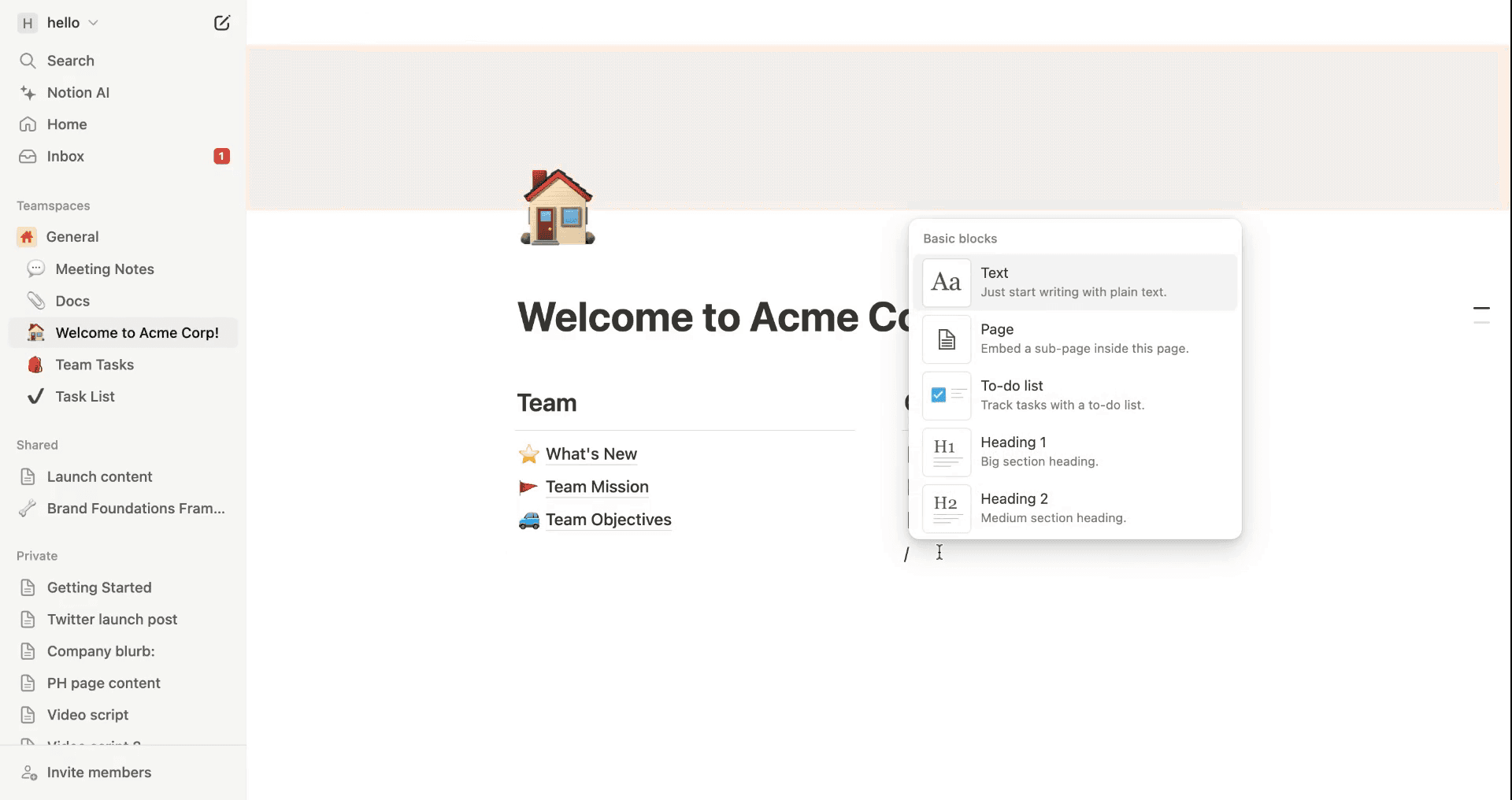
Chcete-li přidat upozornění ze Slacku v Notionu, začněte kliknutím na ikonu lomítka.
Krok 2
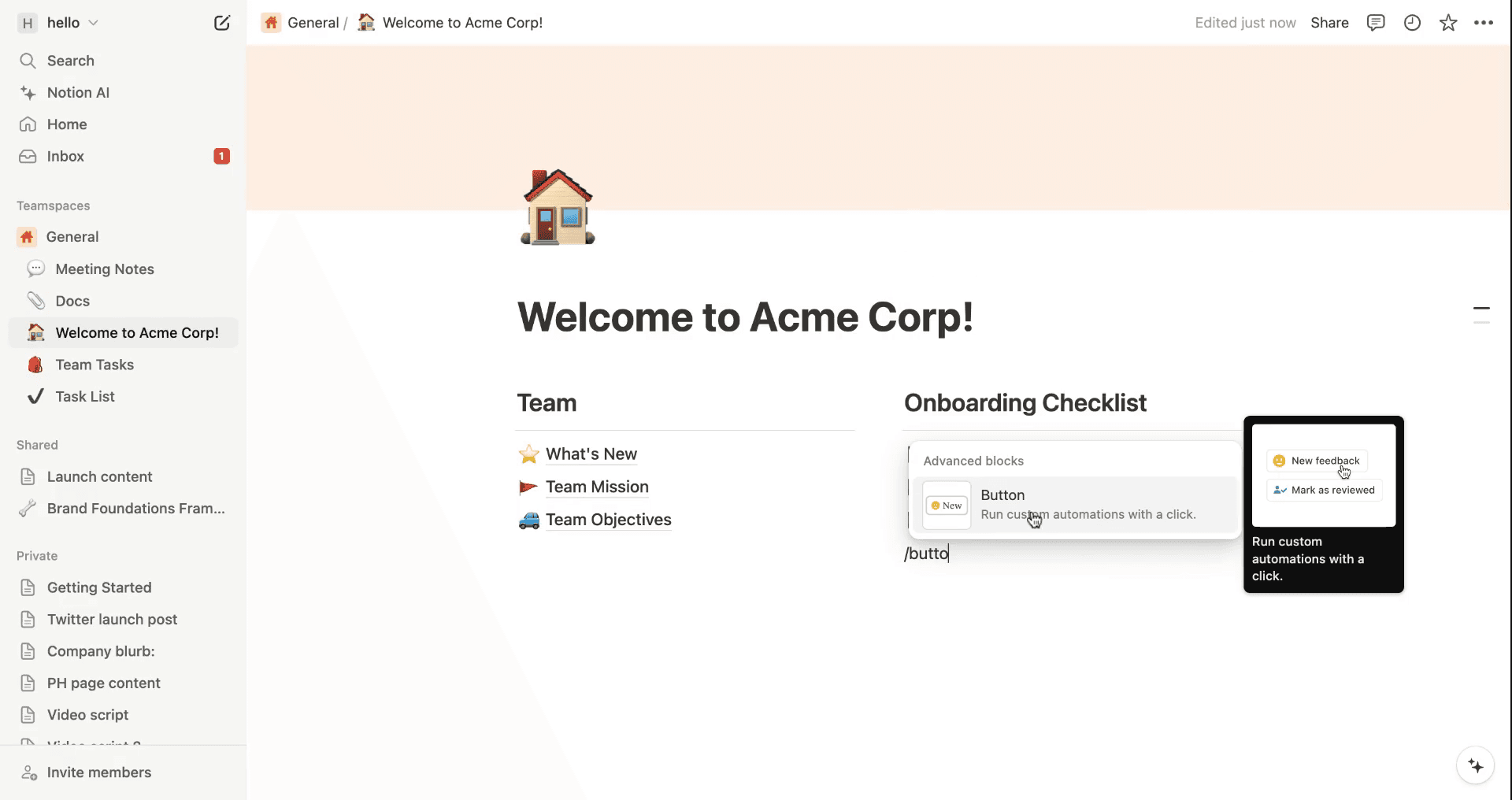
Dále zadejte „button“ a vyberte možnost tlačítka z nabídky.
Krok 3
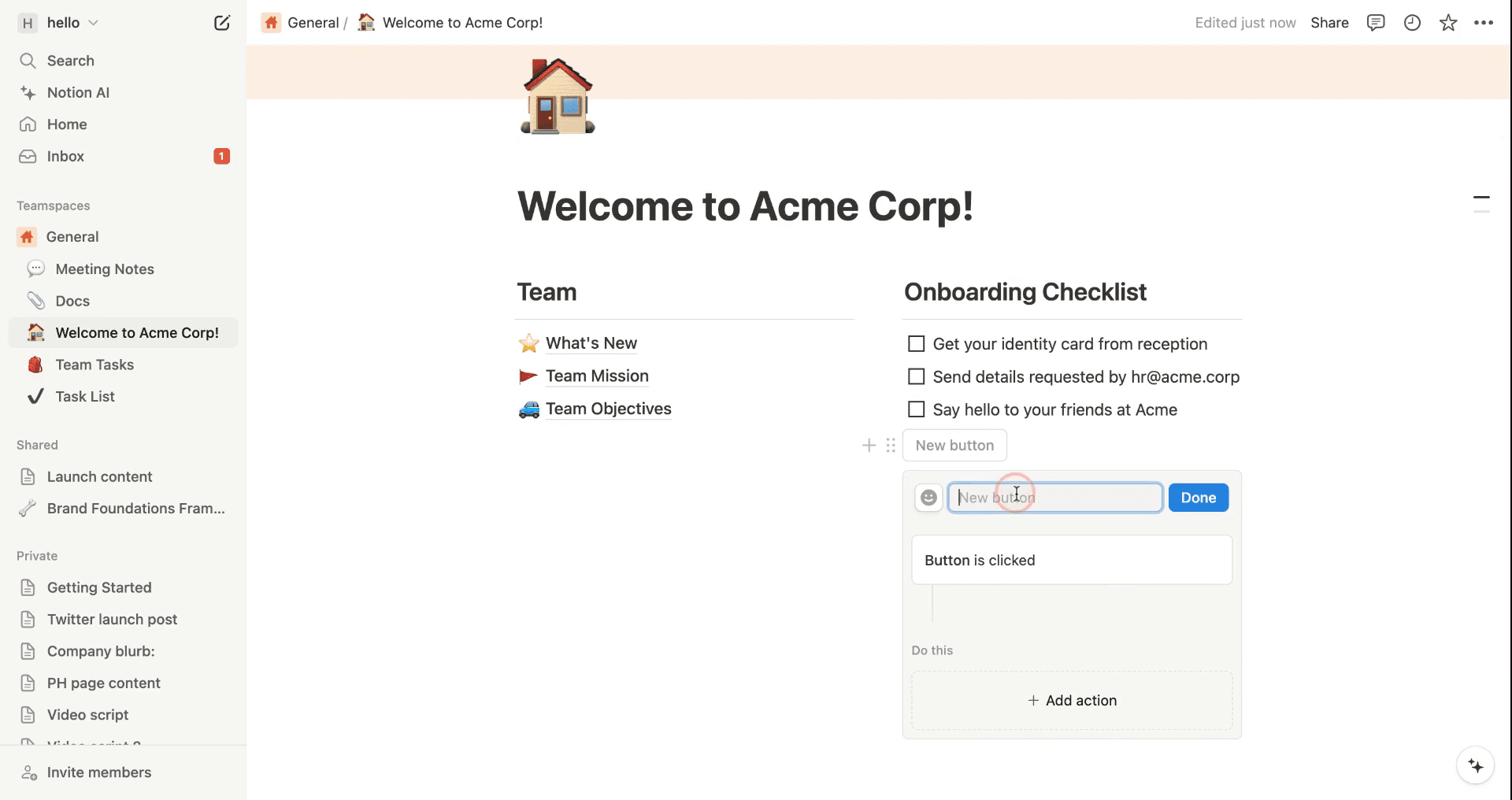
Nyní zadejte název tlačítka, které vytváříte.
Krok 4
Pokračujte přidáním akce do tlačítka.
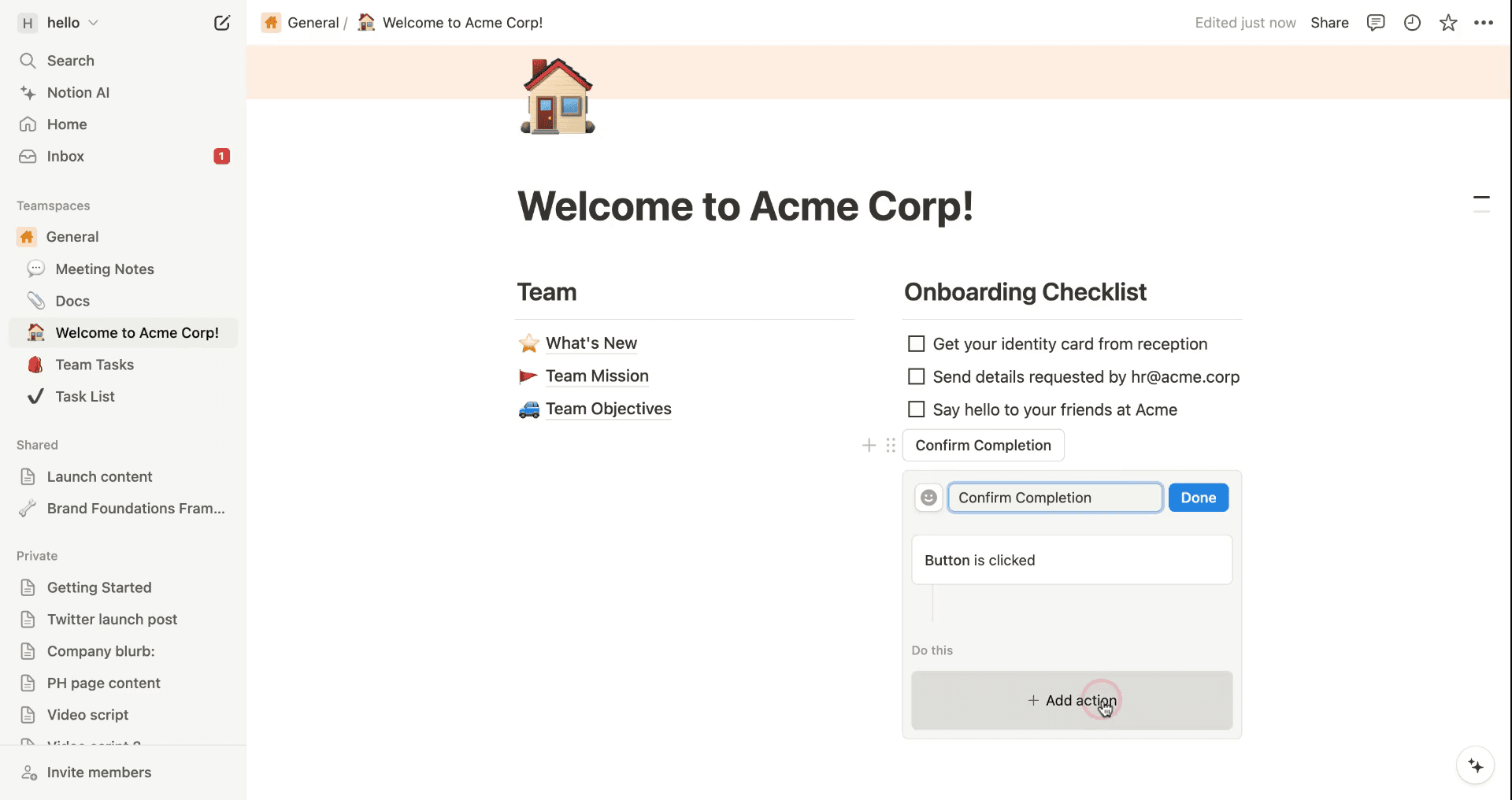
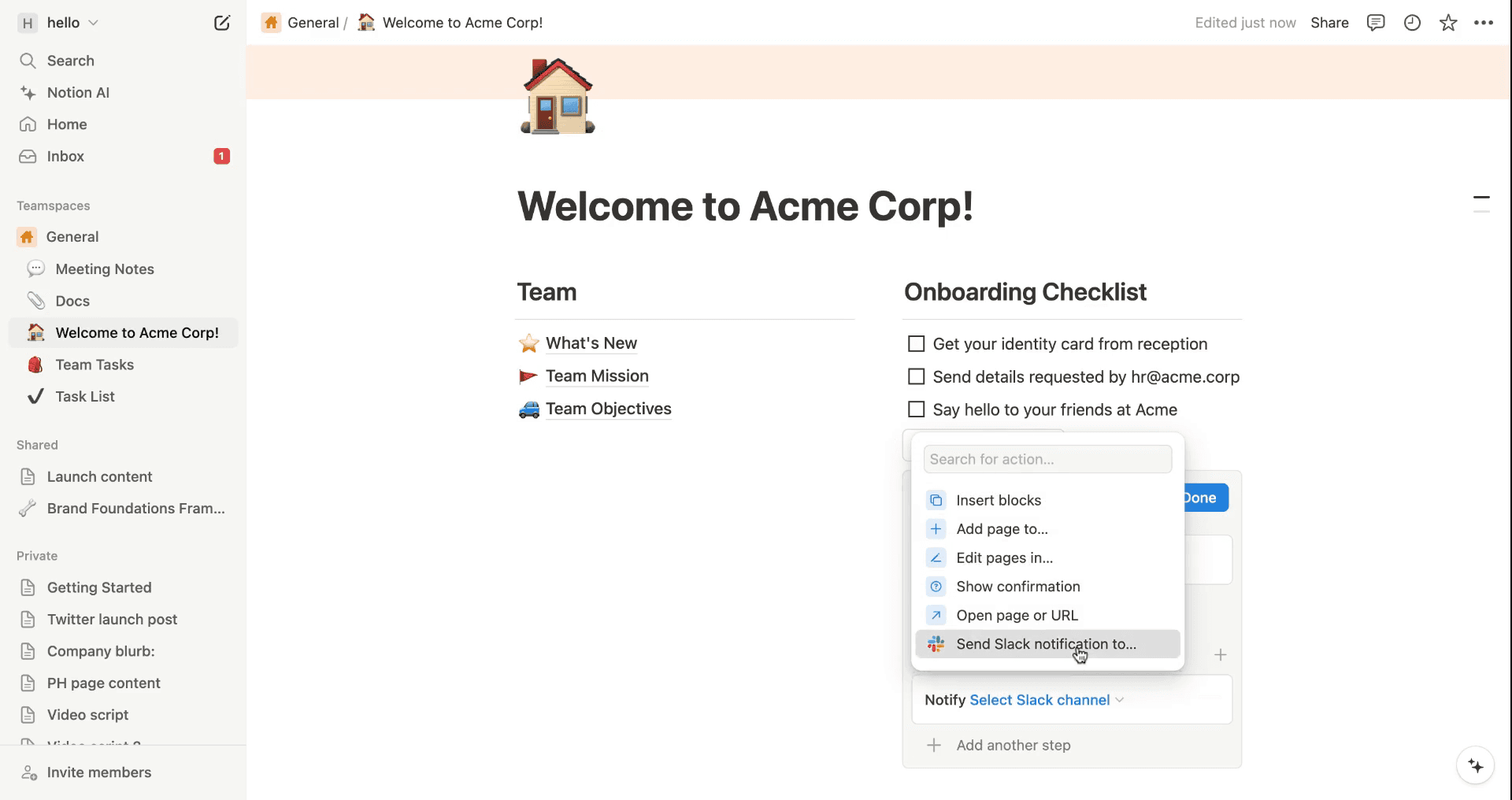
Krok 5
Vyberte jako akci „Slack notification“.
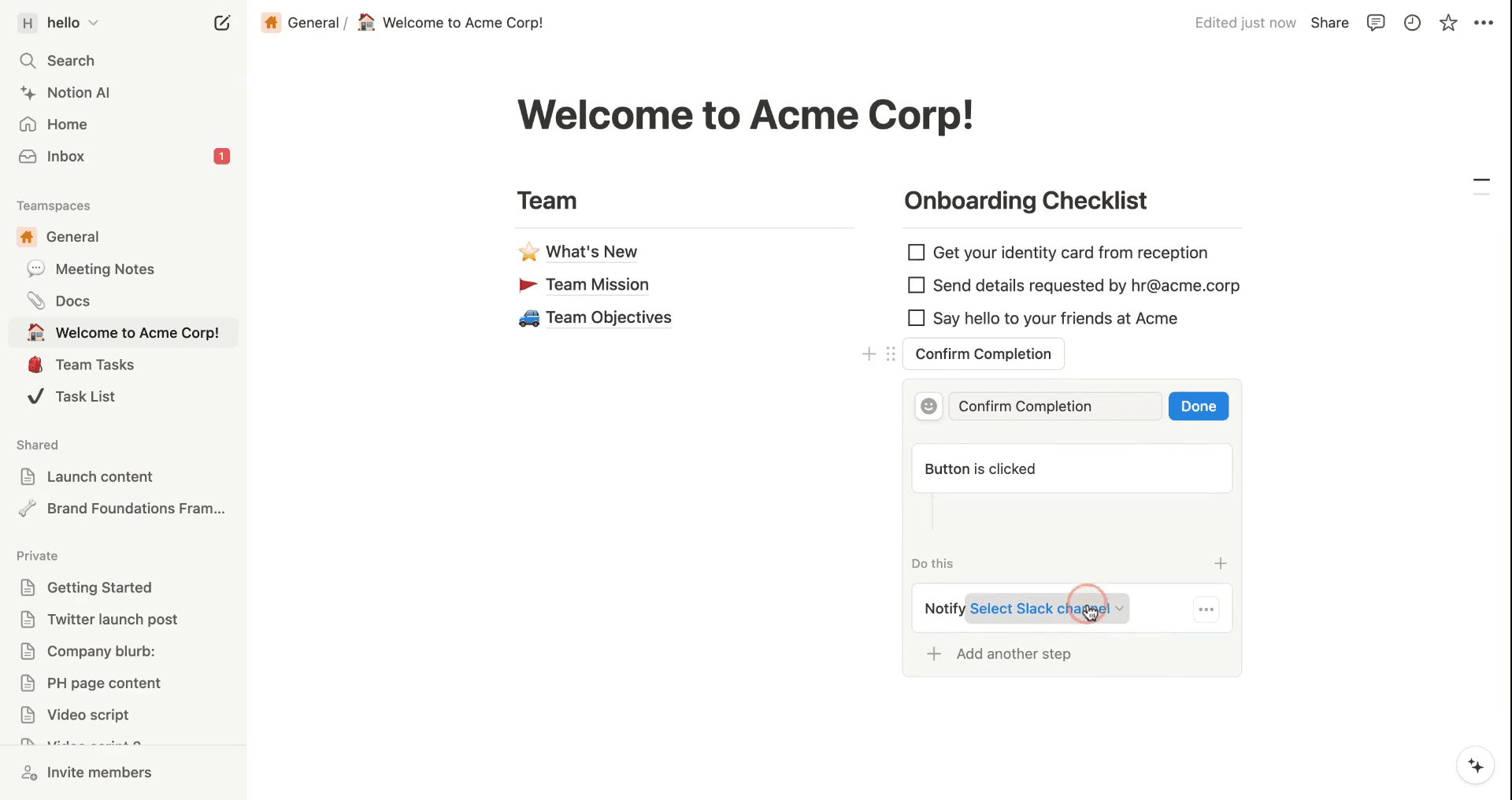
Krok 6
Vyberte kanál na Slacku, který chcete upozornit, když se na tlačítko klikne.
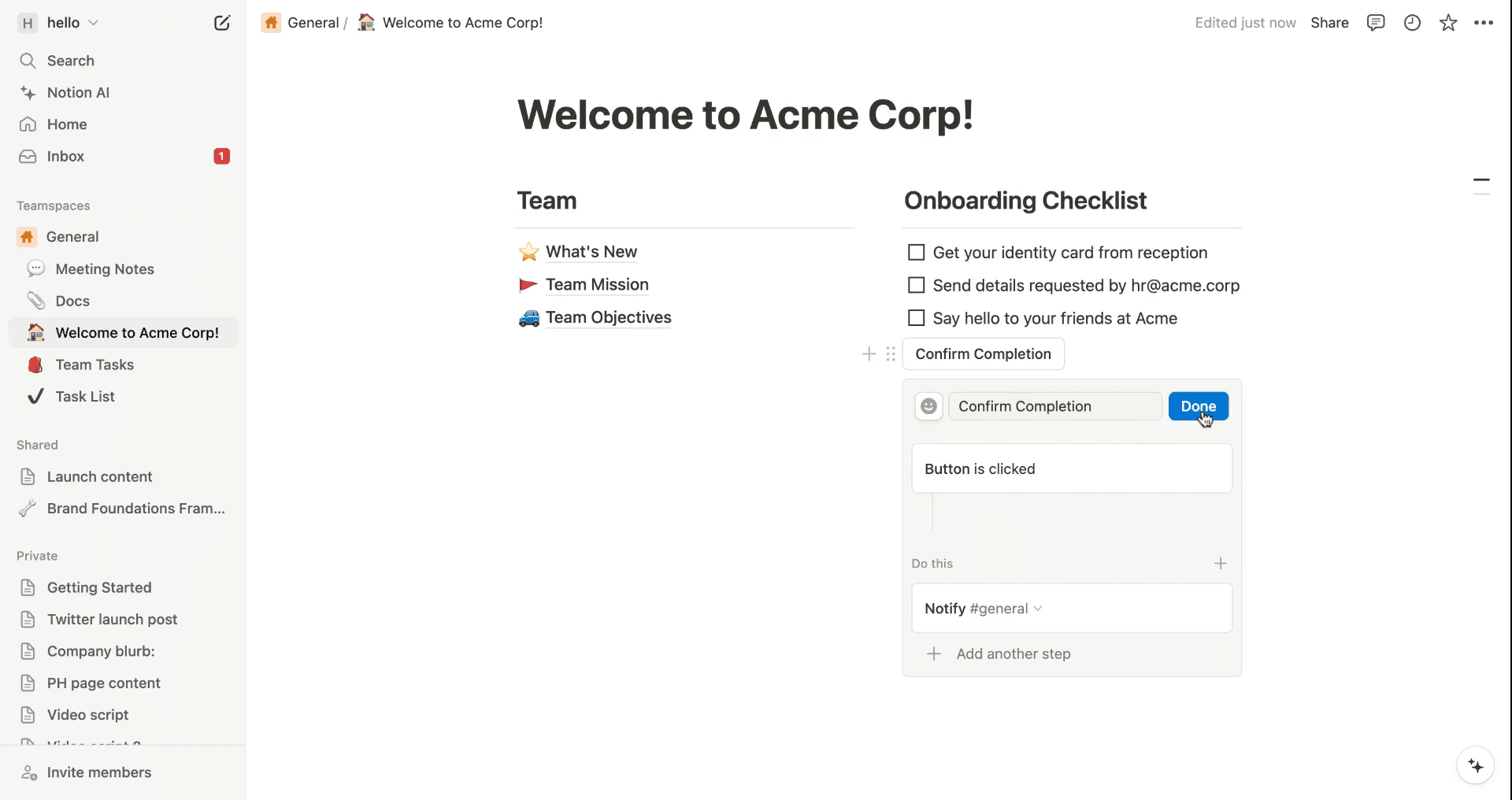
Krok 7
Po nastavení všeho klikněte na „Done“ a dokončete tak konfiguraci.
Tipy pro pokročilé nastavení upozornění ze Slacku v Notionu
Využijte Zapier nebo Make pro automatizaci:
Použijte tyto nástroje k vytváření pracovních postupů, které propojí Notion a Slack bezproblémově. Nastavte spouštěče, jako jsou nové položky v databázi, změny stavu úkolu nebo komentáře, aby se upozornění odesílala do konkrétních kanálů na Slacku.Kombinujte webhooks s vlastními filtry:
Propojte webhooks ze Slacku s Notionem a použijte vlastní filtry, aby se upozornění odesílala pouze pro aktualizace s vysokou prioritou a na Slacku se tak vyhnete zbytečnému zahlcení.Optimalizujte upozornění pro spolupráci:
Směrujte upozornění do relevantních kanálů na Slacku nebo konkrétním osobám podle typu obsahu (např. aktualizace projektu půjdou do #project-team, připomínky úkolů půjdou zadavateli).Otestujte a dolaďte pravidla upozornění:
Otestujte nastavení v různých scénářích, abyste zajistili, že upozornění budou včasná, relevantní a použitelná. Upravte spouštěče, zprávy nebo kanály podle zpětné vazby od týmu.
Časté chyby a jak se jim vyhnout při nastavování upozornění ze Slacku v Notionu
Zahltění upozorněními: Použijte filtry v automatizačních nástrojích, jako je Zapier, aby se upozornění spouštěla jen pro aktualizace s vysokou prioritou, nebo seskupujte podobné aktualizace do jedné zprávy, abyste snížili šum.
Nesprávně nastavené webhooks: Zkontrolujte URL webhooks, abyste se ujistili, že je propojené se správným Slack workspace a kanálem. Otestujte integraci webhooks před nasazením.
Problémy s oprávněními a přístupem: Nastavte sdílecí oprávnění v Notionu tak, aby automatizační nástroj nebo webhook měly přístup k relevantním stránkám nebo databázím.
Nedostatek přizpůsobení v upozorněních: Přizpůsobte upozornění tak, aby obsahovala smysluplné detaily, jako jsou názvy úkolů, termíny nebo kontext, a zlepšila tak srozumitelnost i zapojení uživatelů.
Nejčastější dotazy k nastavení upozornění pro Slack v Notion
Jak propojuji svůj pracovní prostor Slack s Notion?
V Notion přejděte na Settings & members > My connected apps > Slack. Klikněte na „Connect Slack“ a poté autorizujte integraci přihlášením do svého pracovního prostoru Slack.Můžu získat upozornění ze Slacku pro konkrétní stránky nebo databáze v Notion?
Ano. Můžete nastavit upozornění pro jednotlivé stránky tak, že v nabídce stránky kliknete na „Customize notifications“ a jako způsob doručení pro komentáře, úpravy nebo zmínky vyberete Slack.Fungují upozornění ze Slacku pro všechny typy změn v Notion?
Ne. Upozornění ze Slacku se obvykle spouští na základě zmínek, komentářů a určitých typů aktualizací. Běžné úpravy, jako je formátování nebo změny textu, nemusí vyvolat upozornění.Můžu zvolit, do kterého kanálu na Slacku budou upozornění chodit?
Ano. Při nastavování integrace Slack si můžete vybrat, zda budou upozornění chodit do vašeho osobního Slacku, nebo do konkrétního kanálu. Notion si vyžádá oprávnění k odesílání do vybraných kanálů.Jak nahrát obrazovku na mac?
Pro nahrávání obrazovky na Macu můžete použít Trupeer AI. Umožňuje zachytit celou obrazovku a nabízí funkce AI, jako je přidání AI avatarů, přidání hlasového komentáře, přidání zoomu dovnitř a ven ve videu. Díky funkci AI překlad videa od trupeer můžete video přeložit do více než 30 jazyků.Jak přidat AI avatar do nahrávání obrazovky?
Chcete-li do nahrávání obrazovky přidat AI avatar, budete muset použít nástroj pro nahrávání obrazovky s AI. Trupeer AI je nástroj pro nahrávání obrazovky s AI, který vám pomůže vytvářet videa s více avatary a také vám pomůže vytvořit si vlastní avatar pro video.Jak nahrát obrazovku ve Windows?
Pro nahrávání obrazovky ve Windows můžete použít vestavěný panel Hra (Windows + G) nebo pokročilý nástroj s AI, jako je Trupeer AI, pro pokročilejší funkce, jako jsou AI avatary, hlasový komentář, překlad atd.Jak přidat hlasový komentář do videa?
Chcete-li přidat hlasový komentář do videí, stáhněte si rozšíření trupeer ai pro Chrome. Po registraci nahrajte své video s hlasem, vyberte požadovaný hlasový komentář v trupeer a exportujte upravené video.Jak přiblížit při nahrávání obrazovky?
Chcete-li během nahrávání obrazovky přiblížit, použijte efekty přiblížení v Trupeer AI, které umožňují přiblížit a oddálit v konkrétních okamžicích, čímž zvýrazníte vizuální dopad obsahu vašeho videa
Doporučené čtení
Technical Documentation Generator
Software pro znalostní databázi
Jak převést obrázek na omalovánku v Canva
Jak tisknout oboustranně v Canva
Související tutoriály


