
Jak zobrazit úpravy v Canvě – historie verzí návrhu
Zjistěte, jak zobrazit úpravy v Canvě otevřením historie verzí a sledováním změn v návrhu, časových značek a předchozích verzí. Postupujte podle tohoto rychlého návodu a vytvářejte průvodce pomocí Trupeer.
This guide provides step-by-step instructions on how to open and edit files in Canva, as well as how to check the version history of your design. Follow these steps to efficiently manage your design files.
If you’ve made changes to your Canva design and want to go back to an earlier version, Canva’s Version History feature makes it easy. You can review past edits, restore a previous version, or even make a copy to compare versions side by side.
Steps to Access Version History
Open Your Design
Log in to Canva and open the design you want to review.Go to the File Menu
In the top-left corner of the editor, click on “File”, then select “Version history” from the dropdown.Browse Past Versions
A panel will appear on the side, showing all saved versions of your design — including autosaves. Each version is listed by timestamp, so you can easily find the one you need.Preview and Restore
Click on a version to preview it. You’ll then see two options:Restore this version – Revert your current design to the selected version.
Make a copy – Create a duplicate of the selected version to work with separately, without affecting your current design.
Step-by-Step Guide: How To See Edits On Canva
Step 1
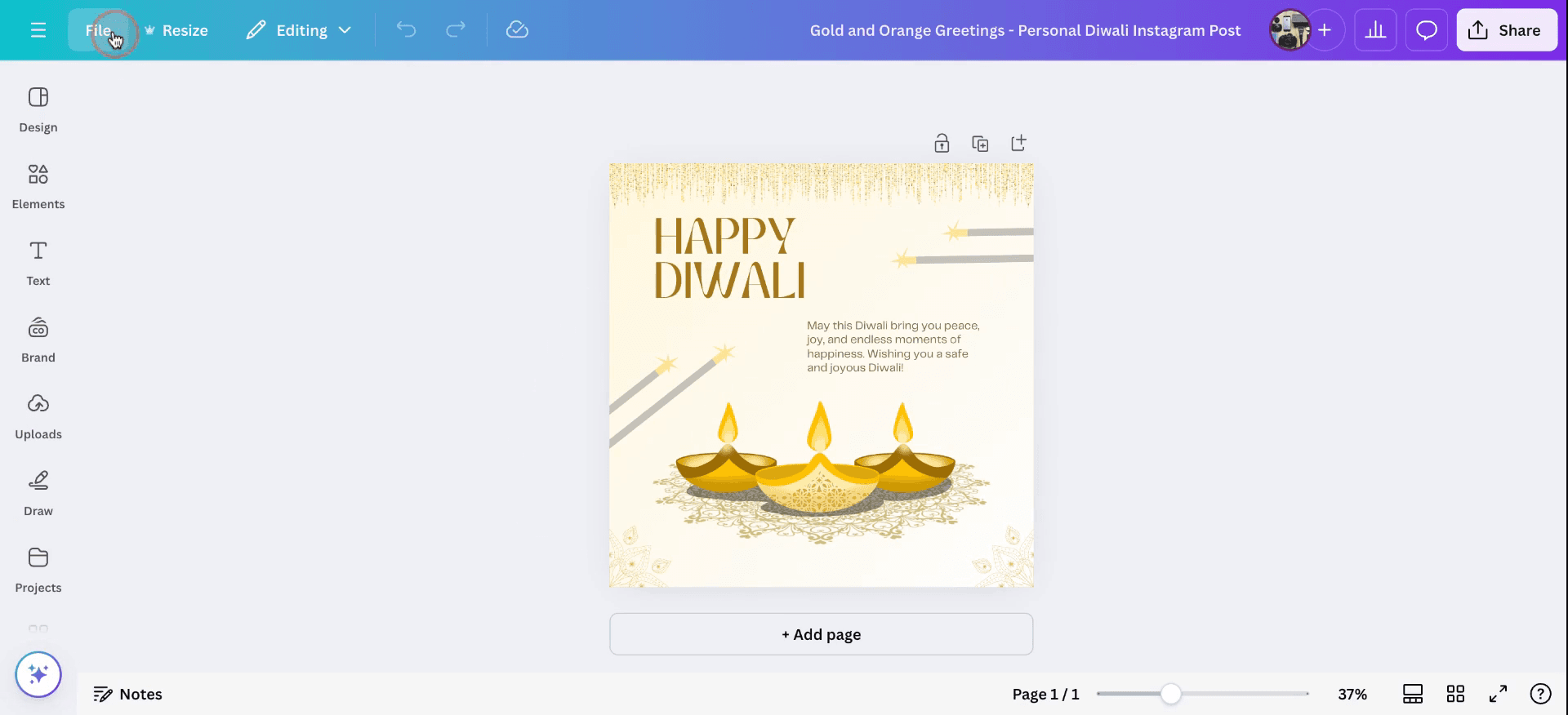
Begin by opening Canva. In this example, we will discuss how to open and edit files within the platform. To open an edited file, start by selecting a design from your Canva dashboard. Once you have the design open, proceed by navigating to the "File" menu.
Step 2
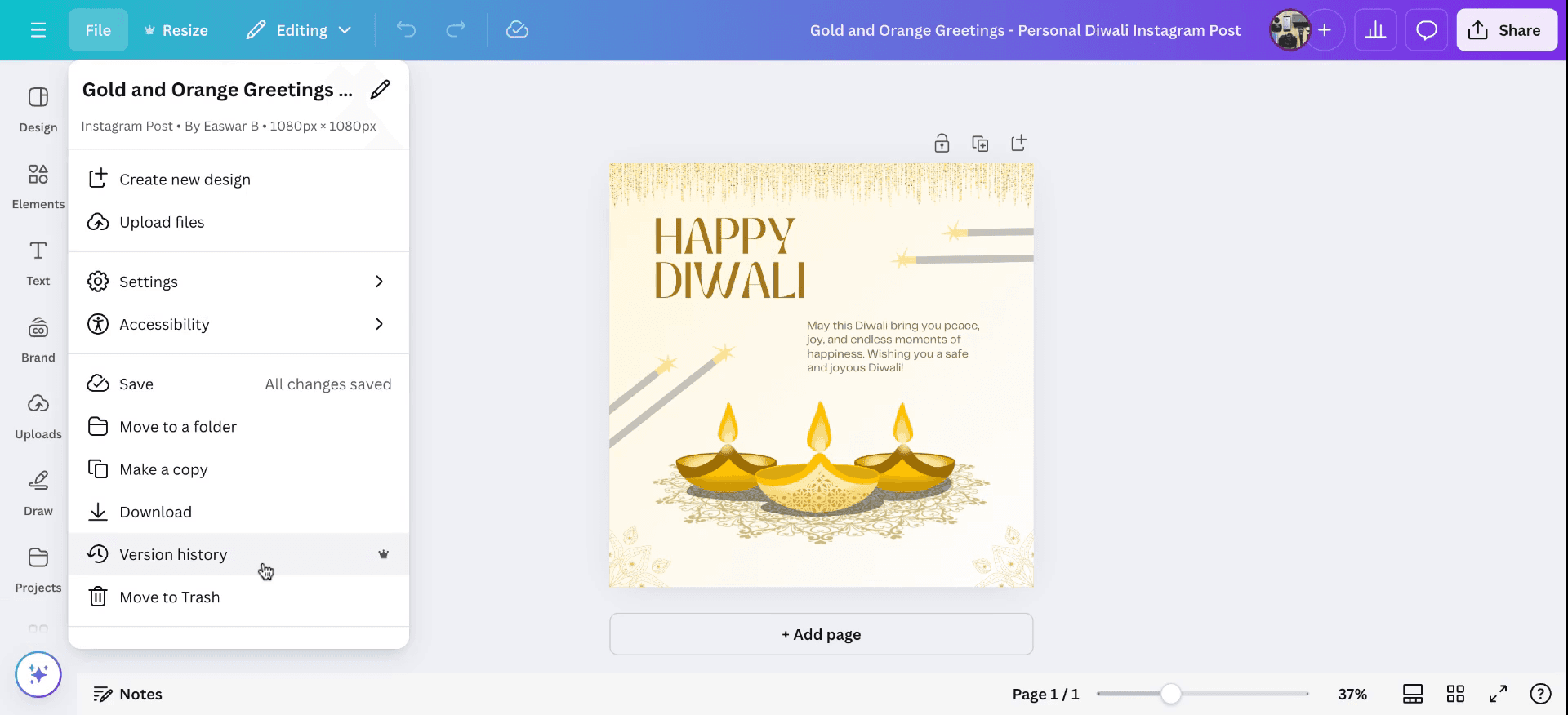
In the "File" menu, locate the version history option. By selecting this, you can access a list that shows the version history of your design.
Step 3
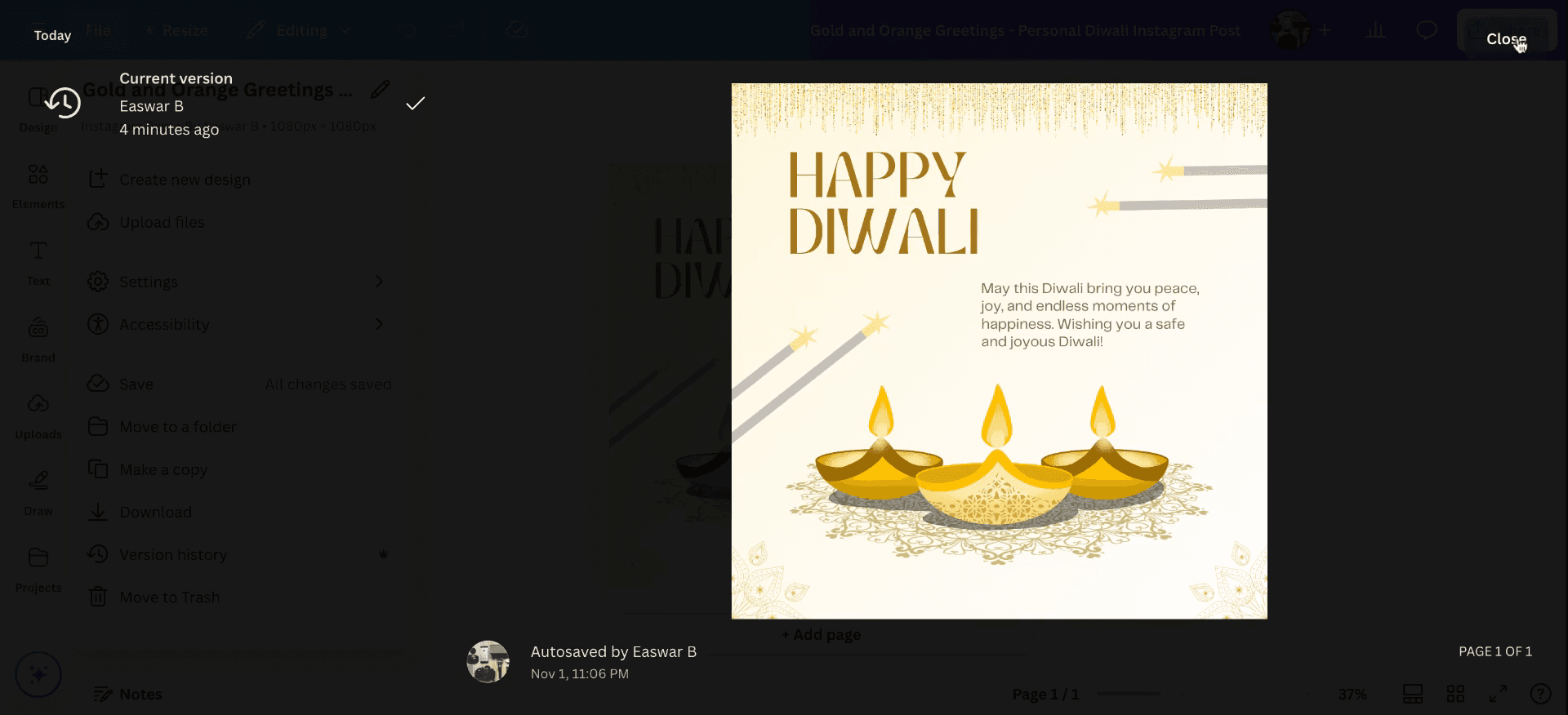
Within the version history, you'll be able to see when the file was last edited. This information includes the current version, as well as the time and date of each edit. This how can I see edits on Canva.
Tipy, jak si zobrazit úpravy v Canvě
Zkontrolujte „Historii verzí“:
Pokud chcete zobrazit změny provedené ve vašem návrhu, klikněte v horním menu na „Soubor“ a vyberte „Historie verzí“. Zobrazí se časová osa změn, díky které můžete prohlížet nebo vrátit předchozí verze.Úpravy spolupracovníků:
Pokud pracujete v týmu, můžete vidět úpravy v reálném čase od spolupracovníků. Canva zvýrazní změny provedené ostatními pomocí indikátoru kurzoru, který ukazuje, kdo úpravu provedl.Použijte funkci „Komentáře“:
Pro společnou zpětnou vazbu zapněte funkci „Komentáře“. Umožní vám zanechat poznámky k vybraným prvkům návrhu, které si můžete zkontrolovat a sledovat tak změny nebo návrhy.Sledujte změny textu:
Pokud jste upravili text a chcete zkontrolovat změny, použijte tlačítka „Zpět“ a „Znovu“ v levém horním rohu obrazovky. Pomůže vám to zkontrolovat změny v textu.Export pro porovnání:
Pokud chcete jasný přehled svého návrhu v různých fázích, stáhněte verze svého návrhu v různých okamžicích. Takto můžete porovnávat změny mimo Canvu.
Nejčastější chyby a jak se jim vyhnout při zobrazování úprav v Canvě
Chybějící úpravy od spolupracovníků:
Zajistěte, aby vám spolupracovníci sdíleli návrh. Použijte funkci „Historie verzí“ k prohlížení a porovnání úprav.Nechtěné přepsání změn:
Vždy ukládejte více verzí své práce tak, že návrh před většími úpravami duplikujete. Tím zajistíte, že nepřijdete o předchozí práci.Nemožnost sledovat úpravy konkrétních prvků:
Použijte funkci „Komentáře“ a zanechte konkrétní zpětnou vazbu k prvkům návrhu, čímž se usnadní sledování změn těchto prvků.Nevšimnutí si automaticky uložených změn:
Pravidelně kontrolujte „Historii verzí“ a prohlédněte si všechny automaticky uložené změny provedené ve vašem návrhu.Obtížné sledování změn při spolupráci:
Přidělte spolupracovníkům konkrétní úkoly a vybídněte je, aby zanechávali komentáře, aby se úpravy snáze sledovaly a lépe chápaly.
Nejčastější dotazy k tomu, jak zobrazit úpravy v Canvě
Jak mohu sledovat změny provedené ostatními v Canvě?
Změny můžete sledovat zapnutím funkce „Historie verzí“, která vám umožní zobrazit všechny předchozí verze návrhu a také to, kdo provedl každou změnu.Mohu vrátit změny, které jsem neudělal/a?
Ano, použijte tlačítko „Zpět“ v levém horním rohu v Canvě a vraťte se k předchozím úpravám.Mohu zobrazit seznam úprav provedených spolupracovníky?
Ano, funkce „Historie verzí“ zobrazí seznam všech úprav včetně toho, kdo změny provedl.Jak poznám, že někdo jiný upravuje můj návrh v reálném čase?
Při spolupráci uvidíte ikonu kurzoru, která ukazuje, kdo upravuje a kde přesně pracuje na návrhu.Mohu zobrazit úpravy poté, co byl návrh exportován?
Ne, jakmile je návrh exportován, nemůžete sledovat úpravy. Před exportem však můžete v Canvě použít funkci „Historie verzí“ ke sledování změn.Jak udělat screen recording na mac?
Pro screen recording na Macu můžete použít Trupeer AI. Umožňuje zachytit celou obrazovku a nabízí funkce s umělou inteligencí, jako je přidání AI avatarů, přidání voiceoveru, přidání zoomu dovnitř a ven ve videu. Díky funkci AI video překlad v trupeer můžete video přeložit do 30+ jazyků.Jak přidat AI avatar do screen nahrávky?
Chcete-li do screen nahrávky přidat AI avatar, budete muset použít nástroj pro AI screen recording. Trupeer AI je nástroj pro AI screen recording, který vám pomáhá vytvářet videa s více avatary a také vám pomůže vytvořit si vlastní avatar pro video.Jak udělat screen recording na windows?
Pro screen recording ve Windows můžete použít vestavěný panel Game Bar (Windows + G) nebo pokročilý nástroj s umělou inteligencí, jako je Trupeer AI, pro pokročilejší funkce, jako jsou AI avatary, voiceover, překlad atd.Jak přidat voiceover do videa?
Chcete-li do videí přidat voiceover, stáhněte si chrome rozšíření trupeer ai. Po přihlášení nahrajte své video s hlasem, vyberte požadovaný voiceover v trupeer a exportujte upravené video.Jak mohu přiblížit při screen nahrávání?
Chcete-li během screen nahrávání přiblížit, použijte zoom efekty v Trupeer AI, které vám umožní přiblížit a oddálit v konkrétních okamžicích a zvýraznit tak vizuální dopad vašeho videoobsahu.
Doporučené čtení
Technical Documentation Generator
Jak převést obrázek na omalovánku v Canvě
Související tutoriály


