
Jak zrcadlit objekty ve Figma
Zjistěte, jak zrcadlit objekty ve Figma pomocí nástrojů pro převrácení, chytrých vodítek a klávesových zkratek. Rychlý návod, jak přesně zrcadlit návrhy vodorovně nebo svisle.
Podrobné kroky:
Stáhněte a nainstalujte: Stáhněte si aplikaci Figma Mirror z obchodu s aplikacemi ve vašem zařízení (Google Play Store nebo Apple App Store) nebo navštivte figma.com/mirror ve svém mobilním prohlížeči.
Přihlaste se: Otevřete aplikaci Figma Mirror a přihlaste se pomocí stejného účtu Figma jako v desktopové aplikaci nebo v prohlížeči.
Otevřete návrh: Otevřete požadovaný soubor Figma v desktopové aplikaci nebo v prohlížeči.
Vyberte snímek: Vyberte nejvyšší (nadřazený) snímek, který chcete zrcadlit na svém mobilním zařízení.
Začněte zrcadlit: V aplikaci Figma Mirror klepněte na tlačítko „Begin Mirroring“ (nebo podobné, podle verze aplikace).
Zobrazte a pracujte s obsahem: Vybraný snímek se zobrazí na vašem mobilním zařízení a můžete s ním pracovat jako s prototypem.
Návod krok za krokem: Jak zrcadlit objekty v programu Figma
Krok 1
Než začnete, ujistěte se, že je vybraný objekt, který chcete zrcadlit.
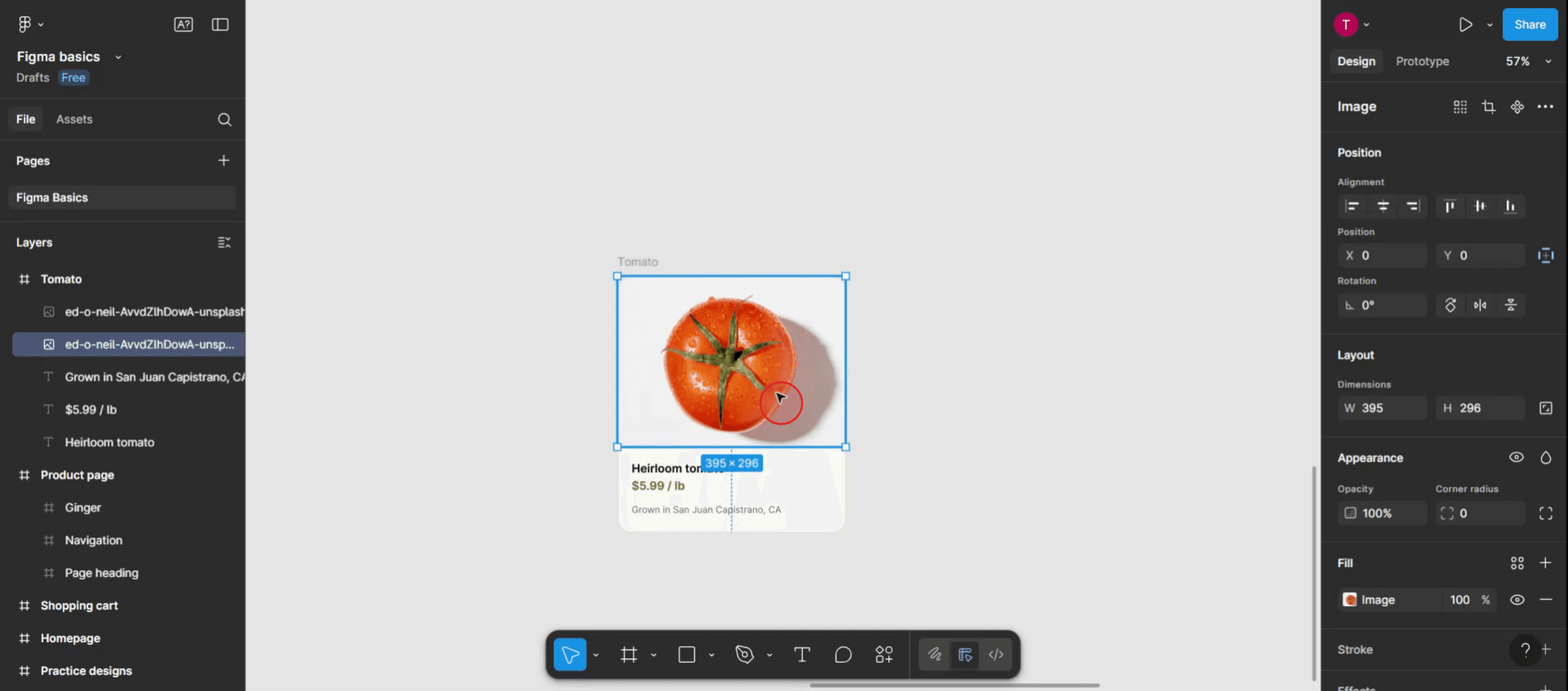
Krok 2
Dále vyhledejte v rozhraní Figma nabídku akcí a klikněte na ni.
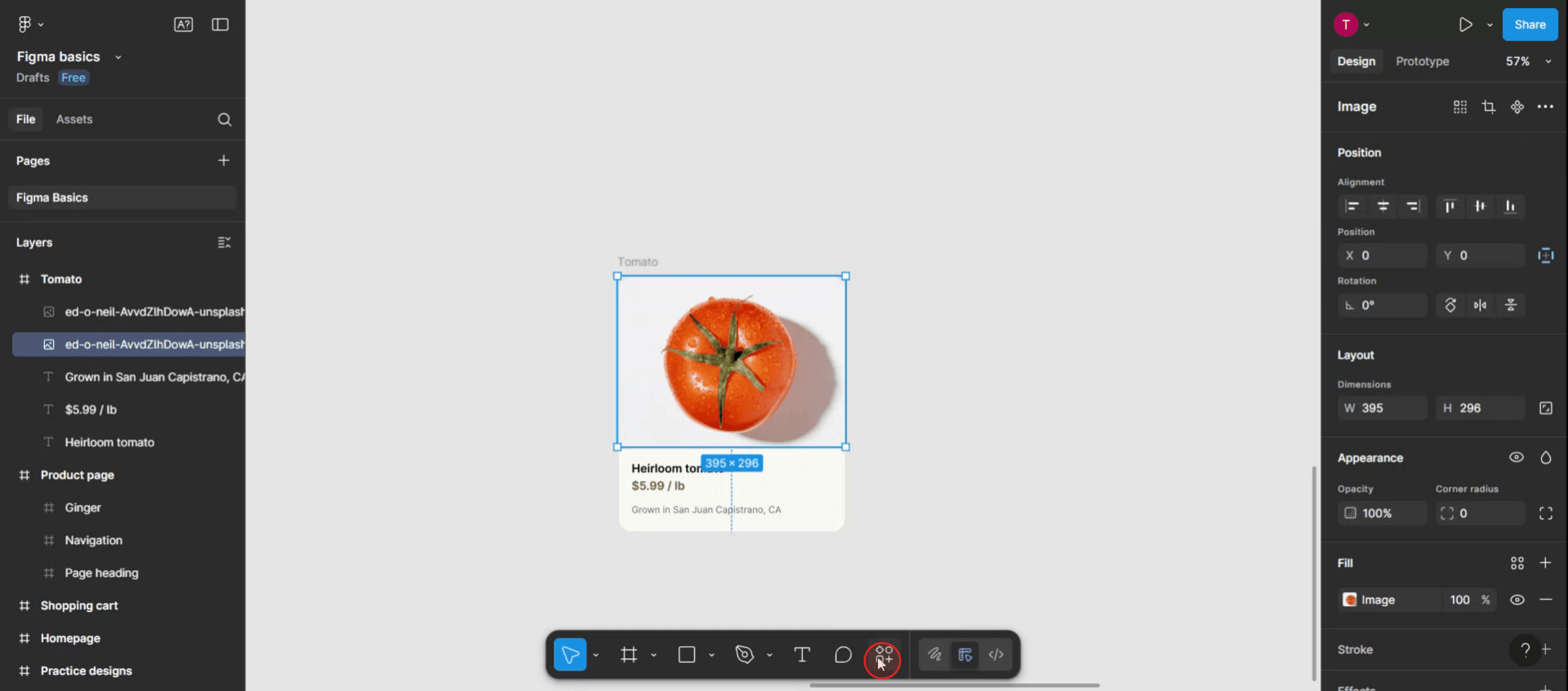
Krok 3
Do vyhledávacího pole zadejte „mirror“ a najděte možnost zrcadlení.
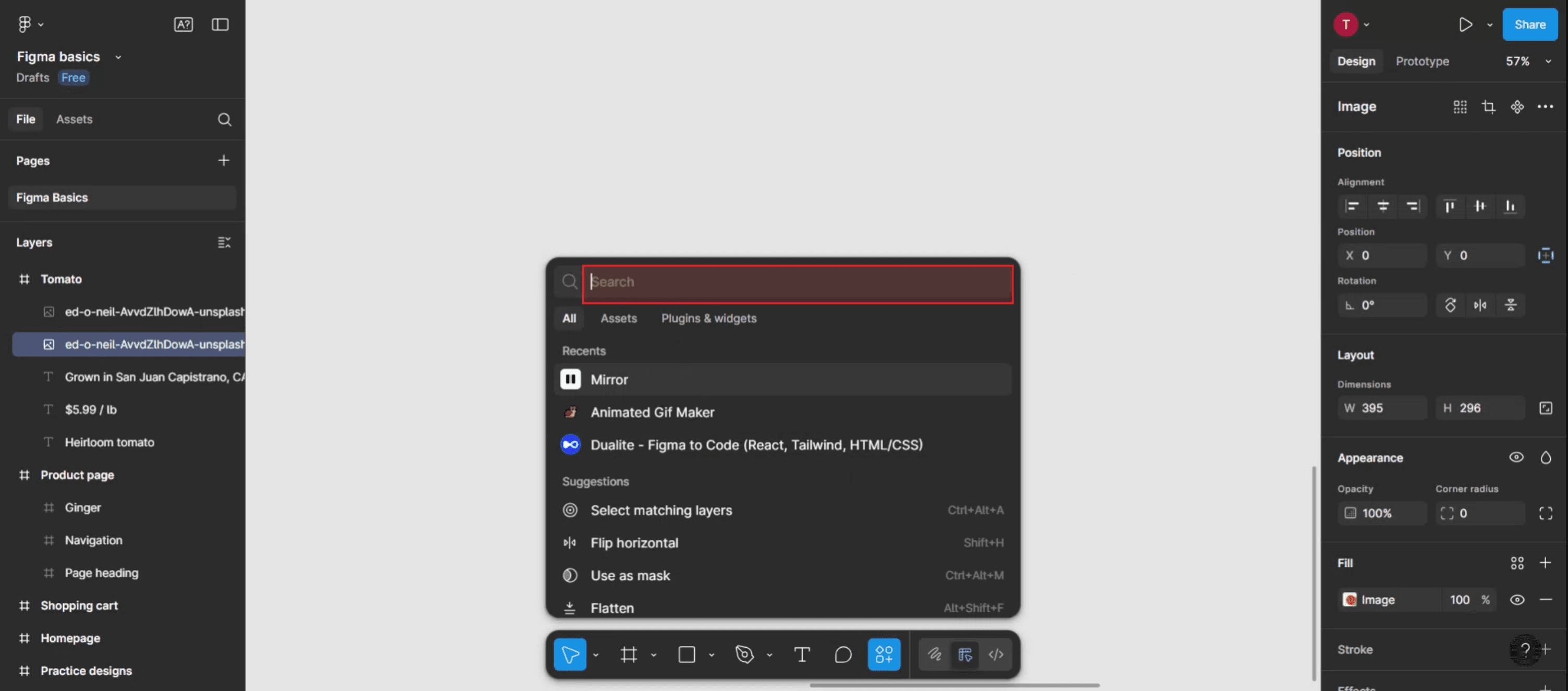
Krok 4
Po nalezení možnosti „mirror“ na ni klikněte.

Krok 5
V rozbalovacím okně vyberte směr, který preferujete pro zrcadlení: buď vodorovně, nebo svisle.
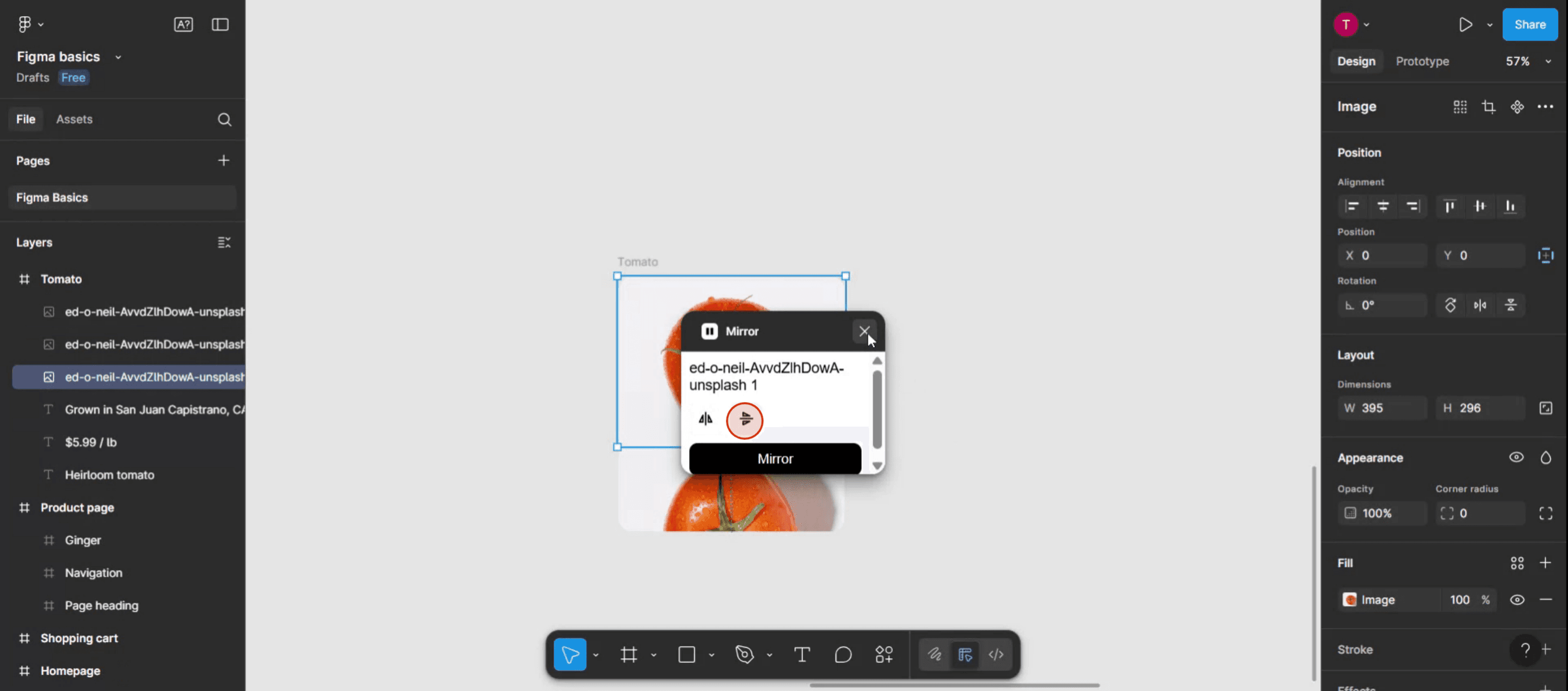
Krok 6
Děkujeme, že jste proces dokončili.

Pro tipy pro zrcadlení objektů v programu Figma
Vyberte objekt
Klepněte na tvar, ikonu nebo skupinu, kterou chcete zrcadlit. Před použitím jakékoli transformace se ujistěte, že je vybrán celý prvek.Otevřete nástroj pro měřítko
Pomocí zkratky „K“ na klávesnici aktivujte nástroj Měřítko (Scale), nebo jej vyberte v horní nástrojové liště.Zrcadlete vodorovně pomocí záporné šířky
Se zapnutým nástrojem Měřítko přetáhněte levou nebo pravou hranu objektu při držení klávesy Shift. Zadejte do panelu vlastností zápornou hodnotu šířky (např. -100 %), aby se vodorovně otočil.Zrcadlete svisle pomocí záporné výšky
Chcete-li zrcadlit svisle, přetáhněte horní nebo dolní hranu objektu při použití nástroje Měřítko. Do panelu vlastností zadejte zápornou hodnotu výšky (např. -100 %).Pro rychlé přepínání použijte klávesové zkratky
Zrcadlit můžete také pomocí klávesových zkratek:
Převrátit vodorovně: Klikněte pravým tlačítkem → Převrátit vodorovně
Převrátit svisle: Klikněte pravým tlačítkem → Převrátit svisle
Nejčastější chyby a jak se jim vyhnout
Převrácení místo rotace
Zrcadlení a rotace nejsou totéž. Ujistěte se, že objekt převracíte správnou metodou, a ne že jej otáčíte o 180 stupňů.Ztráta zarovnání objektu
Zrcadlení může změnit polohu objektu. Použijte nástroje pro zarovnání nebo po převrácení objekt ručně přemístěte.Problémy se seskupením
Pokud zrcadíte seskupený objekt, ujistěte se, že se všechny vnitřní prvky zrcadlí podle očekávání. V případě potřeby je zrušte a otestujte.Nesprávné převrácení textu
Při převrácení textové vrstvy může být hůře čitelná. Pokud potřebujete zrcadlený vzhled, zvažte její převod do obrysů.Narušení komponent
Převrácení komponenty může změnit její chování. Před použitím ve větším návrhu zrcadlené komponenty důkladně otestujte.
Nejčastější dotazy k zrcadlení objektů ve Figma
Jak zrcadlit objekt ve Figma?
Vyberte objekt, použijte nástroj Scale (K) a zadejte zápornou šířku nebo výšku, abyste jej vodorovně nebo svisle převrátili.Můžu zrcadlit více objektů najednou?
Ano, nejprve je seskupte a poté je zrcadlete společně pomocí možností Flip nebo nástroje Scale.Existuje ve Figma zkratka pro převrácení?
Ano, klikněte pravým tlačítkem na objekt a v nabídce vyberte „Flip Horizontal“ nebo „Flip Vertical“.Ovlivní zrcadlení čitelnost textu?
Ano, převrácení textu může způsobit, že bude nečitelný. Pokud je potřeba pouze vizuální zrcadlení, převeďte text do obrysů.Můžu zrcadlit objekty uvnitř komponenty?
Ano, ale ujistěte se, že zrcadlení nebude zasahovat do zamýšleného chování komponenty ani do struktury automatického rozvržení.Jak udělat záznam obrazovky na mac?
Pro záznam obrazovky na Macu můžete použít Trupeer AI. Umožňuje zachytit celou obrazovku a nabízí funkce s umělou inteligencí, jako je přidání AI avatarů, přidání voiceoveru, přidání zoomu dovnitř a ven ve videu. Díky funkci AI video překlad od trupeer můžete video přeložit do 30+ jazyků.Jak přidat AI avatar do záznamu obrazovky?
Chcete-li do záznamu obrazovky přidat AI avatar, budete muset použít nástroj pro záznam obrazovky s AI. Trupeer AI je nástroj pro záznam obrazovky s umělou inteligencí, který vám pomůže vytvářet videa s více avatary a také vám pomůže vytvořit si vlastní avatar pro video.Jak udělat záznam obrazovky ve Windows?
Pro záznam obrazovky ve Windows můžete použít vestavěný panel Hra (Windows + G) nebo pokročilý AI nástroj, jako je Trupeer AI, pro pokročilejší funkce, jako jsou AI avatary, voiceover, překlad atd.Jak přidat voiceover do videa?
Chcete-li do videí přidat voiceover, stáhněte si chrome rozšíření trupeer ai. Po registraci nahrajte své video s hlasem, vyberte požadovaný voiceover v trupeer a exportujte upravené video.Jak přiblížit záznam obrazovky?
Chcete-li během záznamu obrazovky přiblížit, použijte efekty přiblížení v Trupeer AI, které vám umožní přibližovat a oddalovat v konkrétních okamžicích a zvýšit tak vizuální dopad vašeho videoobsahu.
Doporučené čtení
Generátor technické dokumentace
Související tutoriály


Understand how work happens.
Carry it into your next transition.
Start Free Trial
Book a Demo
Příklady použití
konkurenti

