
Jak zapnout tmavý režim v Notionu
Přepněte na tmavý režim Notionu pro pohodlnější zobrazení. Zjistěte, jak zapnout tmavý režim na počítači, mobilu nebo pomocí systémových nastavení.
To enable dark mode in Notion, navigate to Settings & Members (found in the left sidebar), then click on My notifications & settings. Under the Appearance section, select Dark from the dropdown menu. Alternatively, you can choose System to automatically match your device's dark mode settings, according to multiple online guides. You can also quickly toggle between light and dark mode using keyboard shortcuts: Command + Shift + L on Mac or Control + Shift + L on Windows.
Step-by-Step-Guide: How to Make Notion Dark Mode
Step 1
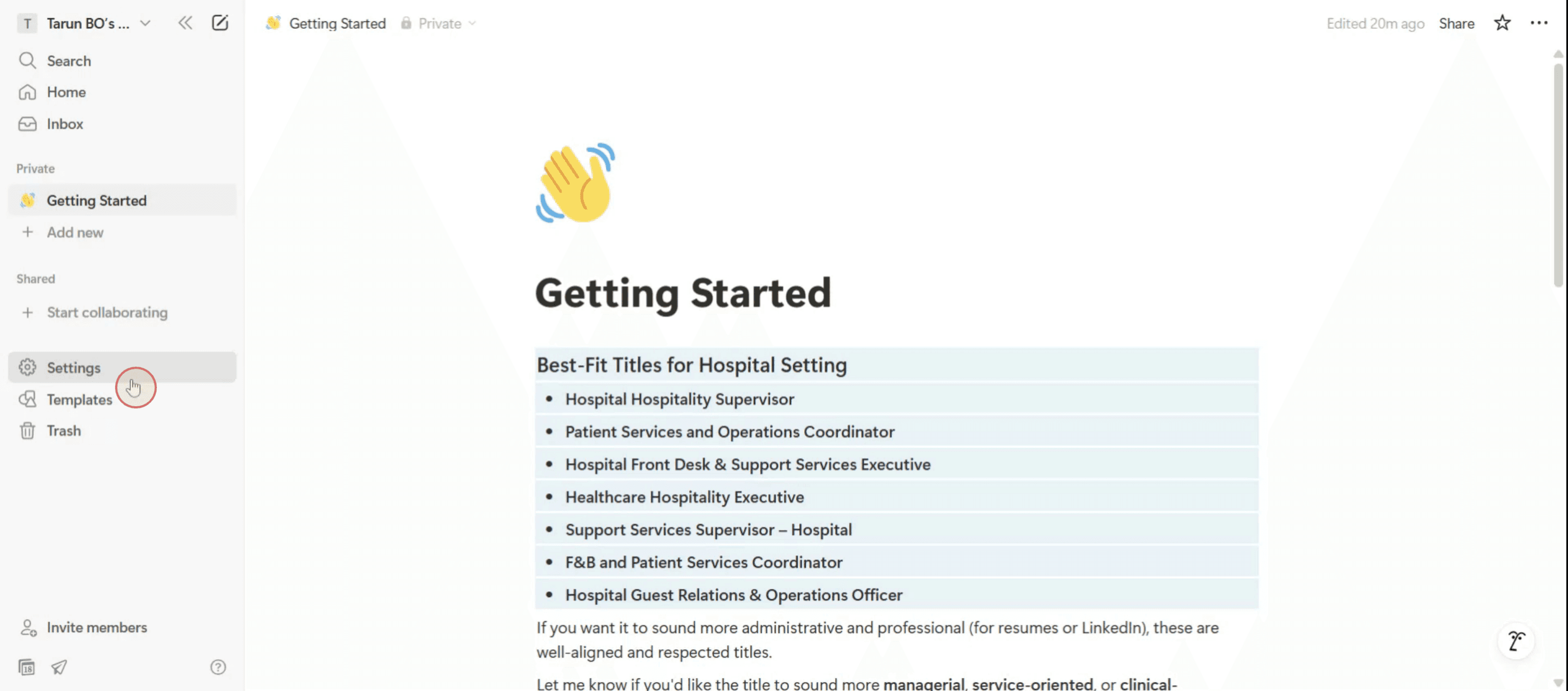
Begin by selecting the "Settings" option.
Step 2
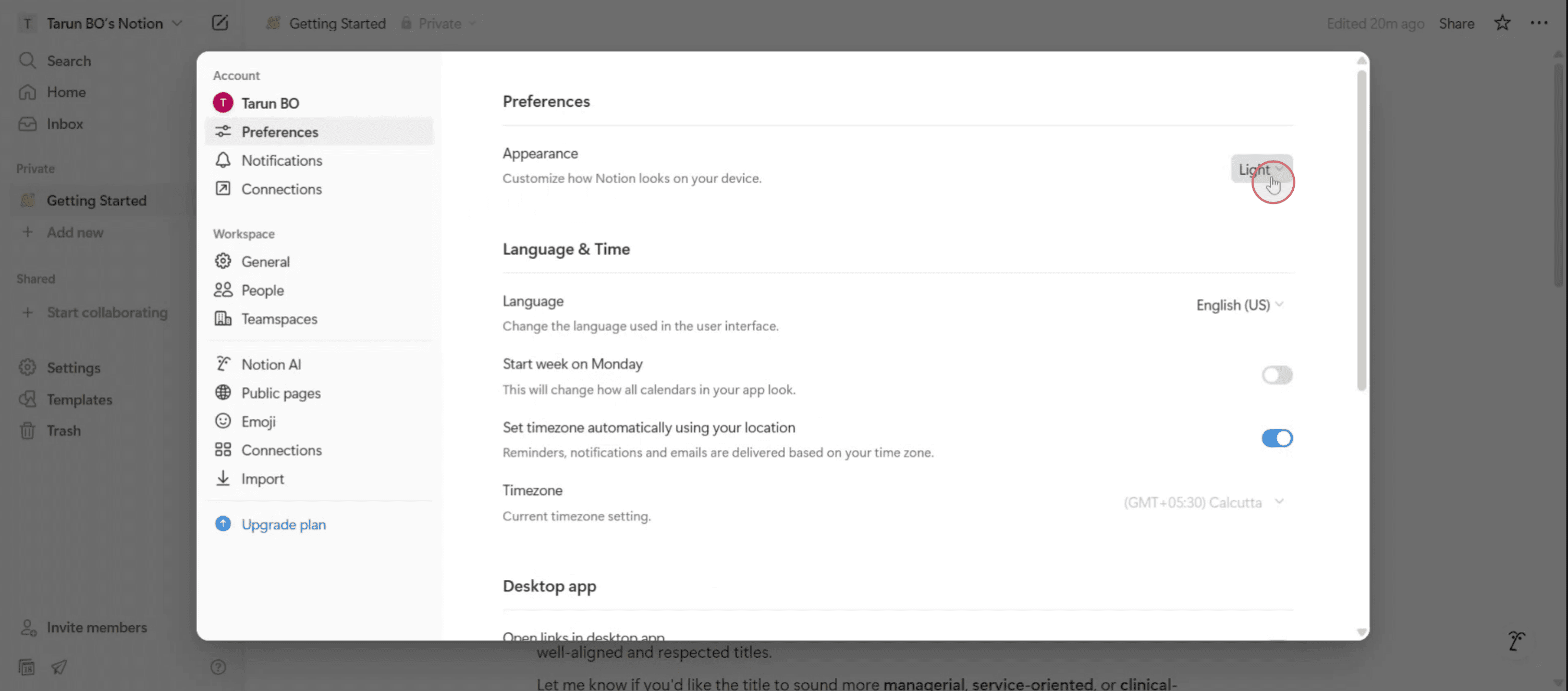
Click on the dropdown menu.
Step 3
Select Dark option,

Pro tipy, jak zapnout tmavý režim v Notionu
Otevřete Notion na svém zařízení
Spusťte aplikaci Notion na počítači, v prohlížeči nebo na mobilním zařízení. Ujistěte se, že jste přihlášeni ke svému účtu.Přejděte do Nastavení & členové
Na počítači nebo v prohlížeči klikněte v levém postranním panelu na „Nastavení & členové“. Na mobilu klepněte na tři tečky v pravém horním rohu a vyhledejte „Nastavení“.Přejděte do nastavení Vzhled
V části Nastavení najděte sekci „Moje nastavení“ nebo „Vzhled“ podle vaší platformy. Právě zde ovládáte vizuální předvolby.Zapněte tmavý režim ručně
V části Vzhled vyberte z možností vzhledu „Tmavý“. Tím se rozhraní Notionu okamžitě přepne do tmavého režimu.Možnost nastavení systému (volitelné)
Pokud chcete, aby Notion následoval motiv vašeho zařízení, vyberte „Použít systémové nastavení“. Notion pak automaticky přepíná mezi světlým a tmavým režimem podle nastavení vašeho OS.
Nejčastější chyby a jak se jim vyhnout
Nedaří se najít možnost Vzhled
Ujistěte se, že hledáte ve správné nabídce nastavení—na počítači nebo na webu je to pod „Nastavení & členové“; na mobilu je to v hlavní kartě nastavení.Tmavý režim se neuplatní
Pokud se vzhled po výběru nezmění, zkuste restartovat aplikaci nebo obnovit kartu prohlížeče.Tmavý režim platí jen pro jedno zařízení
Nastavení vzhledu Notionu je specifické pro zařízení. Pokud používáte mobil i počítač, budete muset tmavý režim zapnout zvlášť.Předpoklad, že se synchronizuje s motivem prohlížeče
Notion automaticky neupravuje vzhled podle tmavého režimu v prohlížeči. Motiv musíte nastavit přímo v nastavení Notionu nebo vybrat „Použít systémové nastavení“.Obtížné čtení v tmavém režimu
Někteří uživatelé považují text v tmavém režimu za hůře čitelný v závislosti na displeji. Zkuste upravit jas zařízení nebo dočasně použít „světlý režim“, když pracujete s dlouhými dokumenty.
Nejčastější dotazy k tmavému režimu v Notion
Jak zapnu tmavý režim v Notion na počítači?
Klikněte na „Settings & Members“ > „My Settings“ > „Appearance“ a poté vyberte „Dark“.Můžu používat tmavý režim v mobilní aplikaci Notion?
Ano. Klepněte na ikonu nabídky, přejděte na „Settings“ a poté najděte sekci „Appearance“, kde přepnete na tmavý režim.Podporuje Notion automatický tmavý režim?
Ano, můžete zvolit „Use system setting“ v části „Appearance“ a Notion bude následovat motiv vašeho zařízení.Proč tmavý režim nezůstává zapnutý napříč zařízeními?
Nastavení vzhledu se ukládá pro každé zařízení zvlášť. Tmavý režim musíte nastavit na každém zařízení, které používáte.Ovlivní tmavý režim to, jak ostatní vidí moje sdílené stránky v Notion?
Ne, tmavý režim je osobní nastavení a nemá vliv na to, jak ostatní uvidí váš sdílený obsah.Jak udělat záznam obrazovky na Macu?
Pro záznam obrazovky na Macu můžete použít Trupeer AI. Umožňuje zachytit celou obrazovku a nabízí funkce s umělou inteligencí, jako je přidání AI avatarů, přidání voiceoveru a přiblížení/oddálení ve videu. Díky funkci AI video překlad v Trupeer můžete video přeložit do 30+ jazyků.Jak přidat AI avatar do záznamu obrazovky?
Chcete-li do záznamu obrazovky přidat AI avatar, budete muset použít nástroj pro záznam obrazovky s AI. Trupeer AI je nástroj pro záznam obrazovky s umělou inteligencí, který vám pomůže vytvářet videa s více avatary a také vám pomůže vytvořit si vlastní avatar pro video.Jak udělat záznam obrazovky ve Windows?
Pro záznam obrazovky ve Windows můžete použít vestavěný panel Hra (Windows + G) nebo pokročilý nástroj s AI, jako je Trupeer AI, pro pokročilejší funkce, například AI avatary, voiceover, překlad atd.Jak přidat voiceover do videa?
Chcete-li do videí přidat voiceover, stáhněte si chrome rozšíření trupeer ai. Po registraci nahrajte své video s hlasem, vyberte požadovaný voiceover v trupeer a exportujte upravené video.Jak se přiblížit v záznamu obrazovky?
Chcete-li se během záznamu obrazovky přiblížit, použijte efekty přiblížení v Trupeer AI, které vám umožní přibližovat a oddalovat v konkrétních okamžicích a zvýraznit tak vizuální dopad vašeho videoobsahu.
Lidé se také ptají
Generátor technické dokumentace
Jak nastavit tmavý režim v Notion
Související tutoriály


