
Jak opustit pracovní prostor Slacku
Zjistěte, jak opustit pracovní prostor Slacku během několika kroků. Postupujte podle tohoto jednoduchého průvodce a opusťte jakoukoli organizaci Slacku z počítače nebo mobilu.
Chcete-li opustit pracovní prostor ve Slacku, budete muset deaktivovat svůj účet pro daný konkrétní pracovní prostor. To lze provést v nastavení vašeho profilu. Tento proces odebere pracovní prostor z vašeho seznamu a odebere váš přístup, ale neovlivní ostatní pracovní prostory, ve kterých byste mohli být.
Zde je postup krok za krokem:
1. Otevřete pracovní prostor Slacku: Přistupte k pracovnímu prostoru, který chcete opustit, pomocí postranního panelu v aplikaci Slack.
2. Přejděte do nastavení profilu: Klikněte na svou profilovou fotku (obvykle vpravo nahoře) a vyberte „Profile & Account“ nebo „Account settings“.
3. Najděte deaktivaci účtu: Hledejte možnost „Deactivate account“, která může být v části „Account settings“ nebo v podobné sekci.
4. Potvrďte deaktivaci: Pravděpodobně vás vyzve k potvrzení, že chcete opustit pracovní prostor. Postupujte podle pokynů a dokončete deaktivaci.
Step-by-Step-Guide: Jak opustit pracovní prostor ve Slacku
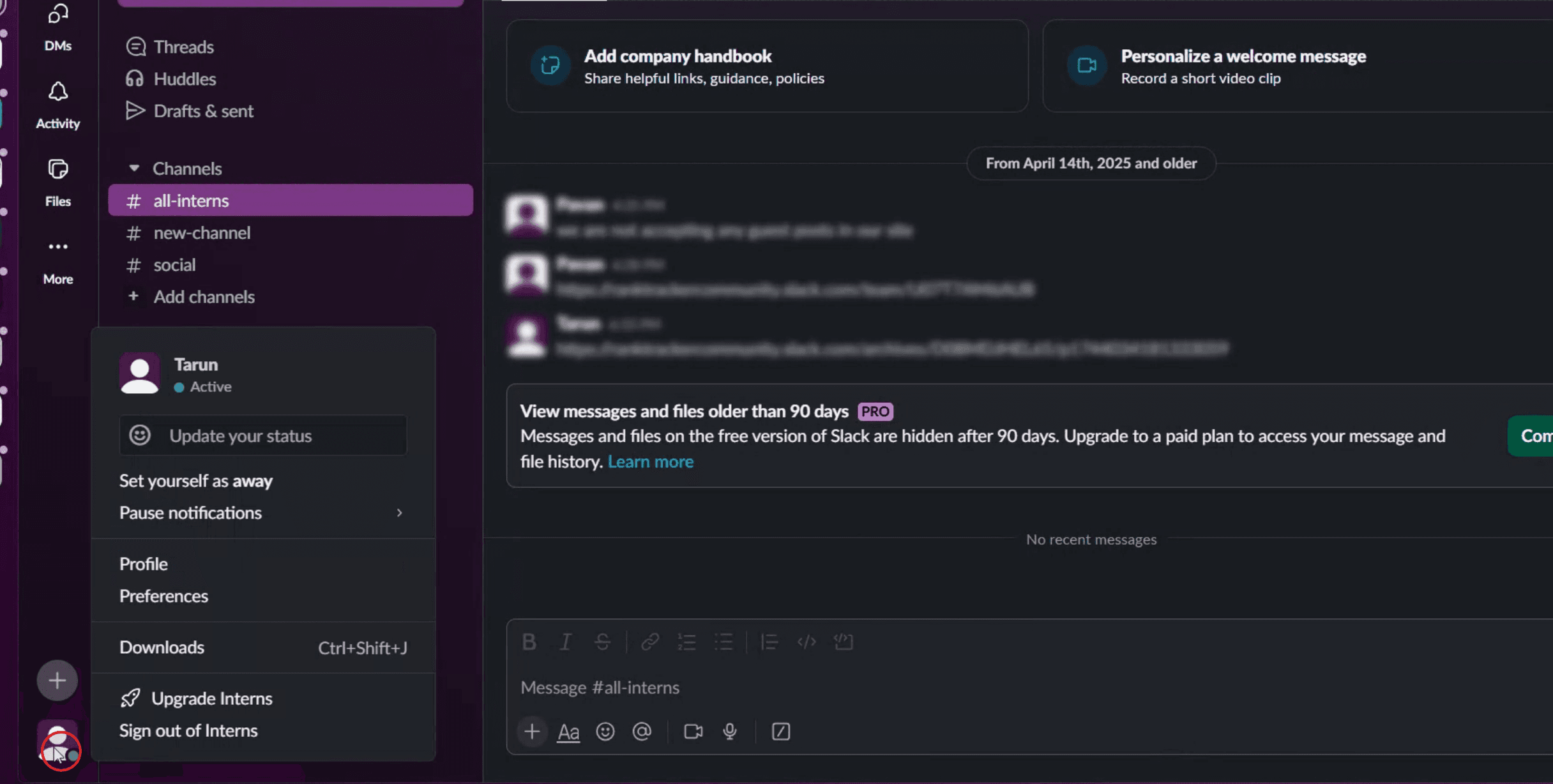
Krok 1
Klikněte na profilovou fotku,
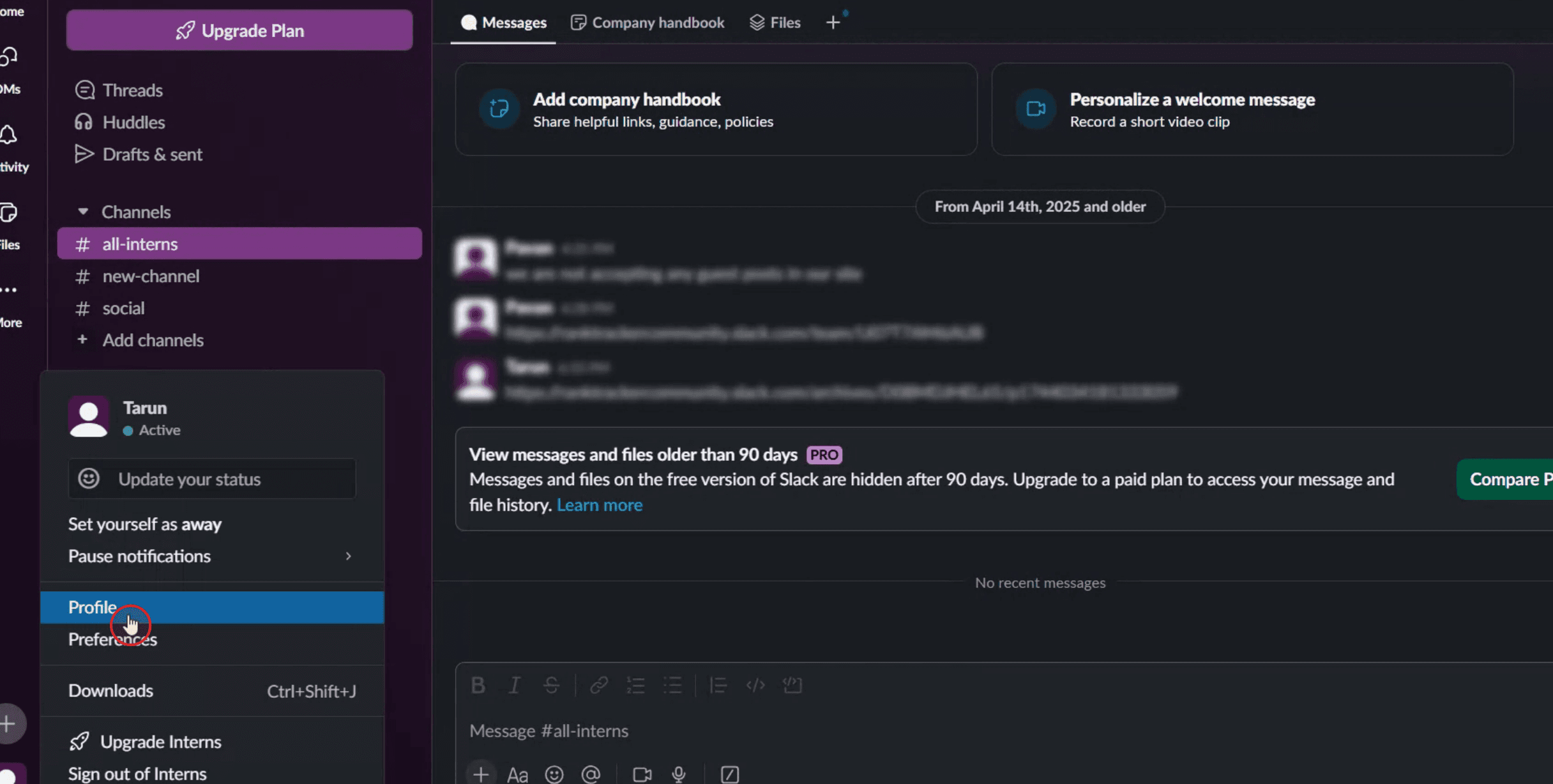
Krok 2
Vyberte možnost profilu,
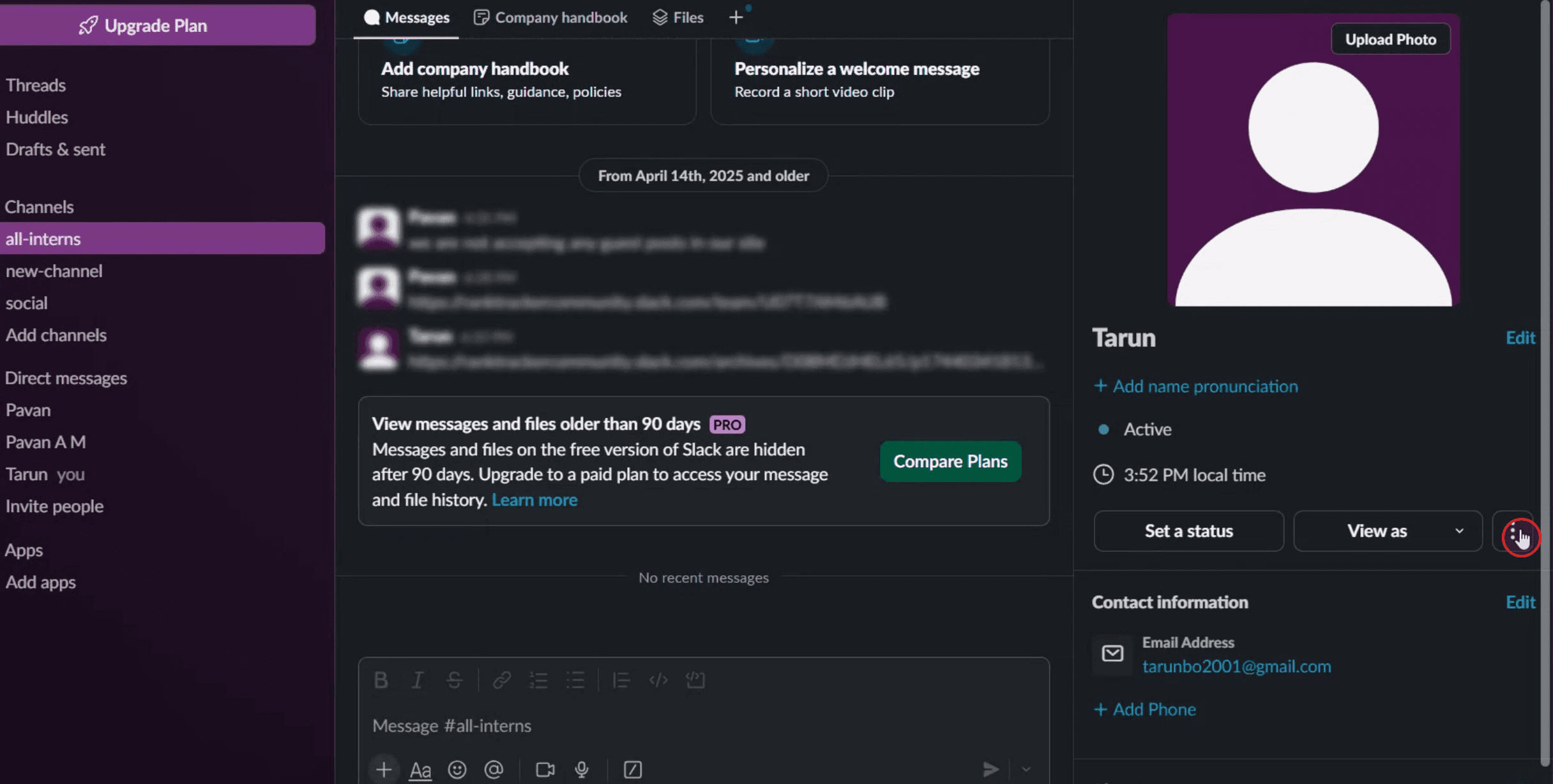
Krok 3
Dále vyberte možnost tří teček.
Krok 4
Klikněte na možnost nastavení účtu.

Krok 5
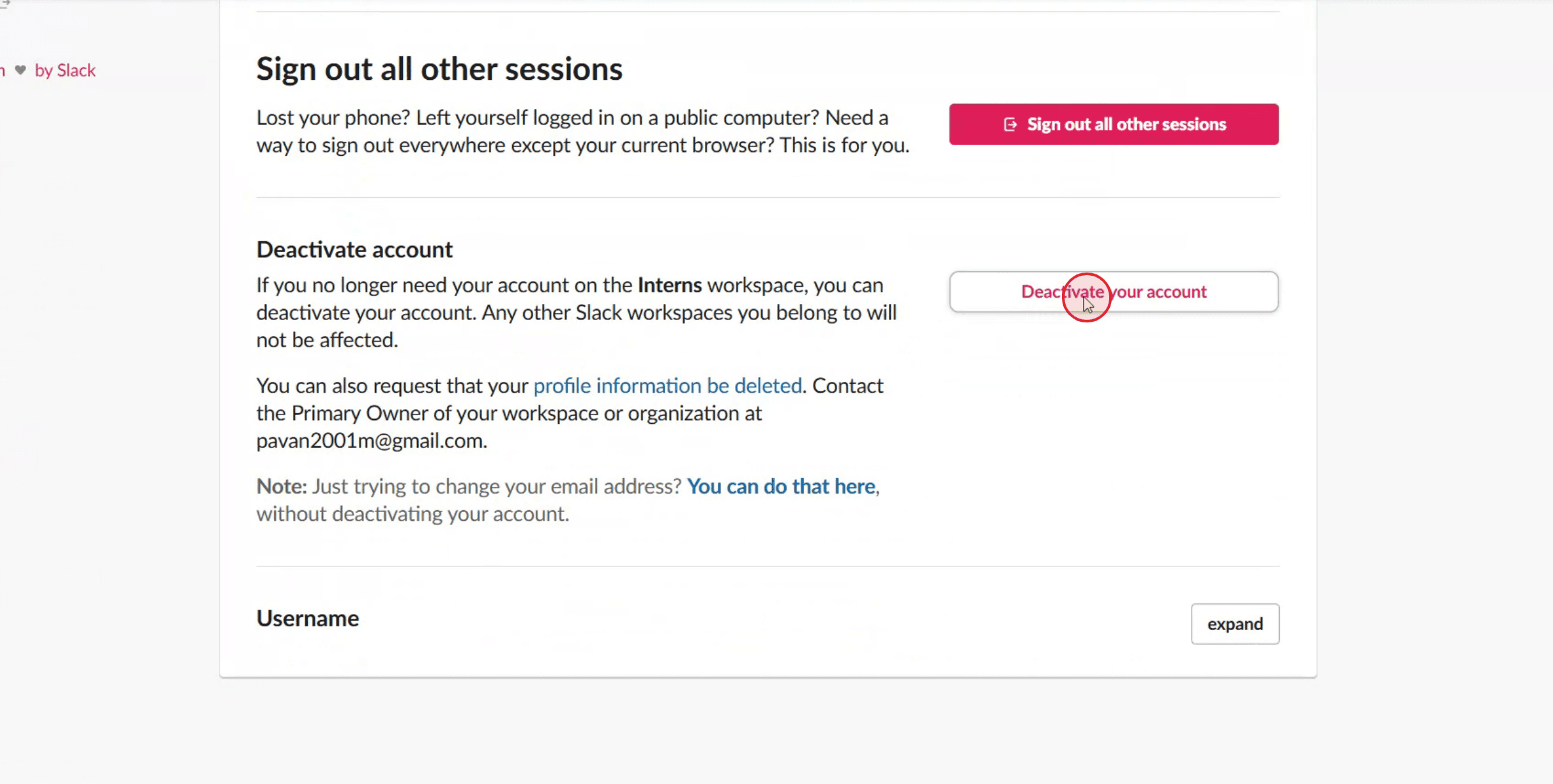
Klikněte na možnost Deaktivovat váš účet.
Krok 6
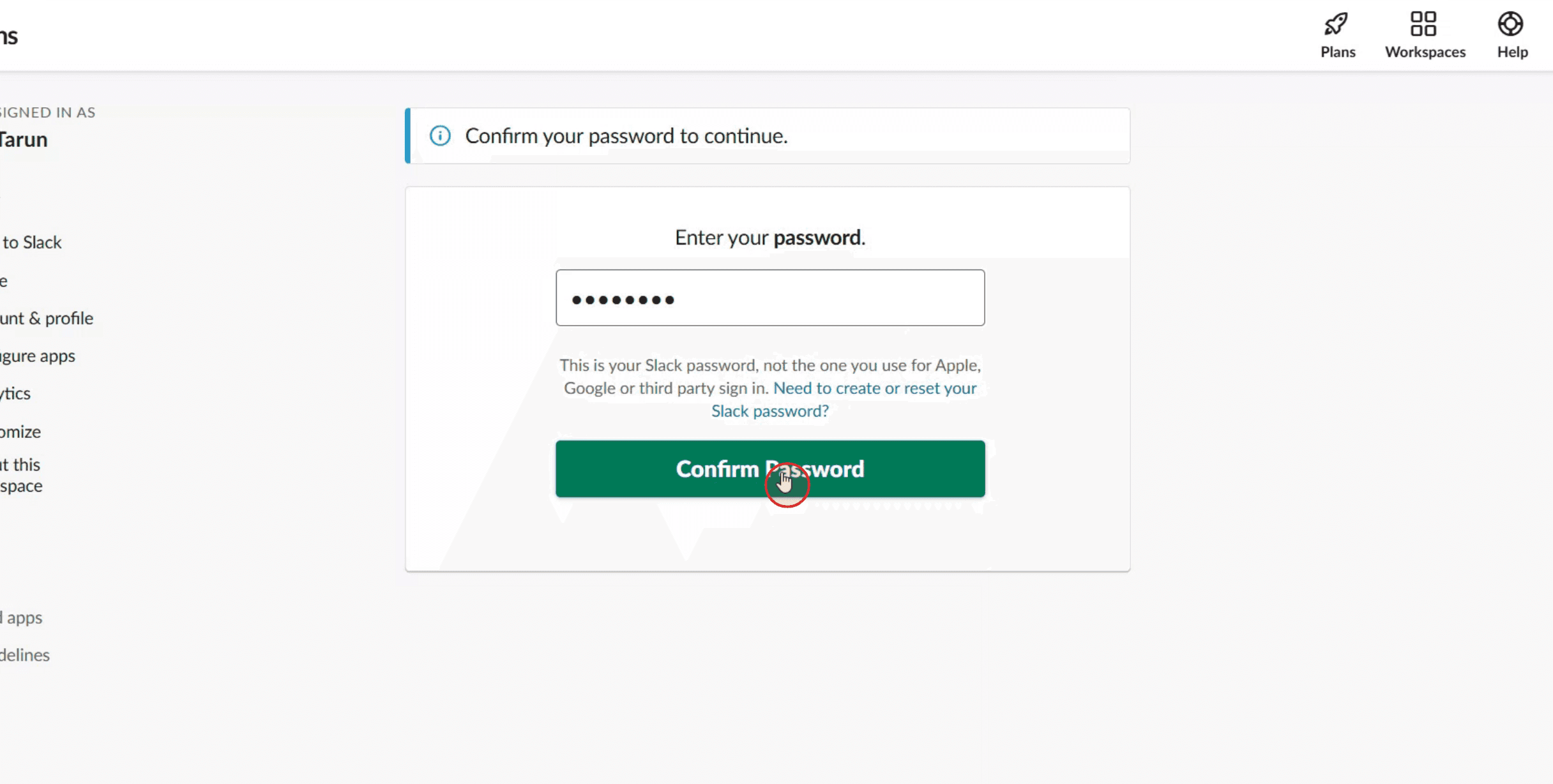
Nakonec zadejte své heslo a klikněte na Potvrdit vaše heslo.
Pro tipy, jak opustit pracovní prostor Slacku
Otevřete Slack a přihlaste se do svého pracovního prostoru
Spusťte desktopovou aplikaci Slack nebo přejděte na slack.com a přihlaste se do pracovního prostoru, který chcete opustit.Klikněte na svou profilovou fotku
Vpravo nahoře najdete svou profilovou fotku nebo iniciály. Klikněte na ni a otevřete rozbalovací nabídku.V nabídce vyberte možnost Profil
Klikněte na „Profil“ a otevřete si úplný zobrazený profil na pravé straně obrazovky.Otevřete Nastavení účtu
V okně profilu klikněte na ikonu tří teček a vyberte „Account settings“. Tím se otevře okno prohlížeče s nastavením účtu Slack.Sjeďte na Deaktivovat účet
Na stránce nastavení účtu sjeďte dolů, dokud neuvidíte sekci „Deactivate Account“.Klikněte na Deaktivovat svůj účet
Klikněte na odkaz „Deactivate your account“. Potvrďte své rozhodnutí zadáním hesla a kliknutím na tlačítko pro finální deaktivaci. Tím vás odeberete z pracovního prostoru Slacku.V případě potřeby zopakujte pro ostatní pracovní prostory
Pokud jste součástí více pracovních prostorů, budete muset svůj účet deaktivovat v každém z nich zvlášť.
Nejčastější problémy a jak se jim vyhnout
Nedaří se najít možnost deaktivace
Ujistěte se, že jste otevřeli pracovní prostor v prohlížeči, nejen v aplikaci. Některá nastavení jsou dostupná pouze přes web.Mýlení deaktivace s odhlášením
Odhlášení vás pouze odhlásí; neodebere vás z pracovního prostoru. Použijte možnost deaktivace, abyste odešli úplně.Nemáte oprávnění k deaktivaci
Pokud používáte pracovní prostor spravovaný společností, možná budete potřebovat kontaktovat administrátora pracovního prostoru kvůli pomoci s deaktivací účtu.Stále dostáváte oznámení
Po deaktivaci byste již neměli dostávat oznámení Slacku. Pokud je stále dostáváte, vymažte cookies prohlížeče nebo se odhlaste ze všech zařízení.Náhodná deaktivace nesprávného účtu
Před deaktivací si dvakrát zkontrolujte, že jste na správném pracovním prostoru. Název pracovního prostoru uvidíte v levém horním rohu aplikace nebo stránky.
Nejčastější dotazy k odchodu z pracovního prostoru Slacku
Můžu opustit pracovní prostor Slacku, aniž bych deaktivoval svůj účet
Ne, Slack nemá tlačítko „opustit pracovní prostor“. Abyste z pracovního prostoru odešli úplně, musíte deaktivovat svůj účet.Vědí ostatní, že jsem odešel z pracovního prostoru
Vaše jméno se už nebude zobrazovat v seznamu členů, ale Slack neposílá veřejné oznámení o vašem odchodu.Můžu se do pracovního prostoru znovu připojit po odchodu
Ano, ale pouze pokud pracovní prostor umožňuje nové členy, nebo pokud vám administrátor pošle pozvánku.Co se stane s mými zprávami po odchodu
Vaše zprávy zůstanou v kanálech a v přímých zprávách, ale váš profil se bude zobrazovat jako „Deaktivovaný účet“.Můžu odejít z více pracovních prostorů najednou
Ne, musíte deaktivovat svůj účet po jednom pracovním prostoru.Jak udělat screen recording na Macu?
Pro screen recording na Macu můžete použít Trupeer AI. Umožňuje zachytit celou obrazovku a nabízí funkce s umělou inteligencí, jako je přidání AI avatarů, přidání voiceoveru, přidání zoomu dovnitř a ven ve videu. Díky funkci AI video překladu od trupeer můžete video přeložit do 30+ jazyků.Jak přidat AI avatar do screen nahrávky?
Pro přidání AI avatara do screen nahrávky budete muset použít nástroj pro AI screen recording. Trupeer AI je nástroj pro AI screen recording, který vám pomáhá vytvářet videa s více avatary a také vám pomůže vytvořit si vlastní avatara pro video.Jak udělat screen recording ve Windows?
Pro screen recording ve Windows můžete použít vestavěný panel Hra (Windows + G) nebo pokročilý AI nástroj, jako je Trupeer AI, pro pokročilejší funkce, jako jsou AI avatary, voiceover, překlad atd.Jak přidat voiceover do videa?
Pro přidání voiceoveru do videí si stáhněte chrome rozšíření trupeer ai. Po registraci nahrajte své video s hlasem, vyberte požadovaný voiceover v trupeer a exportujte upravené video.Jak přiblížit při screen nahrávce?
Pro přiblížení během screen nahrávky použijte efekty přiblížení v Trupeer AI, které vám umožní přibližovat a oddalovat v konkrétních okamžicích a zvýraznit tak vizuální dopad vašeho videoobsahu.
Doporučené čtení
Generátor technické dokumentace
Související tutoriály


