
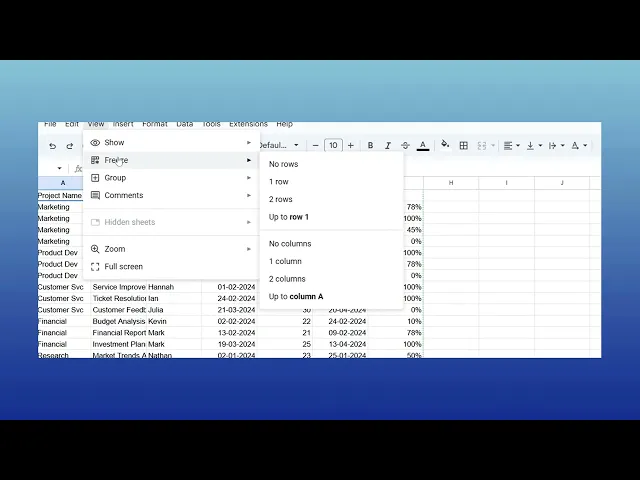
Jak zmrazit řádek v Tabulkách Google
Zjistěte, jak zmrazit řádek v Tabulkách Google, aby záhlaví zůstala viditelná při posouvání. Postupujte podle tohoto jednoduchého návodu a zlepšete navigaci v tabulce i její čitelnost.
Tento dokument poskytuje stručný návod, jak zmrazit řádky v Tabulkách Google. Zmrazení řádků je užitečné pro udržení vybraných řádků viditelných při procházení dat.
Pokud chcete udržet určité řádky viditelné při posouvání v tabulce, můžete je zmrazit pomocí nabídky „Zobrazení“. To je zvláště užitečné pro ponechání záhlaví na místě, když se posouváte dolů po stránce.
Postup krok za krokem:
1. Otevřete svou tabulku Google:
Začněte otevřením tabulky, ve které chcete zmrazit řádky.
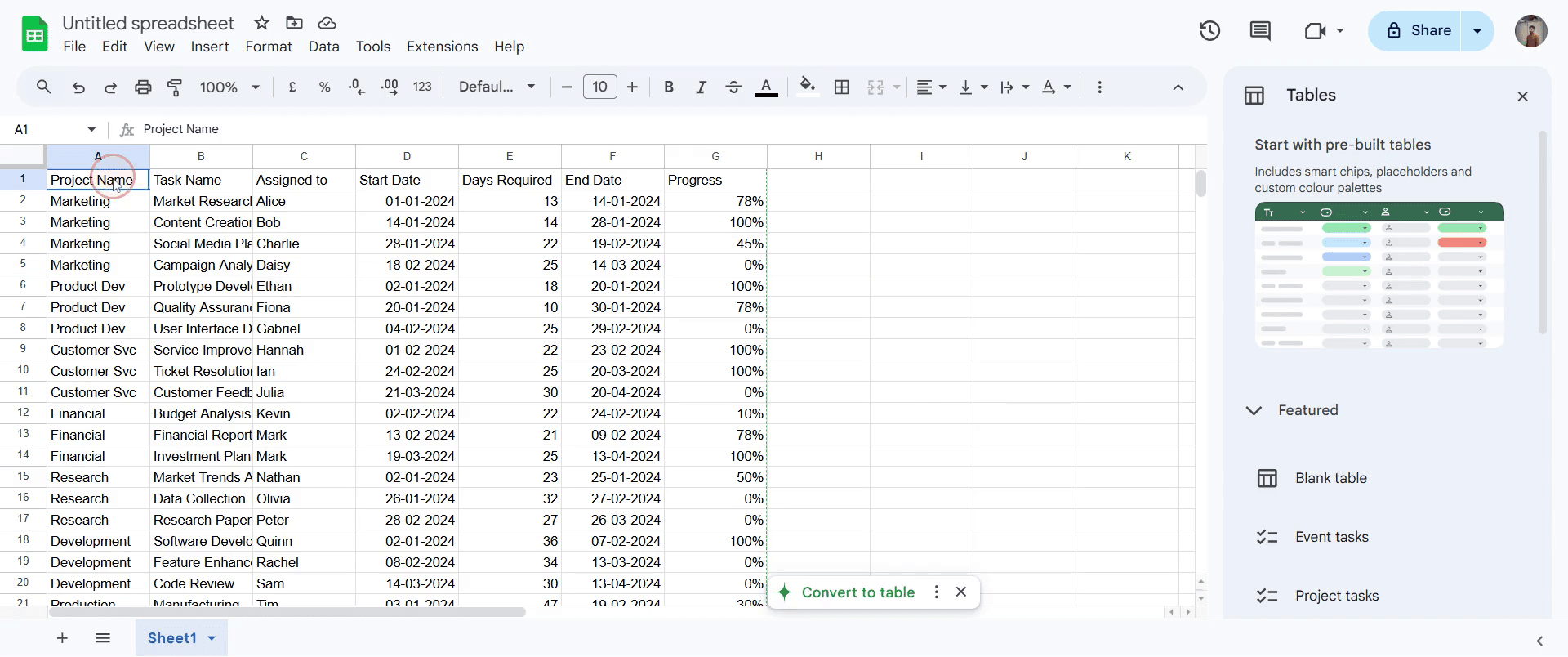
2. Vyberte řádek(y):
Klikněte na číslo řádku na levé straně a vyberte řádek, který chcete zmrazit. V případě potřeby můžete vybrat více než jeden řádek.
3. Otevřete nabídku „Zobrazení“:
V horní části stránky klikněte na „Zobrazení“ a otevřete rozbalovací nabídku.
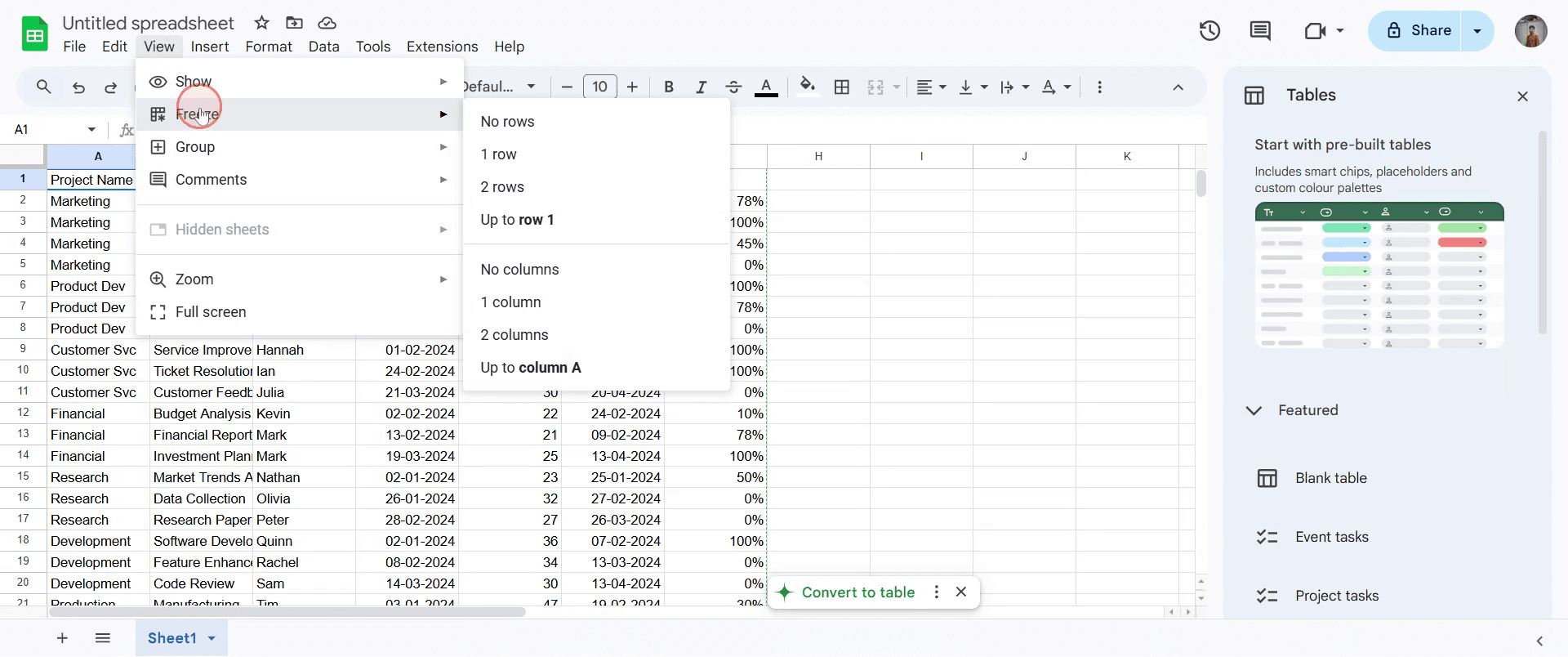
4. Klikněte na „Zmrazit“:
V rozbalovací nabídce najeďte na „Zmrazit“ a zobrazí se možnosti zmrazení.
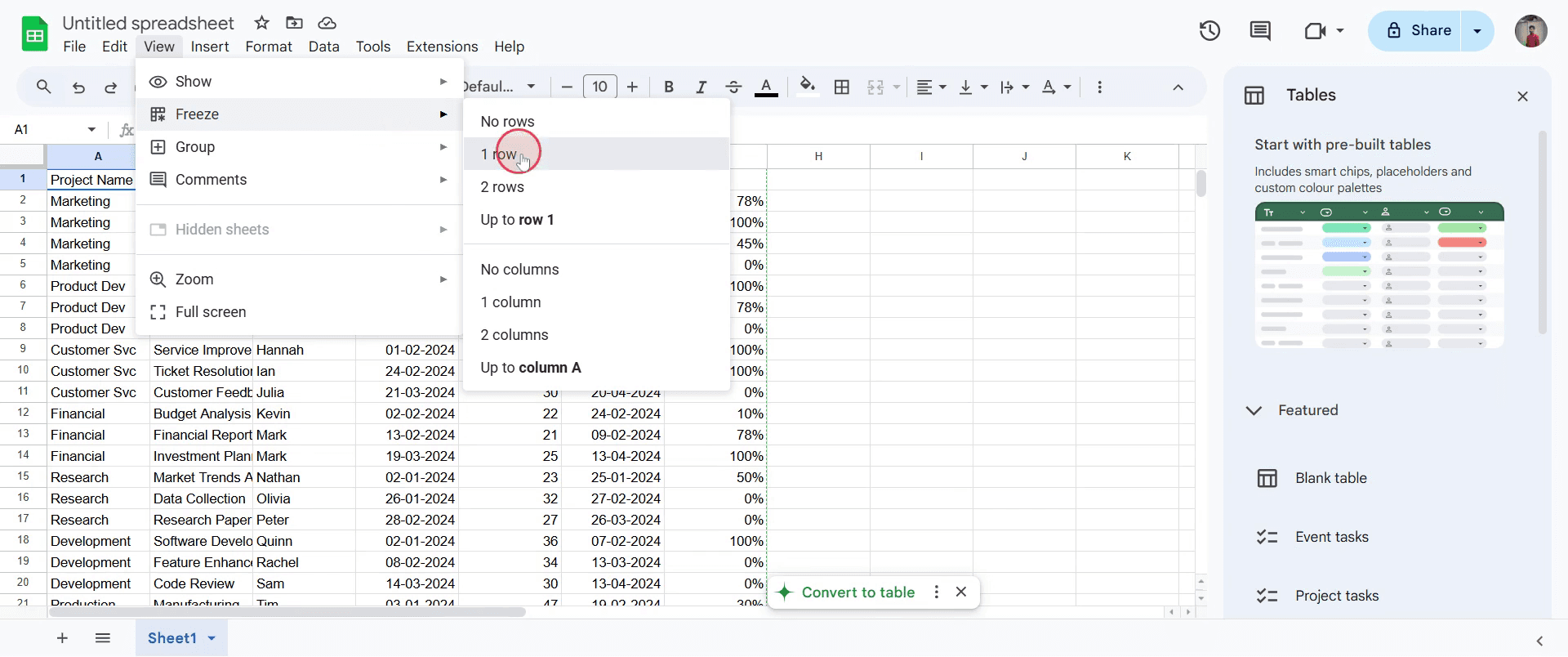
5. Vyberte, kolik řádků chcete zmrazit:
Vyberte počet řádků, které chcete zmrazit, například „1 řádek“, čímž se na místě uzamkne pouze horní řádek.
6. Hotovo
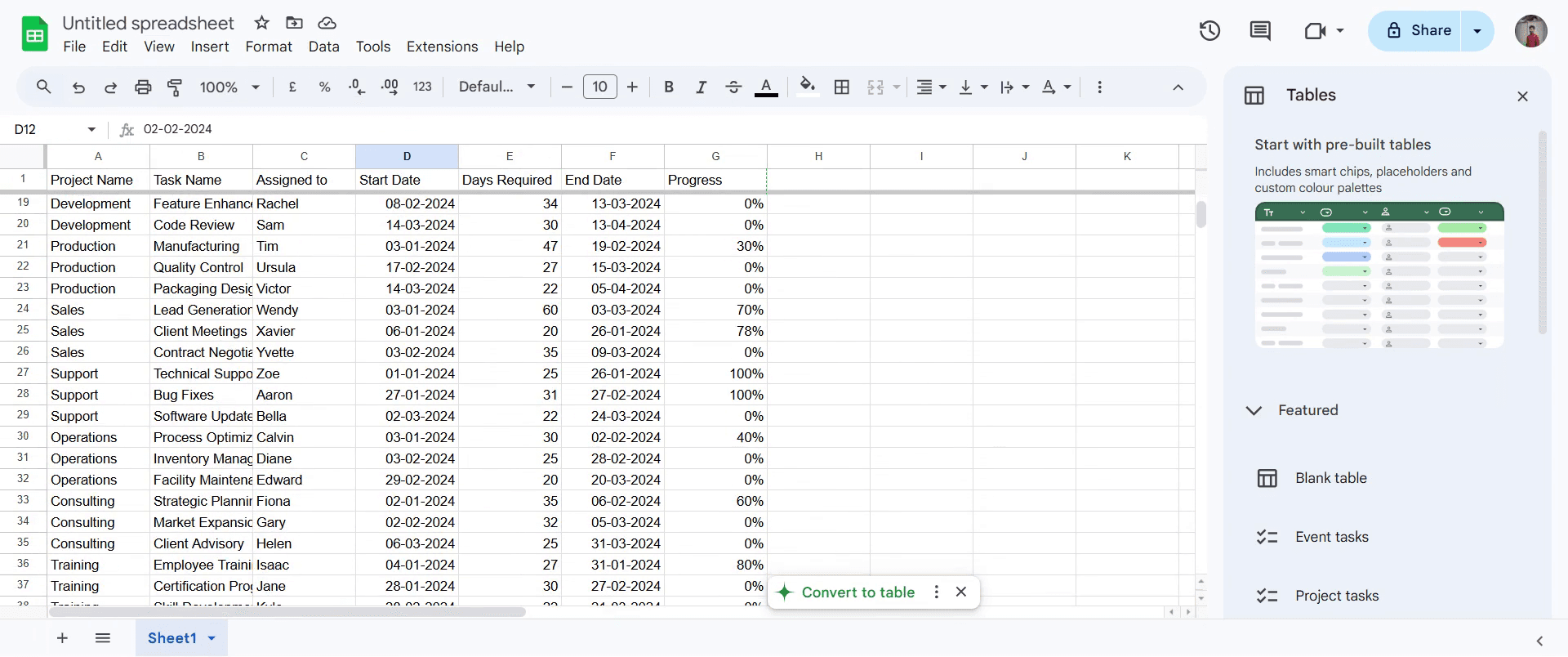
Vybrané řádky zůstanou nyní připevněné nahoře v tabulce, i když se posunete dolů.
Návod krok za krokem: Jak zmrazit řádek v Tabulkách Google
Krok 1
Klikněte na požadovaný řádek a vyberte jej.
Krok 2
Přejděte na Zobrazení, vyberte možnost Zmrazit
Krok 3
Zobrazí se seznam možností. Vyberte možnost, která odpovídá řádku, který chcete zmrazit.
Krok 4
Ověřte, že byl celý řádek úspěšně zmrazen. Tím zajistíte, že vybraný řádek zůstane viditelný při procházení tabulky.
Tipy pro zmrazení řádku v tabulkách
Zmrazte horní řádek, aby záhlaví zůstala viditelná při procházení velkých tabulek a usnadnila se tak orientace.
Použijte možnost „Zmrazit podokna“ pro zmrazení více řádků najednou, ideální pro tabulky s velkou částí záhlaví.
Ujistěte se, že zmrazíte pouze potřebné řádky, aby byla vaše tabulka efektivní a aby se zbytečně nezabíralo místo na obrazovce.
Časté chyby & jak se jim vyhnout při zmrazování řádků v tabulkách
Zapomenutí zrušit zmrazení řádků, když už to není potřeba, může zbytečně znepřehlednit váš pohled—nezapomeňte zmrazení zrušit, pokud už není nutné.
Zmrazení příliš mnoha řádků může způsobit zmatek a snížit viditelnost—zmrazte pouze řádky, které potřebujete.
Před zmrazením řádků si nezkontrolujete rozložení tabulky, což může vést k náhodnému zmrazení nepodstatných částí—vždy si dvakrát ověřte řádky, které se chystáte zmrazit.
Nejčastější dotazy k zamrznutí řádku v tabulce
Co dělá možnost Zamrznout v Tabulkách Google?
Možnost Zamrznout uzamkne řádky nebo sloupce, aby zůstaly viditelné při posouvání v tabulce.Jak zmrazím řádek nebo sloupec v Tabulkách Google?
Klikněte na Zobrazení > Zamrznout a poté vyberte, zda chcete zmrazit jeden nebo více řádků/sloupců.Mohu po zamrznutí zrušit zmrazení řádků nebo sloupců?
Ano, přejděte na Zobrazení > Zamrznout > Žádné řádky nebo Žádné sloupce pro odstranění zamrznutí.Kolik řádků nebo sloupců mohu zmrazit?
Můžete zmrazit libovolný počet řádků nebo sloupců z horní nebo levé části tabulky.Proč je možnost Zamrznout užitečná?
Pomáhá udržet hlavičky nebo důležitá data viditelná při práci s rozsáhlými datovými sadamiJak udělat záznam obrazovky na Macu?
Pro záznam obrazovky na Macu můžete použít Trupeer AI. Umožňuje zachytit celou obrazovku a nabízí funkce s umělou inteligencí, jako je přidání AI avatarů, přidání hlasového komentáře, přidání přiblížení a oddálení ve videu. Díky funkci AI video překlad od trupeer můžete video přeložit do 30+ jazyků.Jak přidat AI avatar do záznamu obrazovky?
Pro přidání AI avatara do záznamu obrazovky budete potřebovat použít nástroj pro záznam obrazovky s AI. Trupeer AI je nástroj pro záznam obrazovky s umělou inteligencí, který vám pomůže vytvářet videa s více avatary a také vám pomůže vytvořit si vlastní avatara pro video.Jak udělat záznam obrazovky ve Windows?
Pro záznam obrazovky ve Windows můžete použít vestavěný panel Hra (Windows + G) nebo pokročilý nástroj s AI, jako je Trupeer AI, pro pokročilejší funkce, jako jsou AI avatary, hlasový komentář, překlad atd.Jak přidat hlasový komentář do videa?
Pro přidání hlasového komentáře do videí si stáhněte chrome rozšíření trupeer ai. Po přihlášení nahrajte své video s hlasem, vyberte požadovaný hlasový komentář v trupeer a exportujte upravené video.Jak se přiblížit při záznamu obrazovky?
Pro přiblížení během záznamu obrazovky použijte efekty přiblížení v Trupeer AI, které umožňují přiblížit a oddálit v konkrétních okamžicích a zvýšit vizuální dopad vašeho videoobsahu.
Doporučené čtení
Generátor technické dokumentace
Jak převést obrázek na omalovánku v Canvě
Související tutoriály



