

Jak najít URL adresu Slack pracovního prostoru
Potřebujete najít URL adresu svého Slack pracovního prostoru? Tento rychlý průvodce vám ukáže, jak najít jedinečnou URL adresu Slacku pro váš workspace na počítači nebo v mobilu.
To find your Slack workspace URL, also known as your workspace or organization URL, look for it in the Slack application or website.
The URL typically follows the format your-workspace-name.slack.com. On desktop, click your workspace name in the sidebar and the URL will be displayed below it. On mobile, find it by opening the main menu from the Home tab and locating it under the workspace name.
Detailed Steps:
1. Open Slack: Launch the Slack application on your desktop or access it via the web browser at slack.com.
2. Locate Workspace Name: On the desktop app, your workspace name is usually displayed in the top left corner of the sidebar. On mobile, you can find it by swiping right on the Home tab to open the main menu.
3. Find the URL: Desktop: Click on your workspace name. The URL will be visible below it. Mobile: Navigate to the main menu, and the URL will be listed under the workspace name.
4. Copy the URL: You can highlight and copy the displayed URL.
Step-by-Step-Guide: How to Find Slack Workspace URL
Step 1
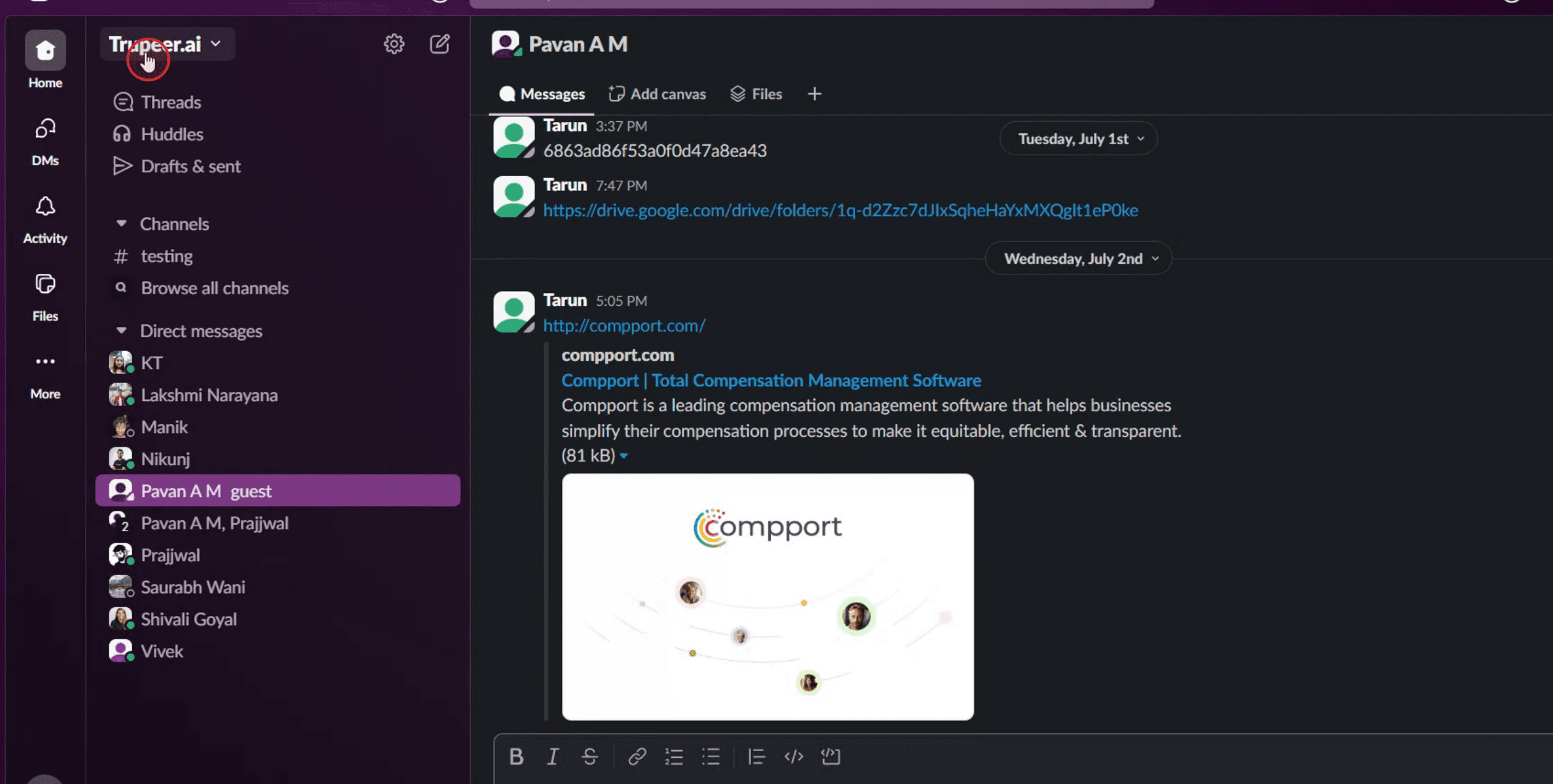
Click on the workspace name.
Step 2
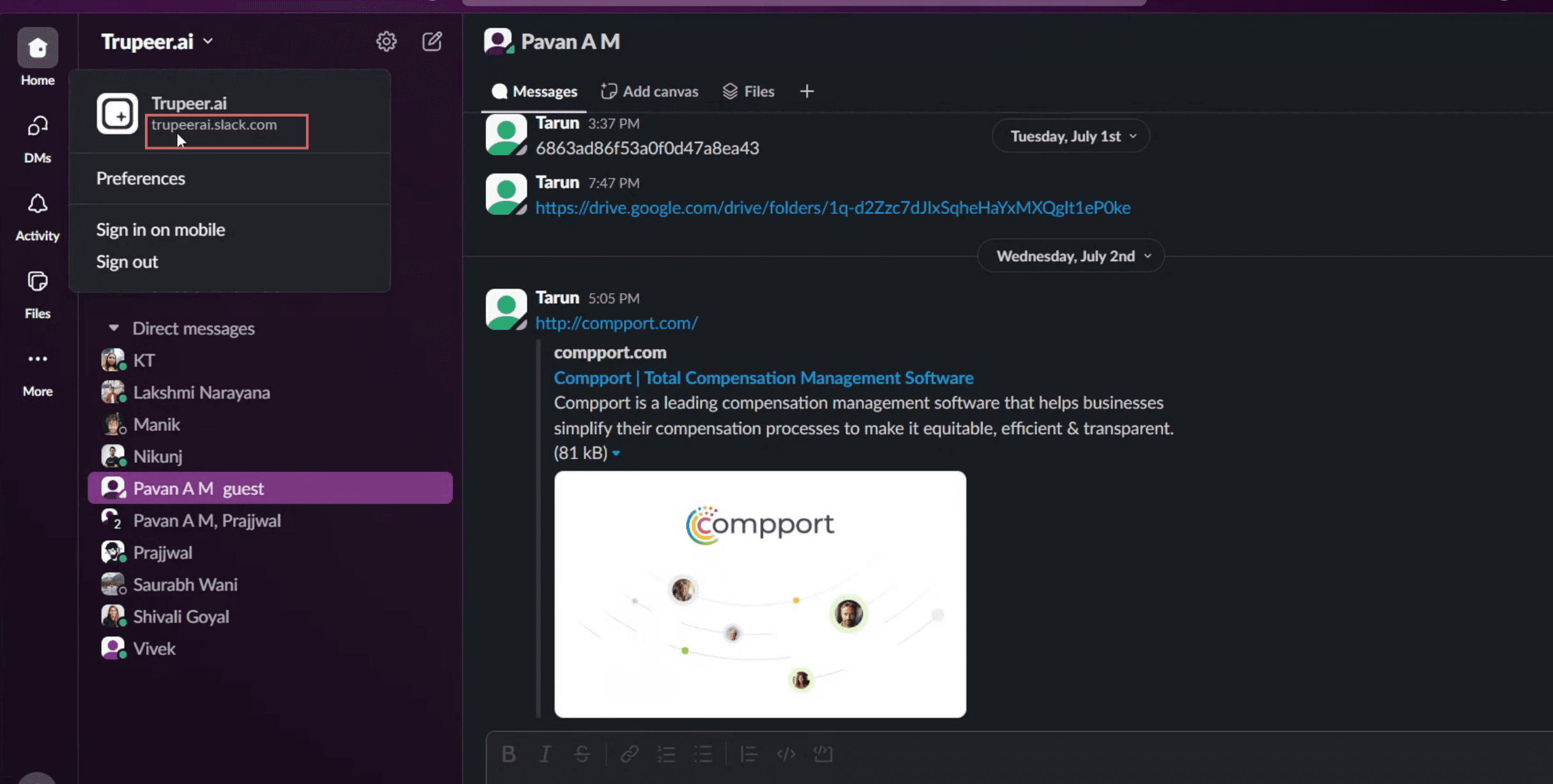
Under the workspace name you will find the URL.
Tipy pro pokročilé: Jak najít URL Slack pracovního prostoru
Otevřete aplikaci Slack nebo prohlížeč
Spusťte Slack buď v desktopové aplikaci, nebo navštivte slack.com v prohlížeči a přihlaste se pomocí svých přihlašovacích údajů.Klikněte na název svého workspace
V levém horním rohu rozhraní Slack klikněte na název svého workspace a otevřete rozbalovací nabídku.Vyberte „Settings & administration“
V rozbalovacím seznamu najeďte na „Settings & administration“ nebo na něj klikněte a poté vyberte „Workspace settings“.Zobrazte stránku nastavení workspace
Slack vás přesměruje na novou kartu prohlížeče, kde se zobrazí administrátorská nastavení vašeho workspace.Zkontrolujte URL v adresním řádku prohlížeče
URL pracovního prostoru se zobrazí nahoře v adresním řádku a obvykle má formát: yourworkspace.slack.comPoužijte přepínač workspace jako alternativu
Pokud jste součástí více Slack pracovních prostorů, klikněte na svou profilovou fotku nebo ikonu workspace vlevo v aplikaci a zobrazí se seznam všech workspace. Přejíždějte nad každým z nich a uvidíte jejich příslušné URL.
Nejčastější problémy a jak se jim vyhnout
Nepřihlášení do správného workspace
Ujistěte se, že jste přihlášeni do workspace, jehož URL se snažíte najít. Pomocí přepínače si to ověřte.Zaměnění zobrazovaných názvů za skutečná URL
Zobrazovaný název workspace se může lišit od skutečné URL. Pro přesnost se vždy řiďte adresním řádkem prohlížeče.Žádný přístup k nastavením
K určitým nastavením mají přístup pouze členové workspace nebo administrátoři. Pokud máte potíže, požádejte administrátora, aby potvrdil URL workspace.Používání mobilní aplikace
URL workspace není na mobilní verzi vždy snadno viditelné. Pro snazší přístup použijte desktopový prohlížeč nebo desktopovou aplikaci.Zadání špatné vlastního doménového jména
Pokud váš workspace používá vlastní Slack doménu, před sdílením odkazu ověřte pravopis.
Nejčastější dotazy k nalezení URL adresy pracovního prostoru ve službě Slack
Jak najdu URL adresu svého pracovního prostoru ve Slacku?
Otevřete Slack, v nabídce pracovního prostoru vyberte „Nastavení pracovního prostoru“ a zkontrolujte adresní řádek prohlížeče.Mohu najít URL adresu pracovního prostoru přímo v aplikaci Slack?
Ano, ale nejjednodušší je to v desktopové verzi. Klikněte na název svého pracovního prostoru a přejděte do nastavení, kde ji najdete.V jakém formátu je URL adresa pracovního prostoru ve Slacku?
URL adresy Slacku jsou typicky ve formátu yourworkspace.slack.comMohu být součástí více pracovních prostorů ve Slacku?
Ano, a každý pracovní prostor bude mít jedinečnou URL adresu.Co když nevidím „Nastavení pracovního prostoru“?
Možná nemáte potřebná oprávnění. Požádejte správce nebo vlastníka pracovního prostoru, aby URL adresu potvrdil.Jak udělat záznam obrazovky na mac?
Pro záznam obrazovky na Macu můžete použít Trupeer AI. Umožňuje zachytit celou obrazovku a poskytuje funkce s umělou inteligencí, jako je přidání AI avatarů, přidání hlasového komentáře, přidání přiblížení a oddálení ve videu. Díky funkci AI video překladu od trupeer můžete video přeložit do 30+ jazyků.Jak přidat AI avatar do záznamu obrazovky?
Chcete-li do záznamu obrazovky přidat AI avatar, budete muset použít nástroj pro záznam obrazovky s umělou inteligencí. Trupeer AI je nástroj pro záznam obrazovky s umělou inteligencí, který vám pomůže vytvářet videa s více avatary a také vám pomůže vytvořit si vlastní avatar pro video.Jak udělat záznam obrazovky ve Windows?
Pro záznam obrazovky ve Windows můžete použít vestavěný panel Hra (Windows + G) nebo pokročilý nástroj s umělou inteligencí, jako je Trupeer AI, pro pokročilejší funkce, jako jsou AI avatary, hlasový komentář, překlad atd.Jak přidat hlasový komentář do videa?
Chcete-li do videí přidat hlasový komentář, stáhněte si chrome rozšíření trupeer ai. Po registraci nahrajte své video s hlasem, vyberte požadovaný hlasový komentář v trupeer a exportujte upravené video.Jak se přiblížit v záznamu obrazovky?
Chcete-li se během záznamu obrazovky přiblížit, použijte efekty přiblížení v Trupeer AI, které vám umožní přibližovat a oddalovat v konkrétních okamžicích a zvýšit tak vizuální dopad vašeho videoobsahu.
Doporučené čtení
Související tutoriály


