

Jak kreslit v Notionu – jednoduché způsoby, jak přidat ručně psané poznámky a náčrty
Naučte se kreslit v Notionu vložením bílých tabulí nebo nástrojů pro skicování, abyste přidali vizuální poznámky a diagramy. Postupujte podle tohoto návodu krok za krokem a vytvořte výuková videa s Trupeer.
I love Notion. Most of my tasks and notes are in Notion. As a user you spend a lot of time in managing your projects and sharing it with your team. When you do that, simple features like Drawing in Notion allows you to visually represent ideas and concepts directly within the notes.
Today we will be checking out a detailed guide on how to draw in Notion. Read below
Notion doesn't support native drawing, but you can still add sketches by embedding third-party drawing tools like Witeboard, Notion Draw, or Excalidraw.
Steps to Draw in Notion:
Choose a Drawing Tool
Use tools like:Witeboard (simple and fast)
Notion Draw (designed for Notion)
Excalidraw (freehand, whiteboard-style)
Create an Embed Block in Notion
Type
/embedand select Embed from the menu.
Paste the Drawing Tool’s Link
Copy the shareable link from your drawing tool.
Paste it into the embed block and click Embed Link.
Start Drawing
The drawing interface will appear in your Notion page. You can interact with it directly or update it from the source tool.
Step-by-Step Guide: How To Draw In Notion
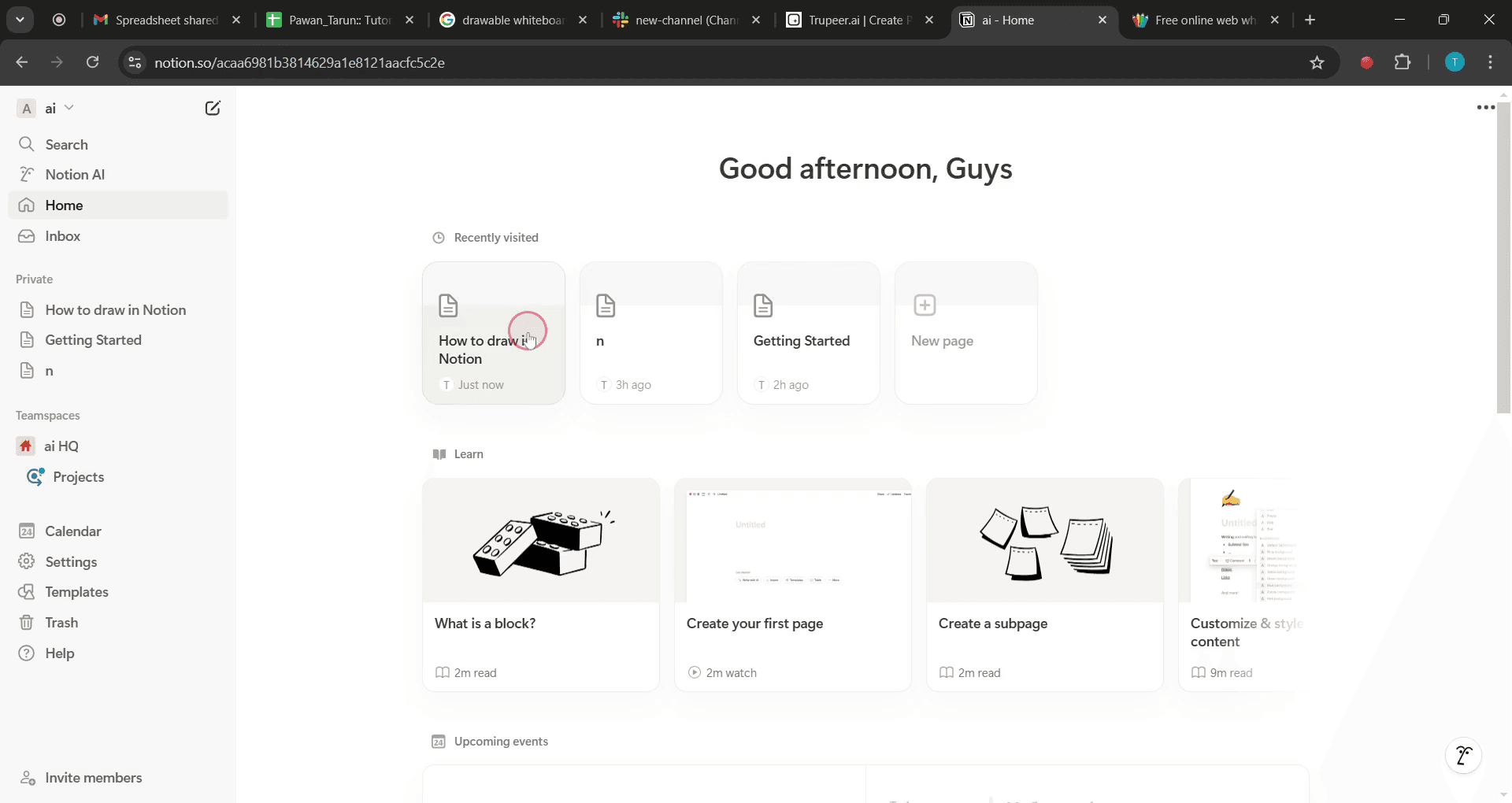
Step 1
Click on create a new page.
Step 2
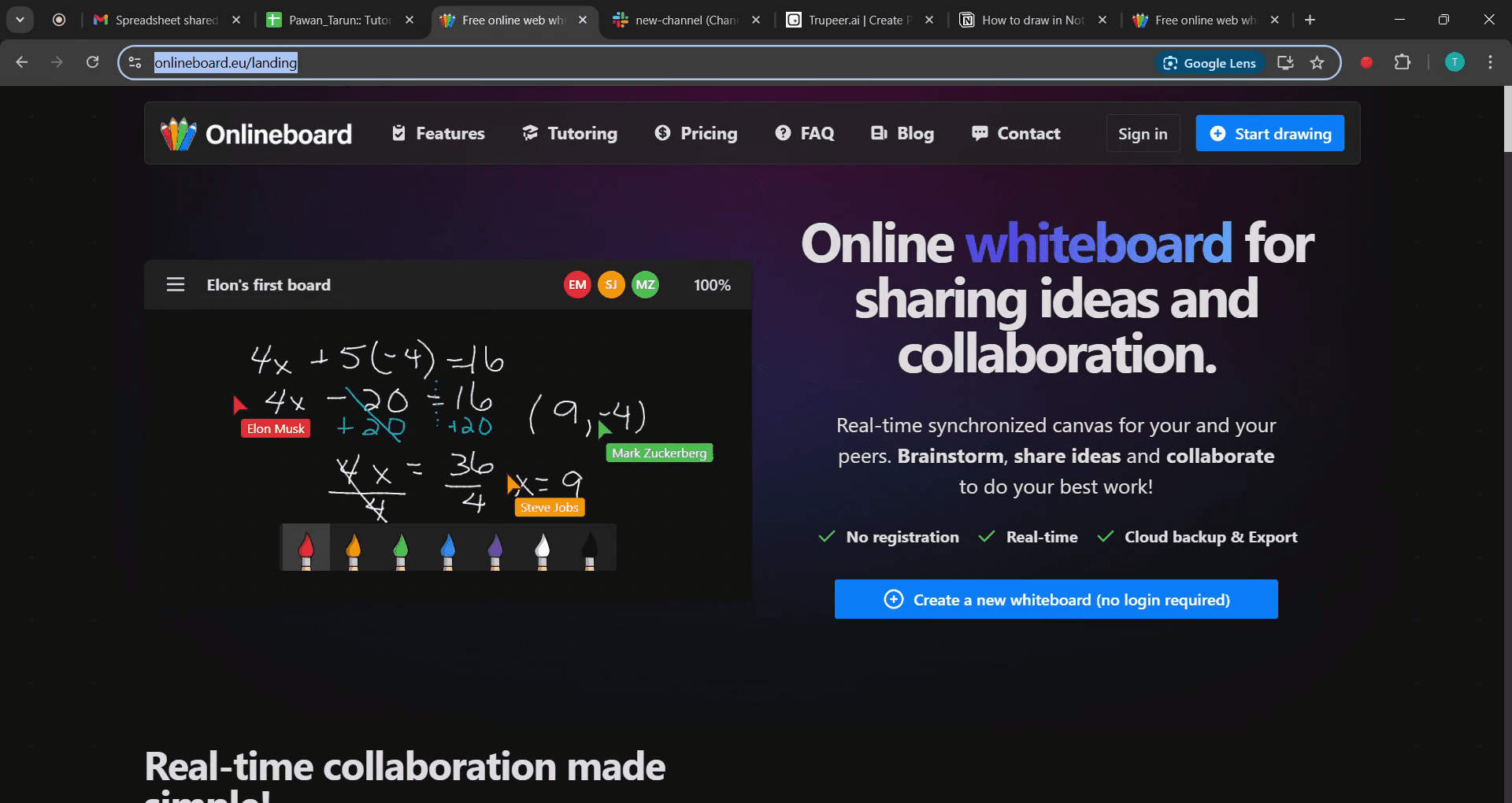
Then select the white board in search results.

Step 3
Copy the URL of the chosen drawable whiteboard.
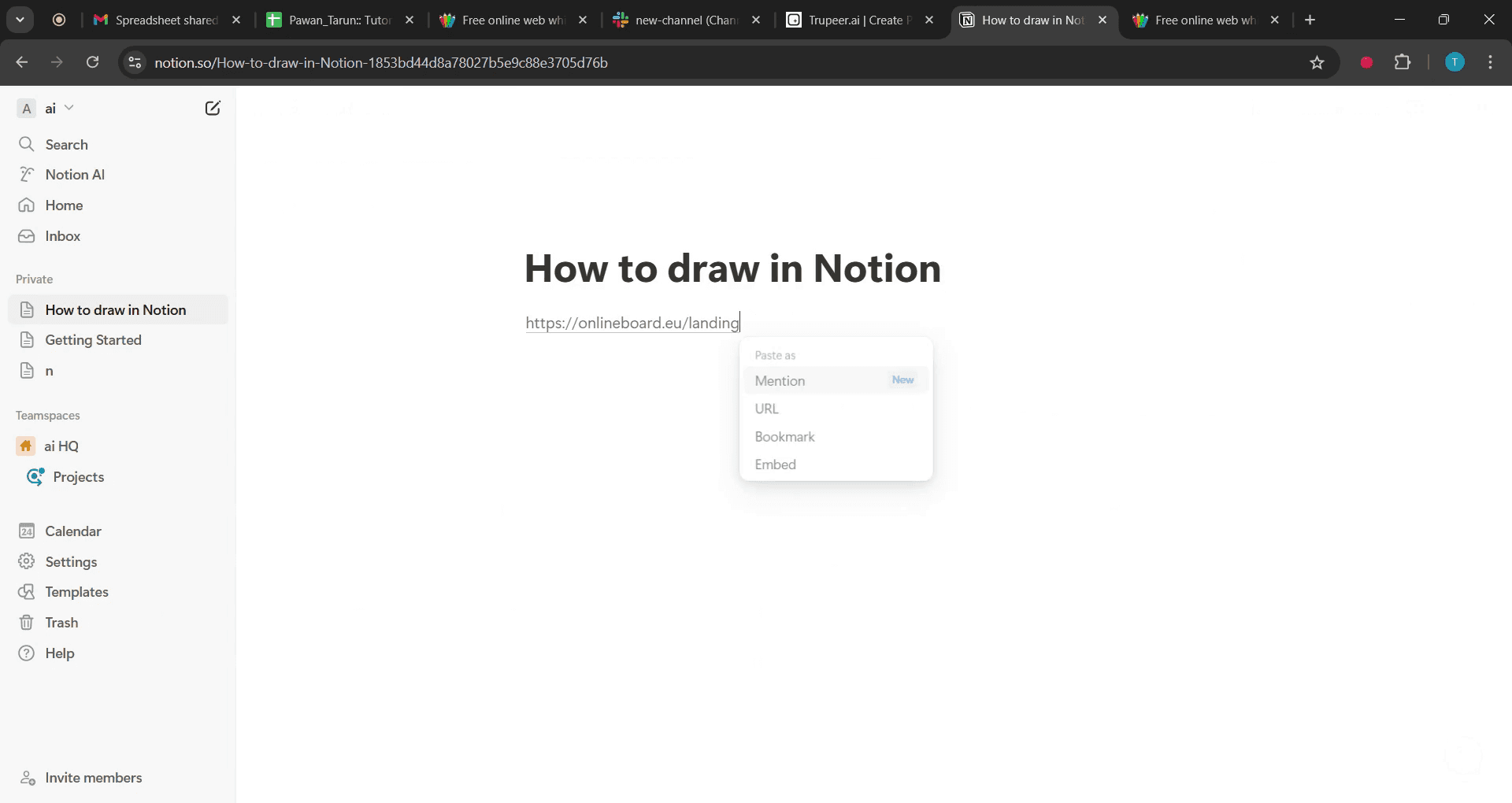
Step 4
And paste it into your Notion page.
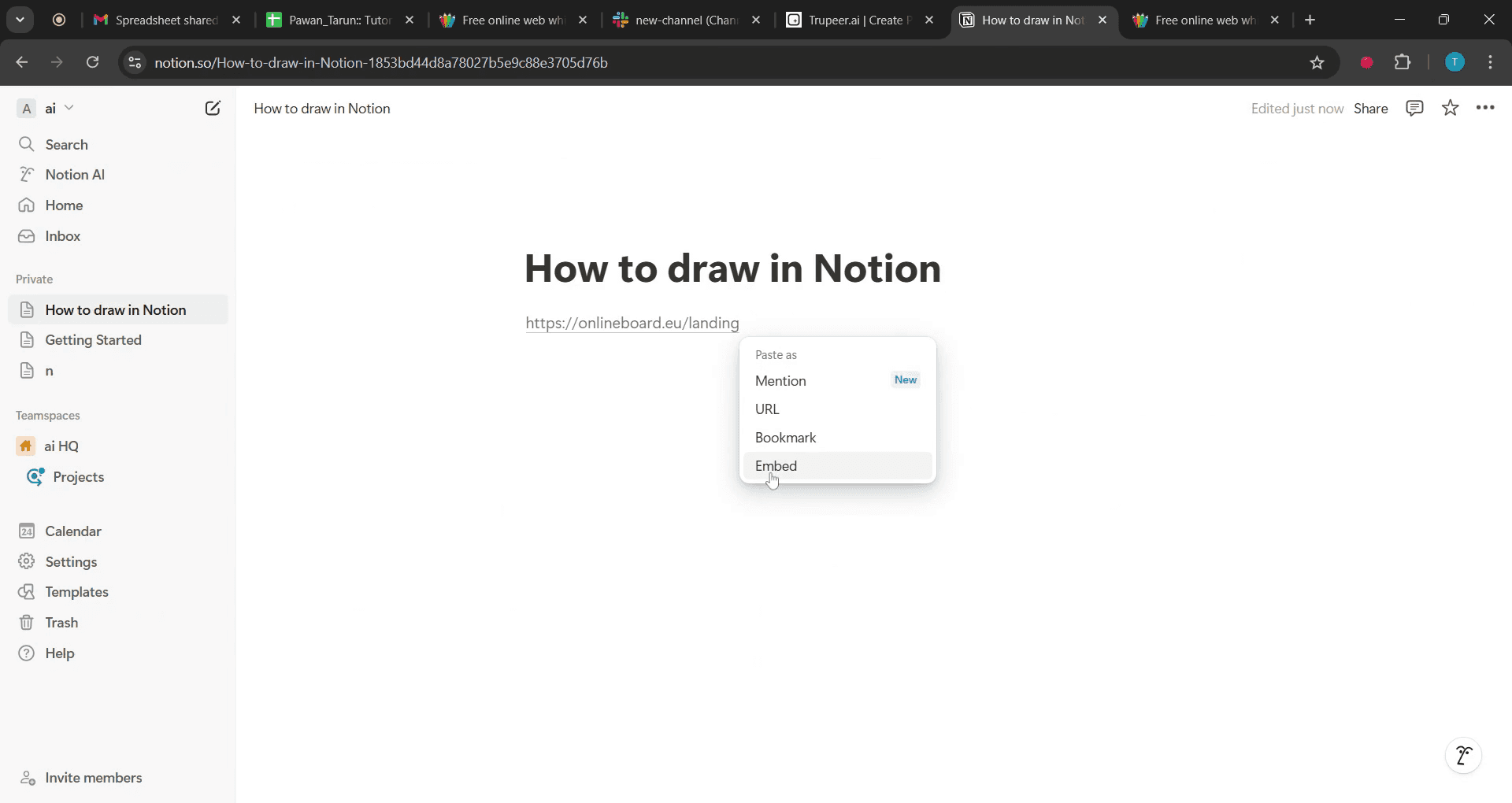
Step 5
Click on the embed option,
Pro tipy, jak kreslit v Notion
Využijte integrace třetích stran, jako je Figma, abyste vylepšili svůj zážitek z kreslení přímo v Notion.
Vkládejte ručně kreslené skici nahráním obrázků nebo použitím tabletu s aplikacemi pro kreslení a jejich propojením se stránkami v Notion.
Využijte nástroje v Notion podobné whiteboardu pomocí kódových bloků nebo tabulek k vytvoření strukturovaných, vizuálních zobrazení.
Časté chyby a jak se jim vyhnout
Spoléhat na vestavěné nástroje pro kreslení: Notion nepodporuje nativní kreslení, takže použijte vložení (embeds) nebo externí aplikace.
Nahrávání obrázků v nízkém rozlišení: používejte soubory PNG nebo SVG ve vysoké kvalitě, abyste zajistili čitelnost vložených skic.
Nesprávně organizovat kresby: vytvořte vyhrazené stránky nebo databáze pro vizuální obsah, aby byl váš pracovní prostor uklizený.
Nejčastější dotazy k tomu, jak kreslit v Notion
Můžu kreslit přímo v Notion?
Ne, Notion nemá vestavěný nástroj pro kreslení, ale můžete vkládat kresby z aplikací jako Figma nebo Google Drawings.Jak mohu do Notion přidat ručně kreslené skici?
Můžete nahrát naskenované obrázky, použít tablet k kreslení a importovat, nebo vložit odkazy z aplikací pro kreslení.Existuje způsob, jak v Notion vytvářet diagramy?
Ano, můžete použít tabulky, bloky kódu nebo nástroje třetích stran jako Miro a lucid chart pro strukturované diagramy.Můžu v Notion kreslit stylusem?
Přímo ne, ale můžete kreslit v jiné aplikaci a nahrát ji nebo vložit do svého pracovního prostoru v Notion.Jaký je nejlepší způsob, jak v Notion uspořádat kresby?
Vytvořte vyhrazenou databázi nebo stránku pro své kresby a použijte štítky pro jejich kategorizaci, aby se k nim snadno dostávalo.Jak udělat screen recording na mac?
Pro screen recording na Macu můžete použít Trupeer AI. Umožňuje zachytit celou obrazovku a poskytuje funkce s umělou inteligencí, jako je přidání AI avatarů, přidání voiceoveru, přidání přiblížení a oddálení ve videu. Díky funkci AI video překladu od trupeer můžete video přeložit do 30+ jazyků.Jak přidat AI avatar do screen nahrávky?
Chcete-li do screen nahrávky přidat AI avatar, budete potřebovat použít nástroj pro AI screen recording. Trupeer AI je nástroj pro AI screen recording, který vám pomáhá vytvářet videa s více avatary a také vám pomáhá vytvořit si vlastní avatar pro video.Jak udělat screen recording ve Windows?
Pro screen recording ve Windows můžete použít vestavěný panel Hra (Windows + G) nebo pokročilý AI nástroj, jako je Trupeer AI, pro pokročilejší funkce, jako jsou AI avatary, voiceover, překlad atd.Jak přidat voiceover do videa?
Chcete-li přidat voiceover do videí, stáhněte si chrome rozšíření trupeer ai. Po přihlášení nahrajte své video s hlasem, vyberte požadovaný voiceover v trupeer a exportujte upravené video.Jak přiblížit (Zoom) ve screen nahrávce?
Pro přiblížení během screen nahrávky použijte efekty přiblížení v Trupeer AI, které vám umožní přibližovat a oddalovat v konkrétních okamžicích a zvýšit tak vizuální dopad vašeho videoobsahu.
Doporučené čtení
Generátor technické dokumentace
Jak tisknout oboustranně v Canvě
Související tutoriály


Understand how work happens.
Carry it into your next transition.
Start Free Trial
Book a Demo
Příklady použití
konkurenti

