4.8/5
Bezplatný tvůrce videonávodů s AI
Vytvářejte návody během minut pomocí AI avatarů, hlasových komentářů a průvodců krok za krokem.

Dobrých tutoriálových videí je zvláštně málo vidět. Nikdo na ně nepřipomínkuje. Nikdo si kvůli nim neobjednává další školení. Nikdo na Slacku „jsem zaseklý na kroku čtyři“ poté, co si je dvakrát přehraje. Lidé jen postup dodrží a jdou dál.
Špatné tutoriály se ohlásí hned.
Nový zaměstnanec každých třicet sekund video pozastaví, protože obrazovka už neodpovídá tomu, co vidí. Zákazníci dál zakládají support ticket na něco, co onboardingové video technicky vysvětlilo. Někdo ve školení řekne: „Mně to vypadá jinak“, protože se workflow změnilo před dvěma releasy a nahrávka se nikdy neaktualizovala.
Právě tady se tvorba tutoriálů obvykle stává frustrující. Ne proto, že je nahrávání workflow obtížné, ale protože udržet tutoriálový obsah užitečný se překvapivě rychle mění v opakující se práci.
Krátký onboardingový průvodce se stane tutoriálovým videem pro zákaznickou podporu. Nahrávání procesu se znovu použije pro školení. Někdo si řekne o titulky, protože část týmu se dívá bez zvuku. Releasy produktu znovu změní rozhraní. Najednou se „rychlé jak na to“ video musí upravit, doplnit vyprávění, přidat zoomy, zvýraznění, nové exporty a další kolo vysvětlování, protože původní verze tiše zastarala.
Trupeerův Tvůrce tutoriálových videí je navržený přesně pro tento typ práce. Týmy mohou převést screen nahrávky, workflow, skripty nebo hrubé instrukce do strukturovaných tutoriálových videí krok za krokem s vyprávěním, titulky, vizuálními zvýrazněními, zoomy a naváděným řazením, které je už zabudované. Díky tomu zůstává proces zaměřený na to, aby lidé něco pochopili jasně, místo správy časových os úprav.
Protože většina lidí, kteří vytvářejí tutoriálová videa, se snaží učit. Ne stát se videoeditory.
Tutoriálová videa se rozbijí ve chvíli, kdy je lidé přestanou sledovat
Většina tutoriálových videí nejdřív selže v malých věcech. Divák minie jeden klik a zbytek workflow už nedává smysl. Někdo video přetočí zpět, protože kurzor se posunul příliš rychle. Vysvětlení dorazí pět sekund poté, co si měli všimnout dané věci. Nahrávka obrazovky předpokládá znalosti, které ve skutečnosti nikdo nemá.
Pak se podpora dostane ke stejné otázce znovu.
Dobrá tutoriálová videa snižují zmatek tím, že ve správný moment vedou pozornost. Diváci by měli vědět, co se změnilo, kam kliknout, proč na něčem záleží a co se stane dál, aniž by se během cesty ztratili. To obvykle znamená, že tempo, titulky, vizuální důraz, řazení kroků krok za krokem a vyprávění spolu tiše fungují v pozadí.
Trupeer strukturuje tutoriálová videa podle této zkušenosti ve videích & průvodcích, takže diváci stráví méně času přetáčením a více času sledováním. Rozdíl se zdá malý, dokud někdo skutečně nedokončí workflow bez toho, aby potřeboval pomoc.
Proč je potřeba Tvůrce tutoriálových videí?
Vytváření tutoriálových videí vyžaduje koordinaci screen capture, nahrávání hlasu, střihu, titulků a formátování napříč více nástroji, což zabere dny práce na něco, co by mělo trvat minuty. Lektoři znovu a znovu vytvářejí stejný obsah, když se procesy mění. Nekonzistentní kvalita tutoriálů mate studenty a zvyšuje nároky na podporu.
Týmy narážejí na statické sady slideů nebo textové instrukce, které nezaujmou vizuální typy. Ruční anotace a přidávání zvýraznění výrazně zpomalují produkci. Škálování tutoriálového obsahu pro nové funkce, jazyky nebo publika se bez specializovaného video týmu nebo agentur stává nemožným.
Co dělá tento Tvůrce tutoriálových videí
Trupeerův Tvůrce tutoriálových videí analyzuje nahrávky nebo skripty a automaticky strukturuje obsah do očíslovaných kroků pomocí AI voiceoverů, titulků, zoomů, calloutů a přechodů. Nástroj identifikuje klíčové akce, vygeneruje vysvětlující vyprávění a vytvoří kompletní výuková videa optimalizovaná pro zapojení a udržení pozornosti.
Základní funkce
Převádí aktivitu na obrazovce do tutoriálových sekvencí krok za krokem
Automaticky generuje synchronizované voiceovery a titulky
Přidává vizuální zvýraznění, anotace a indikátory pokroku
Exportuje tutoriály v několika formátech pro LMS, weby a podporu
Jak funguje Trupeerův Tvůrce tutoriálových videí
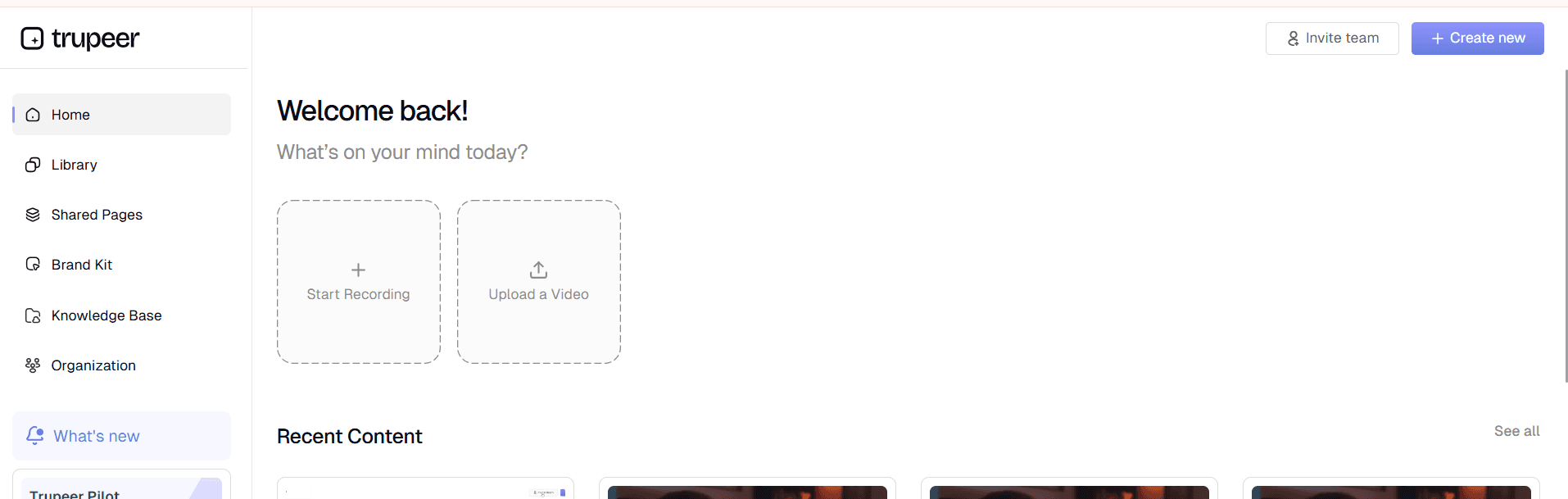
Krok 1: Nahrát nebo nahrát
Zachyťte workflow na obrazovce nebo nahrajte existující nahrávku/skript.
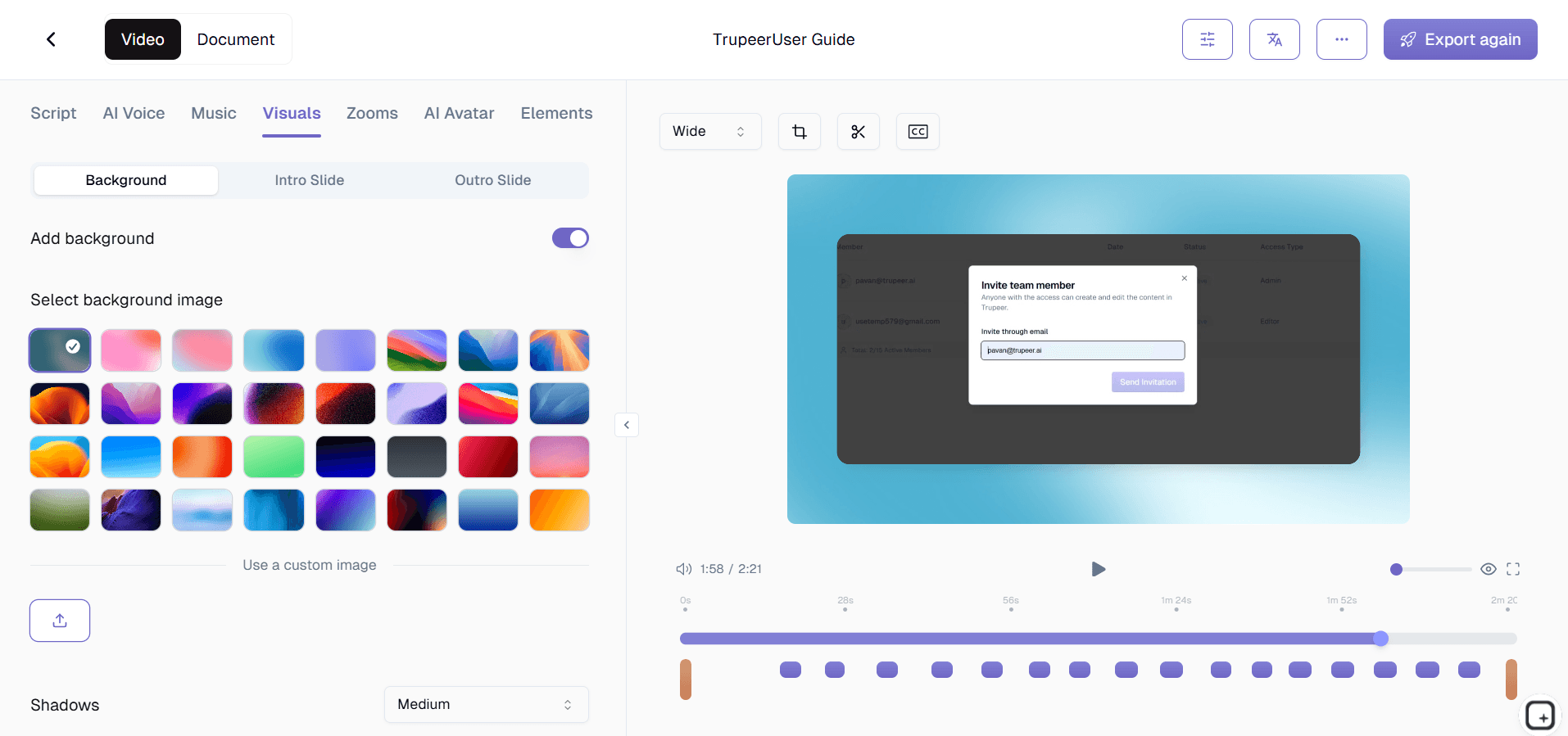
Krok 2: AI strukturuje tutoriál
Nástroj rozdělí obsah na kroky s vyprávěním, titulky a zvýrazněními.
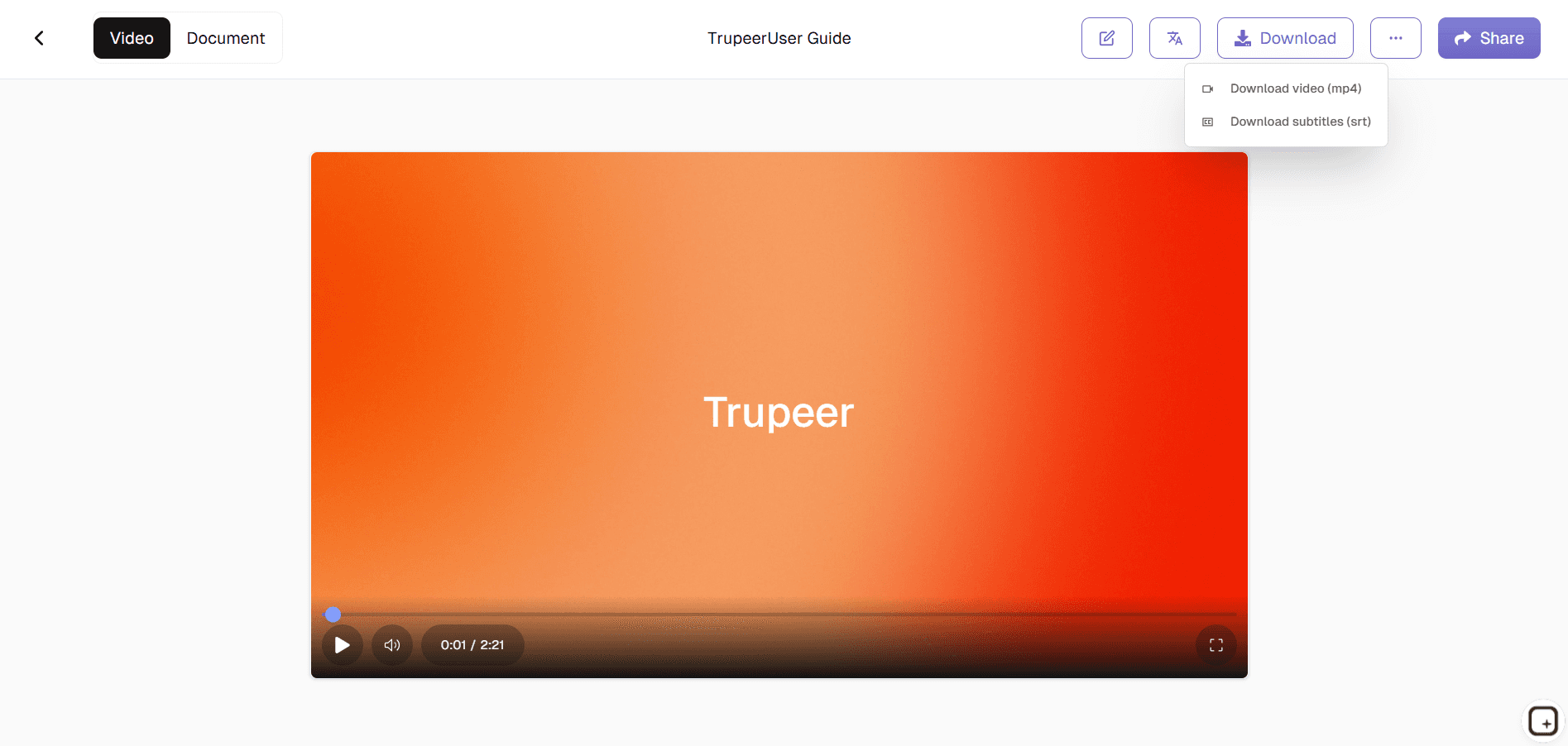
Krok 3: Přizpůsobení & publikování
Upravte časování, branding a poté exportujte své kompletní tutoriálové video.
Pro koho je Trupeerův Tvůrce tutoriálových videí
Trupeerův Tvůrce tutoriálových videí slouží každému, kdo vytváří výukový obsah a potřebuje profesionální výsledky bez odborných znalostí v oblasti produkce videí.
Firemní školitelé & týmy L&D:
Převádějte živá školení a procesy do škálovatelných videonávodů na vyžádání, které snižují náklady na školení o 70 %, a zároveň zlepšují udržení pozornosti díky vizuálnímu vedení krok za krokem, které funguje napříč časovými pásmy a rozvrhy.
Manažeři zákaznické podpory:
Vytvářejte videa pro samoobslužnou pomoc, která ukazují přesné navigační cesty pro běžné problémy, čímž snižujete objem ticketů tím, že řešení předvedete vizuálně místo textových instrukcí, které zákazníci často opustí napůl.
Vzdělavatelé produktů v SaaS:
Vytvářejte tutoriály funkcí a onboardingové sekvence z nahrávek obrazovky, které automaticky zvýrazní změny v UI, aby měli týmy podpory i zákazníci vždy aktuální a přesné prohlídky bez neustálého přepisování.
Technickí školitelé & odborníci na dané téma:
Přeměňte složité workflow na srozumitelné video moduly s vysvětleními vygenerovanými pomocí AI a vizuálními vodítky, díky čemuž mohou i lidé bez zkušeností s videem vytvářet profesionální školení, která se skutečně sledují a uplatňují.
Koordinátoři vzdáleného vzdělávání:
Generujte konzistentní tutoriálová videa pro distribuované týmy pokrývající softwarové nástroje, školení v oblasti compliance a dokumentaci procesů, která se bez problémů začlení do platforem LMS, intranetů a komunikačních kanálů.
Klíčové funkce Trupeerova Tvůrce tutoriálových videí
Tvůrce tutoriálových videí dodá kompletní produkci výukových videí od surového vstupu až po obsah připravený pro studenty a eliminuje každý ruční krok úprav.
Automatická detekce kroků & číslování:
AI analyzuje aktivitu na obrazovce, aby identifikovala logické zlomové body, a automaticky očísluje každý krok tutoriálu pomocí indikátorů pokroku, časových značek a značek kapitol, takže studenti vždy vědí, kde se nacházejí, a mohou snadno přeskakovat na konkrétní části.
Chytré vizuální vedení:
Nástroj přidává dynamické zoomy, zvýraznění, kurzory a callouty přesně v místech, kde se odehrávají klíčové akce, čímž přitahuje pozornost studenta k důležitým prvkům UI a interakcím bez nutnosti ruční anotace nebo úprav časování.
Synchronizované vyprávění ve více jazycích:
Generuje přirozené voiceovery ve více než 50 jazycích s perfektním načasováním lip-sync pro globální publikum, včetně automaticky generovaných titulků a přepisů, takže tutoriály fungují napříč regiony, potřebami v oblasti přístupnosti a preferencemi učení.
Systém značkových šablon:
Aplikuje konzistentní styly, loga, barvy a úvodní/závěrečné sekvence napříč celými knihovnami tutoriálů jedním kliknutím, čímž zajišťuje, že institucionální znalosti zůstanou profesionálně uhlazené bez ohledu na to, kdo vytváří jednotlivé moduly.
Prozkoumejte související nástroje
Výhody používání Trupeer’s Tutorial Video Maker
Rychlé vytváření videí
Ušetřete hodiny generováním výukových videí během minut díky automatizaci s AI.
Profesionální kvalita
Přidejte realistické avatary, přirozené hlasy a čisté vizuály pro poutavá výuková videa.
Snadné přizpůsobení
Upravte text, nastavte časování a přizpůsobte výuková videa tak, aby odpovídala vaší značce.
Vytvořte výukové video s Trupeer
Krok 1
Nahrajte nebo nahrajte svůj skript
Krok 2
Přidejte AI avatar a komentář
Krok 3
Exportujte a sdílejte
Často kladené dotazy
1. Co je Trupeer’s Tutorial Video Maker?
Trupeer’s Tutorial Video Maker je nástroj řízený umělou inteligencí, který vám pomáhá vytvářet strukturovaná, vysoce kvalitní výuková videa. Automatizuje úpravy, namlouvání a návrh rozvržení, takže je ideální pro pedagogy, produktové týmy a školitele.
2. Můžu vytvářet výuková videa zdarma?
Ano, Trupeer nabízí bezplatnou verzi nástroje pro výuková videa, která vám umožní nahrávat, generovat a sdílet krátké tutoriály. Pokročilé funkce, jako jsou branded témata, prémiové šablony a delší exporty, jsou dostupné v Pro plánech.
3. Jak funguje AI nástroj pro výuková videa?
AI nástroj pro výuková videa využívá váš skript nebo záznam obrazovky a automaticky vygeneruje řízený tutoriál. Přidá kroky, titulky, přechody a voiceovery, čímž z vašeho vstupu vytvoří během minut vyladěné výukové video.
4. Je Trupeer vhodný pro SaaS a produktové tutoriály?
Rozhodně. Trupeer využívají SaaS týmy po celém světě k tvorbě tutoriálů k softwaru, onboardingových průvodců a ukázek funkcí. Jeho chytré nahrávání a možnosti úprav jsou ideální pro vysvětlování digitálních pracovních postupů.
5. Jak můžu exportovat nebo sdílet svá výuková videa?
Jakmile je vaše výukové video hotové, můžete si ho stáhnout ve formátech MP4 nebo WebM, vygenerovat sdílitelný odkaz nebo ho vložit na webové stránky a do výukových platforem. Trupeer také podporuje export videí pro YouTube, Vimeo a integrace LMS.
Další nástroje



