
Jak vytvořit vysvědčení v MS Excel
Zjistěte, jak vytvořit profesionální vysvědčení v Microsoft Excel. Návod krok za krokem, který pokrývá vzorce, formátování a automatizaci pro snadný výpočet výsledků studentů
Zde je návod krok za krokem:
1. Nastavte základní strukturu:
Otevřete nový Excelový soubor.
Vytvořte sloupce pro Roll No, Name, Subject atd. a Total, Percentage, Grade, Result (Pass/Fail).
Zadejte údaje o studentovi a známky do příslušných sloupců.
2. Vypočítejte celkové známky: Ve sloupci „Total“ použijte funkci SUM k sečtení známek pro každého studenta.
Například pokud jsou známky ze tří předmětů v buňkách C2, D2 a E2, vzorec bude =SUM(C2:E2).
Zkopírujte tento vzorec dolů, abyste vypočítali součty pro všechny studenty.
3. Vypočítejte procenta: Ve sloupci „Percentage“ vydělte „Total“ maximálním možným počtem bodů a vynásobte 100.
Pokud je maximální možný počet bodů 300, vzorec bude =(F2/300)*100 (za předpokladu, že Total je ve F2).
Zkopírujte tento vzorec dolů.
4. Přiřaďte známky: Použijte funkci IFS nebo vnořené funkce IF k přiřazení známek podle procent.
Například: =IFS(G2>=90,"A+",G2>=75,"A",G2>=60,"B",G2>=50,"C",G2>=35,"D",G2<35,"F") (za předpokladu, že Percentage je v G2).
Tím se známky přiřadí podle rozmezí procent.
5. Určete stav Pass/Fail: Pomocí funkce IF zkontrolujte, zda jsou procenta nad prahovou hodnotou pro úspěch (např. 35%).
Například: =IF(G2>=35,"Pass","Fail") (za předpokladu, že Percentage je v G2).
6. Použijte podmíněné formátování: Vyberte buňky ve sloupci „Result“.
Přejděte na Domů > Podmíněné formátování > Pravidla pro zvýraznění buněk > Text, který obsahuje.
Zadejte „Fail“ a vyberte červenou barvu výplně pro neúspěšné výsledky.
Stejně tak můžete zvýraznit výsledky „Pass“ zelenou výplní.
7. Volitelná vylepšení: Můžete přidat sloupec pro pořadí studentů podle jejich celkových známek pomocí funkce RANK.
Pomocí funkce VLOOKUP zobrazíte další informace o studentovi z jiného listu nebo tabulky.
Pomocí funkce AVERAGE vypočítáte průměrné známky studentů.
Návod krok za krokem: Jak vytvořit vysvědčení v MS Excel
Krok 1
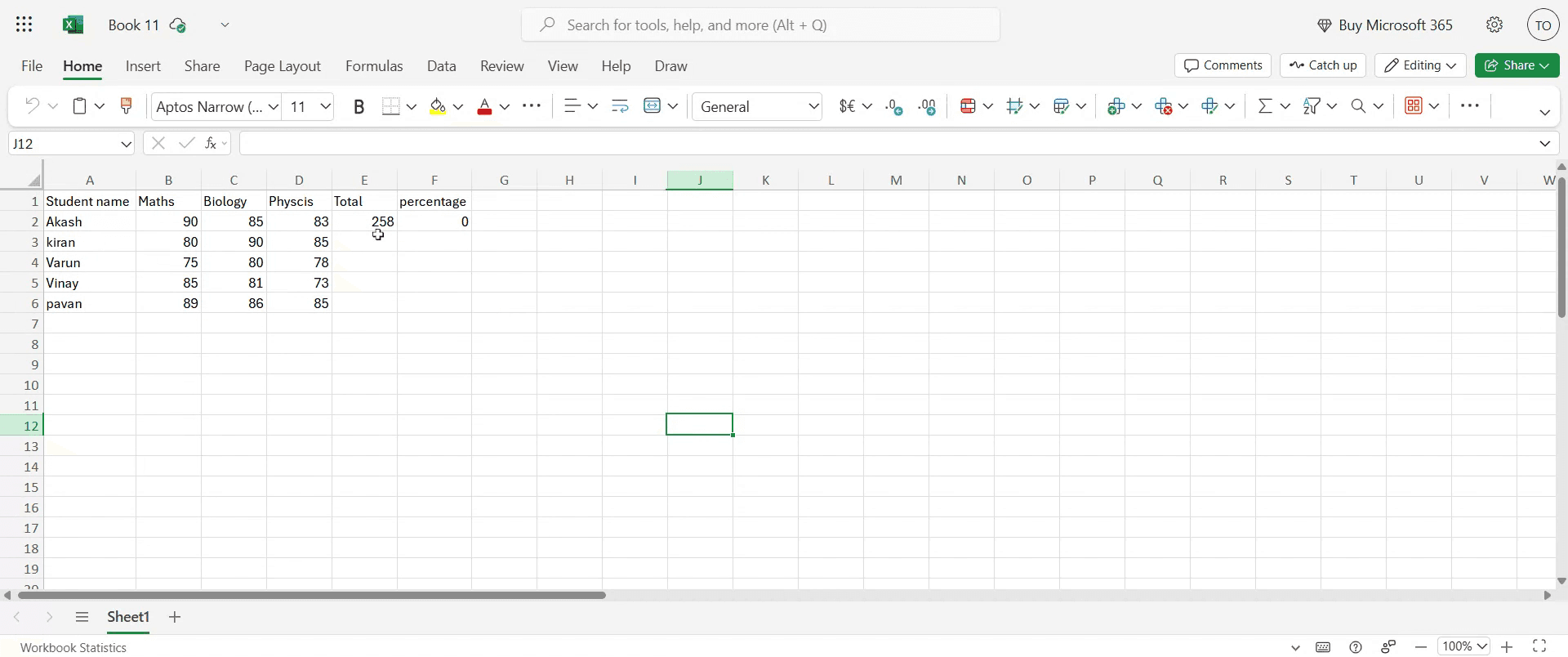
Jakmile zadáte údaje do listu, další úkol je vypočítat celkové známky.
Krok 2
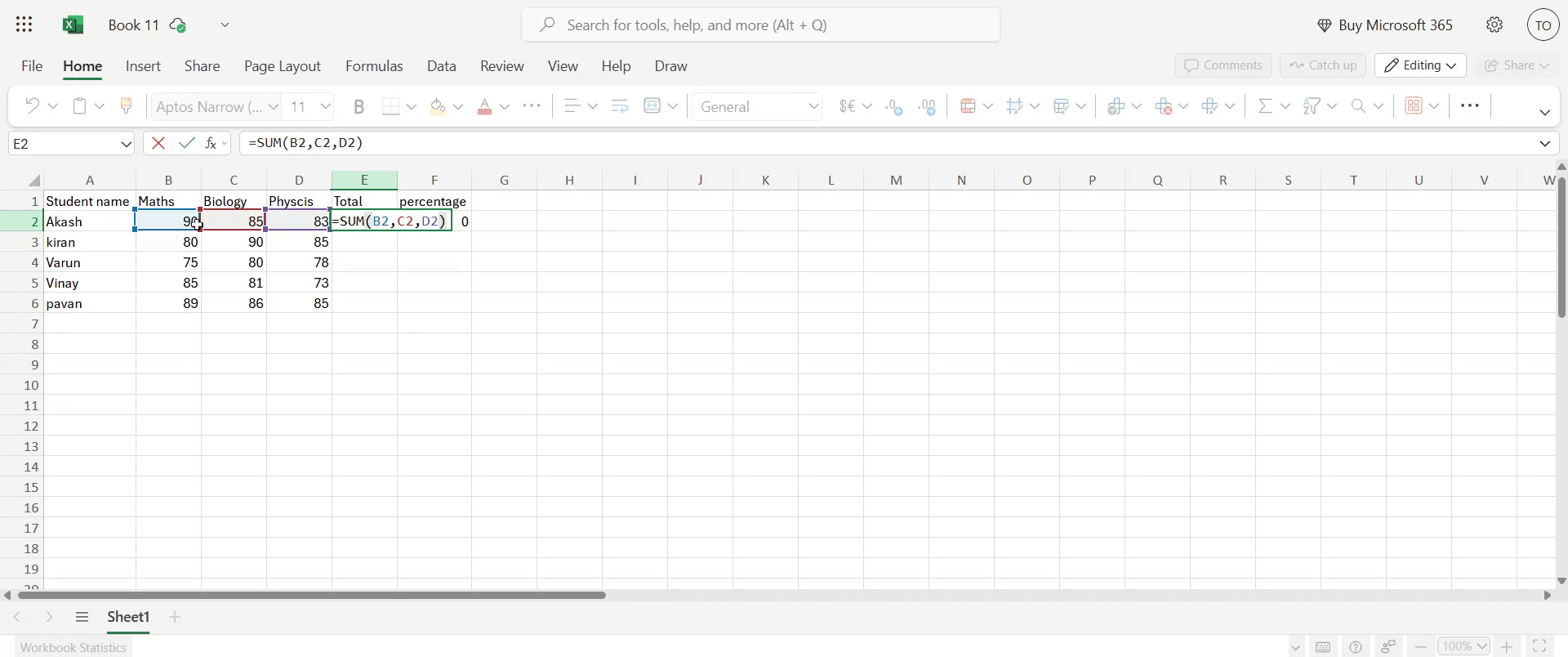
Vyberte požadovanou buňku, ve které se má zobrazit součet. Zadejte vzorec v tomto formátu: =SUM(cell2, cell3, cell4). Po zadání vzorce stiskněte Enter. Nyní uvidíte vypočítané celkové známky.
Krok 3
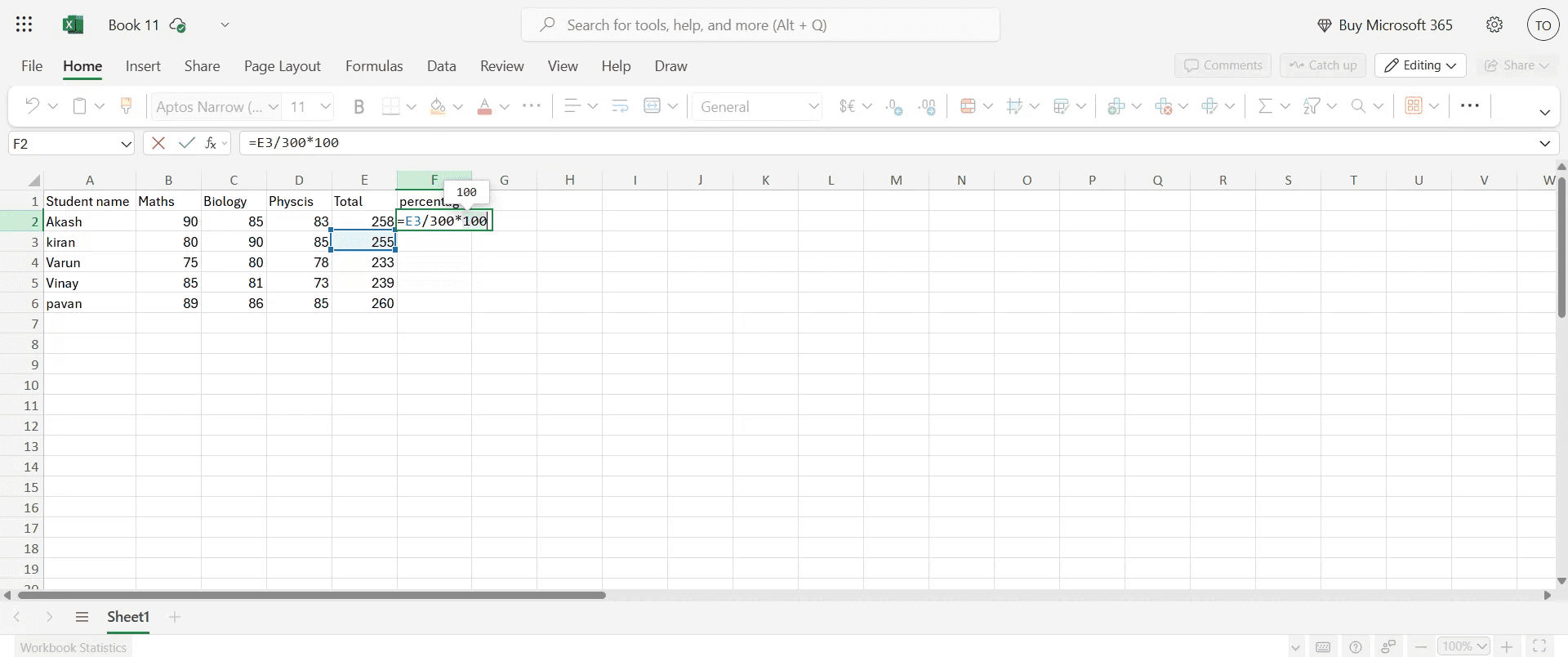
Pro výpočet procent vyberte buňku s procenty a zadejte vzorec: =(E3/TotalNumberOfSubjects)*100
Krok 4
Chcete-li použít výpočet procent na všechny předměty, použijte metodu přetažení a rozšiřte vzorec do zbývajících buněk.
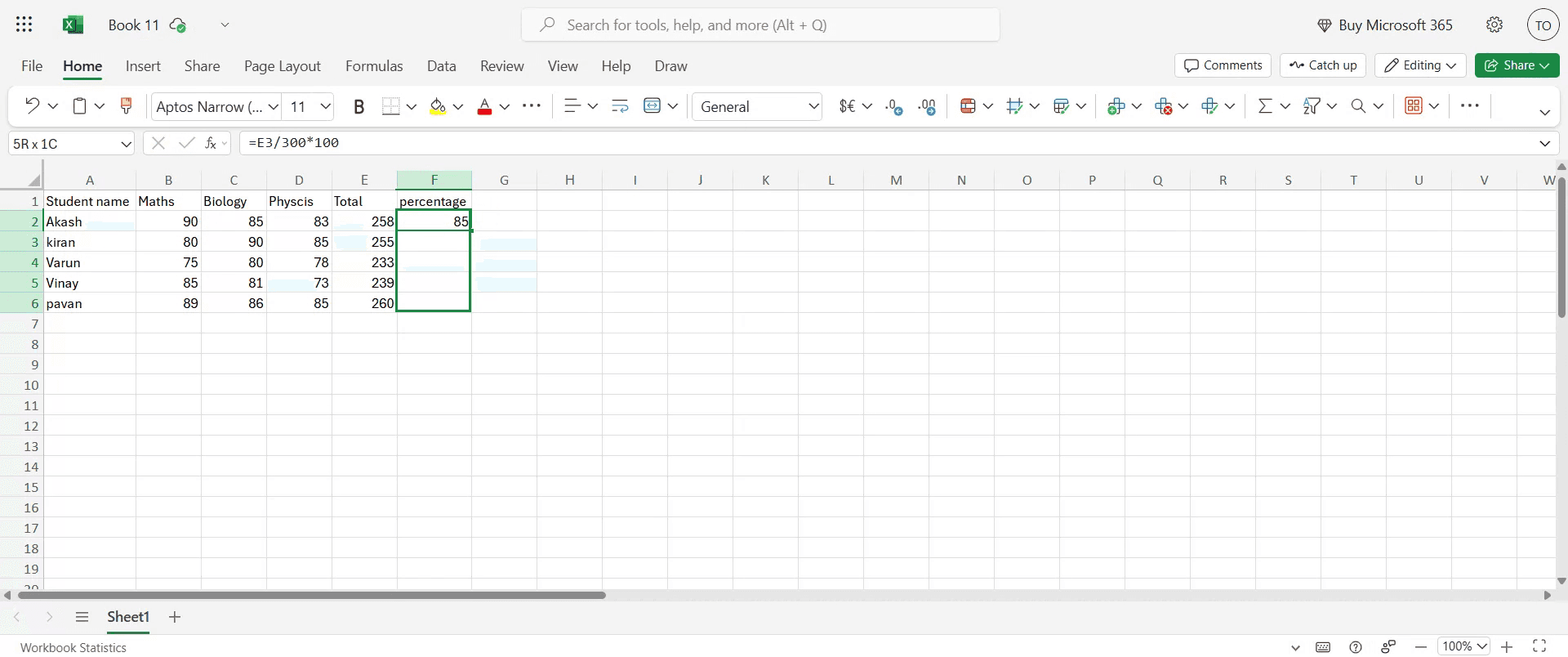
Krok 5
Tato akce zobrazí procenta pro každý předmět.
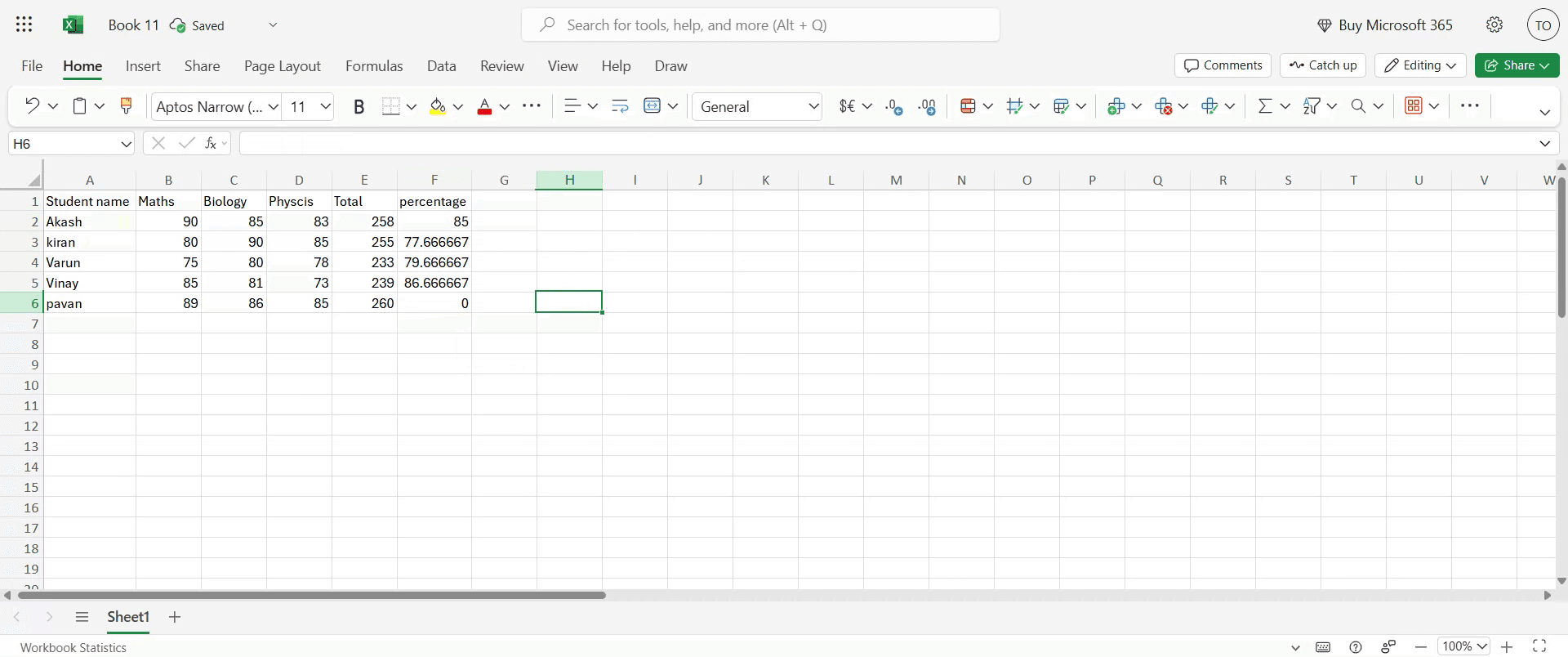
Tipy pro vytvoření vysvědčení v aplikaci Excel
Otevřete Microsoft Excel
Spusťte Microsoft Excel a otevřete nový prázdný sešit, ve kterém budete navrhovat své vysvědčení.Nastavte záhlaví sloupců
V prvním řádku zadejte hlavičky jako Pořadové č., Jméno studenta, Předmět 1, Předmět 2, Předmět 3, Celkem, Průměr a Hodnocení.Zadejte ukázková data
Vyplňte údaje o studentech a známky v jednotlivých předmětech. Udržujte data uspořádaná, aby se snadno počítaly součty a průměry.Vypočítejte celkové známky
Ve sloupci Celkem použijte vzorec jako =SUM(C2:E2), pokud jsou známky za předměty ve sloupcích C, D a E. Přetáhněte vzorec dolů, aby se použil na všechny řádky.Vypočítejte průměrné známky
Ve sloupci Průměr použijte vzorec jako =AVERAGE(C2:E2) pro výpočet průměru známek pro každého studenta.Přidejte systém hodnocení
Ve sloupci Hodnocení použijte vnořený vzorec IF, například:
=IF(F2>=90, "A+", IF(F2>=75, "A", IF(F2>=60, "B", IF(F2>=40, "C", "F"))))
Tím se přiřadí známky na základě průměrných nebo celkových známek.
Časté chyby a jak se jim vyhnout
Nesprávné rozsahy vzorců
Zkontrolujte, že vaše vzorce (např. SUM nebo AVERAGE) zahrnují správné buňky. Chyby v odkazech na buňky mohou vést k nesprávným součtům nebo průměrům.Zapomenutí na kopírování vzorců dolů
Po vložení vzorců do jednoho řádku je přetáhněte dolů, aby se použily pro všechny studenty. Jinak se vypočítá pouze jeden řádek.Přepisování buněk se vzorci
Uzamkněte sloupce se vzorci nebo použijte ochranu buněk, aby nedošlo k náhodnému přepsání uživateli při zadávání dat.Nestandardizovaná logika hodnocení
Zajistěte, aby byl váš systém hodnocení konzistentní a odpovídal politice vaší instituce. Pečlivě zkontrolujte logiku použitou ve výrazech IF.Ignorování formátování
Čistý list může být hůře čitelný. Použijte rámečky, tučné záhlaví a barevné odlišení, aby bylo vysvědčení vizuálně přehledné.
Nejčastější dotazy k vytváření vysvědčení v Excelu
Jak vypočítám celkový počet bodů v Excelu?
Použijte =SUM(cell1:cellN) pro sečtení bodů napříč více předměty. Například =SUM(C2:E2) sečte tři známky za tři předměty.Může Excel přiřazovat známky automaticky?
Ano, pomocí vzorců IF nebo vnořených IF můžete přiřadit známky na základě bodů nebo průměru.Jak zajistím, aby se moje vzorce nesmazaly?
Chraňte list tak, že přejdete na Revize → Chránit list a uzamknete buňky, které obsahují vzorce.Existuje způsob, jak zvýraznit studenty, kteří neuspěli?
Ano, použijte podmíněné formátování k zvýraznění řádků, kde je známka „F“ nebo kde je průměr pod určitou hranicí.Můžu znovu použít design svého vysvědčení?
Ano, po nastavení prvního vysvědčení jej uložte jako šablonu aplikace Excel (*.xltx), abyste mohli znovu použít strukturu s novými daty.Jak udělat záznam obrazovky na mac?
Pro záznam obrazovky na Macu můžete použít Trupeer AI. Umožňuje zachytit celou obrazovku a poskytuje funkce s umělou inteligencí, jako je přidání AI avatarů, přidání hlasového komentáře, přidání přiblížení a oddálení ve videu. Díky funkci AI video překlad od trupeer můžete přeložit video do 30+ jazyků.Jak přidat AI avatara do záznamu obrazovky?
Chcete-li do záznamu obrazovky přidat AI avatara, budete muset použít nástroj pro záznam obrazovky s AI. Trupeer AI je nástroj pro záznam obrazovky s umělou inteligencí, který vám pomáhá vytvářet videa s více avatary a také vám pomůže vytvořit si vlastního avatara pro video.Jak udělat záznam obrazovky ve Windows?
Pro záznam obrazovky ve Windows můžete použít vestavěný panel Hra (Windows + G) nebo pokročilý AI nástroj, jako je Trupeer AI, pro pokročilejší funkce, jako jsou AI avatary, hlasový komentář, překlad atd.Jak přidat hlasový komentář do videa?
Chcete-li přidat hlasový komentář do videí, stáhněte si chrome rozšíření trupeer ai. Po přihlášení nahrajte své video s hlasem, vyberte požadovaný hlasový komentář od trupeer a exportujte upravené video.
Jak se přiblížit při záznamu obrazovky?
Chcete-li se přiblížit během záznamu obrazovky, použijte efekty přiblížení v Trupeer AI, které umožňují přiblížit a oddálit v konkrétních okamžicích a zvýraznit tak vizuální dopad vašeho videoobsahu.
Doporučené čtení
Generátor technické dokumentace
Jak zapnout pravítko v Microsoft Excelu
Jak udržet horní řádek viditelný v Microsoft Excelu
Jak vložit nový list v Microsoft Excelu
Související tutoriály


