
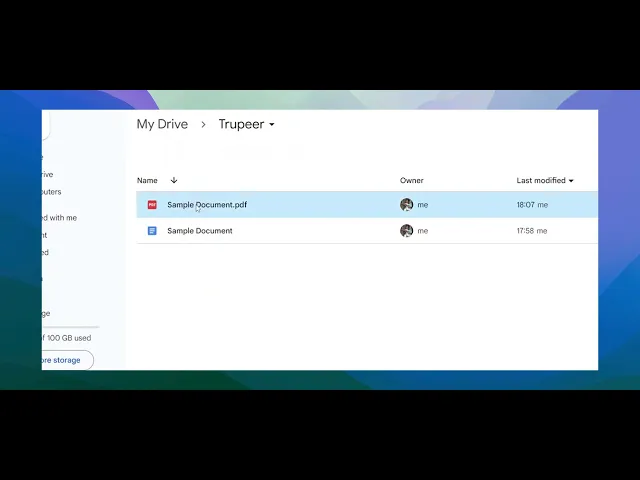
Jak převést PDF do Dokumentů Google
Zjistěte, jak během několika sekund převést PDF na upravitelný dokument Google pomocí Disku Google. Není potřeba žádný software ani rozšíření.
Tento průvodce poskytuje jasný a stručný postup, jak převést PDF do Dokumentů Google pomocí služby Google Drive. Postupujte podle těchto kroků a snadno přeměňte své dokumenty PDF na formát vhodný pro úpravy a sdílení.
PDF do Dokumentů Google můžete převést dvěma hlavními způsoby—buď přímo přes Google Drive, nebo nejprve převedením PDF do dokumentu Word pro lepší zachování formátování.
Metoda 1: Přímá konverze (rychlá, ale může dojít ke ztrátě formátování)
1. Nahrajte PDF do služby Google Drive
Přejděte na Google Drive
Klikněte na "Nové" > "Nahrát soubor" a vyberte soubor PDF.
2. Otevřete PDF v Dokumentech Google
Po nahrání klikněte na soubor pravým tlačítkem.
Vyberte "Otevřít v" > "Dokumenty Google".
3. Upravte podle potřeby
Dokumenty Google převedou PDF do dokumentu, který lze upravovat.
Zkontrolujte a upravte formátování, protože složité prvky jako tabulky nebo sloupce se nemusí přenést zcela přesně.
Metoda 2: Nejprve převést do Wordu (lepší zachování formátování)
1. Převeďte PDF do formátu Word
Použijte nástroje jako Adobe Acrobat, iLovePDF nebo jiné ověřené převodníky.
2. Nahrajte soubor Word do služby Google Drive
Přejděte na Google Drive a nahrajte soubor
.docx.
3. Otevřete v Dokumentech Google
Klikněte na nahraný soubor Word pravým tlačítkem.
Vyberte "Otevřít v" > "Dokumenty Google".
4. Upravte převedený dokument
Tato metoda často zachová rozvržení a formátování lépe než přímý import z PDF.
Postup krok za krokem: Jak převést PDF na dokument Google?
Krok 1
Chcete-li začít s převodem souboru PDF do Dokumentu Google, nejprve otevřete Google Drive. Nahrajte soubor PDF, který chcete převést.
Krok 2
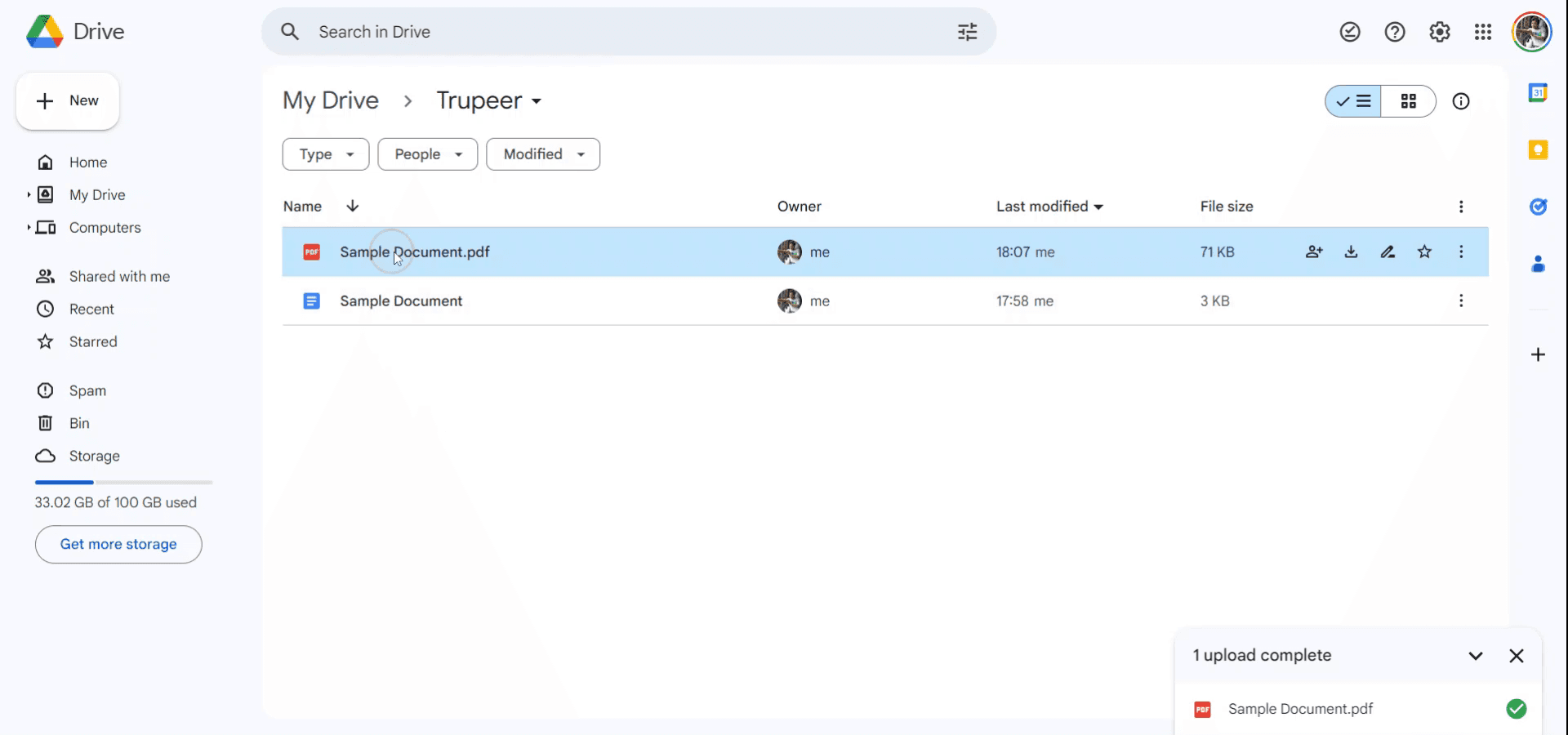
Jakmile je soubor nahraný, otevřete nabídku „Další akce“ kliknutím na ni. Tím se zobrazí další možnosti pro daný soubor.
Krok 3
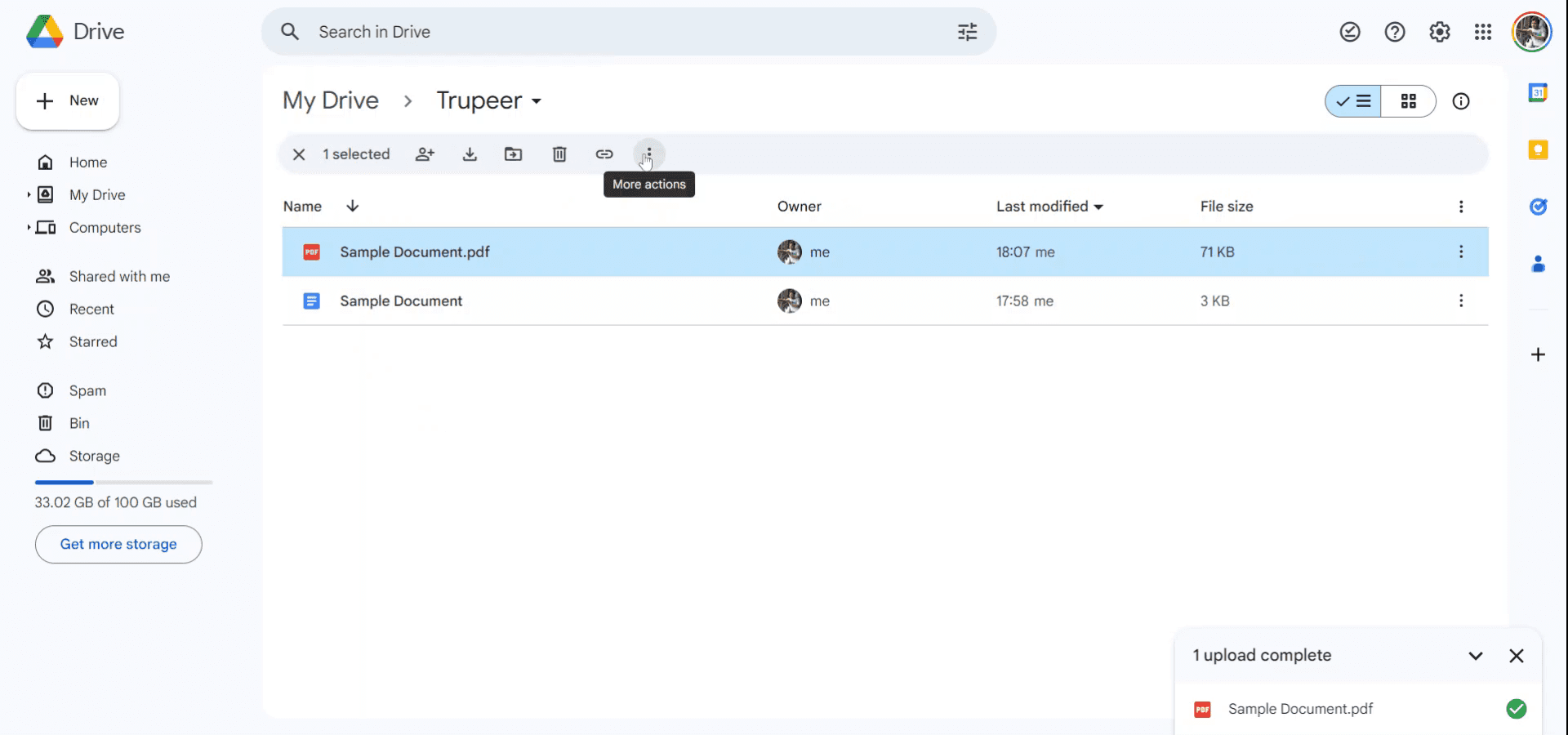
V rozbalovací nabídce přejděte na „Otevřít v“ a vyberte „Dokumenty Google“.
Krok 4
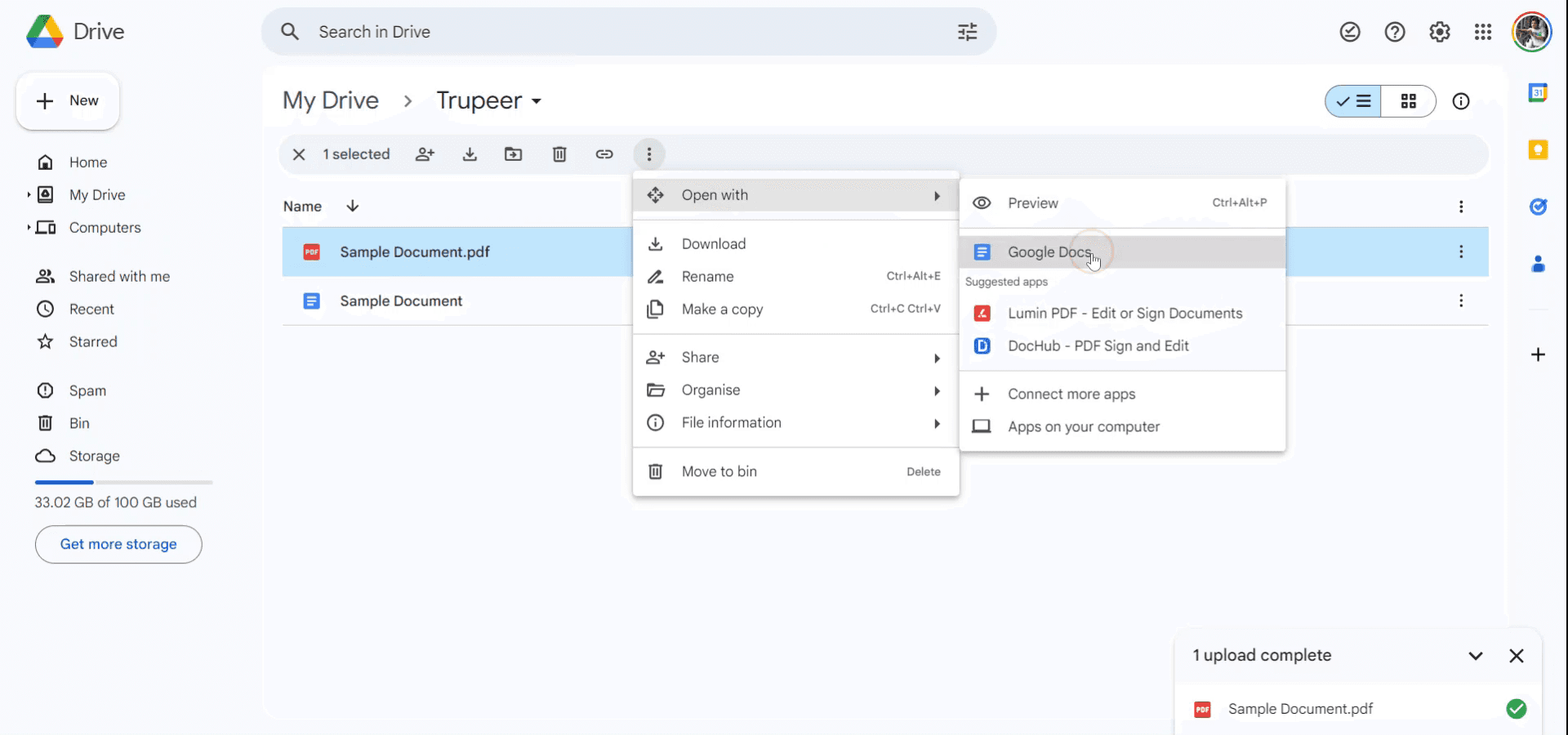
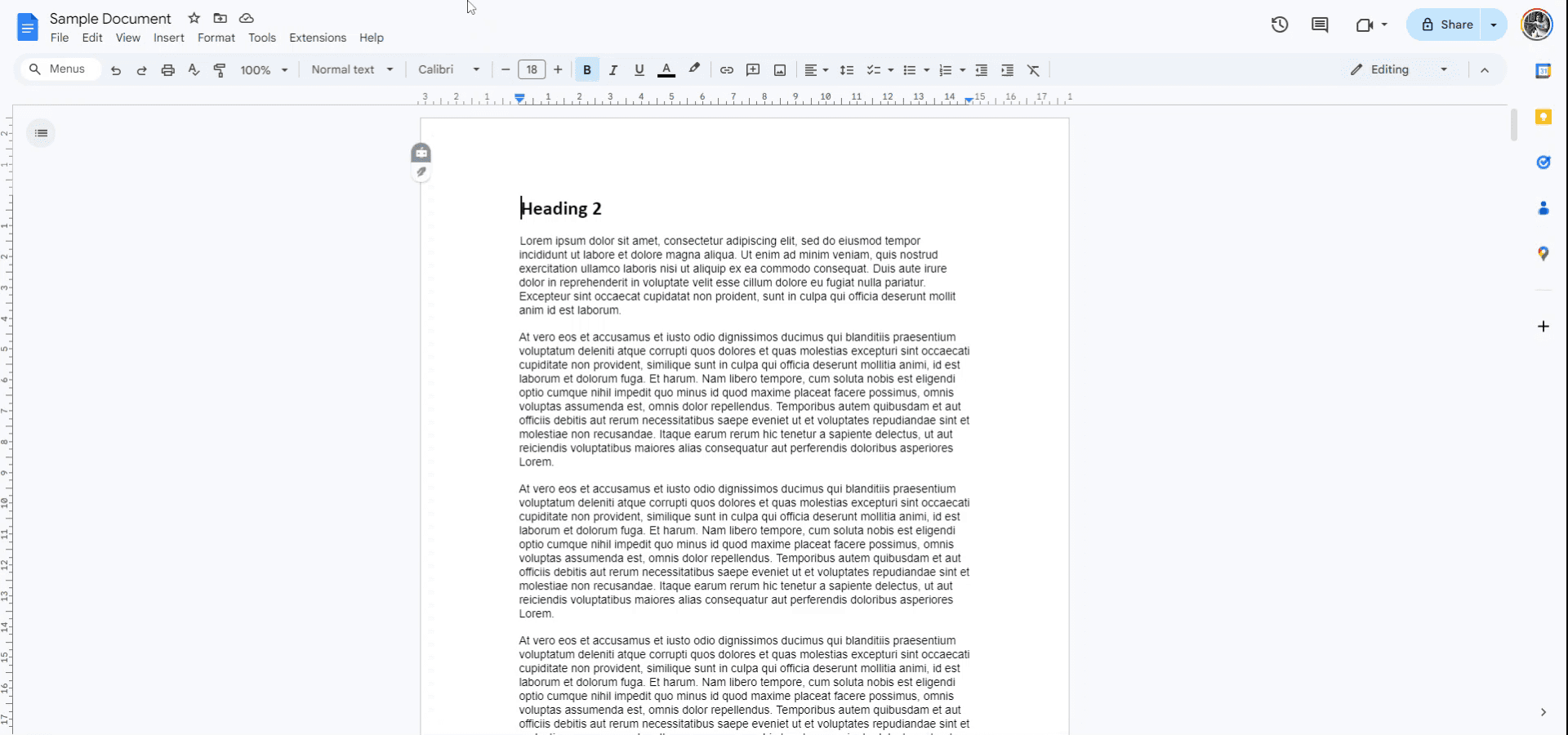
Soubor PDF se nyní otevře jako Dokument Google, takže můžete obsah snadno upravovat a sdílet. Děkujeme.
Nejčastější dotazy
1. Jak nahrát obrazovku na Macu?
Pro nahrávání obrazovky na Macu můžete použít Trupeer AI. Umožňuje zachytit celou obrazovku a nabízí funkce s umělou inteligencí, jako je přidání AI avatarů, přidání namluvení, přiblížení a oddálení ve videu. Díky funkci překladu videa s umělou inteligencí od trupeer můžete video přeložit do 30+ jazyků.
2. Jak přidat AI avatara do nahrávání obrazovky?
Chcete-li přidat AI avatara do nahrávání obrazovky, budete muset použít nástroj pro nahrávání obrazovky s umělou inteligencí. Trupeer AI je nástroj pro nahrávání obrazovky s umělou inteligencí, který vám pomůže vytvářet videa s více avatary a také vám pomůže vytvořit si vlastního avatara pro video.
3. Jak nahrát obrazovku ve Windows?
Pro nahrávání obrazovky ve Windows můžete použít vestavěný panel Hra (Windows + G) nebo pokročilý nástroj s umělou inteligencí, jako je Trupeer AI, pro pokročilejší funkce, jako jsou AI avatary, namluvení, překlad atd.
4. Jak přidat namluvení do videa?
Chcete-li přidat namluvení do videí, stáhněte si rozšíření trupeer ai pro Chrome. Po registraci nahrajte své video s hlasem, vyberte požadované namluvení v trupeer a exportujte upravené video.
5. Jak přiblížit záznam obrazovky?
Chcete-li během nahrávání obrazovky přiblížit, použijte efekty přiblížení v Trupeer AI, které vám umožní přiblížit a oddálit v konkrétních okamžicích a zvýšit tak vizuální dopad vašeho videoobsahu.
Doporučené čtení
Generátor technické dokumentace
Jak používat převod textu na řeč v Dokumentech Google
Jak přidat podnadpis v Dokumentech Google
Jak používat Najít a nahradit v Dokumentech Google
Související tutoriály


