
Jak změnit heslo pro Slack
Potřebujete aktualizovat heslo pro Slack? Postupujte podle tohoto rychlého návodu a změňte heslo pro Slack na počítači nebo v mobilu a udržujte svůj účet v bezpečí.
Steps to change your Slack password:
Access Profile: Open Slack and click on your profile picture in the top right corner.
View Profile: Select "View Profile" from the dropdown menu.
Access Account Settings: Click on "More" and then "Account settings".
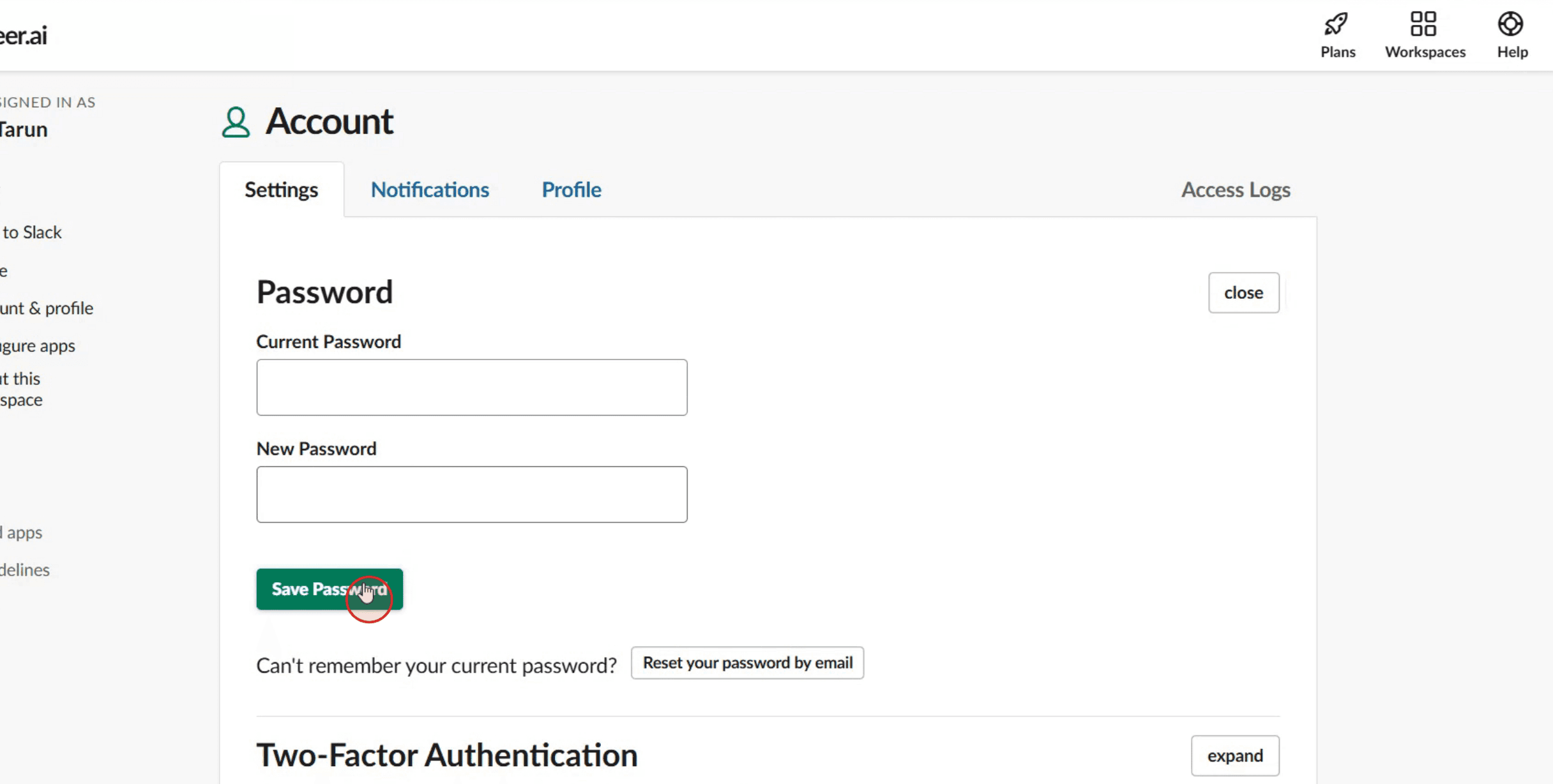
Change Password: Locate the "Password" section and click "Expand".
Reset or Change: If you've forgotten your password, click "Reset your password by email". If you know your current password, enter it and then enter your new password.
Save: Click "Save Password" to finalize the change.
Step-by-Step-Guide: How to Change Slack Password
Step 1
Click on the profile option within Slack.

Step 2
Then click on the profile option.
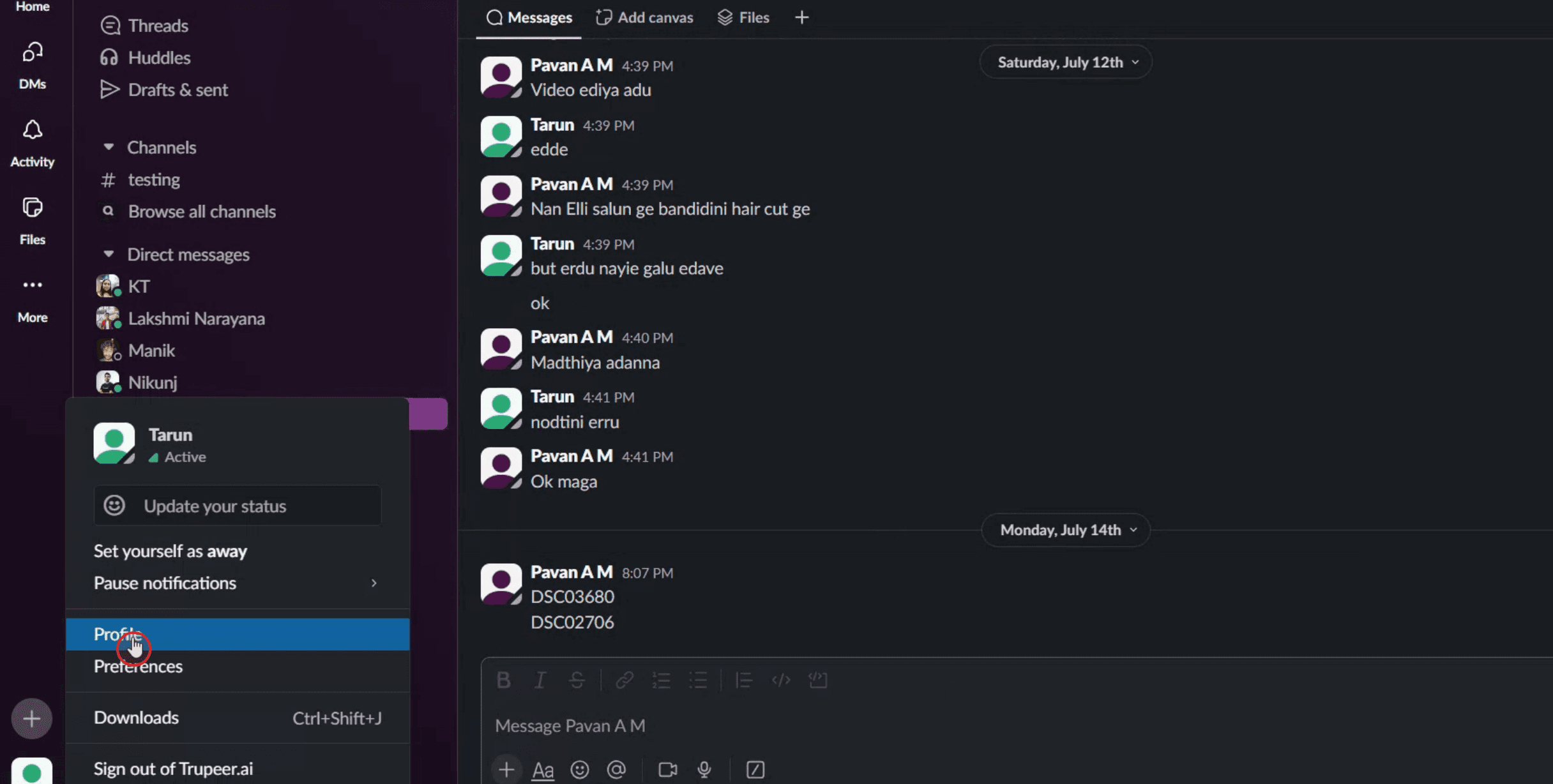
Step 3
Next, click on the three dots,
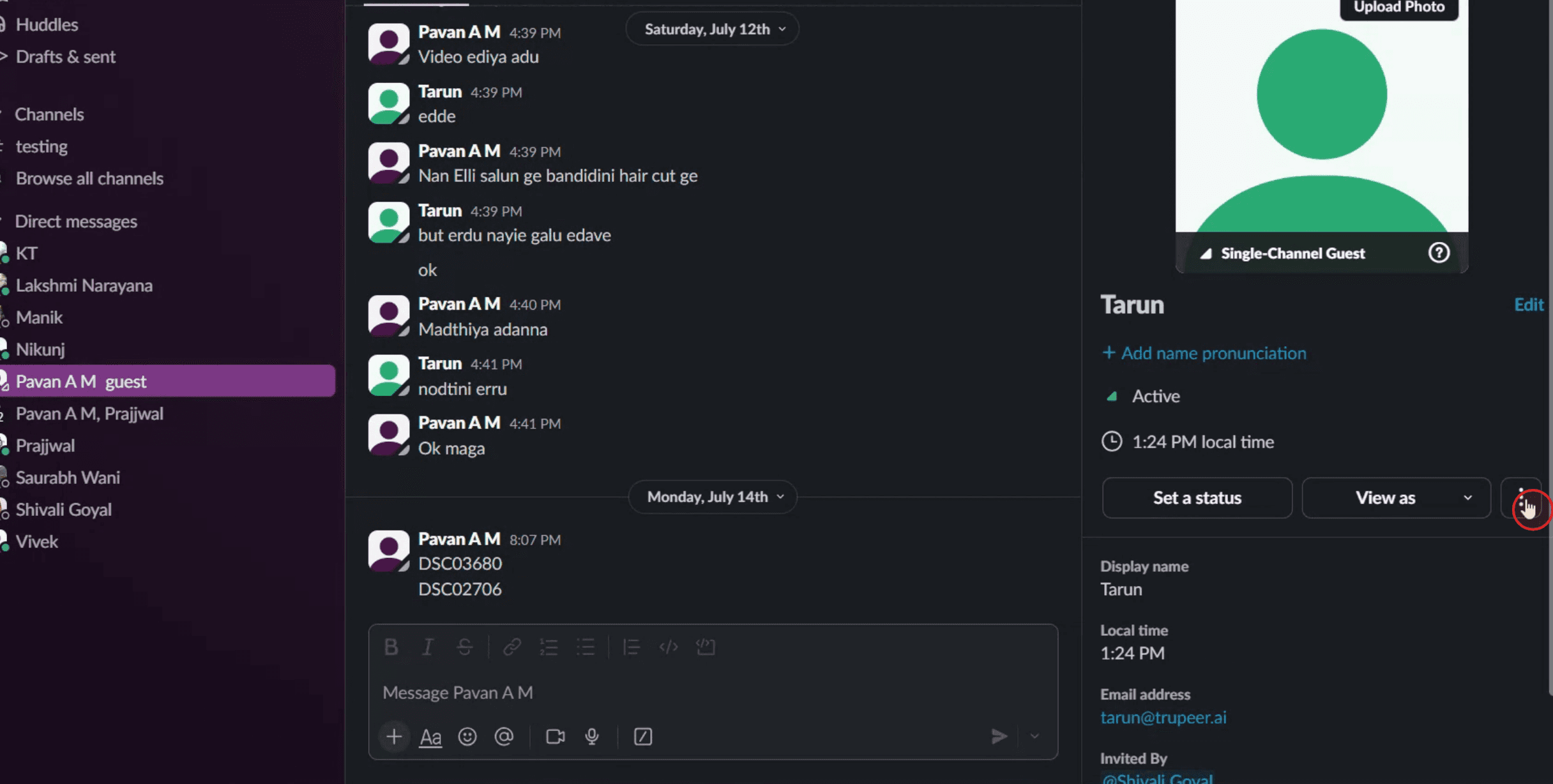
Step 4
Click on the account settings option,

Step 5
Click on the expand button.

Step 6
Once you have entered the necessary information, click on Save Password.
Pro tipy pro změnu hesla k Slacku
Přejděte na přihlašovací stránku Slacku
Otevřete prohlížeč a přejděte na přihlašovací stránku Slacku na slack.com/signin. Pokud budete vyzváni, vyberte pracovní prostor.Klikněte na „Zapomněli jste heslo“
Pokud jste už odhlášeni nebo si nepamatujete své aktuální heslo, klikněte na „Zapomněli jste heslo?“. Tím vám umožníte resetovat heslo pomocí e-mailu.Otevřete e-mail pro resetovací odkaz
Slack odešle odkaz pro reset hesla na e-mail, který máte registrovaný. Otevřete e-mail a klikněte na odkaz pro pokračování.Nastavte nové heslo
Po přesměrování zadejte nové bezpečné heslo. Ujistěte se, že obsahuje kombinaci velkých a malých písmen, čísla a speciální znaky pro lepší zabezpečení.Potvrďte a přihlaste se
Po nastavení nového hesla ho potvrďte a znovu se přihlaste do Slacku pomocí aktualizovaných přihlašovacích údajů.
Nejčastější chyby a jak se jim vyhnout
Používání Slacku přes Google nebo SSO
Pokud jste se do Slacku přihlásili pomocí Google nebo Single Sign-On, možná nemáte samostatné heslo k Slacku. V takovém případě budete muset spravovat své přihlašovací údaje prostřednictvím účtu Google nebo poskytovatele identity.Nekontrolování složky se spamem
Někdy se e-mail s resetem hesla pro Slack může dostat do složky se spamem nebo na kartu propagací. Pokud ho do několika minut nevidíte, zkontrolujte tyto složky.Výběr slabého hesla
Používání běžných nebo jednoduchých hesel může učinit váš účet zranitelným. Vždy zvolte silné a jedinečné heslo.Ponechání přihlášení na více zařízeních
Po změně hesla je dobré z bezpečnostních důvodů odhlásit se ze všech ostatních relací. To lze provést v nastavení účtu ve Slacku.Zapomenutí aktualizovat uložená hesla
Pokud jste si přihlášení do Slacku uložili do prohlížeče nebo správce hesel, nezapomeňte ho aktualizovat novým heslem, abyste předešli problémům s přihlášením v budoucnu.
Nejčastější dotazy k změně hesla pro Slack
Mohu změnit heslo pro Slack, když jsem přihlášený?
Ne, Slack nenabízí tlačítko „Změnit heslo“, když jste přihlášení. Budete muset použít metodu „Zapomněli jste heslo?“ pro jeho reset.Co když se přihlašuji přes Google nebo SSO?
Pokud jste se přihlásili pomocí Google nebo jiného poskytovatele SSO, budete muset spravovat své přihlašovací údaje prostřednictvím tohoto poskytovatele.Existuje minimální požadavek na hesla pro Slack?
Slack vyžaduje, aby hesla měla alespoň 6 znaků. Pro lepší zabezpečení používejte kombinaci písmen, čísel a symbolů.Odhlásí mě změna hesla z ostatních zařízení?
Ne automaticky. Pro zvýšení bezpečnosti se budete muset z ostatních relací ve svém účtu Slack odhlásit ručně v nastavení.Jak často bych měl/a měnit heslo pro Slack?
Slack nevyžaduje pravidelné změny hesla, ale je dobrým zvykem ho aktualizovat každé pár měsíců a také po jakékoli podezřelé aktivitě.Jak udělat záznam obrazovky na Macu?
Pro záznam obrazovky na Macu můžete použít Trupeer AI. Umožňuje zachytit celou obrazovku a nabízí funkce s umělou inteligencí, jako je přidání AI avatarů, přidání namluvení, přidání zoomu dovnitř a ven ve videu. Díky funkci AI překlad videa od trupeer můžete video přeložit do 30+ jazyků.Jak přidat AI avatara do záznamu obrazovky?
Chcete-li do záznamu obrazovky přidat AI avatara, budete muset použít nástroj pro záznam obrazovky s AI. Trupeer AI je nástroj pro záznam obrazovky s umělou inteligencí, který vám pomůže vytvářet videa s více avatary; také vám pomůže vytvořit si vlastního avatara pro video.Jak udělat záznam obrazovky ve Windows?
Pro záznam obrazovky ve Windows můžete použít vestavěný panel Hra (Windows + G) nebo pokročilý nástroj s AI, jako je Trupeer AI, pro ještě pokročilejší funkce, jako jsou AI avatary, namluvení, překlad atd.Jak přidat namluvení do videa?
Chcete-li přidat namluvení do videí, stáhněte si chrome rozšíření trupeer ai. Po registraci nahrajte své video s hlasem, vyberte požadované namluvení v trupeer a exportujte upravené video.Jak přiblížit záznam obrazovky?
Pro přiblížení během záznamu obrazovky použijte efekty přiblížení v Trupeer AI, které vám umožní
Doporučené čtení
Související tutoriály



