

Jak změnit typ issue v Jira – rychlé a snadné kroky
Zjistěte, jak změnit typ požadavku v Jira pomocí možnosti Move (Přesunout) a přepnout úkoly, chyby nebo příběhy při zachování polí a dat pracovního postupu. Postupujte podle této rychlé příručky s Trupeer.
Tento dokument poskytuje postup krok za krokem, jak změnit typ požadavku v Jira, aby byl pracovní postup pro uživatele plynulý. Pečlivě postupujte podle těchto pokynů a aktualizujte typ požadavku bez jakýchkoli potíží.
Typ požadavku můžete změnit dvěma způsoby: pomocí funkce „Move“ (nejspolehlivější metoda) nebo v některých instancích Jira přímo prostřednictvím ikony typu požadavku (pokud je povolena).
Metoda 1: Použití možnosti Move
Otevřete požadavek
Přejděte na požadavek, který chcete upravit.Klikněte na More (•••) > Move
Tím se otevře průvodce přesunem, kde můžete změnit typ požadavku, projekt a další atributy.Vyberte nový typ požadavku
Zvolte požadovaný typ (např. z „Bug“ na „Task“).Namapujte pole
Jira vás požádá o namapování povinných polí z aktuálního typu na nový. Doplňte všechny chybějící informace.Zkontrolujte a potvrďte
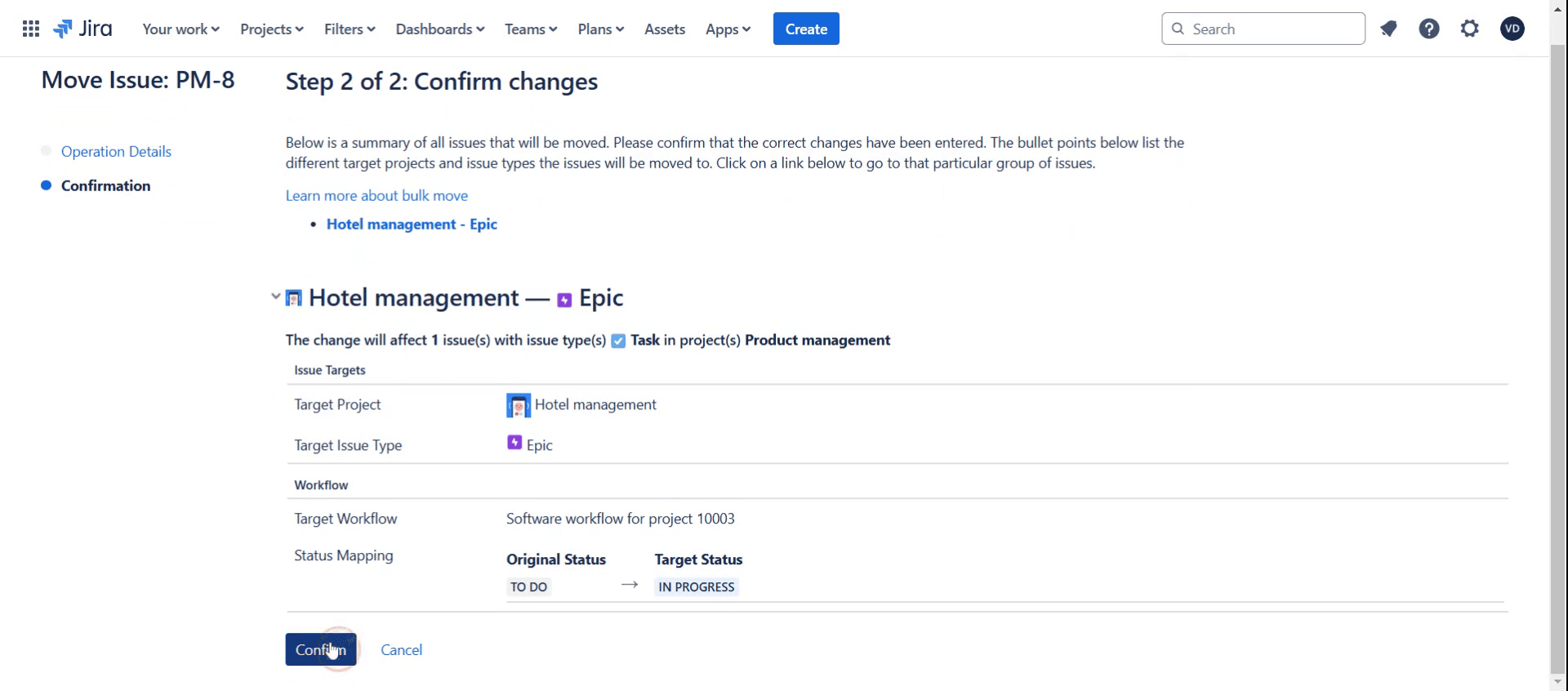
Ještě jednou zkontrolujte změny a klikněte na Confirm pro jejich použití.
Metoda 2: Změna přes ikonu typu požadavku (pokud je k dispozici)
Otevřete požadavek
Přejděte do detailního zobrazení požadavku.Klikněte na ikonu typu požadavku
Nachází se poblíž souhrnu nebo klíče požadavku.Vyberte nový typ požadavku
Vyberte nový typ z rozbalovací nabídky. Jira může znovu načíst stránku nebo vyzvat k potvrzení.
Návod krok za krokem: Jak změnit typ požadavku v Jira
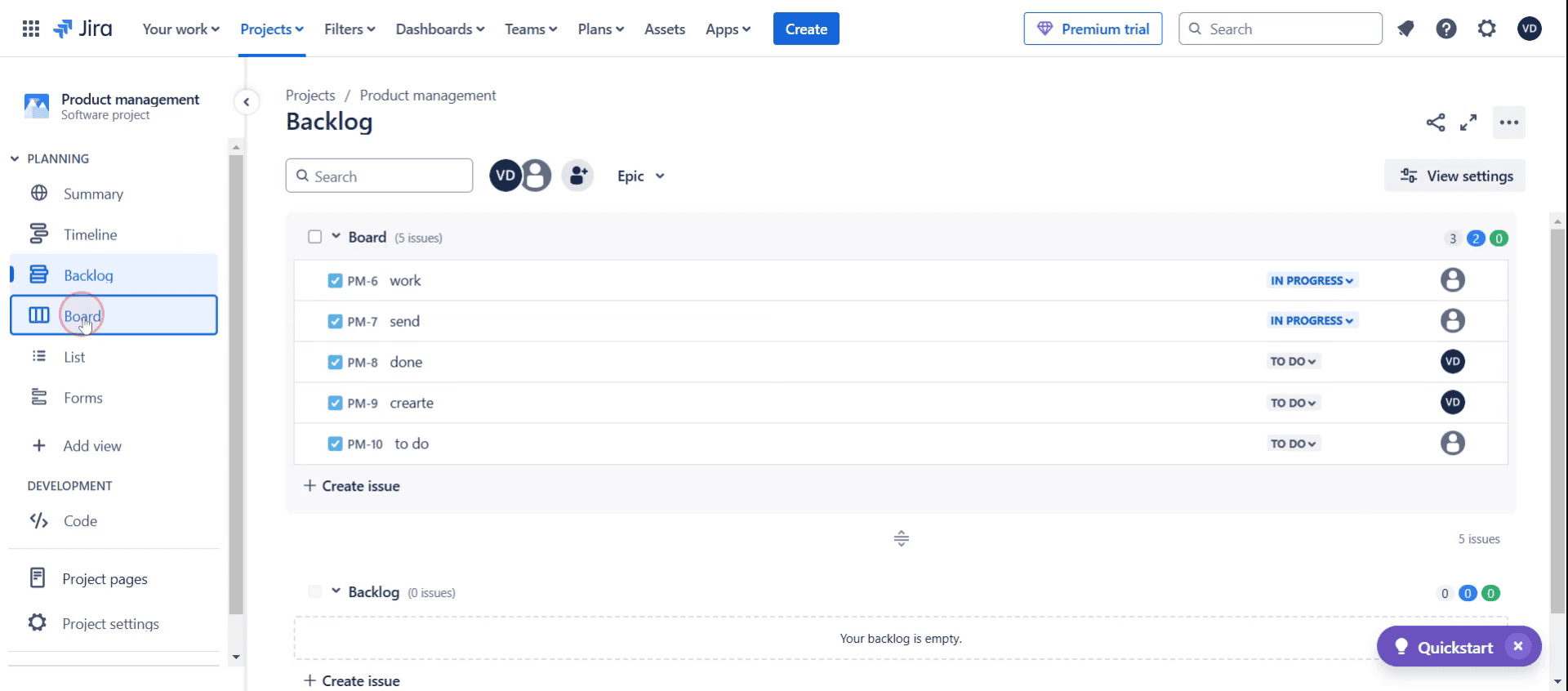
Krok 1
Klikněte na možnost board.
Krok 2
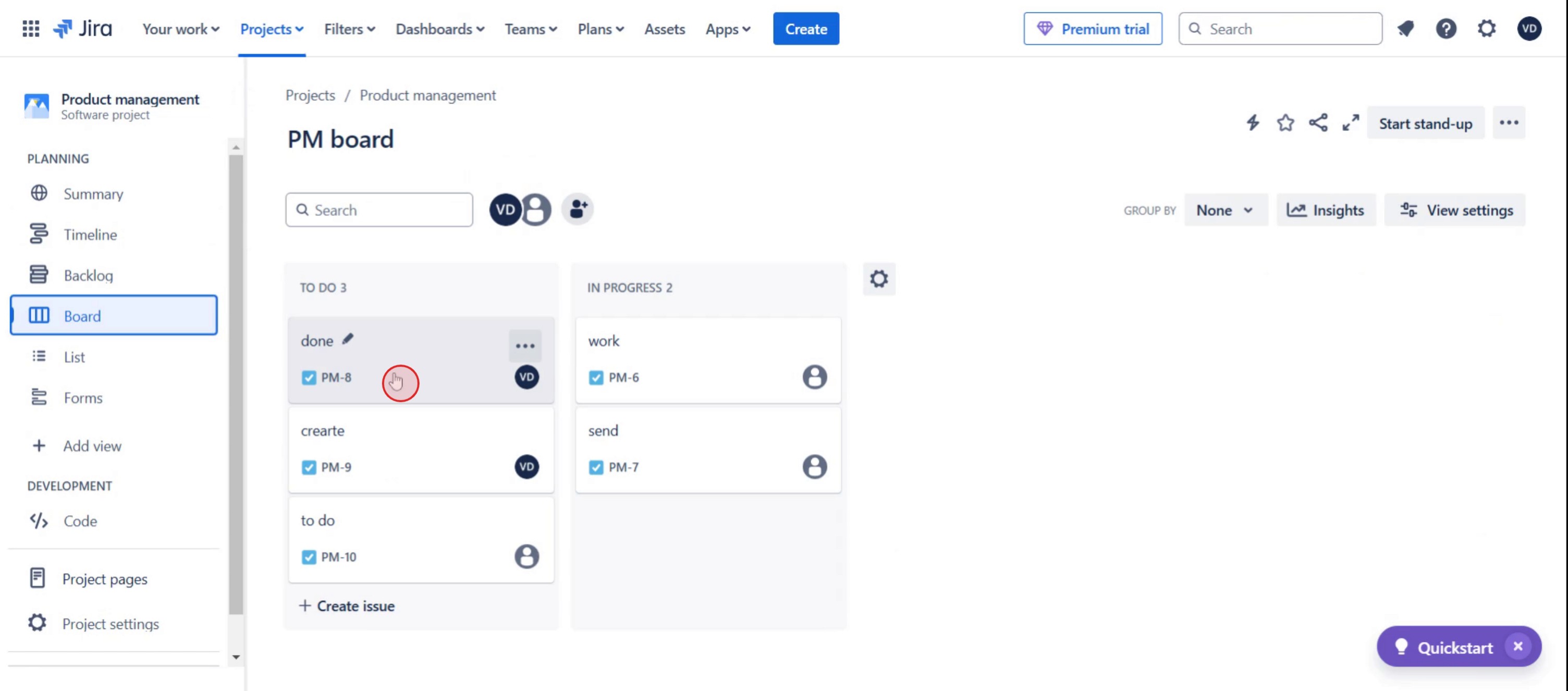
Poté vyberte konkrétní tiket Jira.
Krok 3
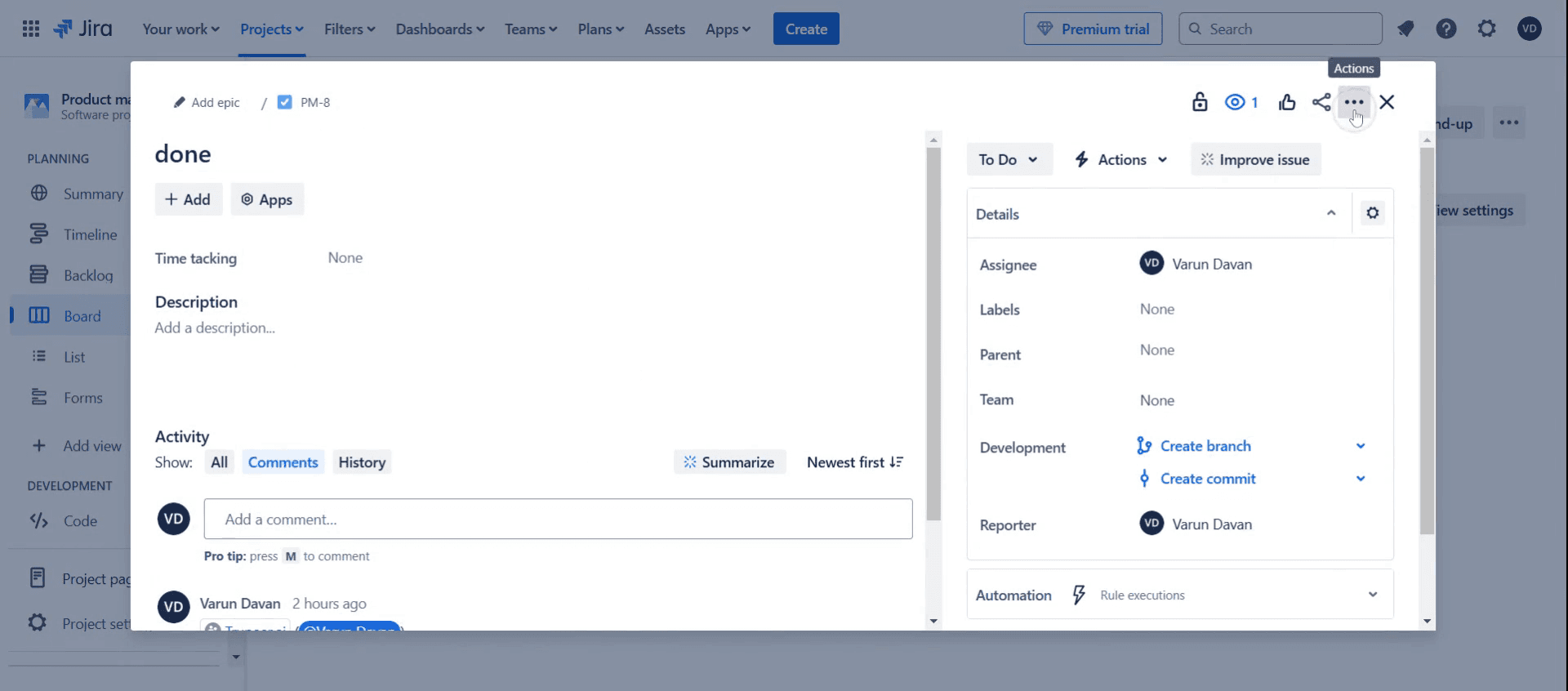
Klikněte na další možnosti.
Krok 4
Klikněte na Move.

Krok 5
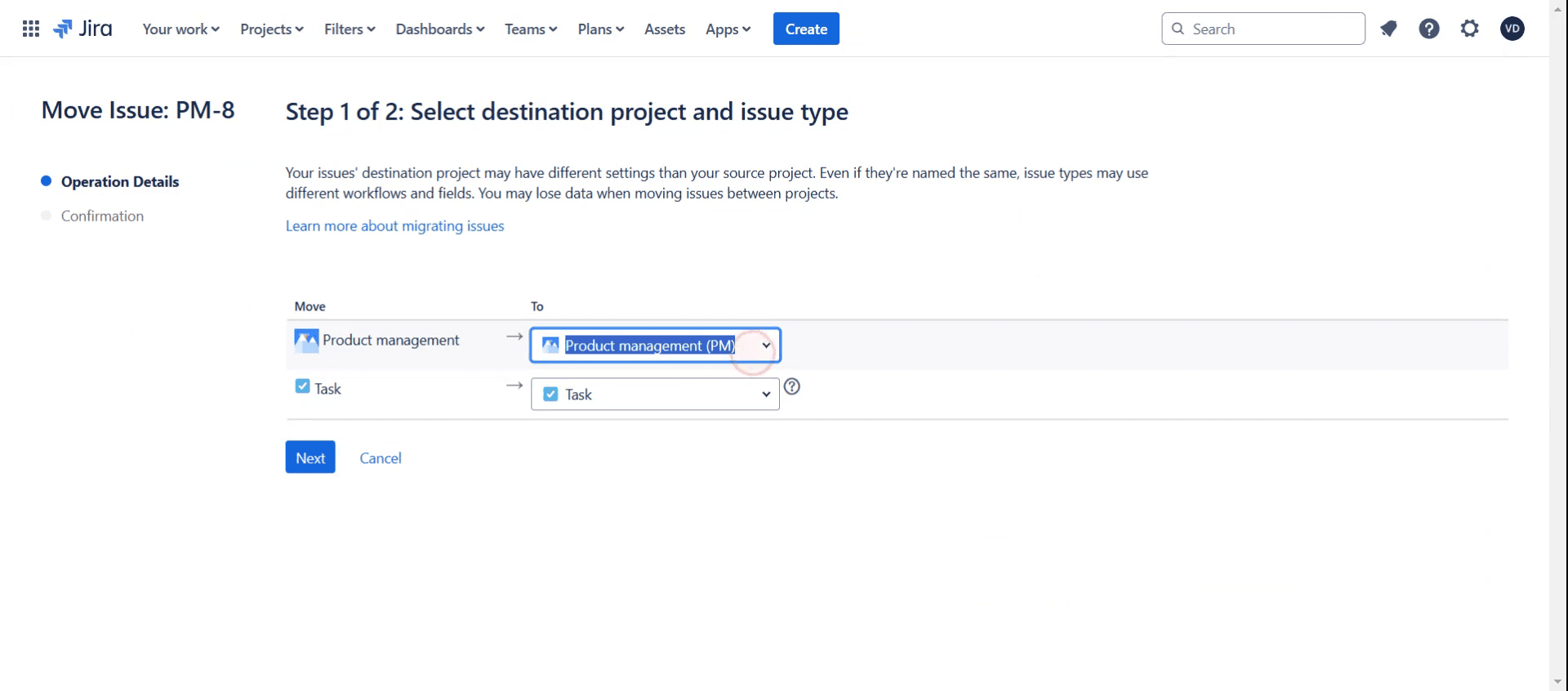
Vyberte konkrétní projekt.
Krok 6
Výběr vhodného úkolu,
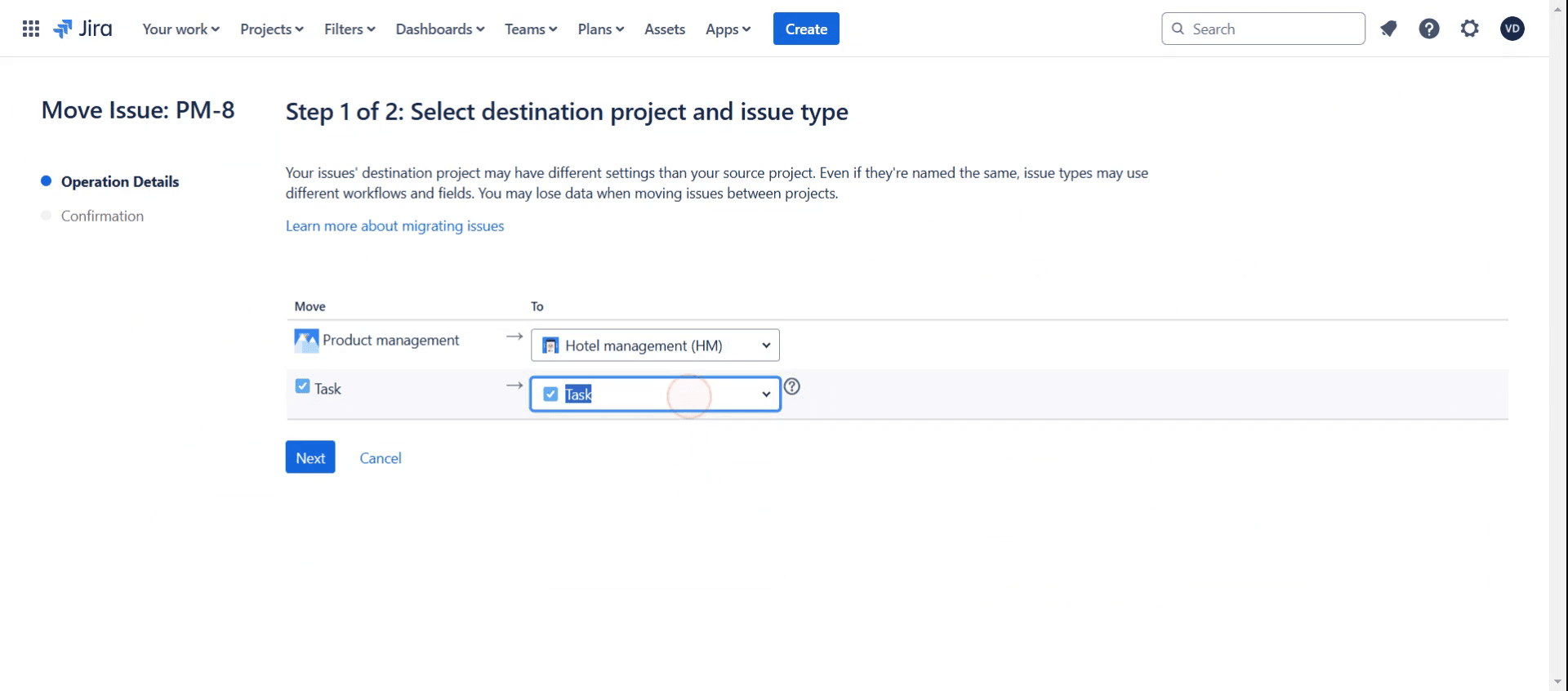
Krok 7
Poté klikněte na Next,
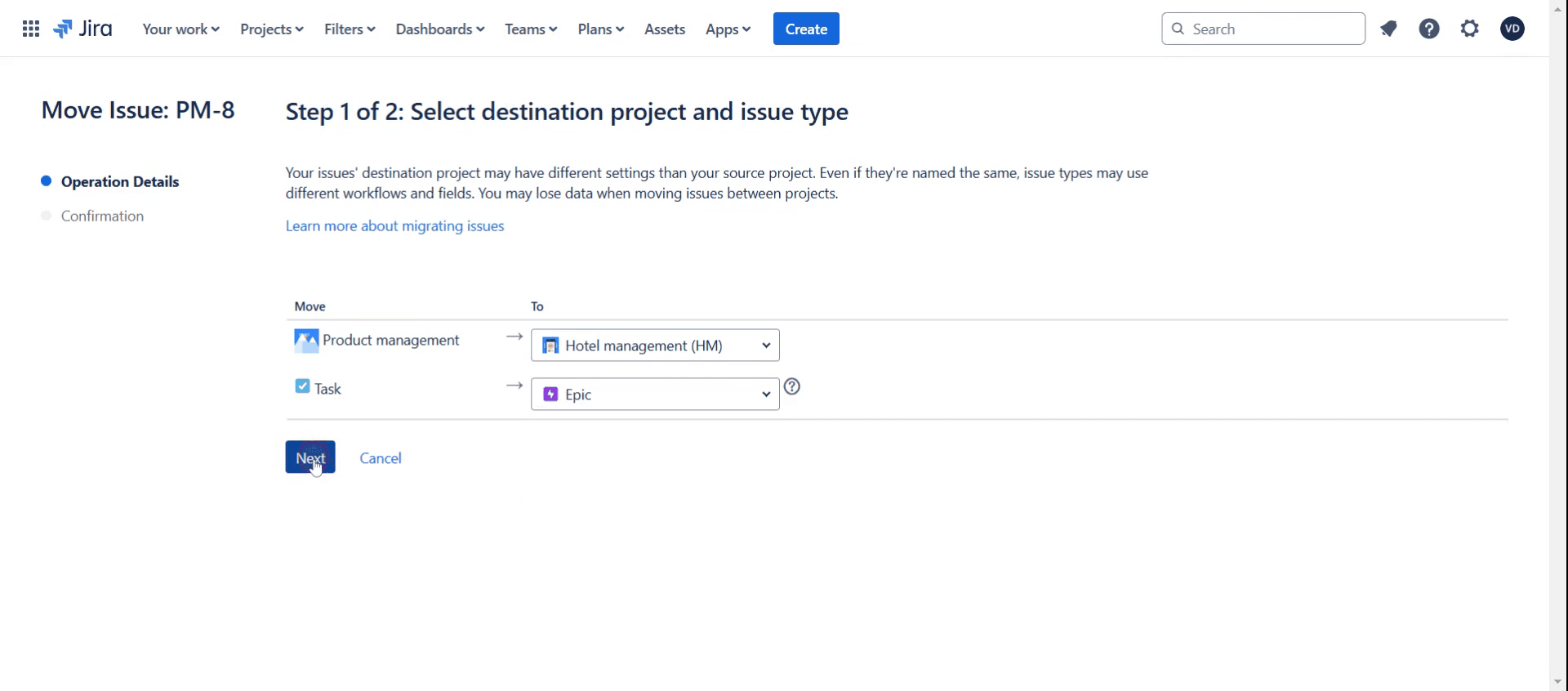
Krok 8
Vyberte požadovaný cílový stav.
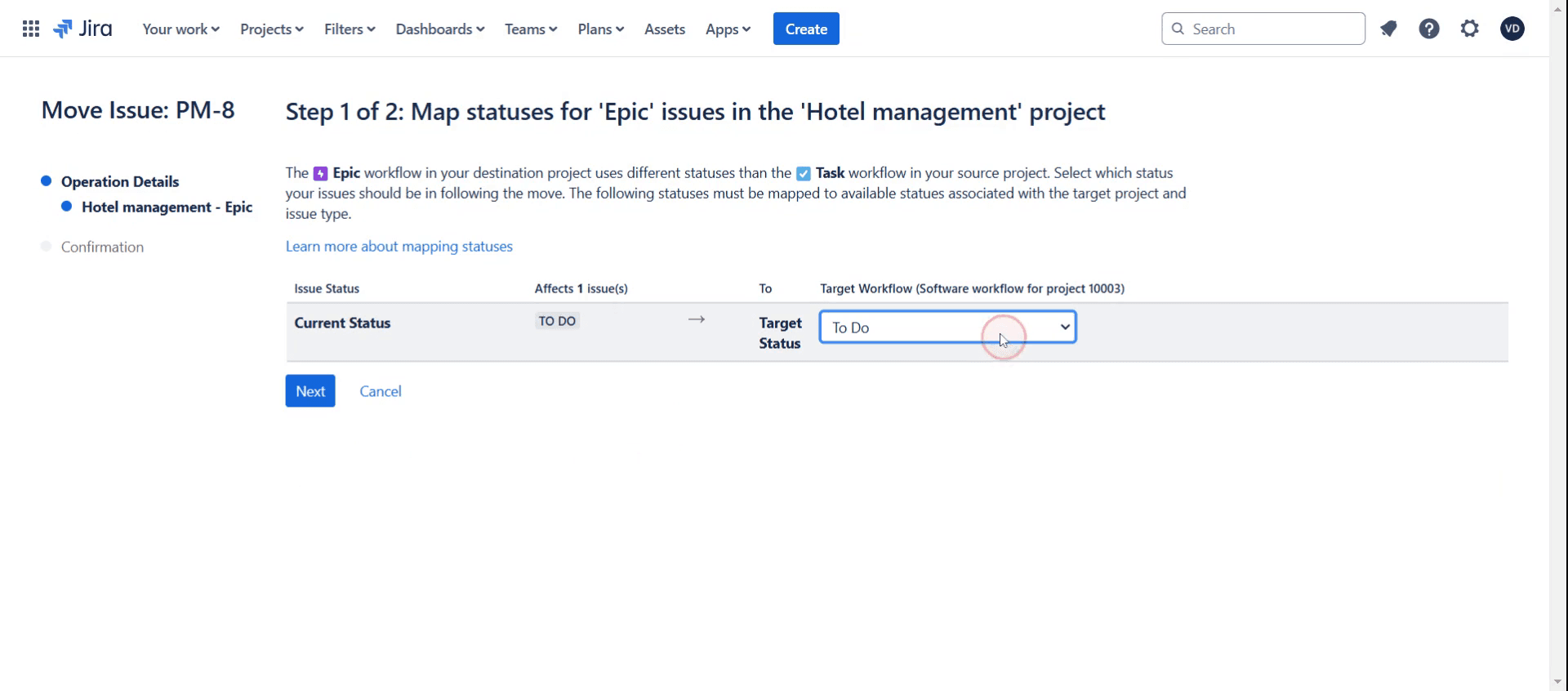
Krok 9
Poté klikněte na Next,
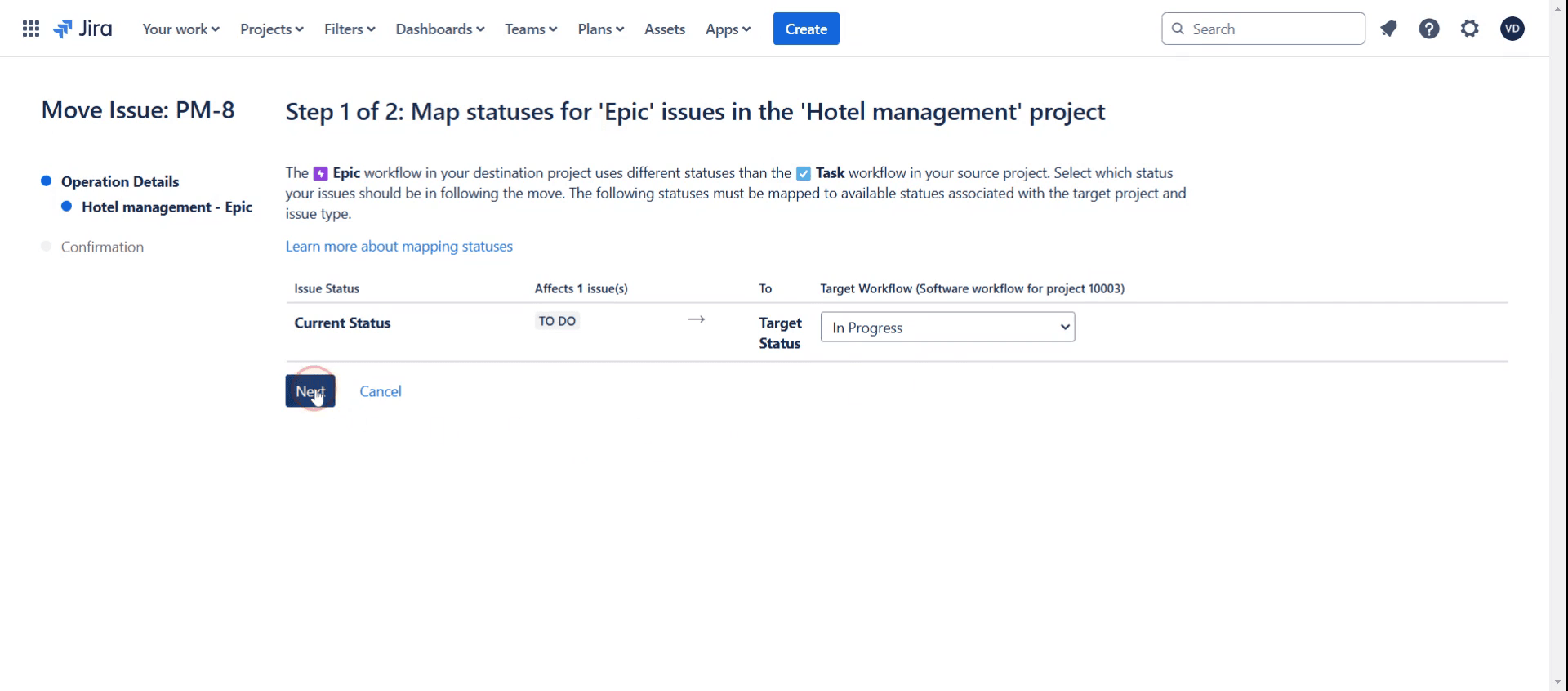
Krok 10
Klikněte na zaškrtávací políčko.
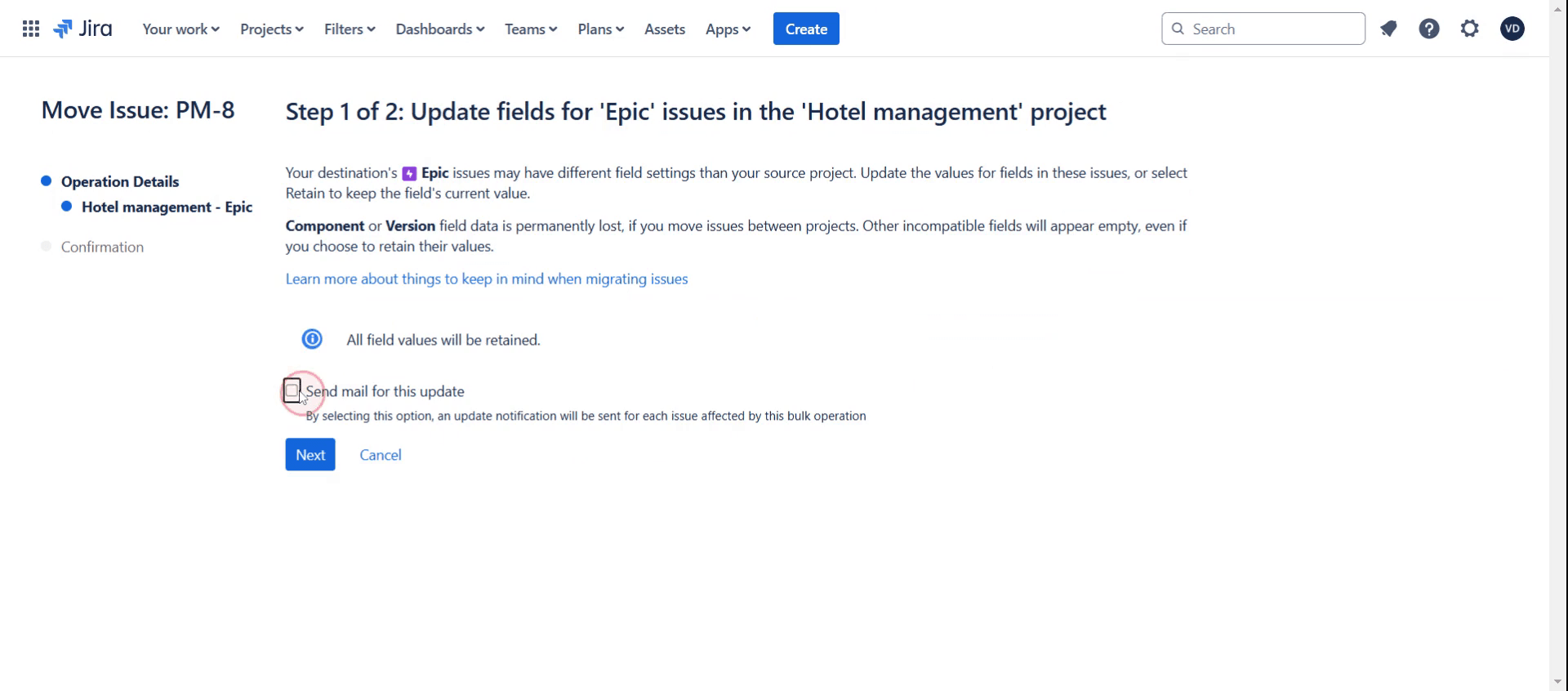
Krok 11
Poté pokračujte kliknutím na Next .
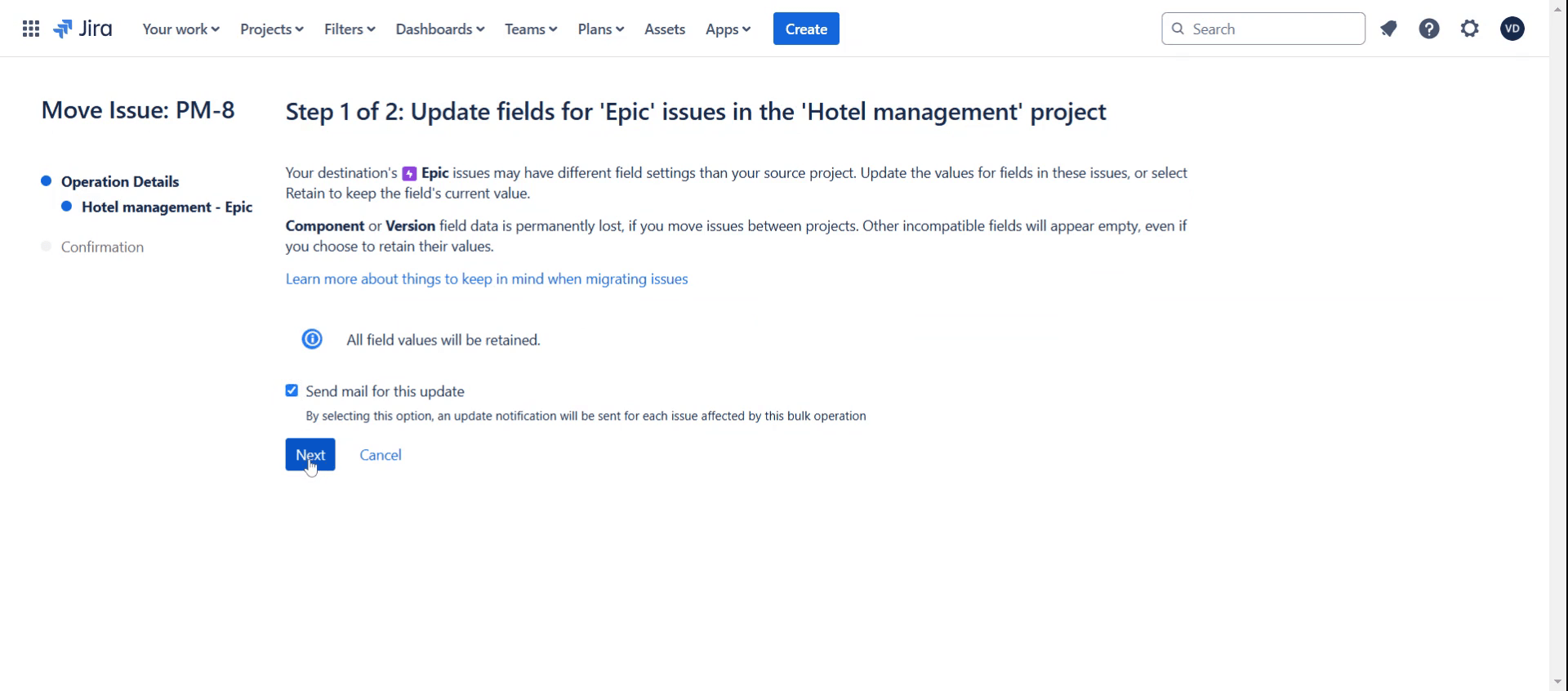
Krok 12
Poté klikněte na Confirm.
Pro tipy, jak změnit typ požadavku v Jira
Před pokusem o změnu se ujistěte, že cílový typ požadavku je v schématu typů požadavků projektu dostupný.
Pomocí možnosti Move v Jira změňte typ požadavku při zachování všech klíčových detailů, jako jsou přílohy a komentáře.
Pokud typ požadavku vyžaduje jiné pole, správně je namapujte během přechodu, abyste předešli ztrátě dat.
Nejčastější chyby a jak se jim vyhnout
Změna typu požadavku bez kontroly povinných polí může vést k chybějícím informacím. Před potvrzením vždy zkontrolujte mapování polí.
Použití pracovního postupu, který nepodporuje nový typ požadavku, může způsobit chyby. Před provedením změn ověřte kompatibilitu.
Pokud nemáte potřebná oprávnění k projektu, změny mohou být znemožněny. Ujistěte se, že máte v Jira oprávnění Move Issues.
Nejčastější dotazy k tomu, jak změnit typ issue v Jira
Proč nemůžu změnit typ issue v Jira?
Pokud nemůžete změnit typ issue, zkontrolujte oprávnění projektu, ujistěte se, že typ issue je součástí schématu projektu, a potvrďte, že workflow podporuje nový typ.Změna typu issue smaže nějaká data?
Ne, ale pokud má nový typ issue jiné povinné položky, možná budete muset některé informace ručně znovu zadat nebo upravit.Můžu změnit typ issue pro více issue najednou?
Ano, můžete použít funkci hromadné změny v Jira a aktualizovat typ issue pro více issue současně.Ovlivní změna typu issue reporty nebo dashboardy?
Možná ano, v závislosti na tom, jak reporty a dashboardy filtrují issue. Pokud je to nutné, po provedení změn aktualizujte své filtry.Jak udělat záznam obrazovky na mac?
Pro záznam obrazovky na Macu můžete použít Trupeer AI. Umožňuje zachytit celou obrazovku a poskytuje funkce AI, jako je přidání AI avatarů, přidání hlasového komentáře, přidání zoomu dovnitř a ven ve videu. Díky funkci překlad videa pomocí AI od trupeer můžete přeložit video do 30+ jazyků.Jak přidat AI avatar do záznamu obrazovky?
Pro přidání AI avatara do záznamu obrazovky budete muset použít nástroj pro záznam obrazovky s AI. Trupeer AI je nástroj pro záznam obrazovky s AI, který vám pomáhá vytvářet videa s více avatary a také vám pomůže vytvořit si vlastní avatara pro video.Jak udělat záznam obrazovky ve Windows?
Pro záznam obrazovky ve Windows můžete použít vestavěný panel Game Bar (Windows + G) nebo pokročilý nástroj s AI, jako je Trupeer AI, pro pokročilejší funkce, jako jsou AI avatary, hlasový komentář, překlad atd.Jak přidat hlasový komentář do videa?
Pro přidání hlasového komentáře do videí si stáhněte chrome rozšíření trupeer ai. Po přihlášení nahrajte své video s hlasem, vyberte požadovaný hlasový komentář v trupeer a exportujte upravené video.Jak zvětšit záběr při záznamu obrazovky?
Pro přiblížení během záznamu obrazovky použijte efekty přiblížení v Trupeer AI, které vám umožní přiblížit a oddálit v konkrétních okamžicích a zvýšit vizuální dopad vašeho videoobsahu.
Lidé se také ptají
Generátor technické dokumentace
Jak exportovat backlog z Jiry do Excelu
Související tutoriály


