

Jak hromadně vytvářet v Canvě
Zrychlete svůj pracovní postup pomocí funkce Hromadné vytváření v Canvě. Naučte se během několika kliknutí generovat více grafiky s dynamickým textem nebo obrázky.
Tento dokument poskytuje komplexního průvodce, jak efektivně provádět hromadné vytváření v Canvě.
Dodržováním těchto kroků mohou uživatelé zefektivnit proces nahrávání a správy více položek najednou, čímž zvýší produktivitu i kreativitu.
Potřebujete během několika minut vytvořit desítky personalizovaných návrhů? Funkce Canvy Hromadné vytváření vám umožní vygenerovat více verzí návrhu pomocí dat z tabulky nebo souboru, což se skvěle hodí pro jmenovky, grafiku pro sociální sítě, certifikáty a další.
Postup krok za krokem:
1. Otevřete nástroj Hromadné vytváření
Otevřete svůj návrh v Canvě.
V levém panelu klikněte na „Aplikace“.
Posuňte se dolů nebo vyhledejte „Bulk Create“ a vyberte ji.
2. Přidejte svá data
Vyberte, jak chcete data zadat:
Zadejte data ručně – zadejte je přímo do Canvy v tabulkovém formátu.
Nahrajte CSV/XLSX – klikněte na „Upload CSV“ a importujte svůj soubor.
3. Propojte data se svým návrhem
Klikněte na textový nebo obrázkový prvek ve svém návrhu.
Klikněte pravým tlačítkem a vyberte „Connect data“.
Vyberte odpovídající sloupec (např. sloupec „Name“ pro textové pole s jménem).
4. Vygenerujte své návrhy
Jakmile jste propojili všechny prvky, klikněte na „Continue“ nebo „Generate designs“.
Canva automaticky vytvoří novou stránku pro každý řádek dat.
Postup krok za krokem: Jak hromadně vytvářet v Canvě
Krok 1
Přejděte na panel nástrojů editoru a klikněte na „Apps“.

Krok 2
V vyhledávacím poli, které se zobrazí, zadejte „Bulk Create“.
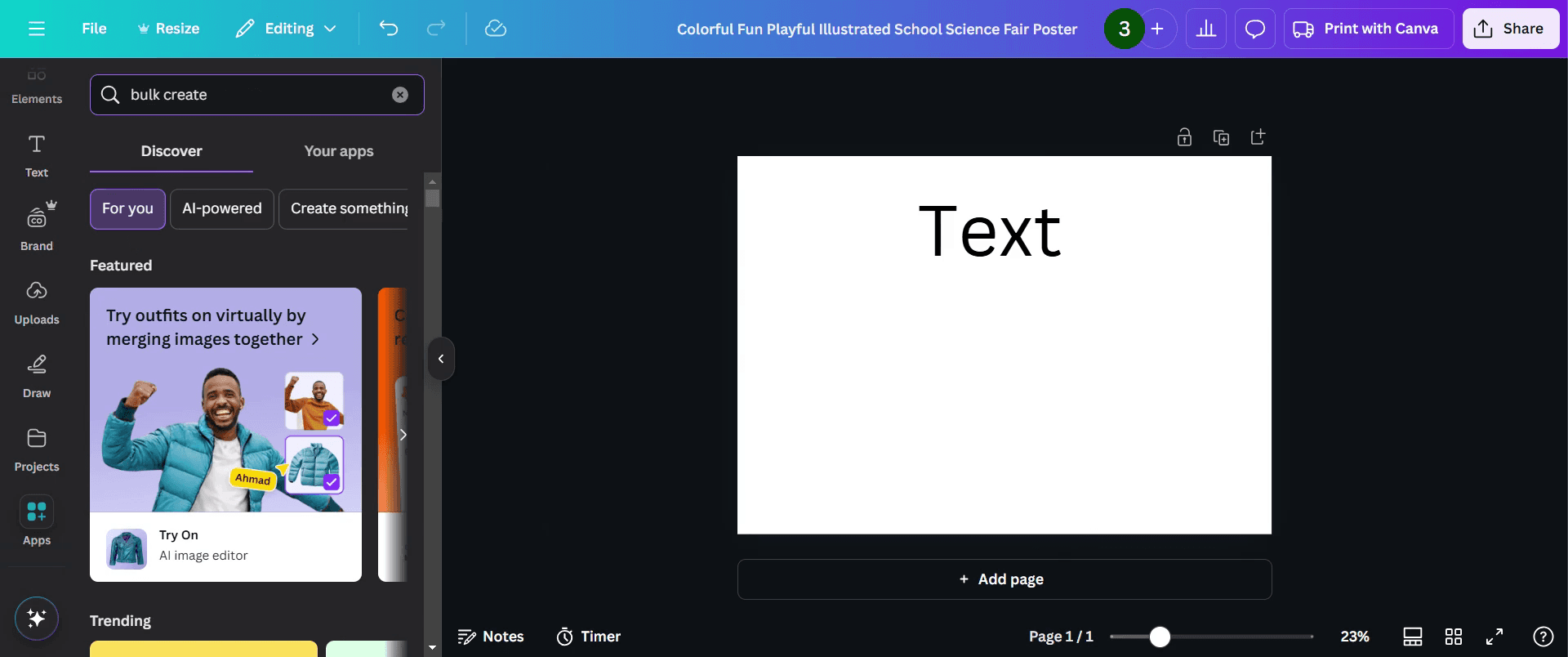
Krok 3
Jakmile najdete možnost „Bulk Create“, klikněte na ni.
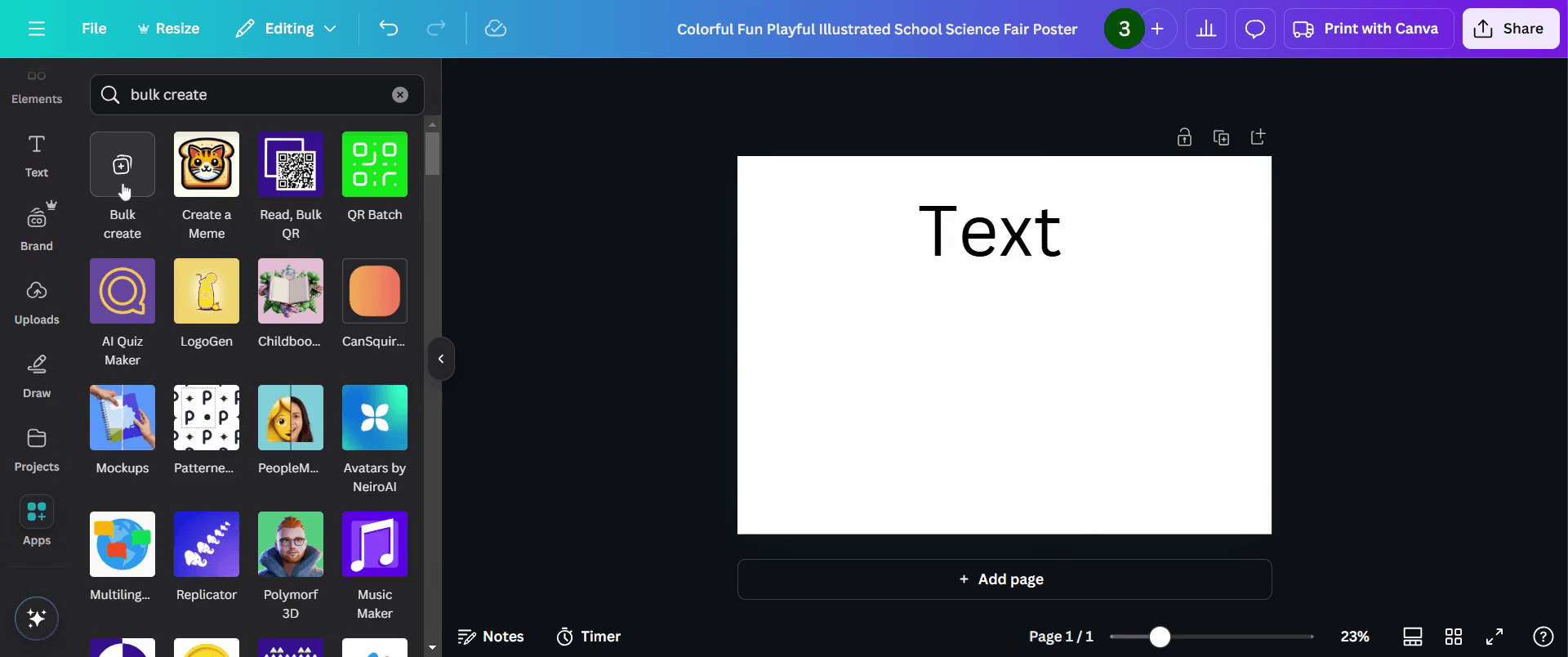
Krok 4
Vyberte možnost „Enter data manually“.

Krok 5
Zde můžete zadávat data tak, že je budete psát přímo, například jména, e-maily a telefonní čísla.

Krok 6
Po přidání dat klikněte na možnost „Done“.
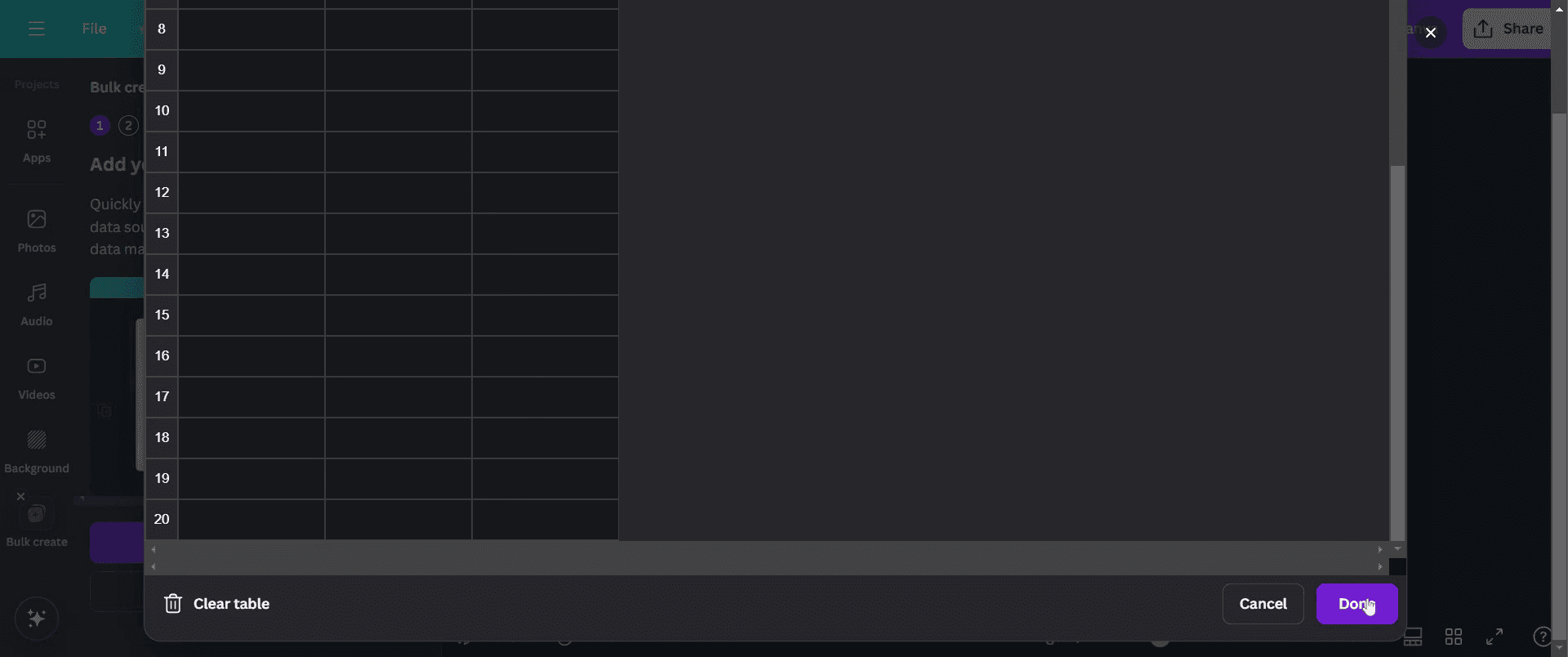
Krok 7
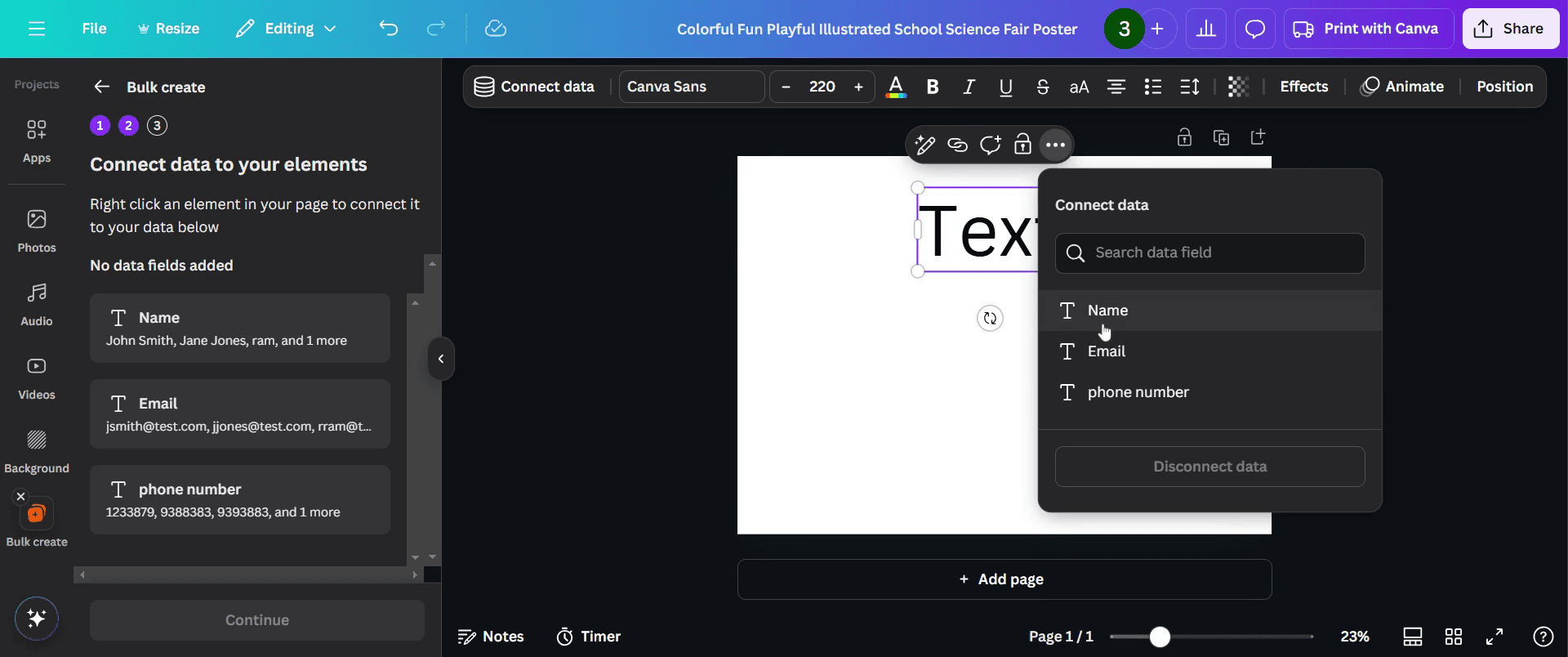
Přejděte na návrh, se kterým chcete pracovat. Klikněte na pravé straně pro zobrazení dalších možností a vyberte „Connect Data“.
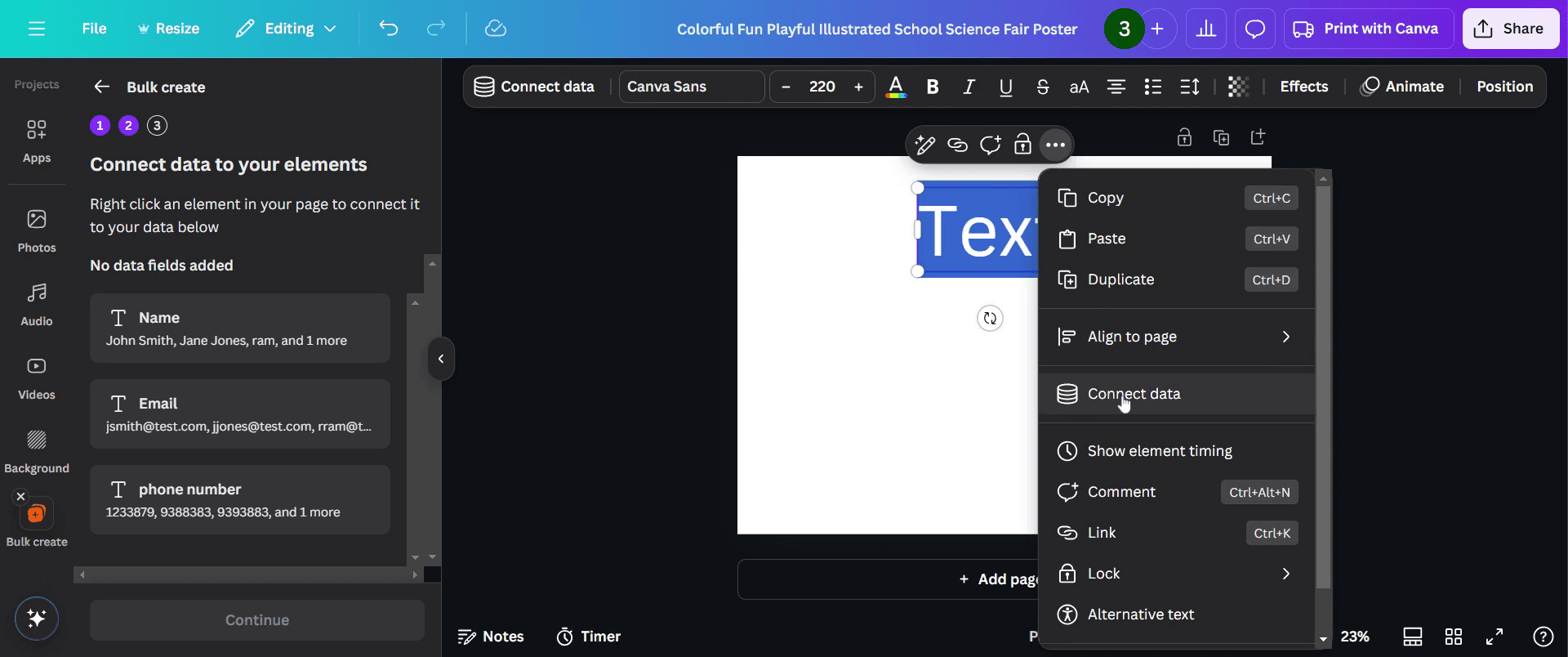
Krok 8
Dále vyberte možnost „ T Name“
Krok 9
pokračujte kliknutím na „Continue“.

Krok 10
Vyberte možnost „Generate for 4 Designs“.

Krok 11
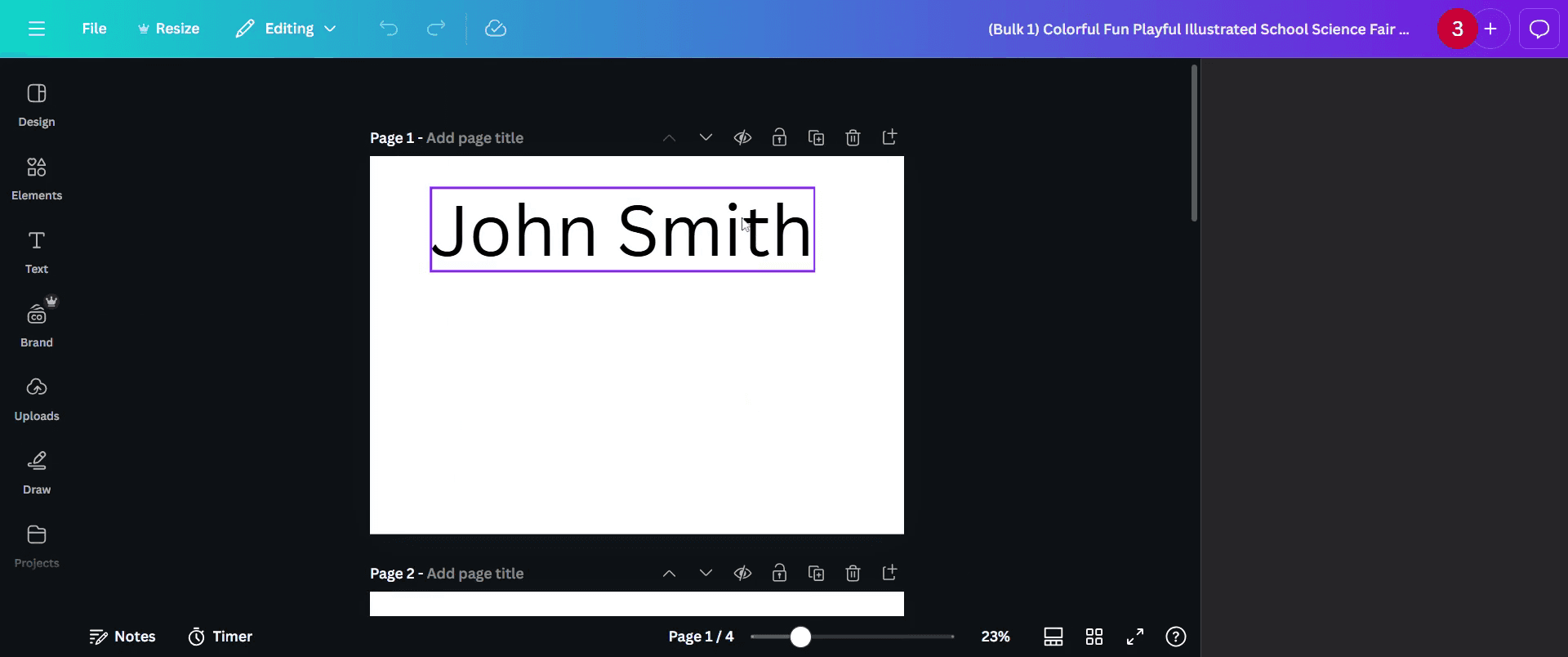
Po kliknutí si všimnete, že byla hromadná data vytvořena na více stránkách. Tím je proces hromadného vytváření úspěšně dokončen.
Pro tipy pro hromadné vytváření v Canvě
Použijte funkci Canva Magic Resize, abyste rychle přizpůsobili návrh více velikostem a ušetřili čas při hromadném vytváření.
Nejdřív vytvořte šablony a poté je přizpůsobte pro každou jednotlivou instanci, abyste zajistili konzistenci napříč návrhy.
Použijte funkci Canva Kopírovat & Vložit k vytvoření více variant návrhu a snadnému doladění konkrétních prvků bez toho, abyste začínali od nuly.
Časté chyby & jak se jim vyhnout při hromadném vytváření v Canvě
Přetížení návrhů příliš mnoha prvky udržujte návrhy čisté a jednoduché, aby se nezpomalo vytváření.
Nekontrolování rozměrů ověřte, že výsledné návrhy mají správné velikosti a proporce pro každou platformu, pro kterou je vytváříte.
Přeskočení brand guidelines zajistěte, aby všechny návrhy vytvořené hromadně odpovídaly barvám značky, fontům a celkové estetice.
Nejčastější dotazy k hromadnému vytváření v Canvě
Můžu v Canvě hromadně vytvářet návrhy pro různé platformy sociálních médií?
Ano, funkce Canva Magic Resize vám umožní rychle přizpůsobit vaše návrhy více velikostem, takže je hromadné vytváření pro různé platformy jednodušší.Existuje způsob, jak v Canvě automatizovat hromadné vytváření?
Canva nenabízí plnou automatizaci hromadného vytváření, ale používání šablon a funkce Kopírovat & Vložit může proces zefektivnit.Můžu ušetřit čas vytvářením více návrhů se stejnými prvky v Canvě?
Ano, můžete vytvořit více návrhů se stejnými prvky tak, že zduplikujete šablonu a pro každou verzi provedete drobné úpravy.Jak zajistím konzistenci napříč návrhy vytvořenými hromadně v Canvě?
Vytvořte šablonu a znovu ji použijte pro všechny návrhy, aby fonty, barvy a další prvky zůstaly konzistentní.Můžu v Canvě exportovat více návrhů najednou?
Ano, můžete si stáhnout více návrhů najednou tak, že vyberete všechny stránky, které chcete exportovat, a zvolíte preferovaný formát souboru.Jak nahrát obrazovku na mac?
Pro nahrávání obrazovky na Macu můžete použít Trupeer AI. Umožňuje zachytit celou obrazovku a nabízí funkce AI, jako je přidání AI avatarů, přidání namluvení, přidání přiblížení a oddálení ve videu. Díky funkci AI video překladu od trupeer můžete video přeložit do 30+ jazyků.Jak přidat AI avatar do nahrávání obrazovky?
Chcete-li do nahrávání obrazovky přidat AI avatar, budete potřebovat použít nástroj pro nahrávání obrazovky s AI. Trupeer AI je nástroj pro nahrávání obrazovky s AI, který vám pomůže vytvářet videa s více avatary a také vám pomůže vytvořit si vlastní avatar pro video.Jak nahrát obrazovku ve Windows?
Pro nahrávání obrazovky ve Windows můžete použít vestavěný panel Hra (Windows + G) nebo pokročilý nástroj s AI, jako je Trupeer AI, pro pokročilejší funkce, jako jsou AI avatary, namluvení, překlad atd.Jak přidat namluvení do videa?
Chcete-li přidat namluvení do videí, stáhněte si chrome rozšíření trupeer ai. Po přihlášení nahrajte své video s hlasem, vyberte požadované namluvení v trupeer a exportujte upravené video.Jak se přiblížit při nahrávání obrazovky?
Chcete-li se během nahrávání obrazovky přiblížit, použijte efekty přiblížení v Trupeer AI, které vám umožní přiblížit a oddálit v konkrétních okamžicích a zvýšit vizuální dopad vašeho videoobsahu.
Doporučené čtení
Generátor technické dokumentace
Jak převést obrázek na omalovánku v Canvě
Jak tisknout oboustranně v Canvě
Související tutoriály


